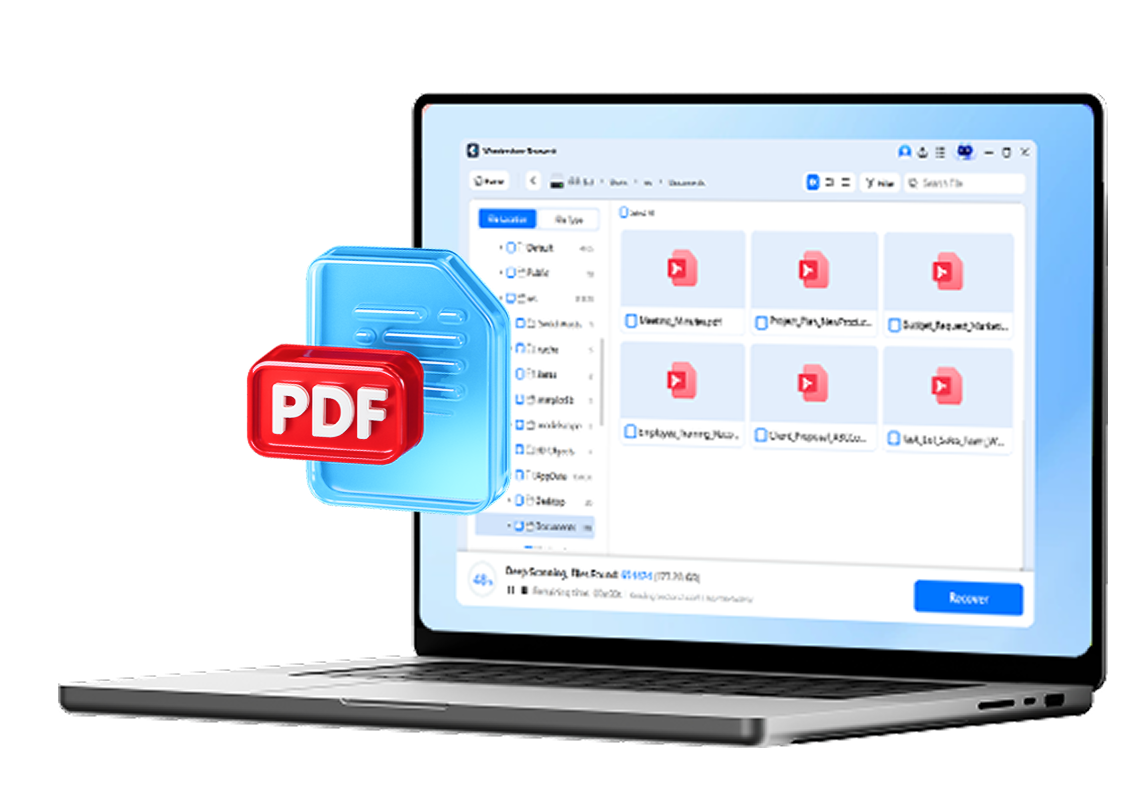




Recupere Facilmente
Arquivos PDF

Recupere Facilmente Arquivos PDF
Explore 6 métodos fáceis para recuperar arquivos PDF perdidos, incluindo documentos legais, contratos, relatórios, PDFs acadêmicos etc.
"A placa gráfica do meu laptop está com defeito. Depois de consertar meu laptop (com unidades SSD), perdi os arquivos PDF dos meus relatórios acadêmicos. Como recuperar arquivos PDF perdidos por motivos desconhecidos?


Recupere Facilmente Arquivos PDF
Explore 6 métodos fáceis para recuperar arquivos PDF perdidos, incluindo documentos legais, contratos, relatórios, PDFs acadêmicos etc.
"Tenho alguns arquivos PDF digitalizados de contratos comerciais armazenados em meu computador. De repente, um dia, não consegui ver os arquivos dessa pasta. O que posso fazer?"


Recupere Facilmente Arquivos PDF
Explore 6 métodos fáceis para recuperar arquivos PDF perdidos, incluindo documentos legais, contratos, relatórios, PDFs acadêmicos etc.
"Formatei acidentalmente minha unidade USB. Perdi meus dados no USB, incluindo alguns PDFs jurídicos, vídeos de tribunais e fotos etc. É possível recuperar os dados perdidos?"


Recupere Facilmente Arquivos PDF
Explore 6 métodos fáceis para recuperar arquivos PDF perdidos, incluindo documentos legais, contratos, relatórios, PDFs acadêmicos etc.
"Sou da área financeira. Eu estava trabalhando em meu relatório de análise financeira em PDF. Quando o trabalho foi concluído, esqueci de clicar no botão Salvar e perdi grande parte do conteúdo do PDF. Como recuperar arquivos PDF não salvos?"


Recupere Facilmente Arquivos PDF
Explore 6 métodos fáceis para recuperar arquivos PDF perdidos, incluindo documentos legais, contratos, relatórios, PDFs acadêmicos etc.
"Meu computador foi infectado por um vírus nos últimos dias. Alguns dos meus arquivos PDF de CAD foram perdidos e alguns arquivos PDF foram corrompidos. O que fazer?"

Causas Comuns de Perda de Arquivos PDF
PDF Não Salvo
Às vezes, os arquivos PDF não são salvos antes de um fechamento acidental ou de uma queda repentina de energia.
Arquivo PDF Deletado Acidentalmente
Os arquivos PDF podem ser perdidos devido à exclusão acidental ou à formação não intencional da unidade.
PDF perdido devido a vírus
A infecção por vírus ou malware pode levar à perda ou à corrupção de arquivos PDF.
Problemas de Transferência de Arquivos
Os arquivos PDF podem ser perdidos ou corrompidos durante o processo de transferência ou download se o processo for interrompido.
Como Recuperar Arquivos PDF?
Esses são alguns métodos comprovados para recuperar arquivos PDF perdidos. A recuperação bem-sucedida de alguns métodos gratuitos não é garantida devido a limitações de função.
O Recoverit está sempre pronto para ajudar quando outros métodos falham..
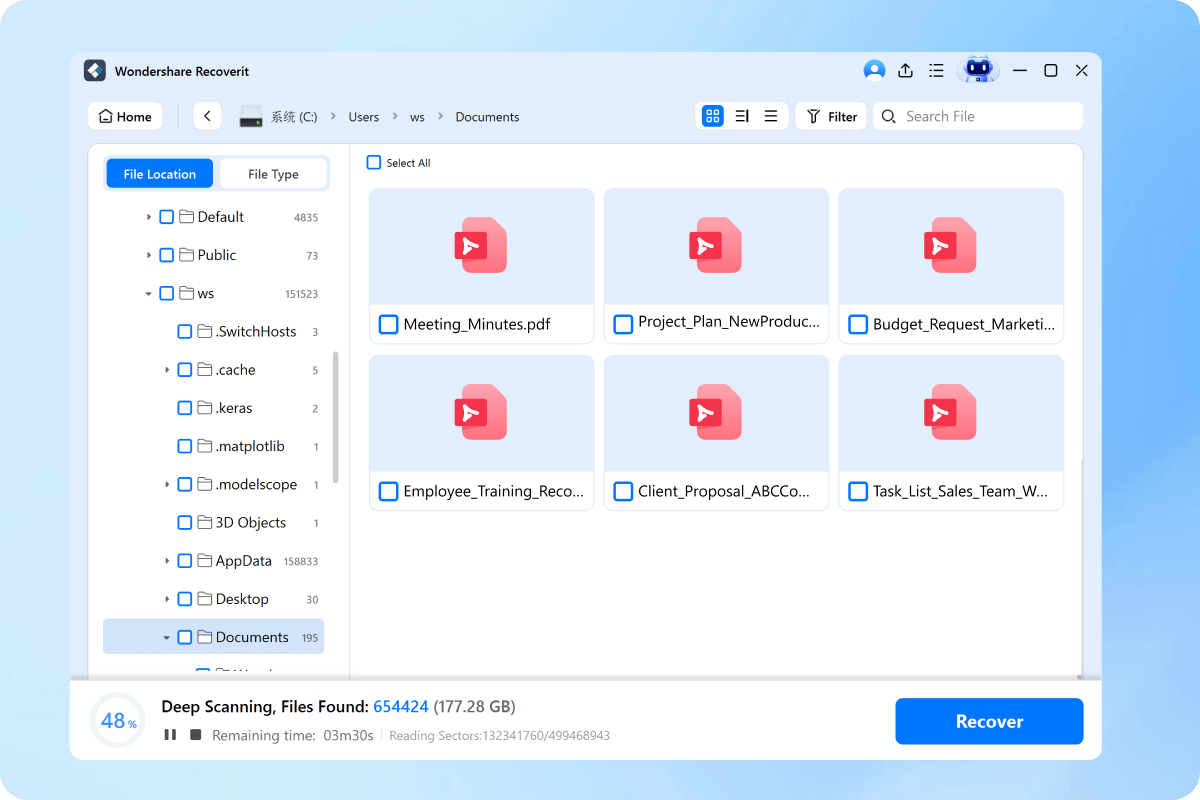
Passo 1: Inicie o Recoverit. Selecione a unidade em que o PDF foi armazenado. Clique em Verificar
Passo 2: Aguarde a Verificação. Visualize os arquivos PDF encontrados clicando neles.
Passo 3: Selecione o PDF que você deseja recuperar. Clique em Recuperar.

O processo de recuperação é fácil e intuitivo.
A taxa de sucesso chega a 99,5%.
O processo de recuperação é privado e seguro.

É necessária a instalação de software.
Às vezes, a varredura profunda é um pouco longa.

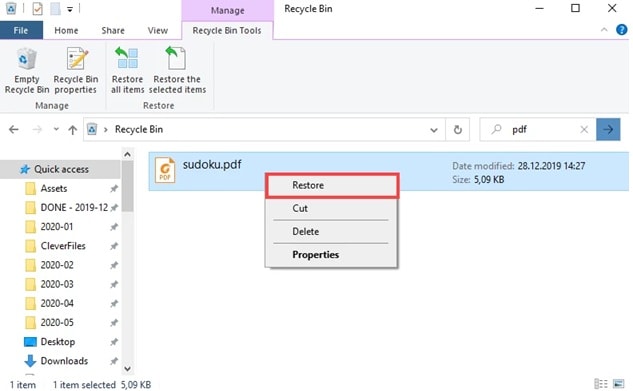
Passo 1: Abra a Lixeira clicando duas vezes em seu ícone na área de trabalho. Procure o seu arquivo PDF.
Passo 2: Clique com o botão direito do mouse no arquivo e selecione “Restaurar”.
Passo 3: O PDF voltará ao seu local original. Salve uma cópia do arquivo recuperado para evitar perdê-lo novamente.
Não é necessário instalar software.
Esse método é totalmente gratuito.
Ele não pode recuperar PDFs excluídos permanentemente.
Aplicável somente a arquivos ainda na lixeira.
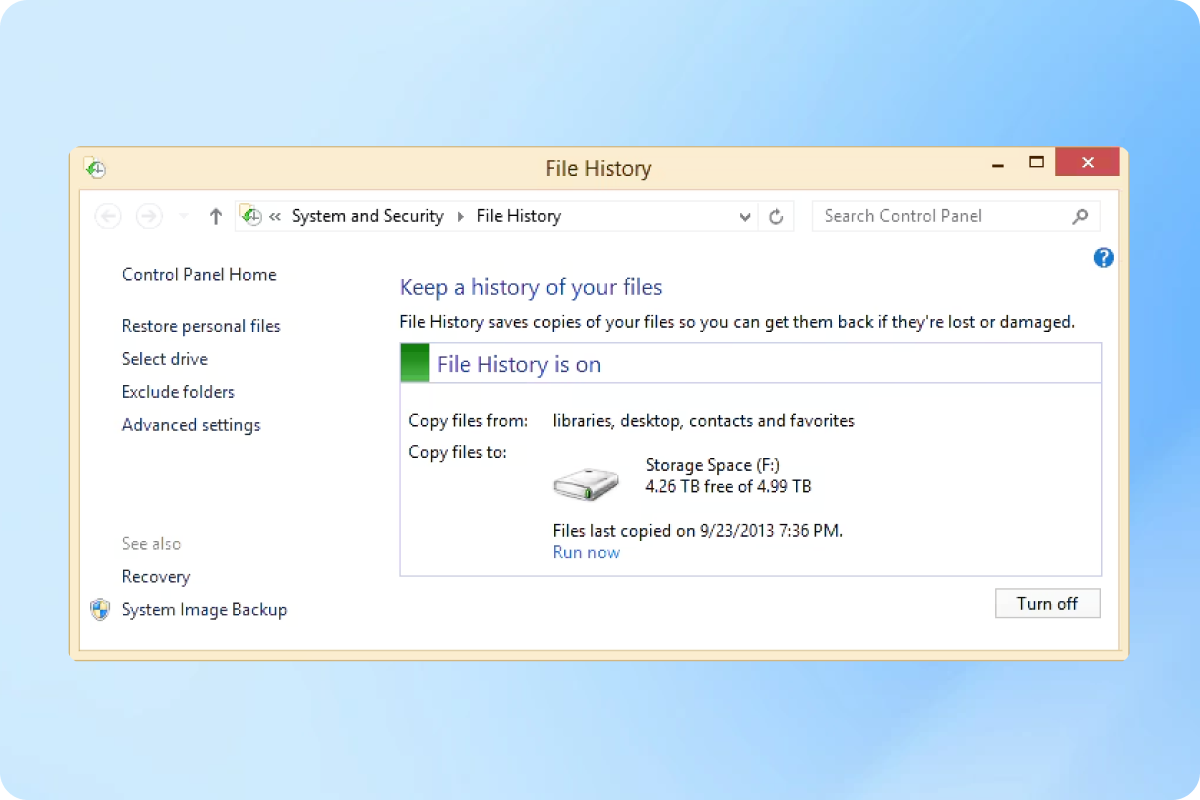
Passo 1: Abra o Painel de Controle no Menu Iniciar. Selecione Sistema e Segurança. Clique em Histórico do Arquivo. Clique em Restaurar arquivos pessoais
Passo 2: Procure seu PDF navegando pelas pastas. Use as setas na parte inferior para mover entre diferentes datas de backup
Passo 3: Selecione o PDF que você deseja recuperar. Clique no botão verde de restauração. Se o seu sistema for Mac, use o Time Machine.
Não é necessário instalar software.
Esse método é totalmente gratuito.
Para usar esse método, você deve ter o Histórico de Arquivos ativado no PC.
Se você a desativou anteriormente, não será possível recuperar o PDF.

Passo 1: Abra o Adobe Acrobat Reader
Passo 2: Quando solicitado a recuperar o arquivo de salvamento automático, selecione Sim.
Passo 3: Guarde o arquivo recuperado em um local seguro.
Não é necessário instalar software.
Esse método é totalmente gratuito.
Ele não pode recuperar PDFs excluídos permanentemente.
O tempo de armazenamento de PDFs excluídos é limitado, geralmente 30 dias.
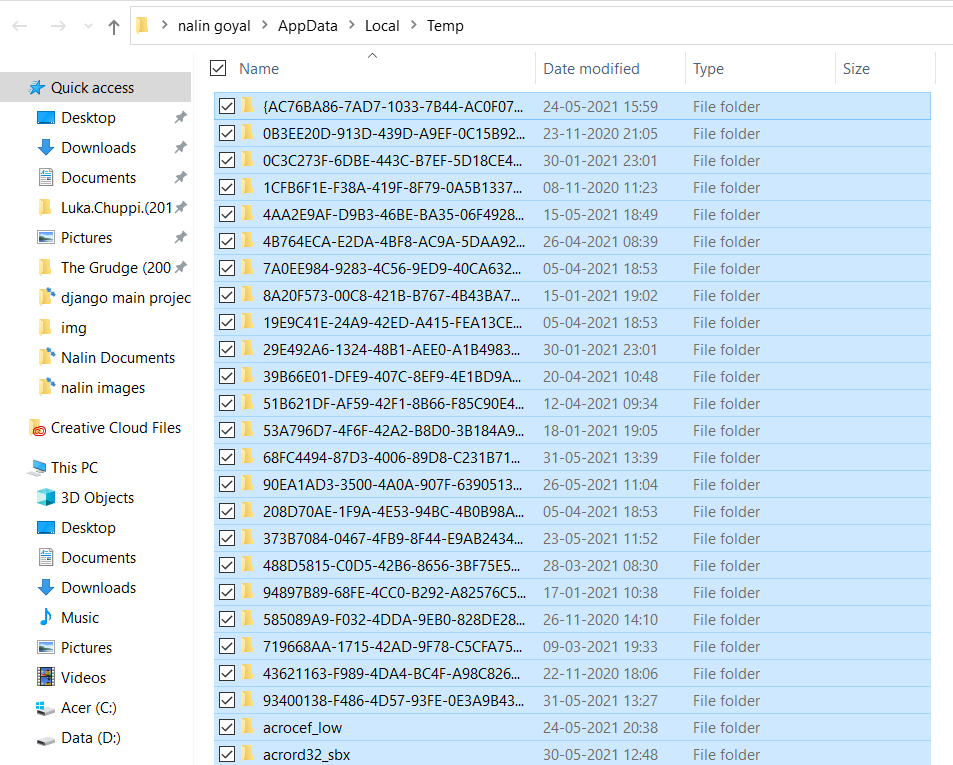
Passo 1: Localize o caminho do arquivo dos arquivos PDFs temporários. A seguir estão os caminhos para os arquivos temporários do Adobe PDF.
Passo 2: Localize e identifique os arquivos temporários de PDF não salvos.
Passo3: Copie os arquivos temporários para um local seguro e altere suas extensões de arquivo para “.pdf”.
Não é necessário instalar software.
Esse método é totalmente gratuito.
Ele não pode recuperar PDFs excluídos permanentemente.
O tempo de armazenamento de PDFs excluídos é limitado, geralmente 30 dias.
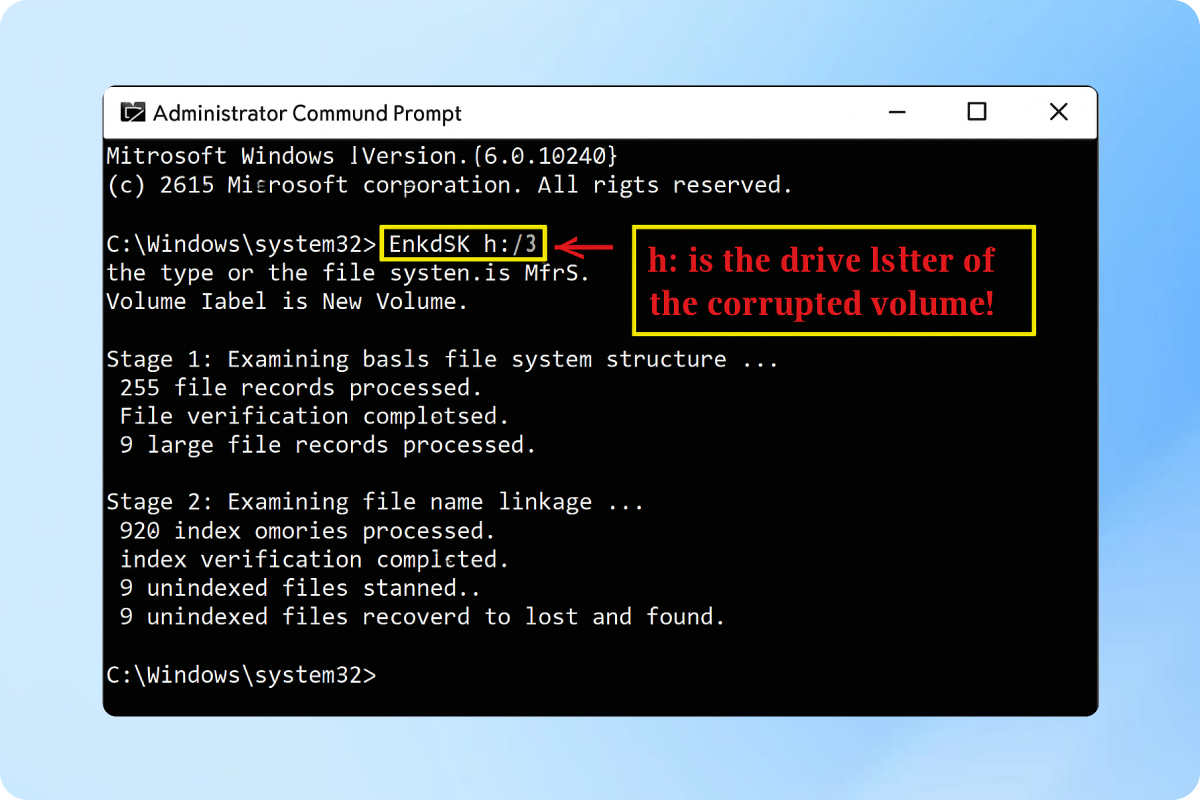
Passo 1: Pressione Win+X e selecione “Prompt de comando (Administrador)”. Digite "chkdsk X: /f" (substitua X pela letra da unidade) e pressione Enter. Digite Y se for solicitado o agendamento de uma verificação de disco e, em seguida, reinicie o computador.
Passo 2: Após a reinicialização, abra novamente o prompt de comando como administrador. Digite “attrib -h -r -s /s /d X:.pdf” (substitua X pela letra da unidade).
Passo 3: Aguarde até que o comando termine de ser executado. Procure por arquivos PDF recuperados em sua unidade.
Esse método é gratuito.
Não é necessário instalar software.
Esse método é para usuários avançados com conhecimento sobre o CHKDSK.
A taxa de recuperação bem-sucedida não é alta.
Dicas para Aumentar o Sucesso da Recuperação de Arquivos PDF
Há algumas dicas comprovadas para a recuperação de arquivos PDF. Seguir essas dicas pode ajudar a aumentar o sucesso da recuperação de arquivos PDF.
No entanto, ignorar essas dicas pode levar à perda permanente dos dados do PDF.

Escolha uma Ferramenta de Recuperação Confiável
Escolha uma Ferramenta de Recuperação Confiável
Selecione um software de recuperação de PDF confiável, como o Recoverit (21 anos de experiência). As ferramentas profissionais oferecem melhores taxas de sucesso com métodos avançados de análise e recuperação de arquivos.

Interromper o Uso do Dispositivo
Interromper o Uso do Dispositivo
Assim que perceber a perda de dados em PDF, pare de usar o dispositivo afetado (PC, USB, discos rígidos etc.). O uso contínuo pode sobrescrever os arquivos perdidos, tornando-os irrecuperáveis.

Criar uma Imagem Byte-a-Byte
Criar uma Imagem Byte-a-Byte
Se possível, crie uma imagem byte a byte da unidade antes de tentar a recuperação para proteger a unidade original contra danos adicionais.
Recoverit: Ferramenta Completa para Recuperar Arquivos PDF de Diferentes Armazenamentos
O Recoverit suporta a recuperação de arquivos PDF perdidos de mais de 2000 dispositivos de armazenamento diferentes, incluindo PC, armazenamento em nuvem, discos rígidos externos, cartões SD e unidades USB, etc.
O Recoverit também é compatível com diferentes sistemas de arquivos (APFS (criptografado)/ExFAT/FAT16/FAT32/HFS+/HFS criptografado/HFSX/NTFS/ReFS/Raid/RAW/BTRFS/XFS/BFS
no sistema operacional Linux/ext4 no sistema operacional Linux) e sistemas operacionais (Win, Mac e Linux).
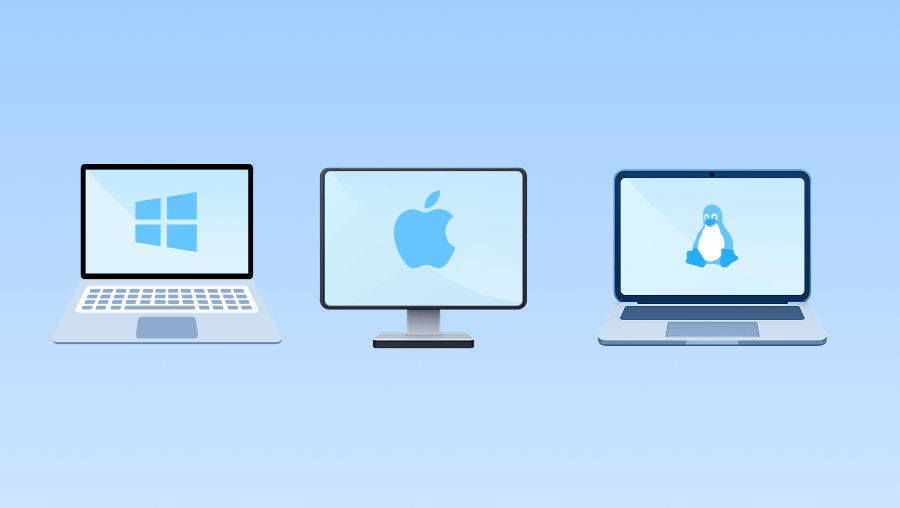
Recuperar PDFs Perdidos do PC
O Recoverit suporta a recuperação de arquivos PDF perdidos ou excluídos do PC. Os sistemas compatíveis incluem Win, Mac, Linux e NAS.

Recuperar Arquivos PDF do Armazenamento em Nuvem
Atualmente, muitas pessoas usam o armazenamento em nuvem para armazenar e compartilhar arquivos PDF. O Recoverit suporta a recuperação de PDFs excluídos ou perdidos do armazenamento em nuvem, incluindo Google Drive, iCloud, OneDrive etc.

Recuperar PDF de unidades externas/ Cartões SD
Discos rígidos externos, cartões USB e SD são usados com frequência para armazenar arquivos PDF. Às vezes, o PDF pode ser perdido de dispositivos externos por vários motivos. O Recoverit pode ajudar a recuperar arquivos PDF perdidos.
Ferramenta Líder na Recuperação de PDF para Diferentes Áreas
Se você perder documentos jurídicos, trabalhos acadêmicos, contratos, relatórios financeiros ou PDFs de projetos,
Você sempre poderá contar com o Recoverit para recuperar seus PDFs perdidos.
Destaques da Ferramenta de Recuperação de PDF Recoverit






Comparação com Outras Ferramentas de Recuperação
Descubra por que o Recoverit Supera outras ferramentas de recuperação de dados de PDF.
| Ferramenta de Recuperação | Recoverit |
Disk Drill | EaseUs | MiniTool Power |
|---|---|---|---|---|
| Formatos Suportados | +1000 | +400 | +1000 | +50 |
| Recuperação de Setores Ruins |

|

|
|
|
| Recuperação de Imagem de Disco |
|
|

|
|
| Suporte a SCSI/SATA/PATA/IDE/USB/PCIe |
|
|
|
|
| Recuperação de Unidades Criptografadas com BitLocker/T2/M1~M4 |
|
|
|
|
| 2 Licenças Suportadas | 2 licenças fornecidas em 1 compra | 1 licença em 1 compra | 1 licença em 1 compra | 1 licença em 1 compra |
| Preço Inicial | R$ 169,99 | US$ 89,00 | US$ 69,95 | US$ 69,00 |
| Versões para Windows |
1 mês (2 PCs): R$ 169,99
1 ano (2 PCs): R$ 219,99
Perpétuo (2 PCs): R$ 279,99
|
Pro (1 PC): US$ 89,00
Empresarial (1 PC): US$ 499,00
|
1 mês (1 PC): US$ 69,95
1 ano (1 PC): US$ 99,95
Perpétuo: (1 PC) US$ 149,95
|
1 mês (1 PC): US$ 69,00
1 ano (1 PC): US$ 89,00
Perpétuo (1 PC): US$ 99,00
|
| Versões para Mac |
1 mês (2 Macs): R$ 179,99
1 ano (2 Macs): R$ 349,99
Perpétuo (2 Macs): R$ 529,99
|
Pro (1 Mac): US$ 89,00
Empresarial (1 Mac): US$ 499,00
|
1 mês (1 Mac): US$ 89,95
1 ano (1 Mac): US$ 119,95
Perpétuo (1 Mac): US$ 169,95
|
1 mês (1 Mac): US$ 69,99
1 ano (1 Mac): US$ 89,99
Perpétuo (1 Mac): US$ 99,99
|
Perguntas Frequentes Sobre a Recuperação de Arquivos PDF
?
Por quanto tempo ainda posso recuperar um arquivo PDF excluído?
?
Posso recuperar arquivos PDF depois de formatar minha unidade?
?
Esses métodos funcionarão para arquivos PDF excluídos do meu telefone?
?
Posso recuperar um arquivo PDF que nunca foi salvo?
?
Esses métodos funcionarão se meu computador tiver travado, não apenas o Adobe?
Mais Dicas e Vídeos para Recuperar Arquivos do PowerPoint
Com uma taxa de recuperação bem-sucedida de 99,5%, o Recoverit pode recuperar completamente arquivos PDF perdidos ou excluídos acidentalmente, incluindo relatórios financeiros em PDF, documentos jurídicos em PDF, relatórios acadêmicos em PDF etc.