


Como
Recuperar Arquivos de Áudio?

Recupere Arquivos de Áudio Sem Esforço
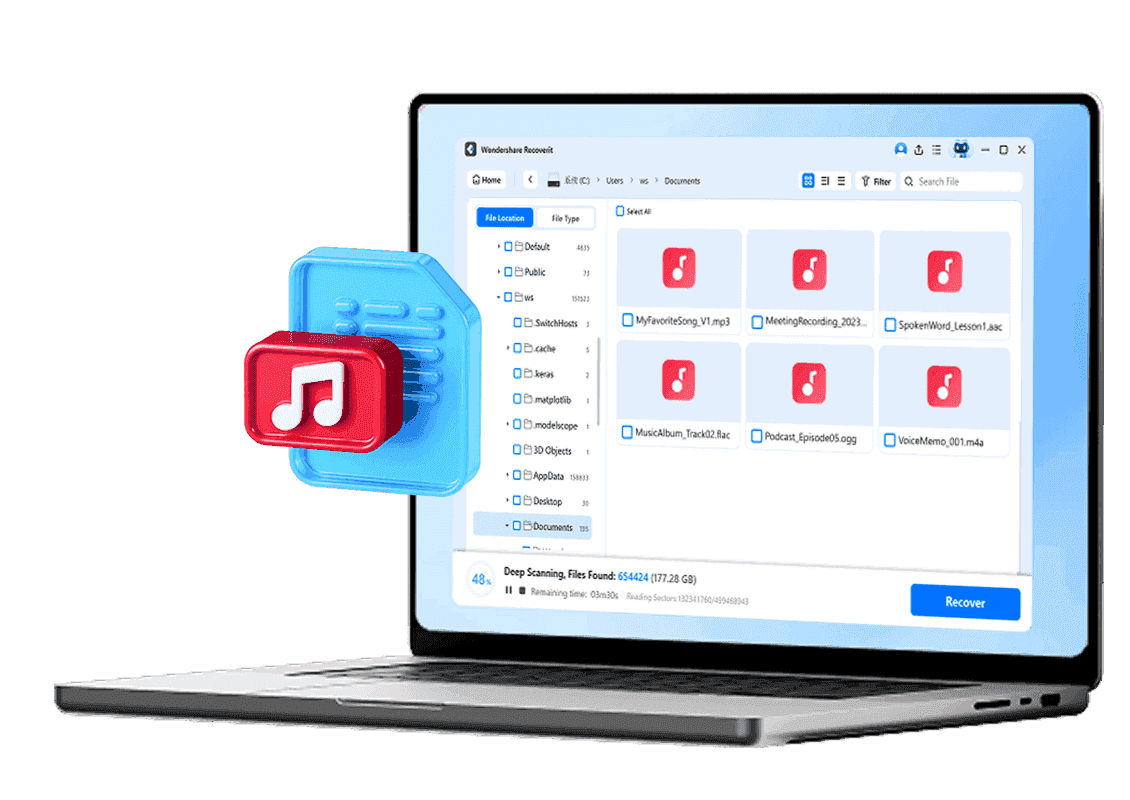
Com o Recoverit, você pode recuperar facilmente arquivos de áudio perdidos, incluindo gravações de som, mp3, gravações de voz, música e canções, etc.
"Eu armazenava as gravações da minha banda em meu disco rígido portátil. Um dia, conecto meu disco rígido ao PC e descubro que todas as gravações da banda foram perdidas. O que fazer?"


Recupere Arquivos de Áudio Sem Esforço
Com o Recoverit, você pode recuperar facilmente arquivos de áudio perdidos, incluindo gravações de som, mp3, gravações de voz, música e canções, etc.
"Sou uma gravadora de som de locação. Outro dia, terminei uma sessão de fotos e finalmente consegui fazer o download dos arquivos. Durante o processo, o Windows informou que o cartão SD deveria ser formatado. Cancelei imediatamente o processo de transferência e neguei a solicitação de formatação. Tentei fazer isso em outro PC e nada foi exibido. Com o Recoverit, finalmente recuperei todas essas gravações."


Recupere Arquivos de Áudio Sem Esforço
Com o Recoverit, você pode recuperar facilmente arquivos de áudio perdidos, incluindo gravações de som, mp3, gravações de voz, música e canções, etc.
"Entrevistei muitas pessoas. Outro dia, quando comecei a copiar minhas entrevistas gravadas para meu computador. A cópia parou e percebi que estavam ocorrendo alguns problemas. Alguns áudios estavam faltando e outros estavam corrompidos e não podiam ser reproduzidos."


Recupere Arquivos de Áudio Sem Esforço
Com o Recoverit, você pode recuperar facilmente arquivos de áudio perdidos, incluindo gravações de som, mp3, gravações de voz, música e canções, etc.
"Eu armazenava as gravações da minha banda em meu disco rígido portátil. Um dia, conecto meu disco rígido ao PC e descubro que todas as gravações da banda foram perdidas. O que fazer?"

Causas Comuns de Perda de Arquivos de Áudio
Exclusão Acidental
A exclusão acidental ou a formatação não intencional pode levar à perda de arquivos de áudio.
Problemas de Software
Às vezes, os arquivos de áudio podem estar ausentes ou corrompidos devido a atualizações ou falhas no software.
Problemas com Dispositivos de Armazenamento
Quando os dispositivos de armazenamento são corrompidos, sofrem uma queda de energia ou são danificados, os arquivos de áudio armazenados podem ser perdidos.
Interrupção da Transferência de Arquivos
A interrupção da transferência de arquivos ou a corrupção do download de arquivos também pode levar à perda ou à corrupção de arquivos de áudio.
6 Métodos para Recuperar Arquivos de Áudio Perdidos
Esses são alguns métodos rápidos para recuperar arquivos de áudio perdidos. A recuperação bem-sucedida de alguns métodos gratuitos não é garantida.
Como o melhor software de recuperação de áudio, o Recoverit está sempre pronto para ajudar quando outros métodos falham.
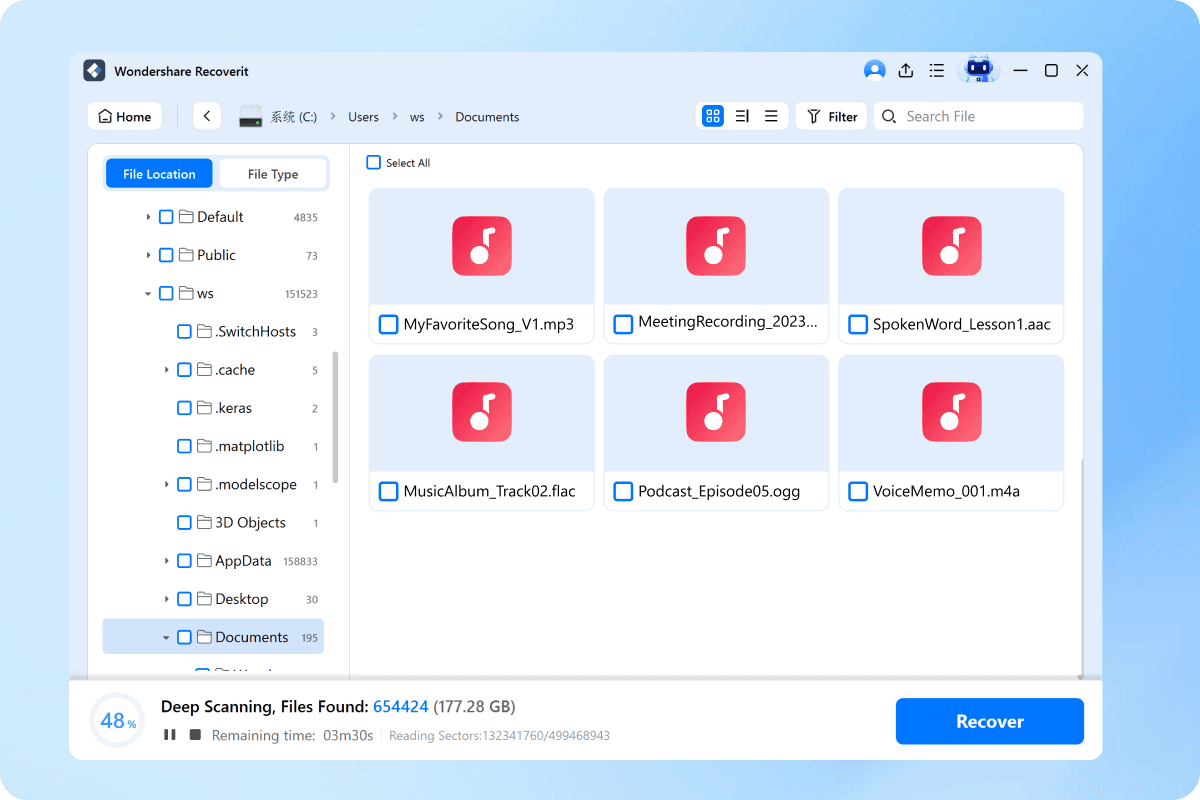
Passo 1: Inicie o Recoverit. Escolha o local onde os arquivos de áudio foram armazenados. Clique em "Iniciar".
Passo 2: O Recoverit procurará por arquivos de áudio perdidos, incluindo gravações de chamadas de áudio, mp3, músicas etc.
Passo 3: Após a verificação, você verá uma lista de arquivos que podem ser recuperados.

O processo de recuperação é fácil, intuitivo e baseado em IA.
A taxa de sucesso é de 99,5% e há suporte para mesclagem/reparo de fragmentos de arquivos.
O processo de recuperação é privado e seguro.

Necessita de instalação de software.
A varredura profunda às vezes é um pouco longa.

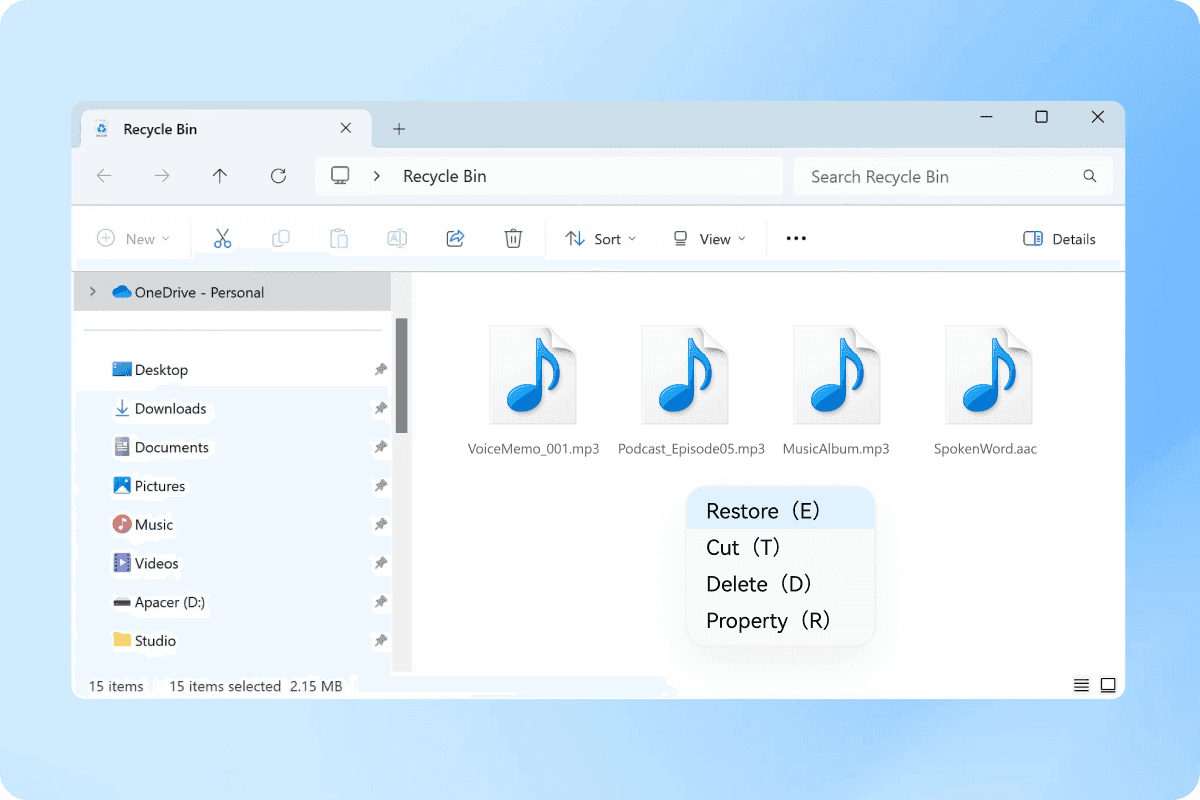
Passo 1: Esse método só é viável para arquivos que ainda estão na lixeira. Abra a Lixeira na Área de Trabalho do PC.
Passo 2: Procure os arquivos de áudio excluídos que deseja recuperar. Clique com o botão direito do mouse no(s) arquivo(s) e selecione “Restaurar”.
Passo 3: Os arquivos serão restaurados em seu local original.
Não é necessário instalar software.
Esse método é totalmente gratuito.
Ele não pode recuperar arquivos de áudio excluídos permanentemente.
Ele não pode recuperar a lixeira esvaziada.
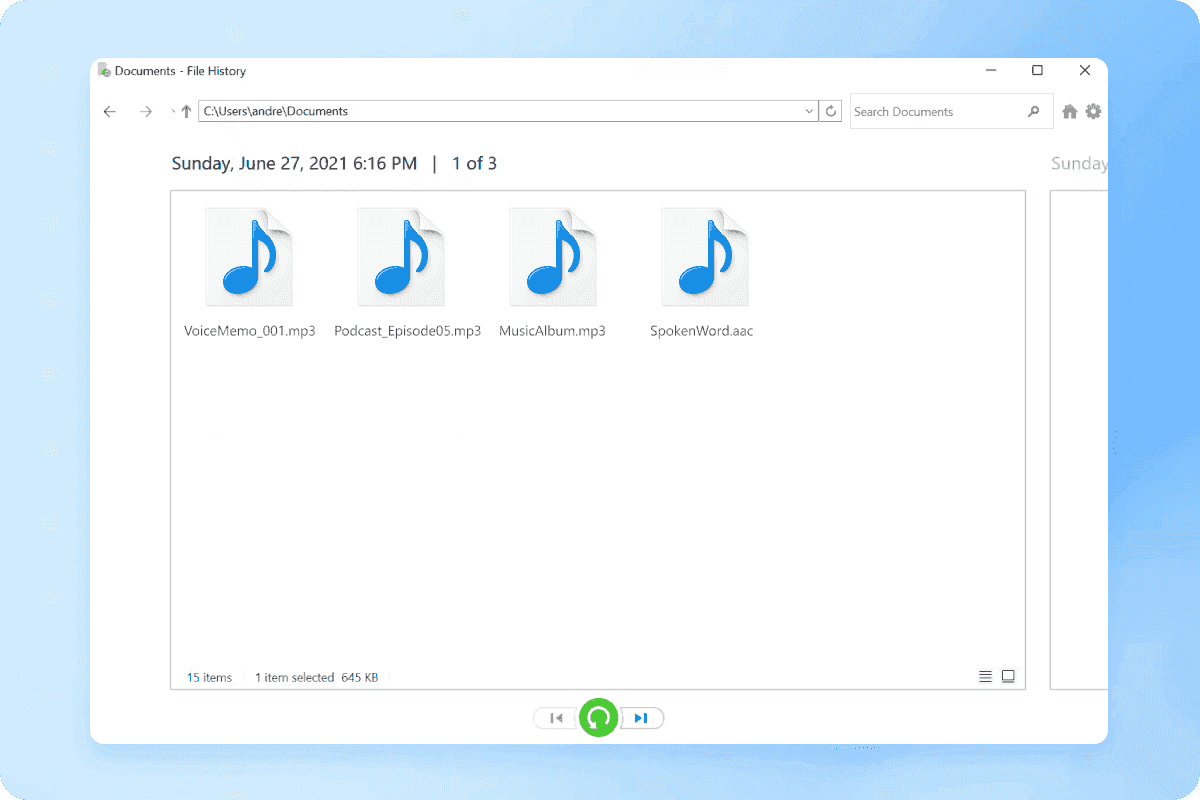
Passo 1: Abra o “Explorador de Arquivos” e vá até a pasta onde os arquivos de áudio foram originalmente armazenados. Clique na guia “Início” e clique no botão “Histórico”.
Passo 2: Use as setas na parte inferior da janela para navegar pelas diferentes versões de seus arquivos.
Passo 3: Procure a versão que contém seus arquivos de áudio excluídos. Escolha os arquivos de áudio que deseja recuperar.
Recurso integrado ao Windows
Pode recuperar arquivos de versões anteriores.
Para usá-lo, você deve ter o histórico de arquivos ativado no PC.
Se estiver desligado, não será possível recuperar o áudio.
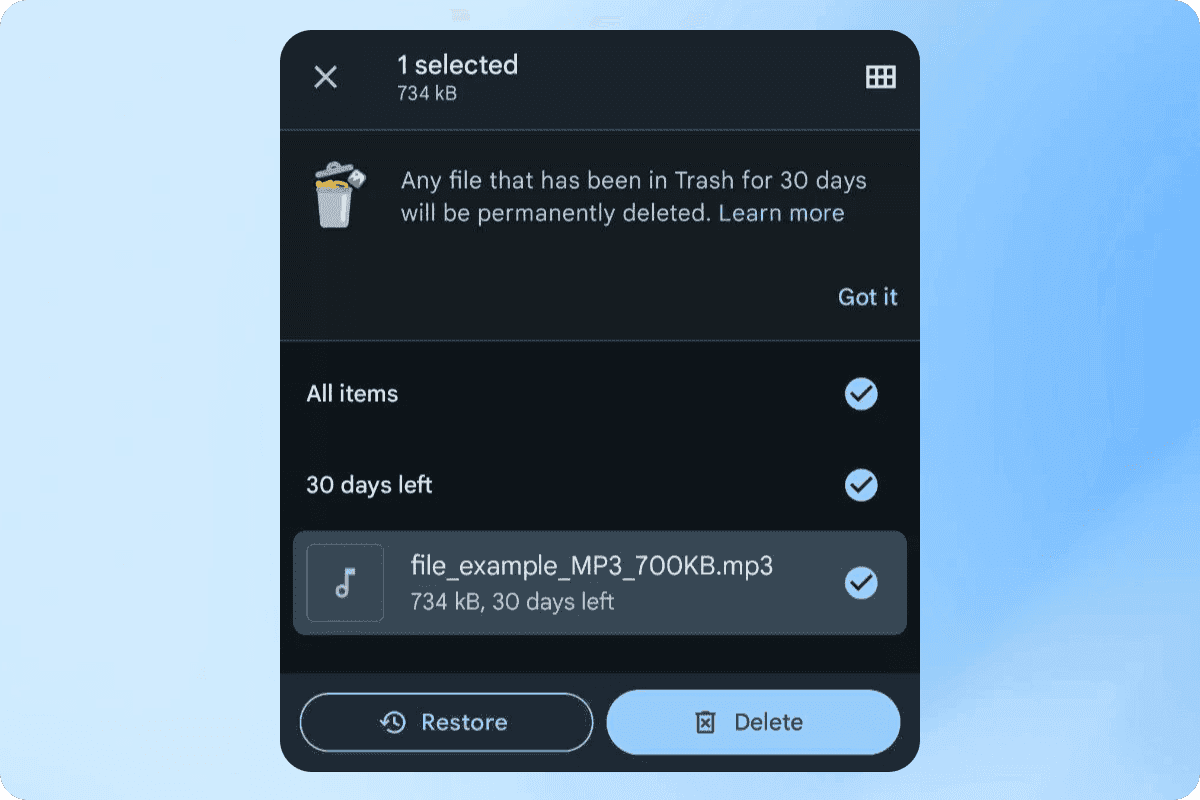
Passo 1: Abra o aplicativo de Arquivos em seu dispositivo. (O aplicativo Arquivos do Google é um exemplo)
Passo 2: Toque no menu e selecione “Lixeira”.
Passo 3: Restaure os arquivos de áudio que deseja restaurar.
Nenhum software instalado.
Totalmente gratuito.
Normalmente, o período de retenção é de 20 dias.
Alguns aplicativos podem não ter uma pasta Lixeira.
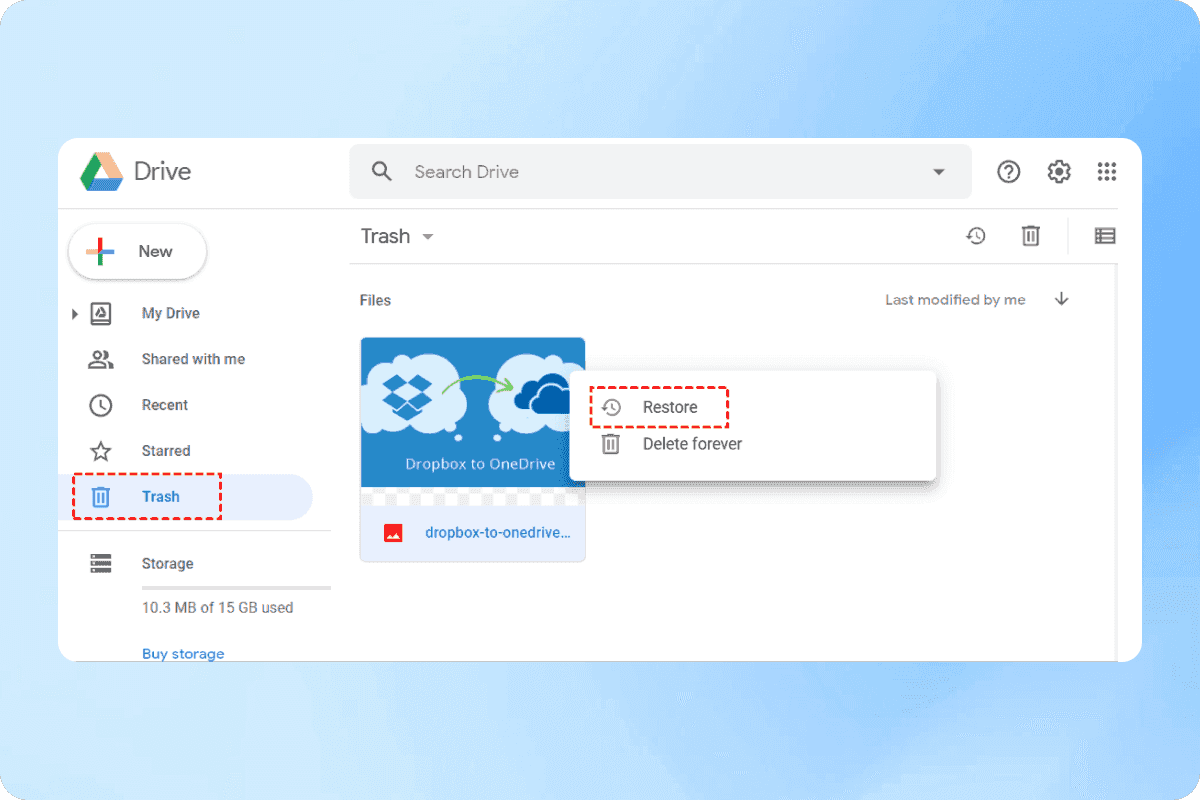
Passo 1: Abra o Google Drive no PC. Clique em “Lixeira” no menu do lado esquerdo. Localize os arquivos que deseja recuperar.
Passo 2: Localize os arquivos que deseja recuperar.
Passo 3: Clique com o botão direito do mouse e selecione “Restaurar”.
A operação é fácil.
Esse método é gratuito.
Normalmente, o limite de retenção é de 30 dias.
Somente para arquivos na unidade de nuvem.
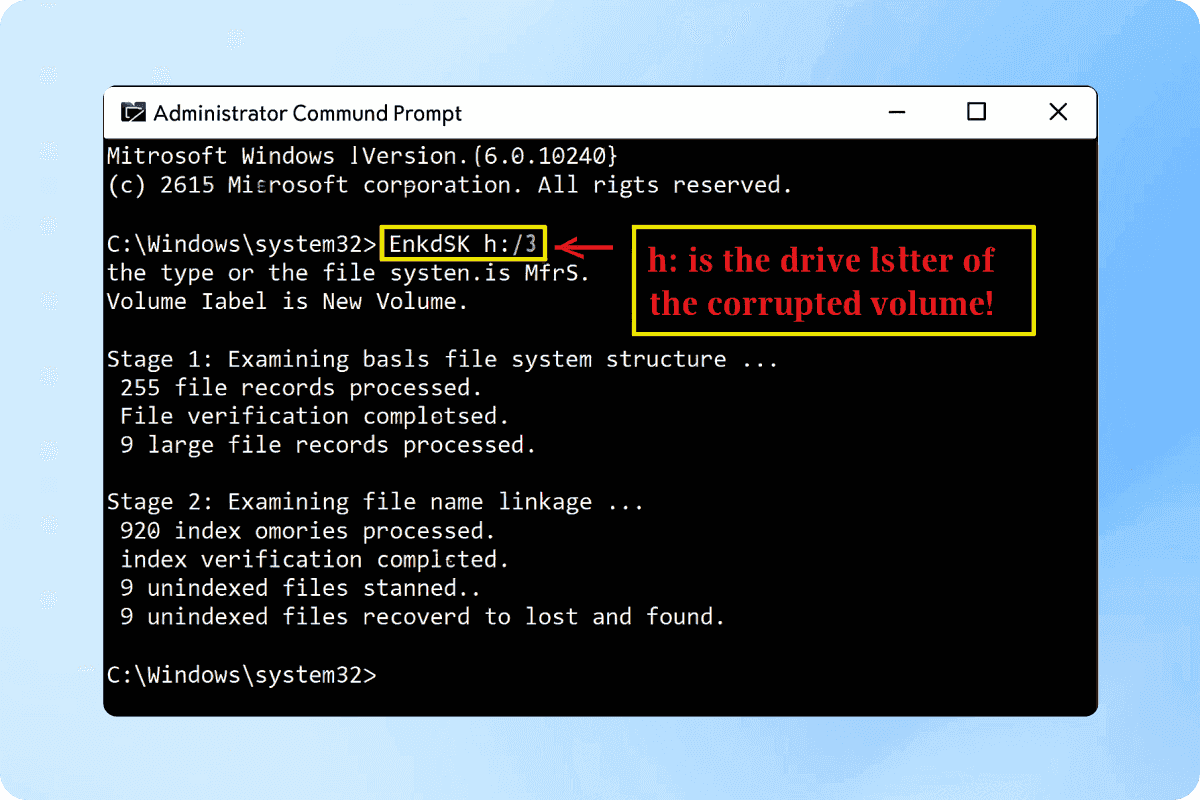
Passo 1: Pressione “Win+X” e selecione “Command Prompt (Admin)”. Digite "chkdsk X: /f" (substitua X pela letra da unidade) e pressione Enter. Digite Y se for solicitado o agendamento de uma verificação de disco e, em seguida, reinicie o computador.
Passo 2: Após a reinicialização, abra novamente o prompt de comando como administrador. Digite “attrib -h -r -s /s /d X:” (substitua X pela letra da unidade).
Passo 3: Aguarde até que o comando termine de ser executado. Procure por arquivos de áudio recuperados em sua unidade.
Nenhum software instalado.
Esse método é totalmente gratuito.
Esse método é para usuários avançados com conhecimento do CHKDSK.
A taxa de sucesso não é alta.
Dicas para Aumentar o Sucesso da Recuperação de Áudio
Aqui estão algumas dicas para aumentar o sucesso da recuperação de arquivos de áudio. O não cumprimento dessas sugestões pode levar à perda permanente dos dados.

Escolha uma Ferramenta de Recuperação Confiável
Escolha uma Ferramenta de Recuperação Confiável
Use um software confiável de recuperação de áudio, como o Recoverit. As ferramentas profissionais oferecem melhores taxas de sucesso com algoritmos avançados de análise de arquivos e métodos de recuperação.

Interromper o Uso do Dispositivo
Interromper o Uso do Dispositivo
Assim que você perceber que perdeu dados, pare de usar o dispositivo afetado (PC, USB, discos rígidos etc.). O uso contínuo pode sobrescrever os arquivos perdidos, tornando-os irrecuperáveis.

Criar uma Imagem Byte-a-Byte
Criar uma Imagem Byte-a-Byte
Se possível, crie uma imagem byte a byte da unidade antes de tentar a recuperação para proteger a unidade original contra danos adicionais.
Por que Escolher o Wondershare Recoverit para Recuperação de Áudio?
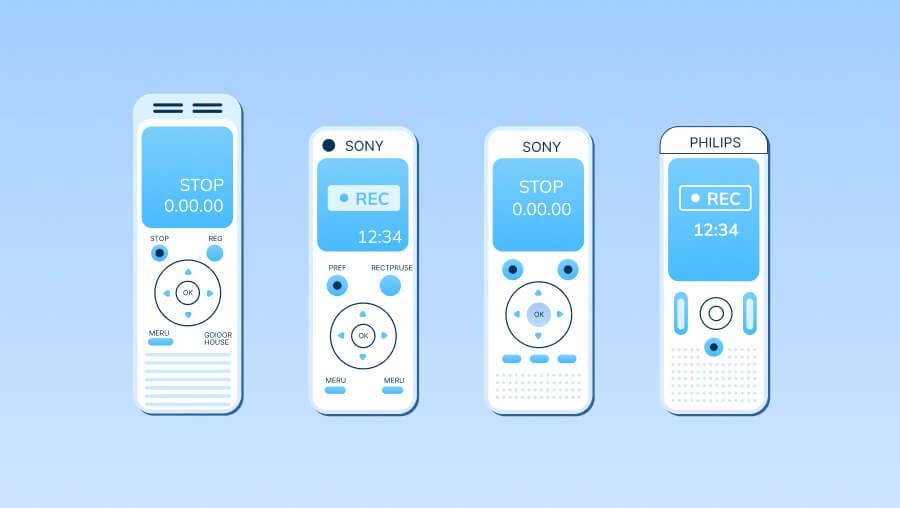
Recupere Arquivos de Áudio Perdidos de Gravadores
O Recoverit oferece suporte para recuperar gravações de voz excluídas de gravadores, incluindo gravadores de áudio digital, gravadores de som, gravadores de voz etc.
Recuperar Arquivos de Áudio de Dispositivos de Armazenamento Externo
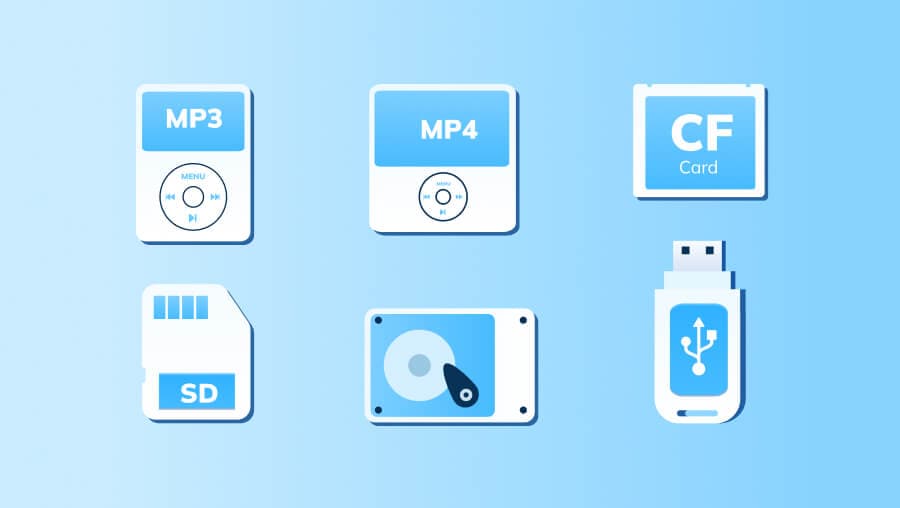
O Recoverit suporta a recuperação de arquivos de áudio (gravações de chamadas de áudio, gravações do Zoom, áudios excluídos no DirectTV etc.) de dispositivos de armazenamento externo, incluindo MP3, MP4, cartões SD, USB, cartões CF, drone, GoPro, discos rígidos etc.

Recuperar Arquivos de Áudio de Equipamentos de Som
O Recoverit suporta a restauração de áudios, músicas ou canções de diferentes equipamentos de som, incluindo equipamentos de entrevista, Google Play, iPod, reprodutor de música, PC, dispositivos de coleta de som e canetas de gravação.
Ferramenta Confiável de Recuperação de Áudio para Qualquer Arquivo de Áudio
Por que o Recoverit é a Ferramenta de Recuperação de Áudio Mais Confiável?







Comparação com Outras Ferramentas de Recuperação de Áudio
| Ferramenta de Recuperação | Recoverit |
Outras Ferramentas de Recuperação |
|---|---|---|
| Formatos Suportados | +1000 Verificado | Menos de 1000 |
| Recuperação de Todos os Formatos de Áudio |

|
Suporte Limitado |
| Recuperação de Setores Ruins |
|

|
| Recuperação de Imagem de Disco |
|
Suporte Limitado |
| Recuperação de Unidades Criptografadas por BitLocker/T2/M1-M4 |
|
|
| Reparo de Vídeo/Foto/Arquivo |
|
|
| 2 Licenças em uma Única Compra |
|
|
| Recuperação em Nuvem |
|
Suporte Limitado |
| +2000 dispositivos de armazenamento Recuperados |
|
Suporte Limitado |
Perguntas Frequentes sobre a Recuperação de Arquivos de Áudio
?
Posso recuperar arquivos de áudio que foram excluídos há muito tempo?
?
Como posso recuperar arquivos de áudio excluídos do meu smartphone?
?
É possível recuperar arquivos de áudio de uma unidade formatada?
?
É seguro usar um software de recuperação de dados no meu gravador Zoom H1?
?
O que devo fazer se meus arquivos de áudio estiverem corrompidos no meu gravador Zoom H1?
Mais Dicas e Vídeos para Recuperar Arquivos de Áudio
Tópicos em Alta
Qual é o Melhor Software de Recuperação de Dados de Cartão SD em 2025? Qual é o Melhor Software de Recuperação de Dados de Disco Rígido Externo em 2025? Qual é o Melhor Software de Recuperação de Dados para Mac? As 10 Melhores Ferramentas de Conversão de Áudio Gratuitas que Você Precisa SaberGuias Completos de Como Fazer
Como Recuperar Arquivos de Áudio do Gravador Zoom H1? Recuperar Arquivos de Áudio Excluídos do Android: 4 Métodos Fáceis O Áudio não Funciona no Laptop HP com Windows 11/10? Experimente estes 5 Métodos As 10 Principais Ferramentas de Recuperação de Áudio que Você Não Deve PerderCom uma taxa de recuperação bem-sucedida de 99,5%, o Recoverit pode recuperar completamente arquivos de áudio perdidos ou excluídos acidentalmente, incluindo gravações de áudio, mp3, músicas, etc.