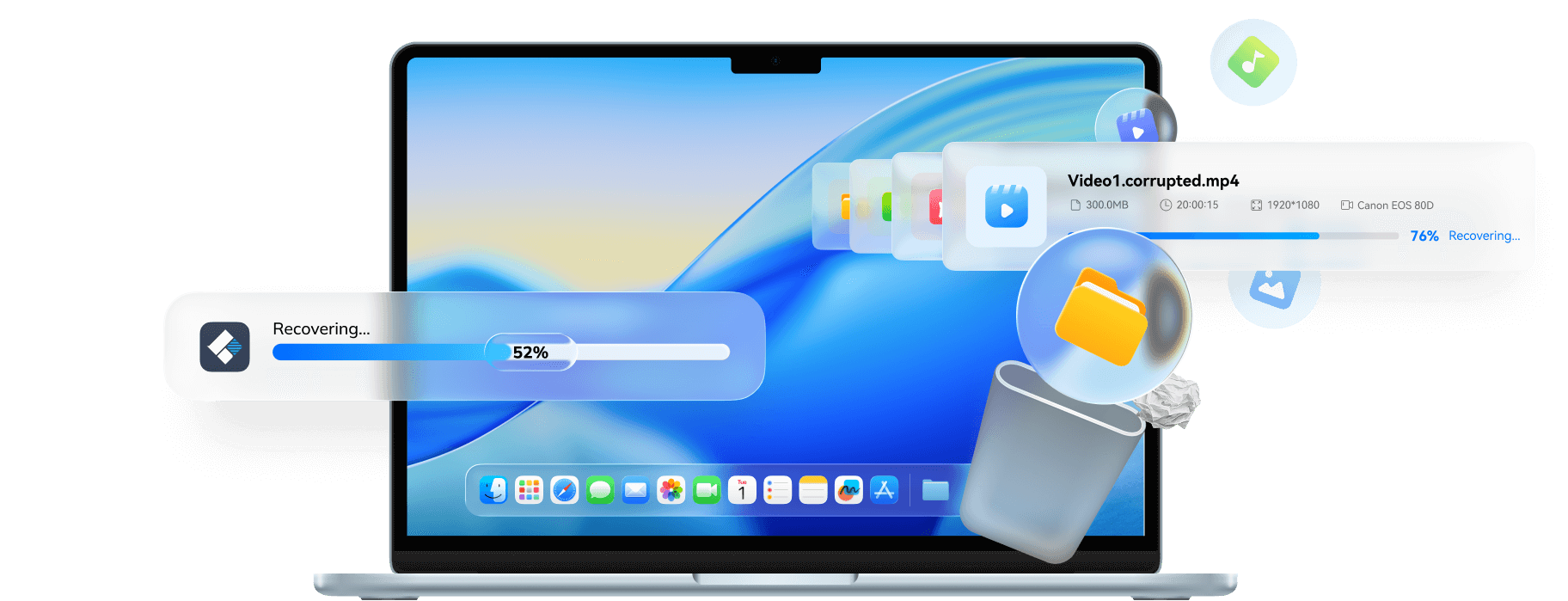
 Lixeira do Mac
Como Recuperar a Lixeira Esvaziada no Mac 
Esvaziou acidentalmente a lixeira do Mac? Este guia detalhado explica como recuperar a lixeira esvaziada no
Mac usando métodos gratuitos e software profissional de recuperação de dados. O Recoverit para
macOS foi projetado para recuperar sem esforço os arquivos excluídos do Mac em todos os cenários de perda de dados, incluindo exclusão
acidental, formatação, falhas no sistema e ataques de vírus de iMac/Macbooks, câmeras, cartões de memória e discos rígidos.


















O Recoverit foi incluído na lista de líderes de produtos de software de recuperação de dados do G2. É confiável e eficiente para a recuperação de e-mails e de outros arquivos.
O Recoverit promete ajudá-lo a recuperar dados perdidos com uma alta taxa de sucesso de recuperação, tornando o processo o mais fácil possível. Disponível para Windows e macOS, o Recoverit está aqui para recuperar todos os arquivos de e-mail, incluindo e-mails, anexos, notas e pastas.
Muitos aplicativos de recuperação são bloatware, mas o Recoverit para Mac é o melhor negócio. Ele é simples, intuitivo e eficaz, e você pode recuperar facilmente fotos, vídeos e todos os documentos. Independentemente de você ter perdido dados em um acidente, sistema travado ou problemas de inicialização, o processo de recuperação é simples.
O Wondershare Recoverit é o software mais popular e confiável pelos clientes em "download.cnet.com". Você pode fazer o download gratuito do software Recoverit Recuperação de Dados. Você pode usá-lo para recuperar e-mails, sejam eles excluídos ou perdidos.
O Recoverit Recuperação de Dados é o principal produto da Wondershare, que tem a confiança de mais de 100 milhões de usuários em mais de 160 países. É extremamente fácil de usar. Ele tem uma versão gratuita para todos os principais sistemas operacionais.
É possível recuperar arquivos excluídos do Mac usando o Recoverit. Ele traz uma interface de usuário redesenhada que simplifica o processo de recuperação de dados excluídos do Mac - agora você só precisa examinar o sistema uma vez para encontrar os arquivos. A verificação é muito mais rápida e as caixas de visualização são maiores.
Antes de Começar:
O Que Fazer para Maximizar as Chances de Sucesso da
Recuperação da Lixeira do Mac

Pare de Usar Seu Mac Imediatamente
Quando você se depara com a situação “Eu esvaziei meu lixo por acidente no Mac”, o que você deve fazer imediatamente? Parar de usar o Mac. Minimize a atividade em seu Mac ou no dispositivo externo para evitar a substituição de dados excluídos.
Não Reiniciar ou Desligar
Isso ocorre porque o sistema operacional pode executar tarefas em segundo plano ou gravar arquivos temporários durante o processo de inicialização, o que pode levar à substituição de dados.

Faça Backup de Sua Unidade
Se o seu Mac ainda estiver funcionando, mas com problemas (por exemplo, instabilidade, desligamentos inesperados), faça imediatamente um backup completo de todos os dados críticos existentes. Essa precaução garante que a instabilidade do sistema não causará mais perda de dados antes de você tentar recuperar os arquivos excluídos.

Usar um Software Especializado de Recuperação de Lixo para Mac
Escolha uma ferramenta de recuperação projetada especificamente para o macOS, como o Recoverit, que pode analisar profundamente o sistema de arquivos (APFS/HFS+) sem precisar de acesso de gravação.
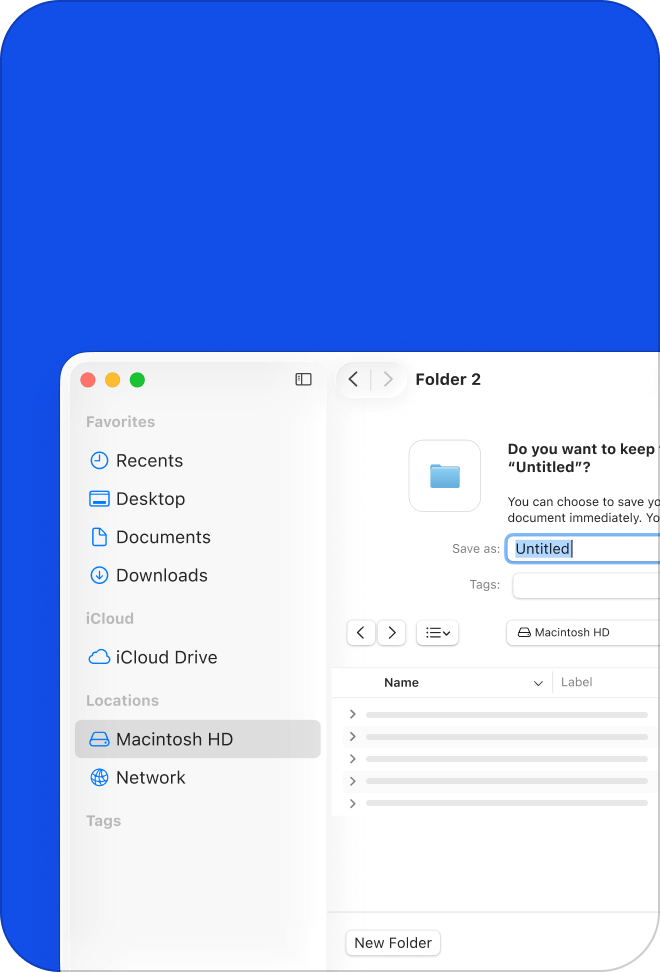
Salvar Dados Recuperados em Um Novo Local
Quando solicitado a selecionar um destino para os arquivos recuperados, sempre escolha uma unidade diferente daquela da qual está fazendo a recuperação.
Métodos Gratuitos | Como Recuperar a
Lixeira Esvaziada no Mac
É possível recuperar a perda de dados após esvaziar a Lixeira do Mac.
Esses processos gratuitos facilitam a restauração de arquivos.
Usar o Time Machine
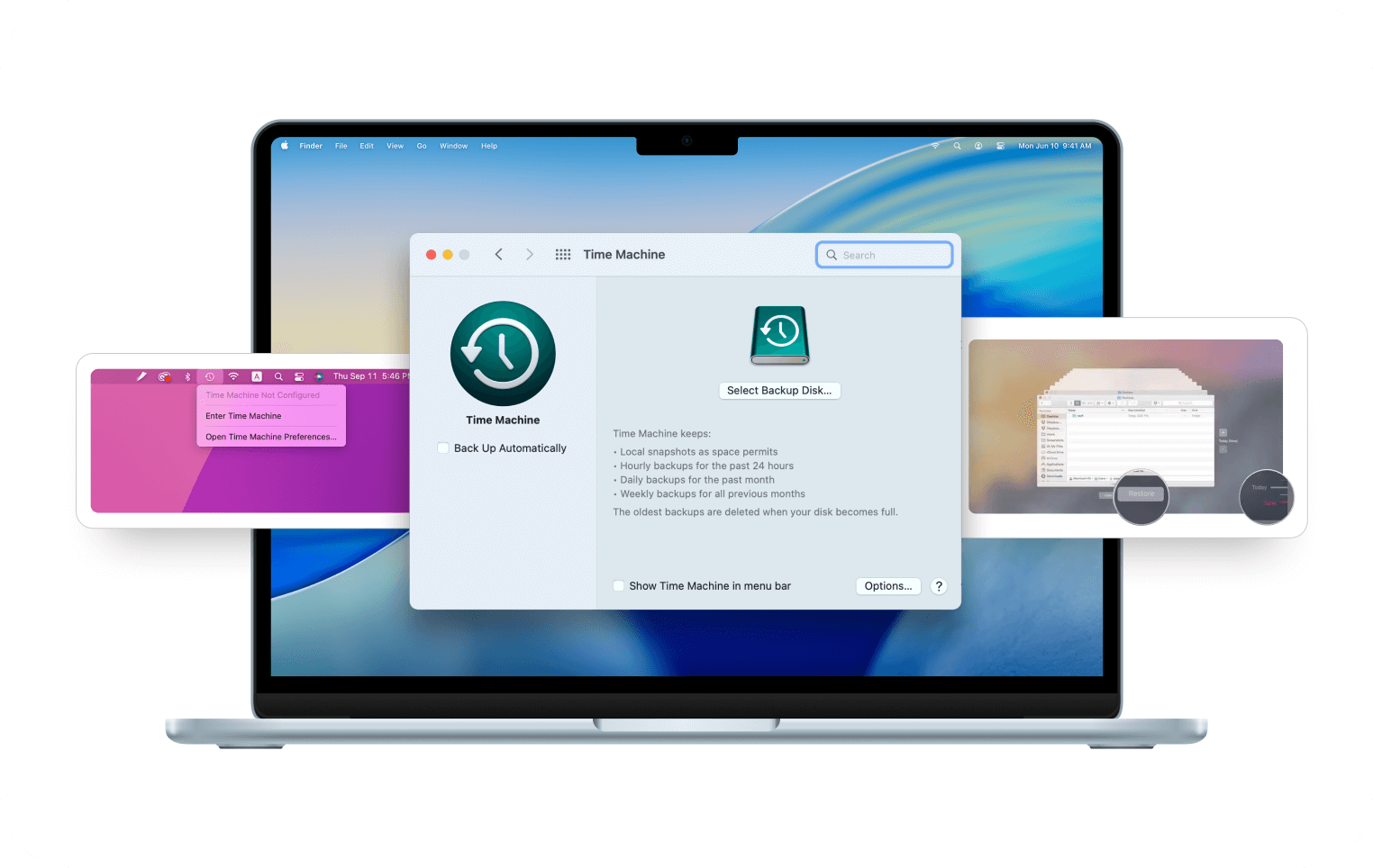
O Time Machine permite que você descubra como recuperar a lixeira vazia no Mac sem software por meio de backups. Ele usa backups diários e de hora em hora para proteger os dados. Não são necessários aplicativos ou ferramentas adicionais para concluir a recuperação.
-
1
Clique no botão “Relógio” na barra de menus superior do Mac e selecione a opção “Entrar no Time Machine”.
-
2
Selecione a linha do tempo que contém os arquivos excluídos. Navegue até o local onde você armazenou anteriormente os arquivos excluídos e pressione a “Barra de Espaço” no teclado para visualizá-lo.
-
3
Selecione os arquivos que deseja recuperar em seu Mac e clique no botão “Restaurar”.
-
4
Você pode restaurar os arquivos excluídos para o local original ou fornecer um novo local para salvá-los.
Usar o Terminal Mac
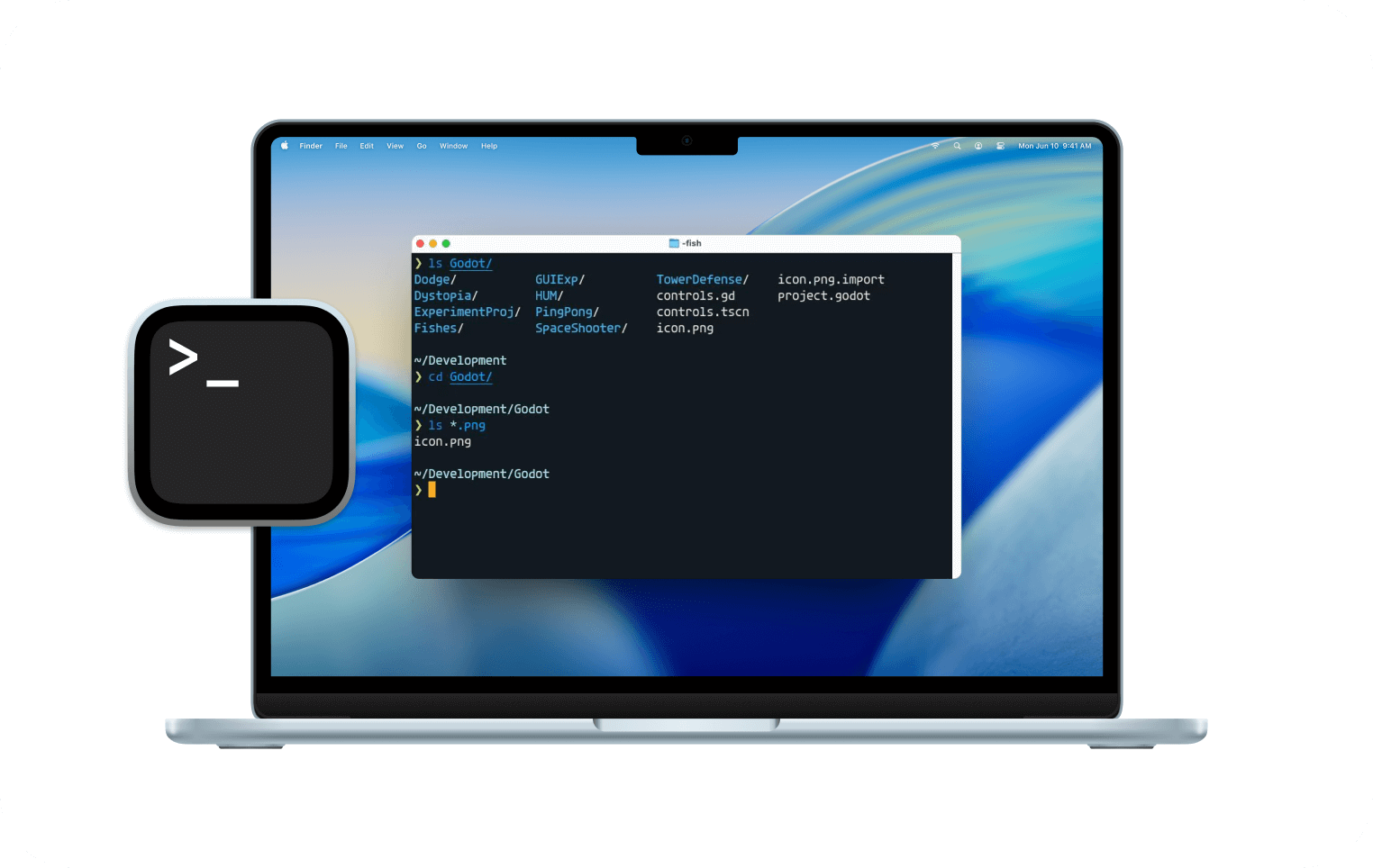
O Terminal é o programa de interface de linha de comando embutido no Mac, assim como o Prompt de Comando no computador Windows. Você pode recuperar a Lixeira no Mac usando determinados comandos sequenciais no Terminal em etapas simples.
-
1
Inicie o “Spotlight” em seu Mac pressionando Cmd+barra de espaço juntos. Digite “Terminal” na caixa de pesquisa e pressione “Return”.
-
2
Na janela do Terminal, digite "cd. Trash" e pressione a tecla "Return".
-
3
Em seguida, digite o comando “mv XXX../”, substitua ‘XXX’ no comando pelo nome da imagem excluída e pressione “Return”.
-
4
Digite o comando “Quit” no Terminal para fechar a interface da linha de comando.
-
5
Abra a janela “Finder” em seu Mac e procure o arquivo excluído na caixa de pesquisa.
-
6
Quando você encontrar o arquivo excluído nos resultados da pesquisa, mova-o para o local de sua preferência.
Usar o Backup do iCloud
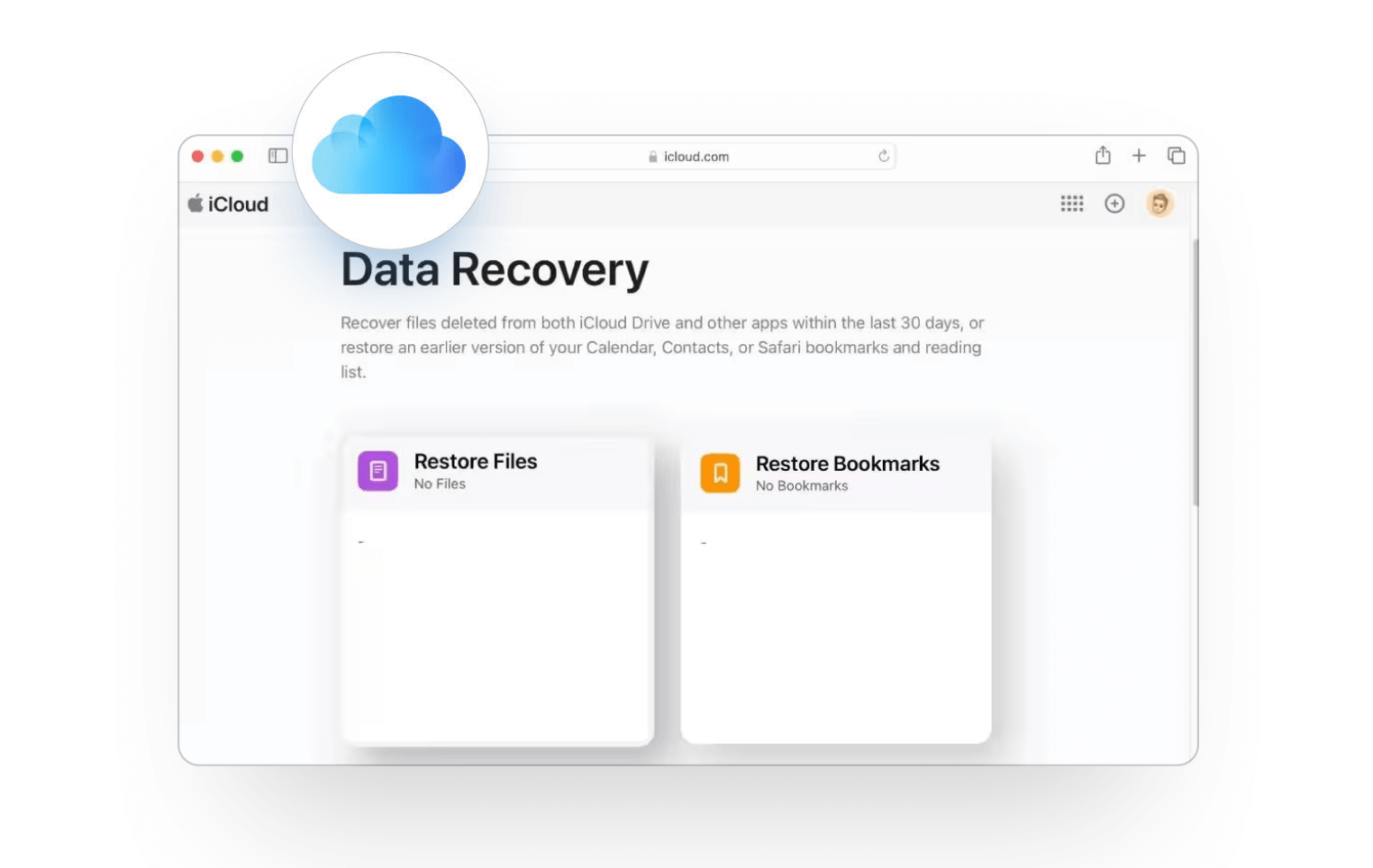
O Backup do iCloud pode ajudá-lo a recuperar a lixeira excluída no Mac sem esforço e sem software adicional. Você pode restaurar arquivos excluídos do armazenamento do iCloud.
-
1
Acesse iCloud.com em seu navegador e faça login usando as credenciais do seu ID Apple.
-
2
Clique no ícone da conta no canto superior direito e selecione Configurações do iCloud.
-
3
Role até Recuperação de Dados e clique em Restaurar Arquivos para abrir as opções de recuperação.
-
4
Marque as caixas de seleção ao lado de arquivos individuais ou use Selecionar Tudo para escolher todos os arquivos.
-
5
Pressione Restaurar Arquivos para fazer o download dos itens escolhidos de volta para o Mac automaticamente.

Uma Correção Profissional | Recuperar a Lixeira Esvaziada
no Mac com o Recoverit
O Recoverit é um software profissional de recuperação de lixo do Mac projetado para recuperar sem esforço arquivos excluídos no Mac em todos os cenários de
perda de dados. Recupere facilmente arquivos mac excluídos devido a exclusão, formação, falha do sistema, ataques de vírus de iMac/Macbooks,
câmeras, cartões de memória e discos rígidos.
 PASSO 1
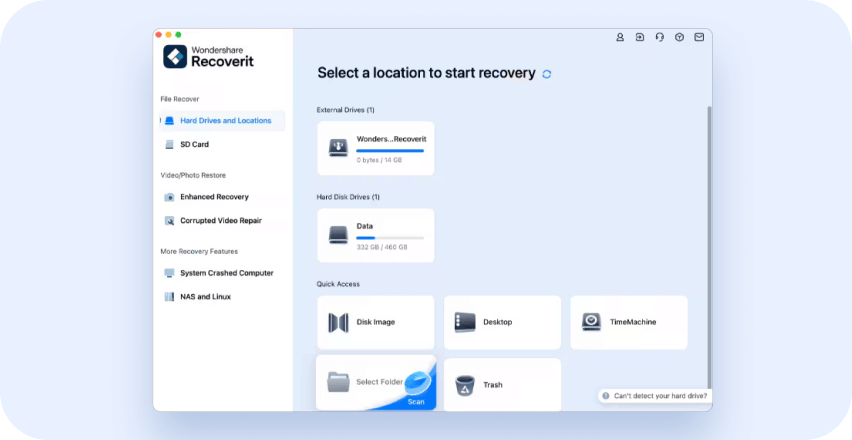
Selecione a lixeira em “Acesso Rápido” como o local de destino. Clique em “Iniciar” para iniciar a verificação.
 PASSO 2
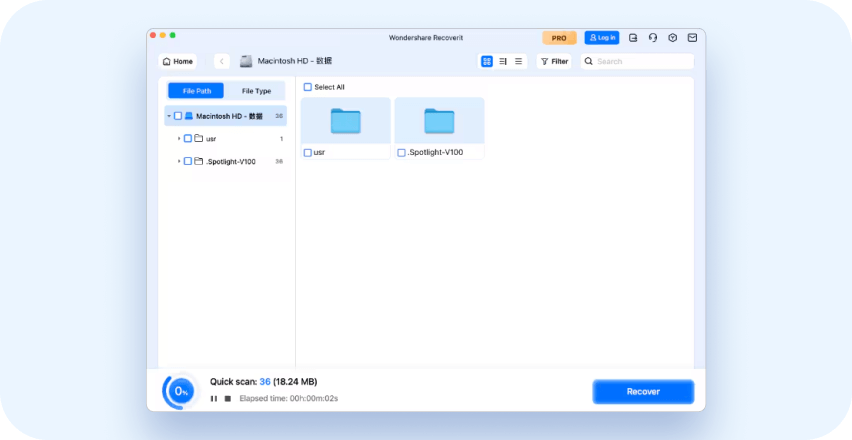
A verificação geral será iniciada primeiro. Se não conseguir encontrar os arquivos excluídos ou perdidos, tente a opção “Recuperação profunda” na parte inferior da interface.
 PASSO 3

Visualize os arquivos, selecione os arquivos desejados e clique no botão “Recuperar” para recuperar seus dados da Lixeira do Mac.
Recuperação Avançada Projetada para o Ecossistema Mac
Mais do que um Recuperador de Lixo para Mac

Recursos Completos de Recuperação para Mac
Suporta 99% da codificação de vídeo/imagem exclusiva da Apple.

Recuperação de Formato Exclusiva para as Principais Marcas de Câmeras
Oferece suporte total a formatos RAW, metadados e recuperação de recursos exclusivos de fabricantes de câmeras, como Sony, Canon e Nikon.

Reparo de Vídeo Corrompido
Esse aprimorador de imagem/vídeo pode corrigir seus arquivos de imagem/vídeo corrompidos após a recuperação, tudo com uma IA mágica.
Recupere a Lixeira Esvaziada no Mac em
Qualquer Situação de Perda de Dados
O Recoverit é um software profissional de recuperação de lixeira do Mac projetado para recuperar sem esforço a lixeira esvaziada no Mac em +10000 cenários de perda de dados,
como exclusão, formação, falha do sistema e ataques de vírus.


Recupere a Lixeira Esvaziada do Mac
Facilmente, Rapidamente e com Segurança

O Recoverit para Mac suporta todos os arquivos de vários dispositivos ou mídias de armazenamento, como disco rígido, unidade flash USB, cartão SD,
disco rígido externo, iMac/Macbook, câmera digital, câmera de ação, filmadora, drone, etc.

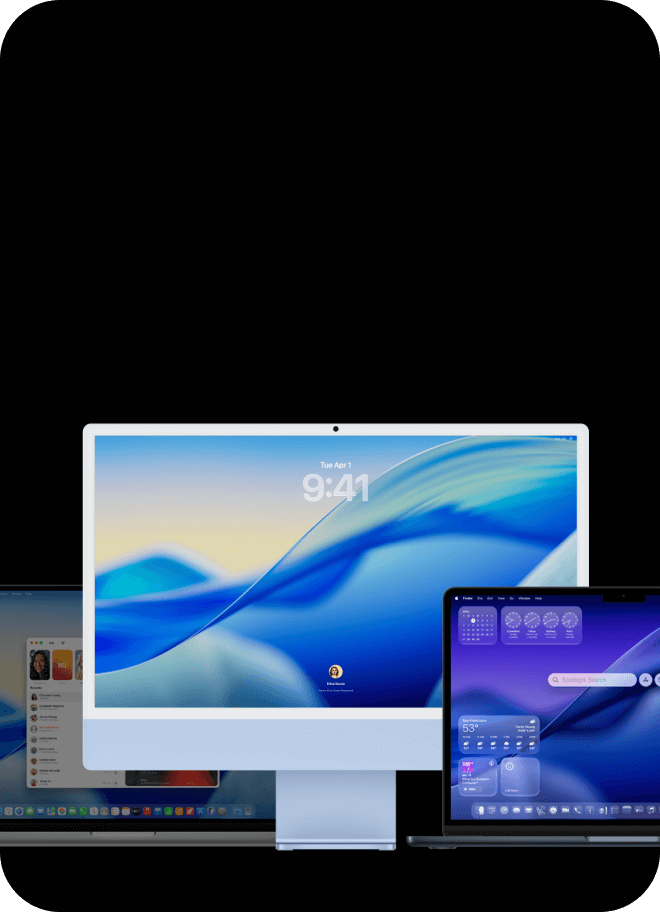
iMac/Macbook
Funciona com o MacBook Air, MacBook Pro e outros modelos que usam o macOS Sequoia e versões inferiores. Compatível com o macOS10.13-macOS15.
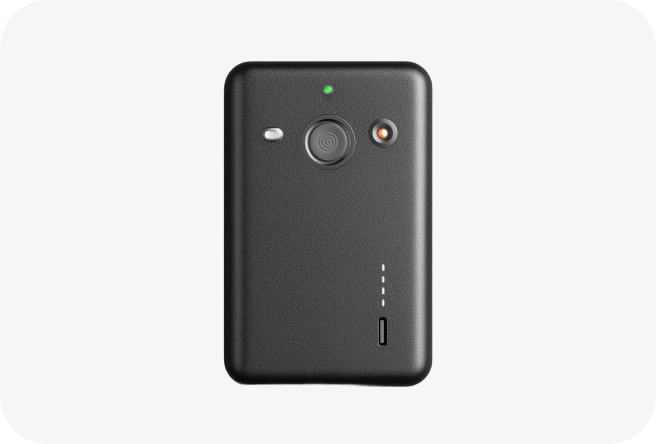
Discos Rígidos Externos
Todas as marcas de discos externos ou dados perdidos em uma unidade externa corrompida, formatada ou não detectada. Também oferece suporte à recuperação de backups do Time Machine.
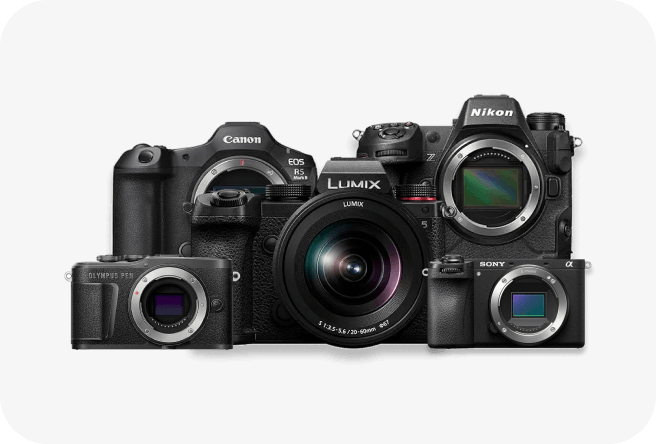
Câmeras
Várias marcas de câmeras digitais, câmeras DJI/GoPro Drone, câmeras de ação, filmadoras, vigilância doméstica, DVR, etc.
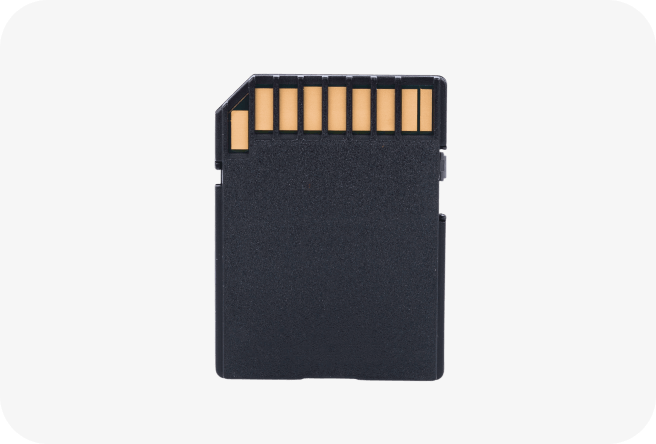
Cartões de Memória
Cartão CF, cartão SD, MMC, SmartMedia, cartão xD-Picture, cartão MiniSD, cartão MicroSD, etc.
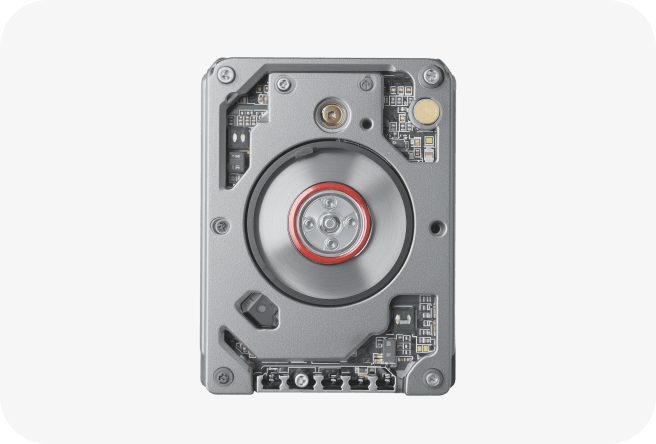
Discos Rígidos Internos
Unidade de Disco Rígido (HDD), Unidade de Estado Sólido (SSD, mesmo com criptografia de chip T2 e M1/M2/M3/M4), unidade Zip, etc.
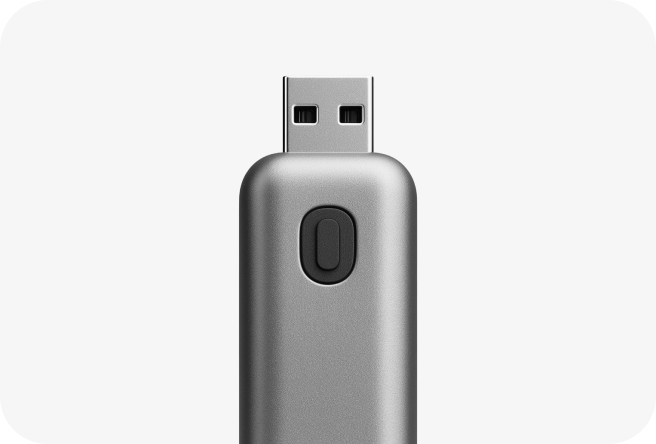
Unidades Flash USB
Unidade flash USB, pen drive, thumb drive, cartão de memória flash, independentemente dos sistemas de arquivos (FAT16/FAT32/exFAT /NTFS/HFS/APFS)
Você pode usar o Recoverit for Mac para recuperar todos os principais tipos e formatos de arquivos associados ao Mac, como Arquivos do
Office, fotos e imagens, vídeo, áudio, e-mail e arquivos, arquivos de documentos, etc.


Arquivos de Documentos
EPUB, JIS, KEY, LOG, MPS, NUMBERS, ODS, ONE, PAGES, PPS, PS, 12M, 1ST, 3DA, 3DS, 3TF, 3WS, ABD, etc.


Arquivos do Office
RTF, DOC, DOCX, XLS, XLSX, XLSB, PPT, PPTX, PPS, PDF, DOT, DOTX, XLSB, XLT, XLTX, POT, PPSX, etc.
Com a Confiança de Milhões de Usuários em
Todo o Mundo
Por Que os Usuários Escolhem o Recoverit para
Recuperação de Dados do Mac

Um arquivo 4K de 100G não podia ser aberto e as coisas pareciam arriscadas. Isso é o que os fotógrafos não suportam.

Minha planilha CSV perdida foi recuperada! Isso realmente salvou meu dia!

Inadvertidamente, formatei meu cartão SD e perdi um evento inteiro de fotos/vídeos.

Meu cartão SD foi formatado acidentalmente e mais de 1.000 fotos preciosas foram perdidas.
Um arquivo 4K de 100G não podia ser aberto e as coisas pareciam arriscadas. Isso é o que os fotógrafos não suportam.
Minha planilha CSV perdida foi recuperada! Isso realmente salvou meu dia!
Inadvertidamente, formatei meu cartão SD e perdi um evento inteiro de fotos/vídeos.
Meu cartão SD foi formatado acidentalmente e mais de 1.000 fotos preciosas foram perdidas.

Quando conectei minha câmera 360 ao meu computador, o arquivo parecia estar corrompido e não abria.

Eu havia restaurado 42 GB de arquivos em um SSD secundário.

Quase perdi duas cenas essenciais para meu projeto de graduação, e o uso do Recoverit me salvou do incômodo de refazer a filmagem.

Por engano, adicionei um nome de pasta incorreto e perdi 30 GB de vídeos de filmagem.
Quando conectei minha câmera 360 ao meu computador, o arquivo parecia estar corrompido e não abria.
Eu havia restaurado 42 GB de arquivos em um SSD secundário.
Quase perdi duas cenas essenciais para meu projeto de graduação, e o uso do Recoverit me salvou do incômodo de refazer a filmagem.
Por engano, adicionei um nome de pasta incorreto e perdi 30 GB de vídeos de filmagem.
Veja o Que Nossos Usuários Perguntam Frequentemente
?
É possível recuperar arquivos depois de esvaziar a Lixeira em um Mac?
?
Quais métodos posso usar para recuperar a Lixeira esvaziada no Mac?
?
O macOS tem uma maneira integrada de recuperar a Lixeira esvaziada?
?
O uso de software de recuperação de dados é seguro para o meu Mac?
Mais Dicas e Vídeos para Recuperar a Lixeira no Mac