


Ao trabalhar no seu computador, às vezes você percebe que ao clicar em um arquivo EXE, não inicia uma instalação automática e nenhuma operação visível ocorre. Esses problemas acontecem quando arquivos estão corrompidos ou o sistema não consegue reconhecer o arquivo. Como solução, os usuários devem primeiro saber o que é um arquivo EXE e o que precisa ser feito caso ele não abra.
Saber como abrir e recuperar arquivos EXE garante o funcionamento suave do sistema e protege contra possíveis riscos de segurança. Além disso, aprender métodos de recuperação pode ajudar ainda mais na resolução de problemas. Assim, este guia cobre soluções práticas para acessar ou recuperar esses arquivos executáveis.
Experimente o Recoverit para Realizar a Recuperação de Arquivos EXE
 Verificado quanto à segurança. 3,591,664 pessoas já o baixaram.
Neste artigo

Parte 1. O Que Você Deve Saber Sobre um Arquivo EXE?
Para iniciar a discussão deste artigo, vamos mergulhar no que é um arquivo executável para melhorar a compreensão básica desse tipo de arquivo. De modo geral, os arquivos EXE são a base para rodar softwares no Windows e permitir que os usuários instalem aplicações. Diferente de arquivos de documento ou mídia, arquivos EXE contêm código compilado que instrui o sistema operacional sobre como realizar tarefas específicas.
Esses arquivos também são usados para automação, atualizações de software e solução de problemas. Muitos desenvolvedores criam arquivos EXE personalizados para agilizar tarefas repetitivas. Eles devem ser manuseados com cuidado devido à sua capacidade de alterar o sistema, evitando riscos de segurança como malwares ou modificações não autorizadas nas configurações do sistema.
Parte 2. Abordagem Simples para Abrir um Arquivo EXE (Para Windows/Mac)
Ao descobrir para que serve o EXE, aqui estão os passos necessários para abri-los em dispositivos Windows e Mac. Como esses arquivos são projetados para Windows, usuários de Mac geralmente precisam de ferramentas adicionais para executá-los. Entender o procedimento correto para cada sistema operacional garante uma execução adequada e evita possíveis erros.
Para Windows
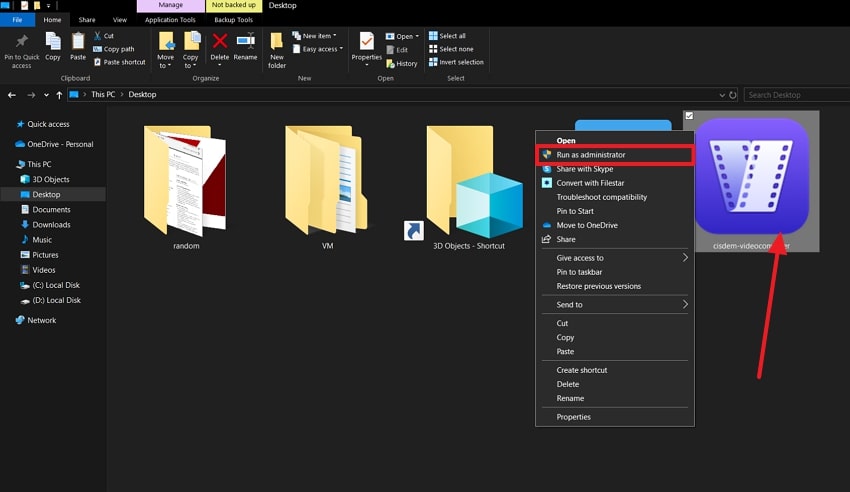
Instruções. Inicialmente, você pode abrir automaticamente um arquivo EXE válido ao clicar duas vezes sobre ele. Outra forma de executar a tarefa é clicando com o botão direito no arquivo executável para abrir o menu. Em seguida, escolha "Executar como administrador" para contornar as restrições de segurança.
Para Mac
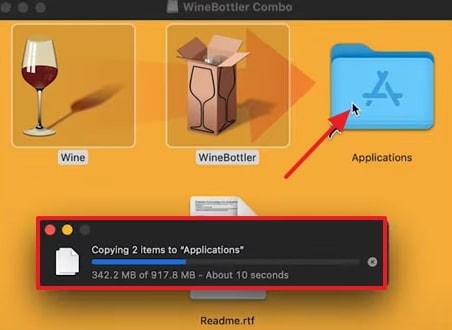
Passo 1. Para ter acesso a tais arquivos no Mac, você precisa primeiro instalar uma ferramenta de terceiros como o WineBottler. Depois de baixar os dois arquivos do software, mova "Wine" e "WineBottler" para "Aplicativos" no seu dispositivo.
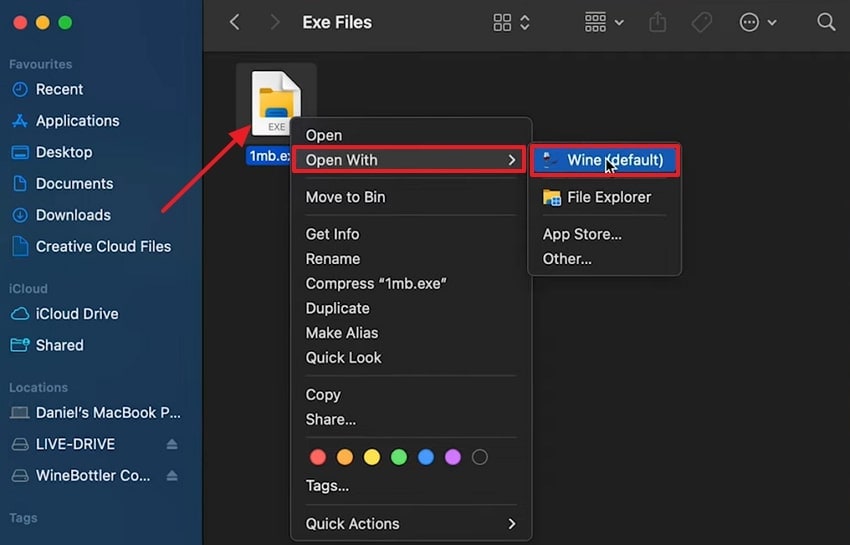
Passo 2. Localize o arquivo EXE que deseja executar e clique com o botão direito sobre ele para exibir a lista de opções. Agora, selecione a aba “Abrir com” e clique na opção “Wine”.
Parte 3. É Seguro Ter/Usar Arquivos EXE em Computadores?
Embora arquivos EXE em si não sejam perigosos, alguns podem conter malware que gera sérios problemas de segurança. As ameaças potenciais podem ser reduzidas ao escanear arquivos EXE com antivírus e manter o sistema operacional atualizado. É seguro usar esses arquivos executáveis em um computador desde que venham de fontes confiáveis. Muitos programas essenciais dependem de arquivos EXE para executar corretamente.
Ao ativar recursos de segurança embutidos, você adiciona outra camada de proteção contra possíveis ameaças. Quando os usuários seguem boas práticas de segurança e gestão de arquivos, praticamente não terão problemas ao armazenar e usar arquivos EXE.
Parte 4. Excluiu um Arquivo EXE Importante: Como Recuperá-lo?
Às vezes, ferramentas antivírus podem apagar arquivos EXE úteis por engano, devido a detecções falsas. Porém, recuperá-los é bem mais fácil com diversas ferramentas internas ou de terceiros. O Windows oferece ferramentas que ajudam a recuperar arquivos EXE excluídos recentemente ou removidos em razão de uma atualização de sistema. Com o guia abaixo, você conseguirá restaurar os arquivos necessários sem complicações.
Método 1. Lixeira
Se o arquivo EXE foi excluído recentemente, ele pode ainda estar na Lixeira. O Windows armazena temporariamente arquivos apagados neste local, a menos que sejam removidos permanentemente. Com as etapas a seguir, você pode restaurar arquivos da Lixeira, pois é o modo mais fácil de recuperar um arquivo EXE.
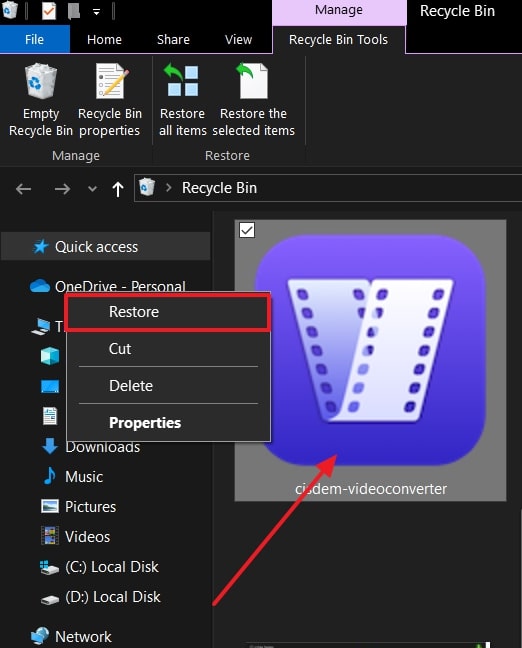
Instruções. Comece acessando a pasta da Lixeira na área de trabalho do Windows. Lá, localize o arquivo “EXE” que acabou de excluir e clique com o botão direito sobre ele. No menu suspenso, escolha “Restaurar” para efetuar o processo de recuperação EXE .
Método 2. Restaurando a Versão Anterior do Windows
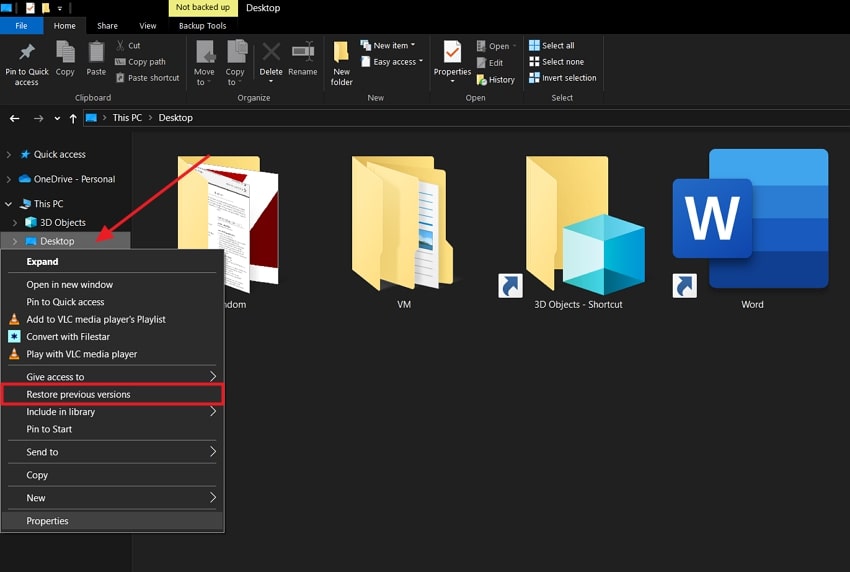
Em outro cenário, o Windows pode ter salvo uma versão anterior nos pontos de restauração ou no Histórico de Arquivos se você tiver excluído o arquivo permanentemente. Esse método é útil para recuperar arquivos que foram apagados ou substituídos definitivamente. Confira as etapas abaixo para entender melhor o procedimento de recuperação EXE de arquivos:
Instruções. Comece localizando onde o arquivo EXE estava originalmente salvo e clique com o botão direito na pasta para selecionar “Restaurar versões anteriores”. Isso abrirá uma nova janela, onde você poderá escolher a versão desejada e clicar em “Restaurar” para concluir a tarefa.
Parte 5. Melhor Solução EXE para Recuperação de Dados: Wondershare Recoverit
Quando você perde um arquivo EXE por exclusão definitiva ou ataques de malware, isso pode afetar o download do software desejado. Recoverit foi projetado para recuperar arquivos perdidos ou apagados, garantindo que os usuários possam restaurar executáveis importantes sem complicações. Diferente de opções básicas de recuperação, que nem sempre são eficazes, esta ferramenta realiza varreduras profundas para localizar arquivos em diferentes dispositivos de armazenamento. Sua interface intuitiva simplifica o procedimento de recuperação EXE .
Além disso, ele é compatível com sistemas Mac e Windows, permitindo que diferentes usuários acessem e aproveitem os recursos. Funciona com mais de 1000 tipos de arquivos diferentes, proporcionando flexibilidade. O Recoverit não se limita a cenários específicos, atuando em mais de 500 situações de corrupção ou dano de arquivos.
Principais Funcionalidades do Recoverit
- Diversos Formatos de Arquivo Recuperados: Permite recuperar mais de 1.000 tipos de arquivos, como arquivos EXE, garantindo uma recuperação total dos dados.
- Pré-visualização dos Arquivos Antes da Recuperação: Usuários podem examinar os arquivos EXE antes de restaurá-los para evitar recuperações desnecessárias. Este recurso ajuda a verificar a integridade dos arquivos, evitando recuperação de dados indesejados.
- Tecnologia de Varredura Profunda: O Recoverit utiliza um poderoso algoritmo de varredura para localizar arquivos perdidos, mesmo em discos formatados ou corrompidos.
- Suporte a Múltiplos Dispositivos: A ferramenta recupera arquivos EXE de discos rígidos, pen drives USB, cartões SD e até dispositivos de armazenamento externo. É uma solução versátil para restaurar dados de armazenamento interno e externo.Para Windows Vista/7/8/10/11
Guia para Recuperar Arquivos EXE Usando o Wondershare Recoverit
Passo 1. Além do que já foi discutido acima, aqui estão os passos que você deve seguir para realizar o procedimento de recuperação do arquivo EXE:
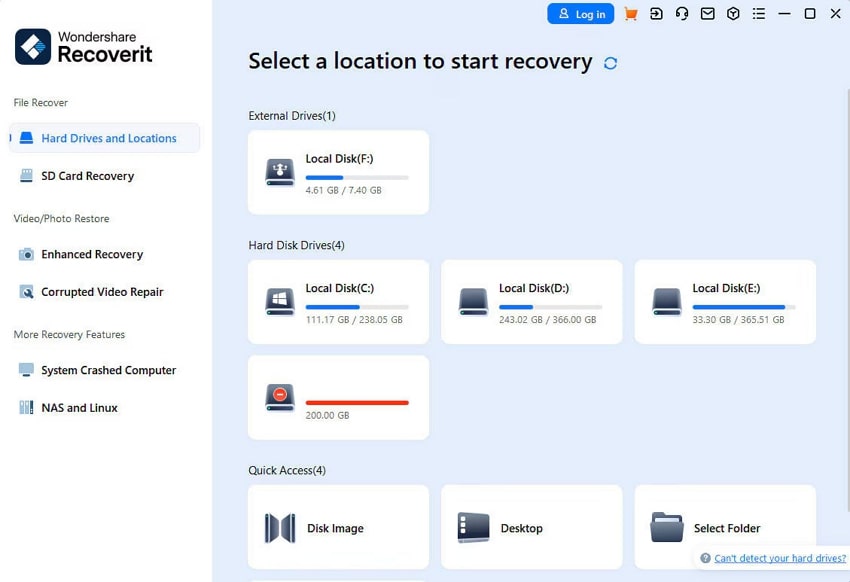
Inicie o processo abrindo a ferramenta e acessando a aba "Unidades e Locais". Em seguida, selecione o disco ou pasta onde o arquivo EXE foi perdido e clique em “Iniciar” para prosseguir.
Passo 2. Faça a Varredura no Local Selecionado Aplicando Filtros
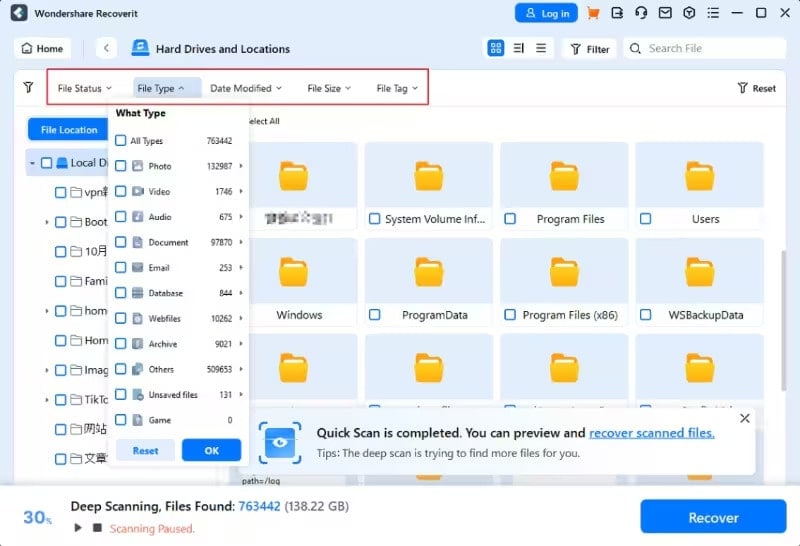
Depois, obtenha resultados precisos usando os filtros “Tipo de Arquivo” ou “Tamanho do Arquivo” na barra superior. Para continuar, clique no botão "Recuperar" e escolha um local seguro para salvar o arquivo restaurado.
Passo 3. Localize os Arquivos EXE Recuperados
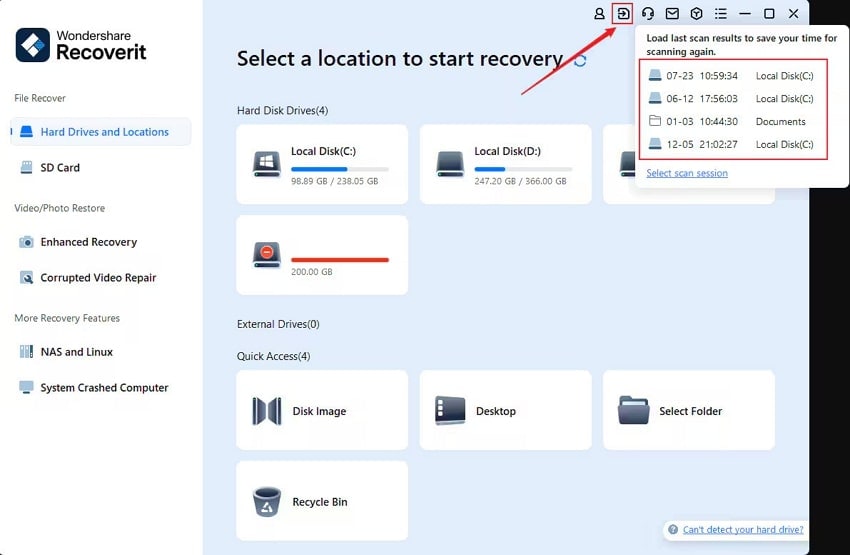
Por fim, depois de recuperar, acesse o ícone superior para localizar o arquivo EXE salvo e abri-lo no Explorador de Arquivos.
Neste artigo, analisamos como a perda de um arquivo EXE pode afetar a capacidade de instalar softwares. Este guia também trouxe uma compreensão adequada sobre
Conclusão
. Embora opções básicas de recuperação como a Lixeira e a Restauração do Windows ajudem em alguns casos, o Wondershare Recoverit oferece uma forma mais confiável de o que é um arquivo EXErecuperar arquivos EXE. Por isso, baixe hoje o Recoverit em seus dispositivos de desktop para acessar seus recursos avançados. de discos rígidos, pen drives USB, cartões SD e até dispositivos de armazenamento externo. É uma solução versátil para restaurar dados de armazenamento interno e externo.Wondershare Recoverit – Líder em Recuperação de Dados
FAQ
-
1. Por que meu arquivo EXE recuperado não está abrindo?
Se o arquivo EXE recuperado não abre, pode estar corrompido. Você pode considerar usar uma ferramenta de reparo de arquivos, como o Wondershare Repairit, para consertar a corrupção antes de executar o programa. -
2. É seguro executar arquivos EXE recuperados?
Sim, se o arquivo EXE era originalmente seguro antes de ser excluído, ele pode ser executado normalmente. No entanto, os usuários devem sempre realizar uma verificação de malware após a recuperação para garantir que não foi corrompido por um arquivo malicioso. -
3. Como recuperar arquivos usando o CMD?
Você pode recuperar arquivos EXE excluídos usando o Prompt de Comando (CMD) com o comando de atributo. Abra o CMD como administrador e insira o comando adequado. Isso restaurará arquivos EXE ocultos ou protegidos pelo sistema, permitindo acessá-los novamente.
