
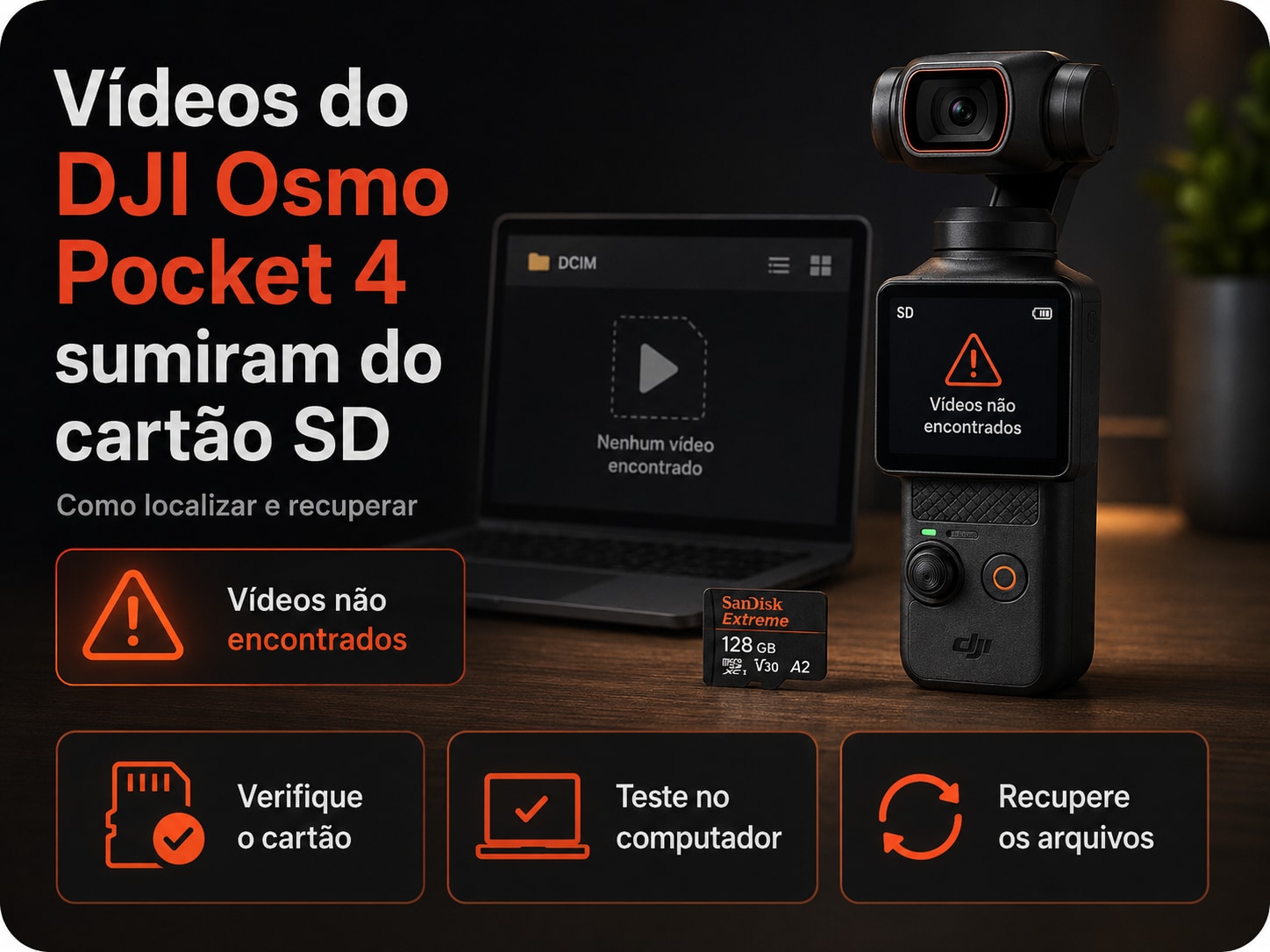
Se os vídeos do DJI Osmo Pocket 4 sumiram do cartão SD, a primeira regra é simples: não formate o cartão imediatamente. Também evite gravar novos vídeos no mesmo microSD. Quando arquivos desaparecem, ficam inacessíveis ou o cartão pede formatação, novos dados podem dificultar uma possível recuperação.
Neste artigo, “cartão SD” se refere ao cartão microSD usado no Osmo Pocket 4. A DJI informa que a série Osmo Pocket 4 suporta cartão microSD de até 1 TB e lista modelos recomendados em sua página de cartões para dispositivos Osmo. A DJI também orienta, em casos de erro de microSD em produtos Osmo, verificar compatibilidade, instalação correta e possível dano no cartão antes de continuar.
A seguir, veja por que os vídeos podem sumir, o que fazer antes de formatar e como tentar recuperar os arquivos com segurança.
Neste artigo
Por que os vídeos do DJI Osmo Pocket 4 sumiram do cartão SD?
Os vídeos podem sumir por diferentes motivos. Alguns são simples, como erro no leitor de cartão. Outros indicam problema mais sério, como corrupção no microSD ou falha durante a gravação.
| Causa | Explicação |
|---|---|
| Cartão microSD corrompido | O sistema de arquivos pode falhar após remoção incorreta, erro de leitura ou gravação interrompida. |
| Gravação interrompida | Se a câmera desligou ou o cartão foi removido durante a gravação, o vídeo pode ficar incompleto. |
| Cartão incompatível ou instável | A DJI recomenda usar microSD compatível; cartões lentos, falsos ou antigos podem falhar. |
| Erro no leitor ou computador | O vídeo pode ainda estar no cartão, mas não aparecer por falha no leitor USB ou adaptador. |
| Exclusão ou formatação acidental | Os arquivos podem ter sido apagados por engano ou após uma formatação sem backup. |
| Arquivo de vídeo danificado | O arquivo aparece, mas não abre ou não reproduz corretamente. |
Segundo a DJI, erros de microSD em produtos Osmo podem estar ligados a cartão incompatível, instalação incorreta ou cartão danificado. Por isso, antes de concluir que os vídeos foram perdidos para sempre, vale fazer uma verificação cuidadosa.
O que fazer imediatamente quando os vídeos somem
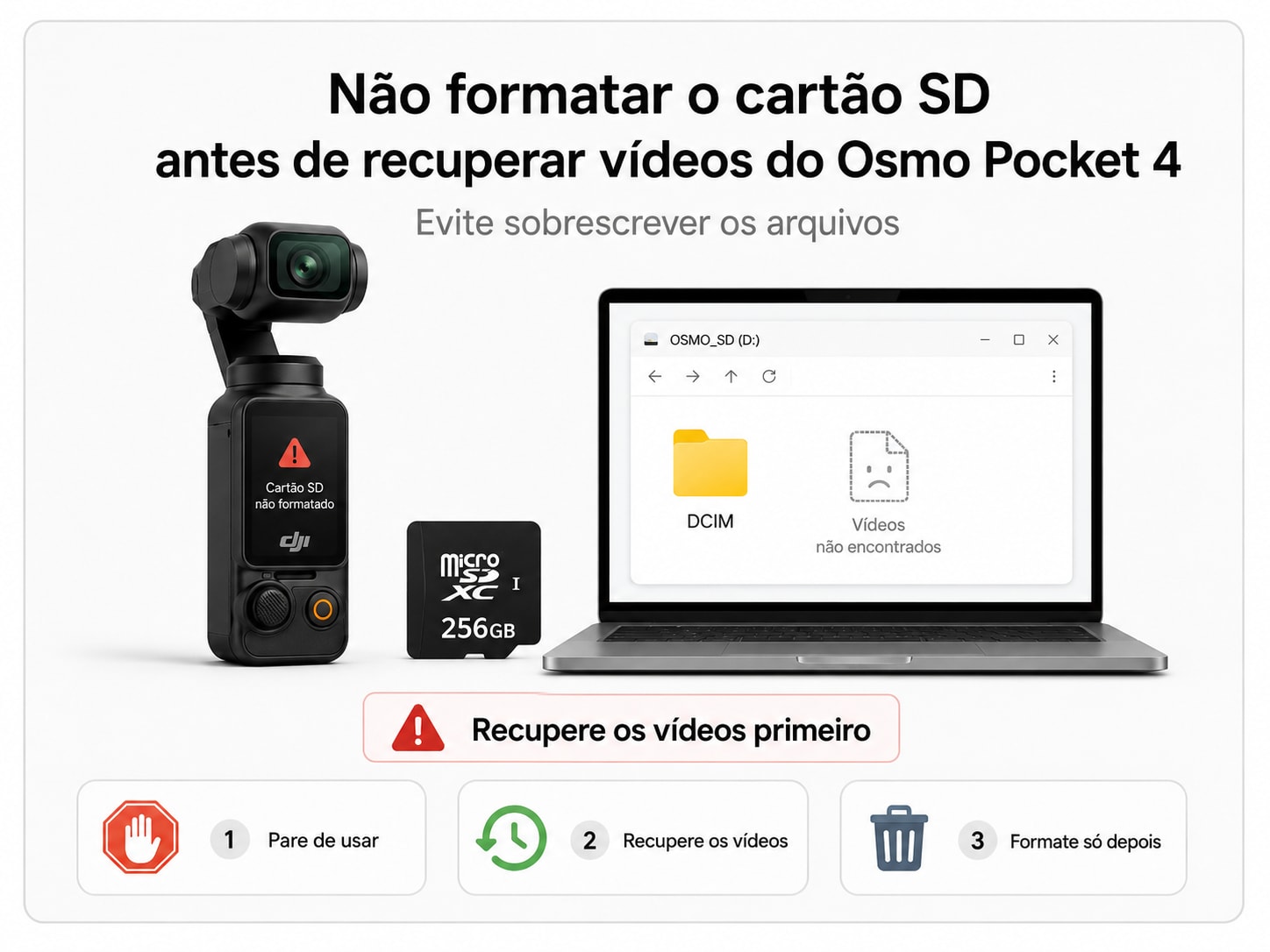
Quando os vídeos do Osmo Pocket 4 não aparecem, o mais importante é evitar ações que possam piorar a situação. Se o cartão ainda contém dados recuperáveis, gravar ou formatar pode reduzir as chances de recuperar os arquivos.
- Pare de usar o cartão SD.
- Não grave novos vídeos.
- Não formate o microSD.
- Não copie arquivos novos para o cartão.
- Retire o cartão com cuidado.
- Teste o cartão em outro leitor ou computador.
- Copie imediatamente tudo que ainda estiver visível.
Se o cartão pede formatação, não clique em “formatar” antes de tentar salvar ou recuperar os vídeos. A orientação da DJI para erro de microSD recomenda fazer backup das informações necessárias quando o cartão ainda pode ser lido em outro dispositivo.
Como verificar se os vídeos ainda estão no cartão SD
Antes de usar uma ferramenta de recuperação, vale confirmar se os vídeos realmente sumiram ou se estão apenas inacessíveis em um dispositivo específico.
Verifique o cartão no computador
Retire o microSD do Osmo Pocket 4 e conecte-o ao computador com um leitor de cartão confiável. Se o cartão abrir normalmente, copie todos os vídeos para o computador antes de fazer qualquer reparo.
A DJI também informa que é possível exportar arquivos de dispositivos Osmo para o computador e recomenda o uso de leitor de cartão para exportar vários arquivos com mais rapidez.
Procure as pastas de gravação
Abra o cartão no Explorador de Arquivos ou Finder e verifique as pastas onde os vídeos podem estar salvos. Procure também por pastas criadas pela câmera ou pelo sistema de mídia.
Se os arquivos aparecem, mas não abrem, trate como possível corrupção de vídeo. Nesse caso, copie os arquivos antes de tentar qualquer correção no cartão.
Pesquise por extensões de vídeo
Use a busca do computador para procurar formatos comuns de vídeo, como .mp4 ou .mov. Às vezes, a estrutura de pastas fica confusa, mas os arquivos ainda podem ser encontrados pela extensão.
Teste outro leitor de cartão
Se o computador não reconhece o microSD, teste outro leitor ou outra porta USB. Adaptadores microSD e leitores de baixa qualidade podem falhar, mesmo quando o cartão ainda está funcionando.
Veja se o cartão mostra espaço usado
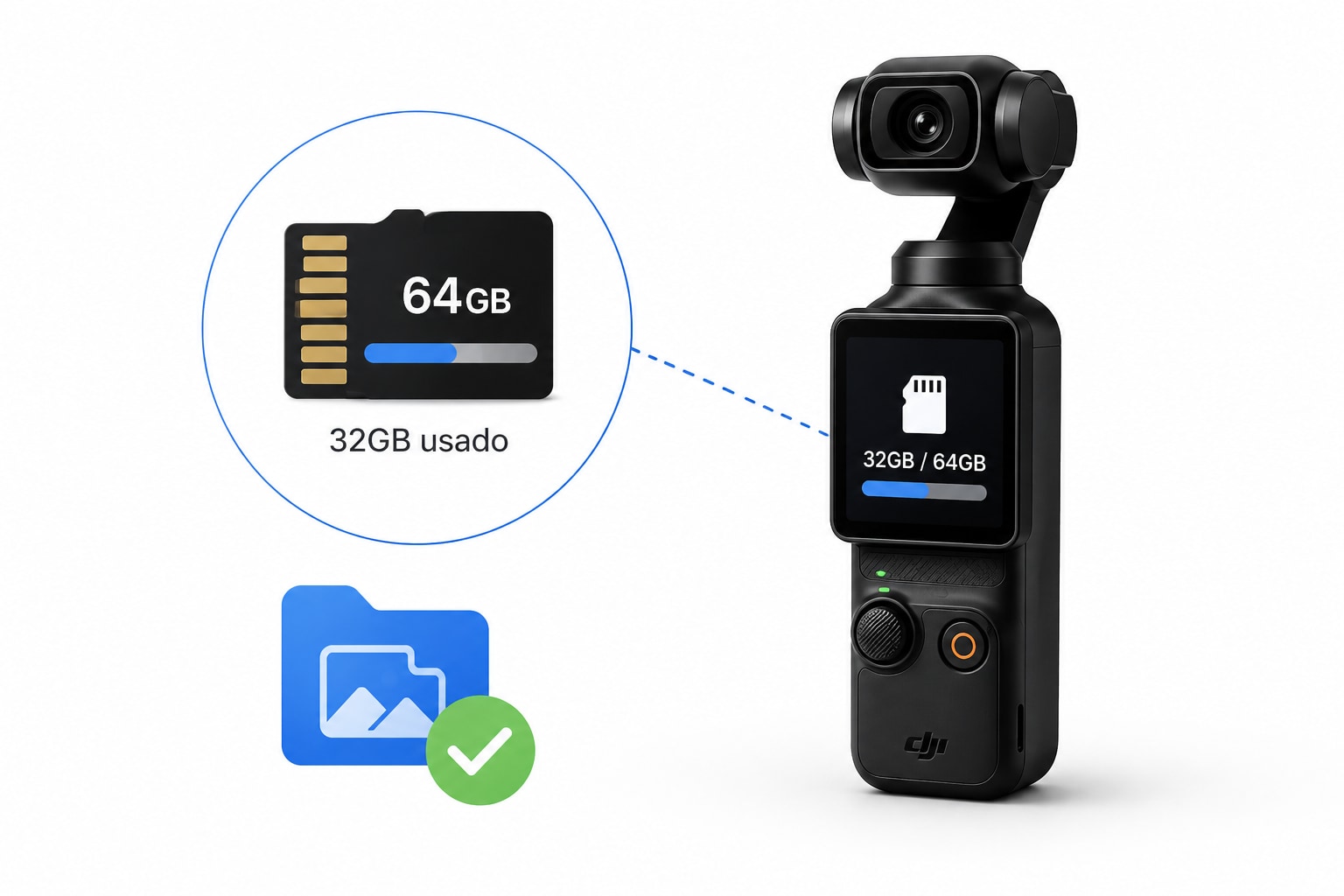
Se o cartão parece vazio, mas ainda mostra espaço ocupado, pode haver arquivos ocultos, erro no sistema de arquivos ou dados inacessíveis. Esse é um sinal de que ainda pode valer a pena tentar uma varredura de recuperação antes de formatar.
E se os vídeos não aparecem ou não abrem?
Se os vídeos não aparecem no computador, o cartão pede formatação ou os arquivos estão corrompidos, pare de mexer no microSD. Não grave novos vídeos e não tente “corrigir” o cartão antes de recuperar os dados importantes.
Nessa etapa, o problema já pode envolver:
- exclusão acidental;
- formatação anterior;
- erro lógico no cartão;
- gravação interrompida;
- arquivo de vídeo danificado;
- cartão microSD corrompido.
Não é possível afirmar a causa exata sem examinar o cartão. O caminho mais seguro é tentar recuperar os arquivos primeiro e só depois formatar ou reparar o microSD.
Como recuperar vídeos do Osmo Pocket 4 antes de formatar
Se os métodos manuais não mostram os vídeos, uma ferramenta de recuperação pode ajudar. O Wondershare Recoverit pode escanear cartões SD e microSD em busca de fotos, vídeos e outros arquivos perdidos, apagados ou inacessíveis. A página oficial de recuperação de cartão de memória cita cenários como exclusão acidental, formatação, cartão não reconhecido, arquivos ausentes e vídeos danificados.
Use o Recoverit quando:
- os vídeos sumiram do cartão SD;
- o cartão pede formatação;
- os vídeos aparecem, mas não abrem;
- o cartão não aparece corretamente no PC;
- a gravação foi interrompida;
- os arquivos foram apagados por engano.
Veja como recuperar vídeos do Osmo Pocket 4 antes de formatar o cartão.
Passo 1Conecte o cartão SD ao computador
Retire o microSD do Osmo Pocket 4 e conecte-o ao computador com um leitor confiável. Evite usar o cartão para qualquer outra gravação.
Passo 2Selecione o cartão no Recoverit
Abra o Recoverit e escolha o cartão SD como local de varredura. Confirme se selecionou o dispositivo correto antes de iniciar.

Passo 3Escaneie o cartão em busca de vídeos
Inicie a verificação. O programa vai procurar arquivos recuperáveis no microSD, incluindo vídeos e fotos.

Passo 4Pré-visualize e recupere os arquivos
Depois da varredura, confira os arquivos encontrados. Selecione os vídeos desejados e salve em outro local, como o computador ou um HD externo. Não salve os arquivos recuperados no mesmo cartão SD, para evitar sobrescrita.

Importante: nenhuma ferramenta deve prometer recuperação de 100% dos arquivos. O resultado depende do estado do cartão, do tipo de dano e de os dados antigos terem sido sobrescritos ou não.
Como corrigir o cartão SD depois de recuperar os vídeos
Depois que os vídeos importantes estiverem salvos, você pode tentar corrigir o cartão. Essa ordem reduz o risco de perder arquivos durante reparos, testes ou formatação.
Se o problema principal for o cartão não aparecer na câmera ou no computador, veja também este guia sobre cartão SD não reconhecido no DJI Osmo Pocket 4, com causas e soluções específicas para erro de leitura.
Verifique se o microSD é compatível com o Osmo Pocket 4
A DJI lista cartões recomendados para a série Osmo Pocket 4 e informa suporte a microSD de até 1 TB. Usar cartões confiáveis e compatíveis reduz o risco de erro durante gravações.
Reinsira o cartão no dispositivo
Desligue o Osmo Pocket 4, remova o cartão e insira novamente com cuidado. Se houver sujeira visível, limpe apenas a parte externa do microSD com pano seco e macio.
Teste outro cartão microSD
Se outro cartão compatível funciona normalmente no Osmo Pocket 4, o problema provavelmente está no cartão anterior. Se vários cartões falham, vale consultar o suporte da DJI.
Formate o cartão somente depois do backup
Se os vídeos já foram copiados ou recuperados, a formatação pode ajudar a restaurar o uso do cartão. O caminho exato pode variar conforme firmware, região e app DJI Mimo, então siga a orientação oficial da DJI para o seu modelo.
Como evitar que vídeos sumam novamente no Osmo Pocket 4
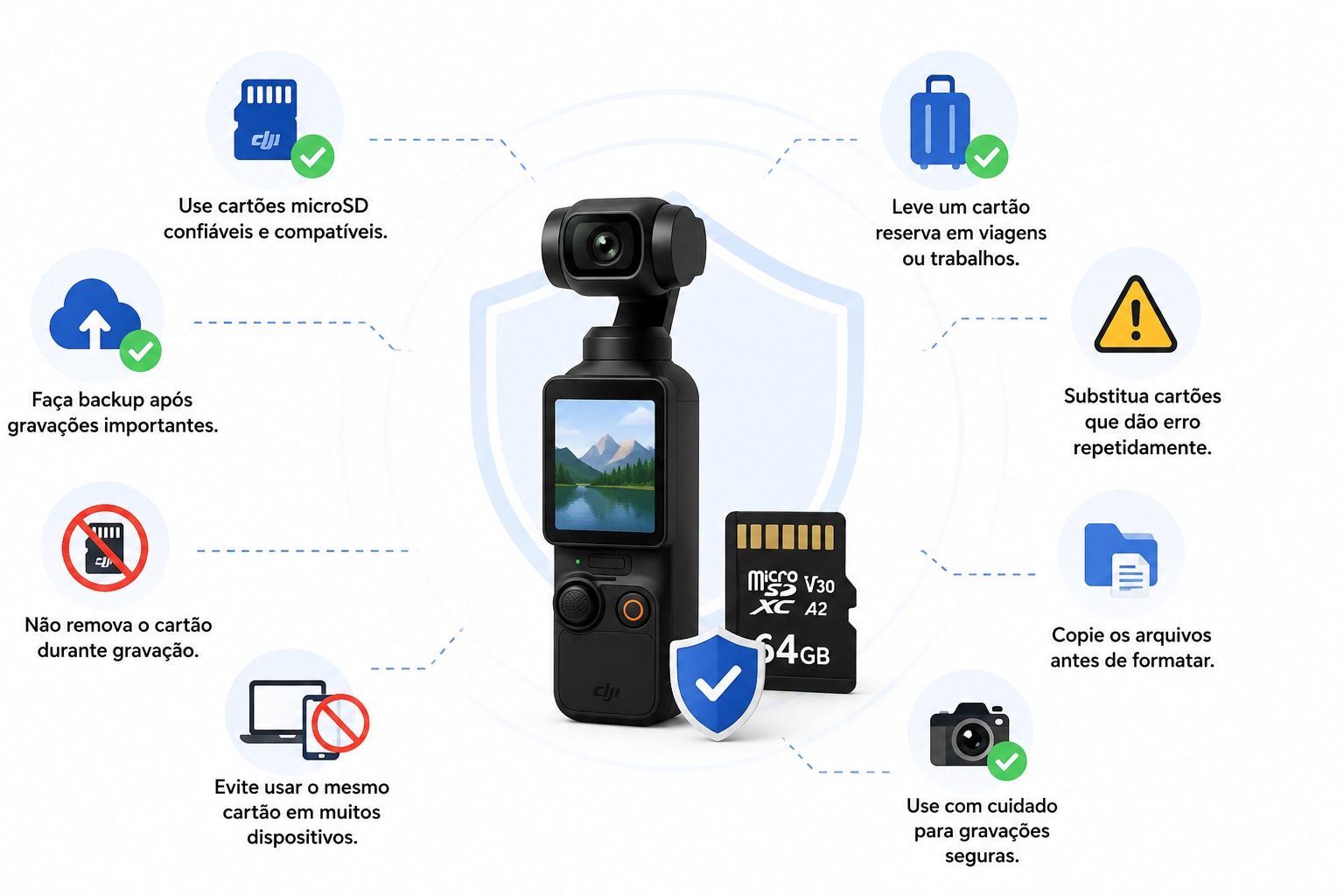
Para reduzir o risco de perda futura, o ideal é combinar cartão compatível, uso cuidadoso e backup frequente. Cartões SD são úteis, mas não devem ser o único lugar onde vídeos importantes ficam armazenados.
- Use cartões microSD confiáveis e compatíveis.
- Faça backup após gravações importantes.
- Não remova o cartão durante gravação.
- Evite usar o mesmo cartão em muitos dispositivos.
- Leve um cartão reserva em viagens ou trabalhos.
- Substitua cartões que dão erro repetidamente.
- Copie os arquivos antes de formatar.
Perguntas Frequentes
-
Por que meus vídeos do DJI Osmo Pocket 4 sumiram?
Eles podem ter sumido por erro no cartão microSD, gravação interrompida, exclusão acidental, formatação, falha no leitor ou corrupção de arquivo. -
Posso formatar o cartão SD para resolver?
Pode, mas somente depois de fazer backup ou tentar recuperar os vídeos. Se você formatar antes, pode dificultar a recuperação dos arquivos. -
O Recoverit recupera vídeos do Osmo Pocket 4?
O Recoverit pode escanear cartões SD e procurar vídeos perdidos, apagados ou inacessíveis. O sucesso depende do estado do cartão e de os dados não terem sido sobrescritos. -
O que fazer se o cartão SD pede formatação?
Não formate imediatamente. Teste o cartão em outro leitor, veja se os arquivos aparecem e tente recuperar os vídeos antes de confirmar a formatação. -
Onde salvar os vídeos recuperados?
Salve no computador, HD externo ou outro dispositivo seguro. Não salve os arquivos recuperados no mesmo microSD. -
Cartão SD incompatível pode fazer vídeos sumirem?
Um cartão incompatível ou instável pode causar erro de gravação, falha de leitura ou arquivos corrompidos. A DJI recomenda usar cartões microSD compatíveis com seus dispositivos Osmo.
Conclusão
Se os vídeos do DJI Osmo Pocket 4 sumiram do cartão SD, não formate de imediato. Primeiro, pare de usar o microSD, teste em outro leitor, procure os arquivos no computador e copie tudo que ainda estiver visível.
Se os vídeos não aparecem, não abrem ou o cartão pede formatação, tente recuperar os arquivos antes de reparar o cartão. Depois que os vídeos estiverem salvos, você pode verificar compatibilidade, testar outro microSD ou formatar o cartão com mais segurança.


