

A unidade de recuperação do Windows funciona como um plano de emergência quando o sistema para de iniciar, entra em erro ou precisa de reparo. O problema é que muita gente encontra a mensagem "não é possível criar uma unidade de recuperação neste PC" ao tentar gerar esse USB no Windows 10 ou Windows 11.
Na prática, esse erro costuma aparecer por causa de arquivos de sistema corrompidos, WinRE desativado, pendrive incompatível ou falha na cópia dos arquivos de recuperação. A boa notícia é que, na maioria dos casos, dá para corrigir isso com alguns ajustes simples. Neste guia, você vai ver o que causa o problema e como resolver passo a passo.
Experimente o Recoverit para recuperação de dados do computador
 Segurança verificada. 3,591,664 pessoas já baixaram.
Neste artigo
-
- Usar um pendrive maior ou diferente
- Formatar ou limpar o pendrive USB
- Desativar o antivírus temporariamente
- Executar uma verificação básica de arquivos do sistema
- Reparar arquivos de sistema corrompidos
- Executar o DISM para restaurar a integridade do sistema
- Recriar o Ambiente de Recuperação do Windows via CMD
- Desmarcar a opção “Fazer backup de arquivos do sistema”
- Corrigir o WinRE com disco ou mídia de instalação do Windows

Parte 1. Como identificar o erro “não é possível criar uma unidade de recuperação neste PC”
Quando o Windows mostra a mensagem “não é possível criar uma unidade de recuperação neste PC”, isso significa que o sistema não conseguiu preparar o pendrive com os arquivos necessários para restaurar ou reparar o computador no futuro. Em geral, isso acontece porque há algo impedindo a cópia correta dos arquivos de recuperação.

Em termos simples, o Windows tenta copiar dados essenciais para o USB, mas falha no meio do processo. Isso não quer dizer que o computador está condenado — só indica que há algum problema em arquivos do sistema, no pendrive ou na configuração do ambiente de recuperação. Com as verificações certas, normalmente dá para resolver.
Principais sinais do problema
Se você está com problema ao criar unidade de recuperação, estes são os sinais mais comuns:
| Sinal ou sintoma | Descrição |
|---|---|
| Mensagem de erro durante a criação | O Windows exibe “Não é possível criar uma unidade de recuperação neste PC” ou outra mensagem parecida de falha |
| O processo trava ou falha no meio | A barra de progresso congela e o pendrive fica só com pastas parciais, como EFI ou sources |
| Pendrive não reconhecido ou erro de formatação | O Windows não detecta o USB corretamente, pede formatação repetidas vezes ou mostra erro no sistema de arquivos |
| A opção “Fazer backup de arquivos do sistema” causa falha | A criação só funciona quando essa opção é desmarcada, o que normalmente aponta problema nos arquivos de sistema |
| Alertas de corrupção em arquivos do sistema | Comandos como sfc /scannow ou o Visualizador de Eventos indicam corrupção ou arquivos ausentes |
Parte 2. Motivos mais comuns para esse erro no Windows 10/11
Antes de corrigir o erro “não é possível criar uma unidade de recuperação neste PC”, vale entender o que costuma causar esse problema:
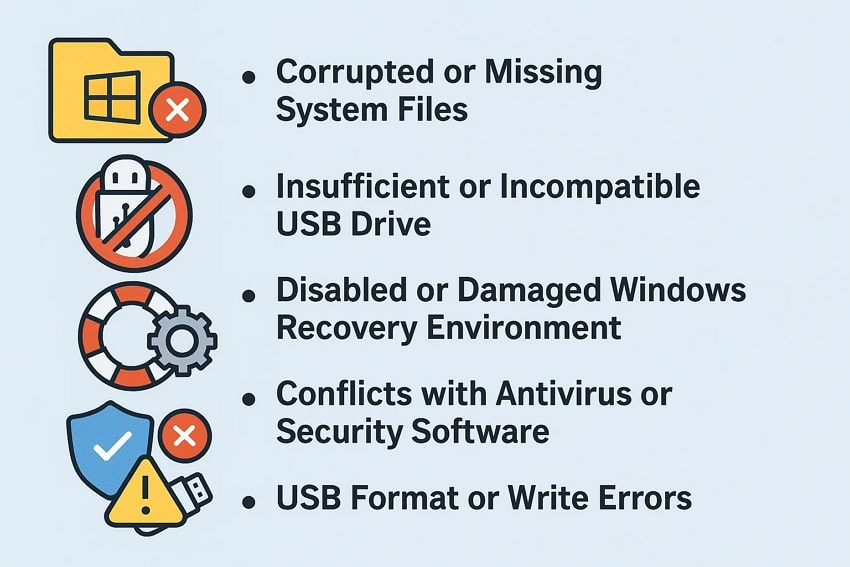
- Arquivos de sistema corrompidos ou ausentes: se componentes essenciais do Windows, como o winre.wim ou outros arquivos do ambiente de recuperação, estiverem danificados ou faltando, o sistema não consegue preparar a mídia corretamente.
- Pendrive USB pequeno, incompatível ou com defeito: espaço insuficiente, falhas físicas, estrutura ruim de partição ou formato inadequado podem impedir a cópia dos arquivos.
- WinRE desativado ou quebrado: se o Ambiente de Recuperação do Windows estiver desabilitado, mal configurado ou sem imagem válida, o Windows perde a referência necessária para montar a unidade.
- Conflito com antivírus ou software de segurança: alguns programas bloqueiam a gravação de arquivos do sistema no USB ou interpretam a ação como suspeita.
- Erro no formato do USB ou falha de gravação: pendrives com problemas de sistema de arquivos, setores defeituosos ou falhas de escrita também podem impedir a conclusão da criação.
Parte 3. Como corrigir “não é possível criar uma unidade de recuperação neste PC”
Se você está com problema ao criar unidade de recuperação, as soluções abaixo são as mais úteis para corrigir o erro no Windows 10 e Windows 11. O ideal é testar em ordem, começando pelo pendrive e depois partindo para os reparos do sistema.
1. Usar um pendrive maior ou diferente
Trocar de pendrive costuma resolver o problema mais rápido do que parece. Em muitos casos, o erro aparece por falta de espaço, incompatibilidade ou falha no próprio USB. Um pendrive novo, vazio e de capacidade maior costuma ser a melhor aposta.
Na prática, vale tentar um dispositivo de pelo menos 16 GB, de marca confiável e preferencialmente já formatado. Isso reduz erros de gravação e dá espaço suficiente para os arquivos de recuperação.
2. Formatar ou limpar o pendrive USB
Se o USB estiver com resíduos de partições antigas, corrupção ou sistema de arquivos inadequado, formatá-lo pode resolver o problema ao criar unidade de recuperação. Isso limpa o dispositivo e prepara o espaço para uma nova tentativa.
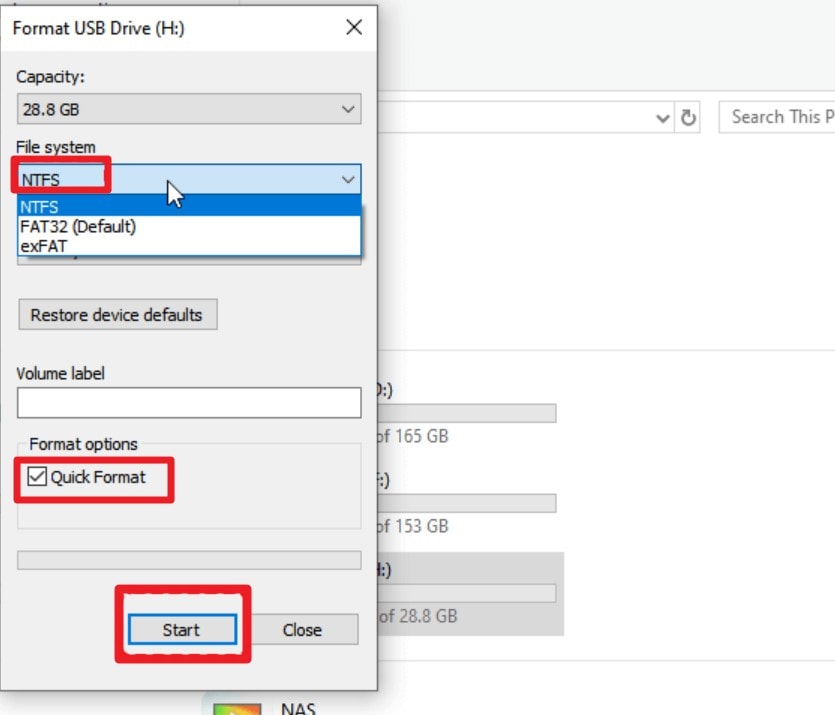
Instruções. Conecte o pendrive, abra o Explorador de Arquivos, clique com o botão direito nele e escolha Formatar. Em Sistema de arquivos, selecione NTFS. Deixe a opção Formatação rápida marcada e clique em Iniciar. Isso apaga todo o conteúdo da unidade e cria um formato mais adequado para o Windows trabalhar com arquivos maiores.
3. Desativar o antivírus temporariamente
Alguns antivírus bloqueiam gravações no USB ou interferem na cópia de arquivos do sistema. Por isso, desligar a proteção por alguns minutos pode ser suficiente para corrigir o erro “não é possível criar uma unidade de recuperação neste PC”.
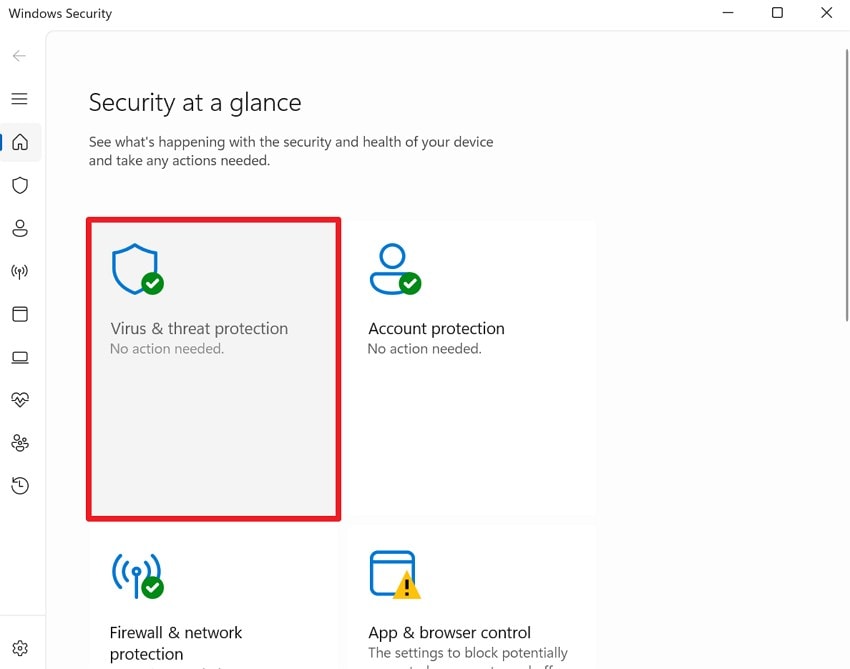
- Pesquise por Segurança do Windows e entre em Proteção contra vírus e ameaças.
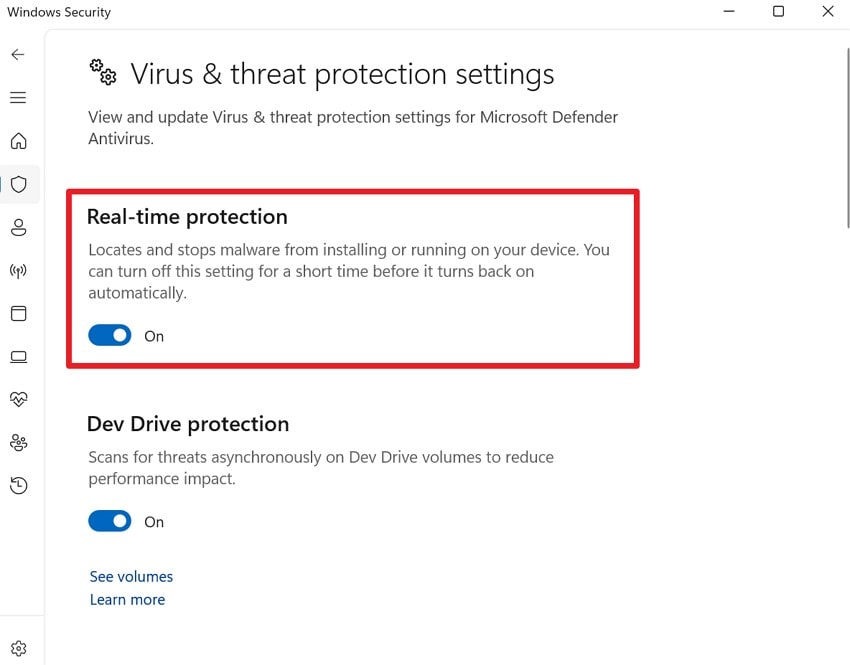
- Em Configurações de proteção contra vírus e ameaças, clique em Gerenciar configurações e desative a Proteção em tempo real. Depois de criar a unidade, ative a proteção novamente.
4. Executar uma verificação básica de arquivos do sistema
O comando sfc /scannow serve para procurar e reparar arquivos essenciais do Windows que estejam corrompidos. Como a criação da unidade de recuperação depende desses arquivos, esse passo pode resolver a falha sem medidas mais invasivas.
Nota: para executar a verificação, siga também o procedimento mostrado na correção 5 abaixo.
5. Reparar arquivos de sistema corrompidos
Quando o Windows não consegue criar a unidade de recuperação, uma das causas mais comuns é justamente dano em arquivos do sistema. Nesse cenário, a correção via SFC é uma das primeiras tentativas recomendadas.
Instruções. Abra o Prompt de Comando como administrador, digite o comando abaixo e pressione Enter:
sfc /scannow
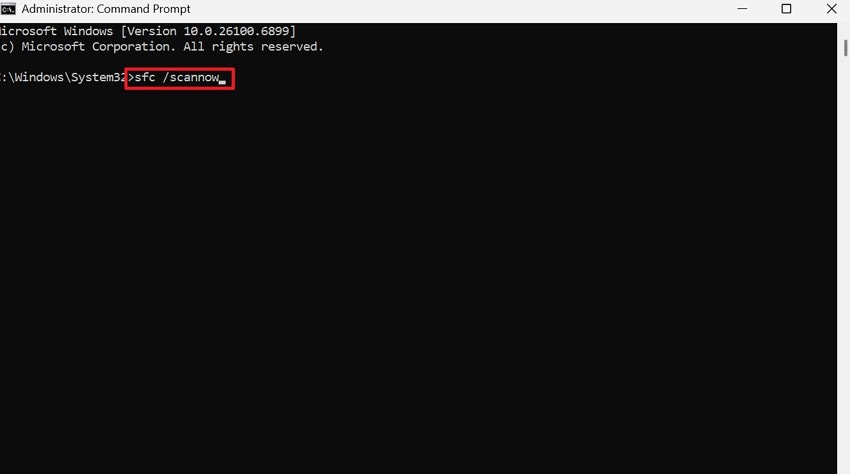
Se o sistema encontrar e corrigir arquivos corrompidos, reinicie o PC e tente criar a unidade novamente.
6. Executar o DISM para restaurar a integridade do sistema
Se o SFC não resolver ou disser que encontrou erros que não conseguiu corrigir, o próximo passo é rodar o DISM. Esse comando faz uma reparação mais profunda na imagem do Windows e pode corrigir problemas que impedem o funcionamento do WinRE e da criação da unidade.
Instruções. Abra o Prompt de Comando como administrador e rode os comandos abaixo:
dism.exe /online /cleanup-image /scanhealth
dism.exe /online /cleanup-image /restorehealth
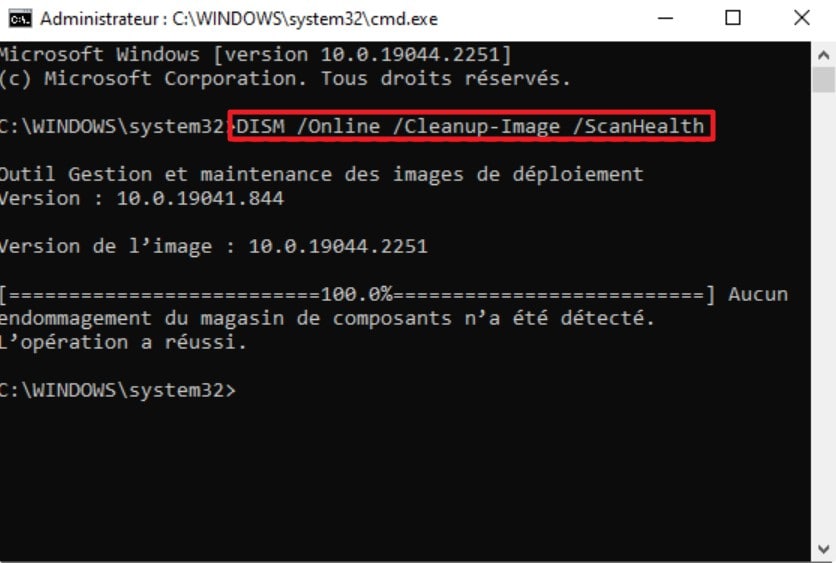
Depois que o processo terminar, reinicie o computador e teste de novo.
7. Recriar o Ambiente de Recuperação do Windows via CMD
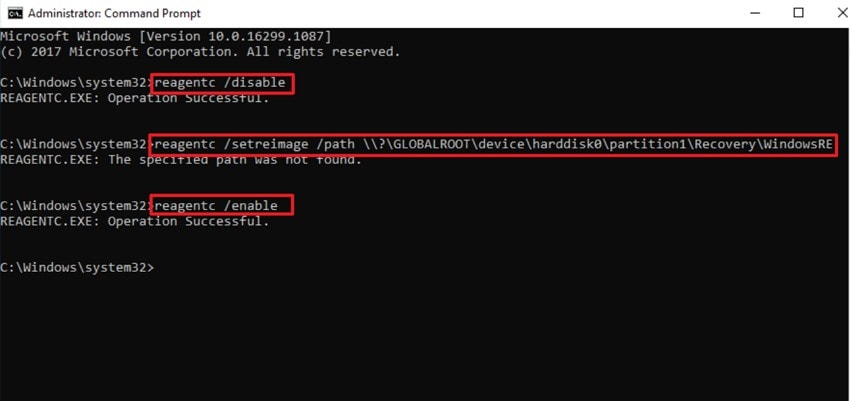
Se o problema estiver no próprio WinRE, recriar ou reconfigurar o ambiente de recuperação via CMD pode restaurar a função necessária para gerar o pendrive de recuperação.
Instruções. Abra o Prompt de Comando como administrador e execute os comandos abaixo, um por vez:
reagentc /disable
reagentc /setreimage /path \\?\GLOBALROOT\device\harddisk0\partition1\Recovery\WindowsRE
reagentc /enable
Depois disso, reinicie o computador e verifique se o erro foi resolvido.
8. Desmarcar a opção “Fazer backup de arquivos do sistema”
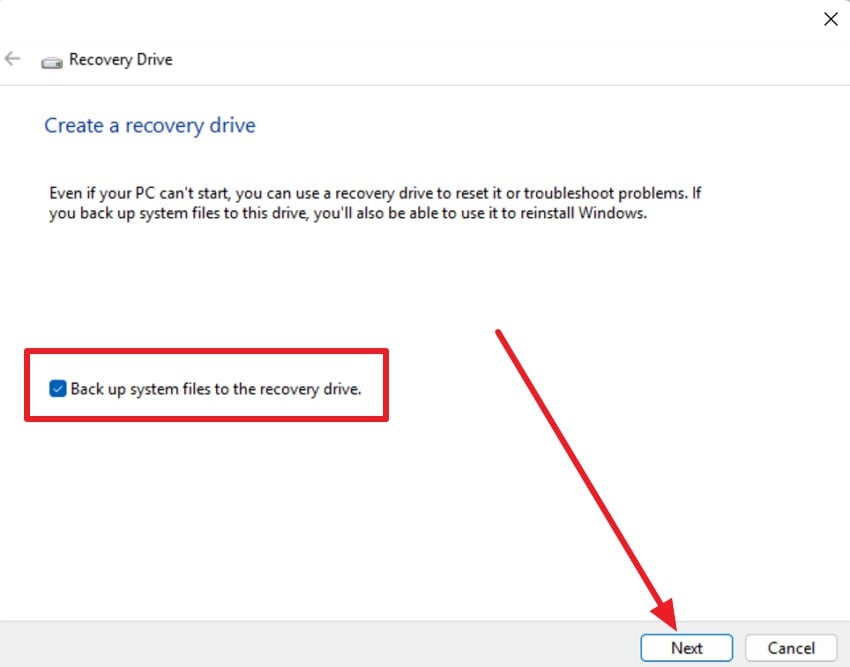
Se a criação falha apenas quando o Windows tenta copiar também os arquivos do sistema, desmarcar essa opção pode permitir a criação de uma unidade de recuperação mais básica, mas ainda útil para reparos.
Instruções. Pesquise por Unidade de Recuperação no menu Iniciar e desmarque Fazer backup de arquivos do sistema na unidade de recuperação. Depois, escolha o pendrive, clique em Avançar e siga o assistente.
Mesmo sem esses arquivos extras, a unidade ainda pode abrir o Ambiente de Recuperação do Windows e oferecer ferramentas importantes de reparo.
9. Corrigir o WinRE com disco ou mídia de instalação do Windows
Quando o arquivo winre.wim está ausente ou o ambiente de recuperação foi quebrado, uma mídia de instalação do Windows pode ser a forma mais direta de restaurar os arquivos corretos.
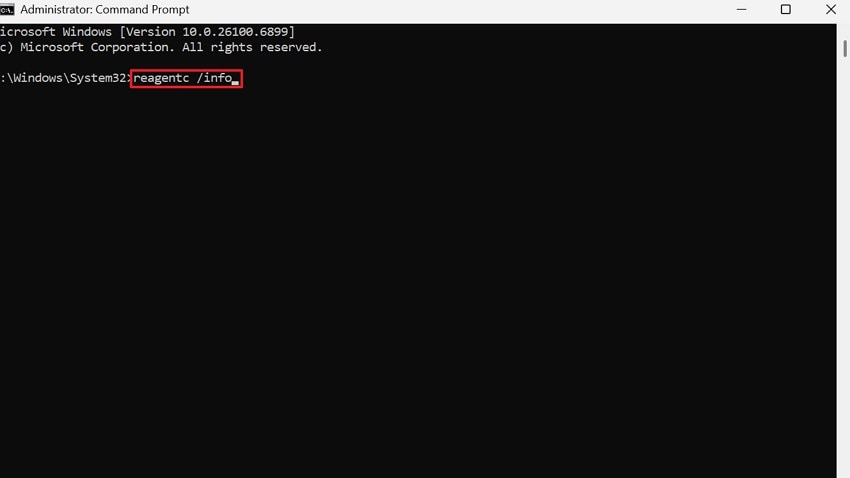
- Abra o Prompt de Comando como administrador, execute reagentc /info e veja o status do WinRE. Se estiver desativado, tente reagentc /enable. Se surgir erro de arquivo não encontrado, provavelmente o winre.wim está ausente.
- Abra a ISO ou o pendrive de instalação do Windows, vá até \Sources\Install.esd (ou Install.wim), use o 7-Zip para abrir o arquivo, navegue até 1\Windows\System32\Recovery\ e extraia o winre.wim para C:\Windows\System32\Recovery\.
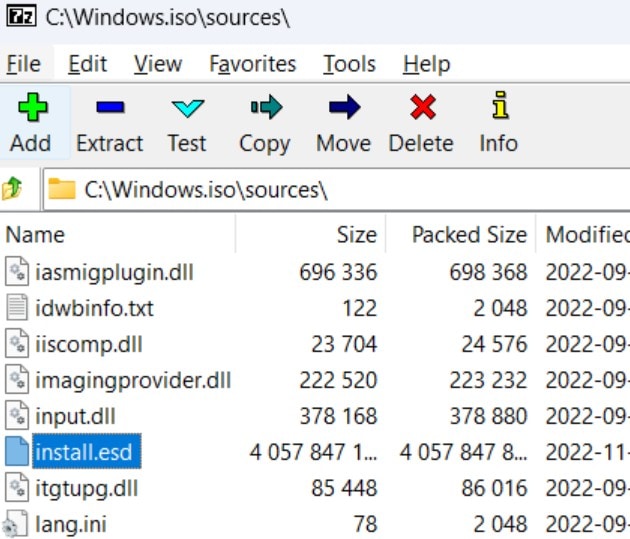
Depois disso, execute reagentc /enable novamente e tente criar a unidade de recuperação mais uma vez.
Dica profissional. E se eu não conseguir recuperar dados com as ferramentas nativas do Windows ou do Mac?
Se, ao tentar corrigir o erro “não é possível criar uma unidade de recuperação neste PC”, o sistema travar, entrar em tela azul ou deixar seus arquivos inacessíveis, você pode recorrer ao Recoverit. A ferramenta foi pensada para restaurar dados em cenários de falha de inicialização, sistema corrompido e outros tipos de perda.
Além de permitir criar mídia inicializável, o programa também ajuda a recuperar arquivos em vários formatos e sistemas. A interface é guiada, o que facilita bastante para quem não quer mexer manualmente com ferramentas avançadas do Windows.
Principais recursos
- Recuperação simplificada: não exige configuração complicada e trabalha a partir de um pendrive conectado ao computador.
- Pré-visualização dos dados: depois da varredura, você pode visualizar diferentes tipos de arquivo antes de salvar.
- Mais controle no processo: a interface permite decidir como recuperar os dados e para onde salvar os arquivos restaurados.
Guia para recuperar dados após falha do computador com o Recoverit
Se quiser usar essa alternativa, o fluxo geral é este:
- Acesse a ferramenta e encontre a opção “Computador com sistema travado”
Dentro da aba Outros do Recoverit, abra a opção Computador com sistema travado e clique em Iniciar.

- Crie uma unidade inicializável com um pendrive
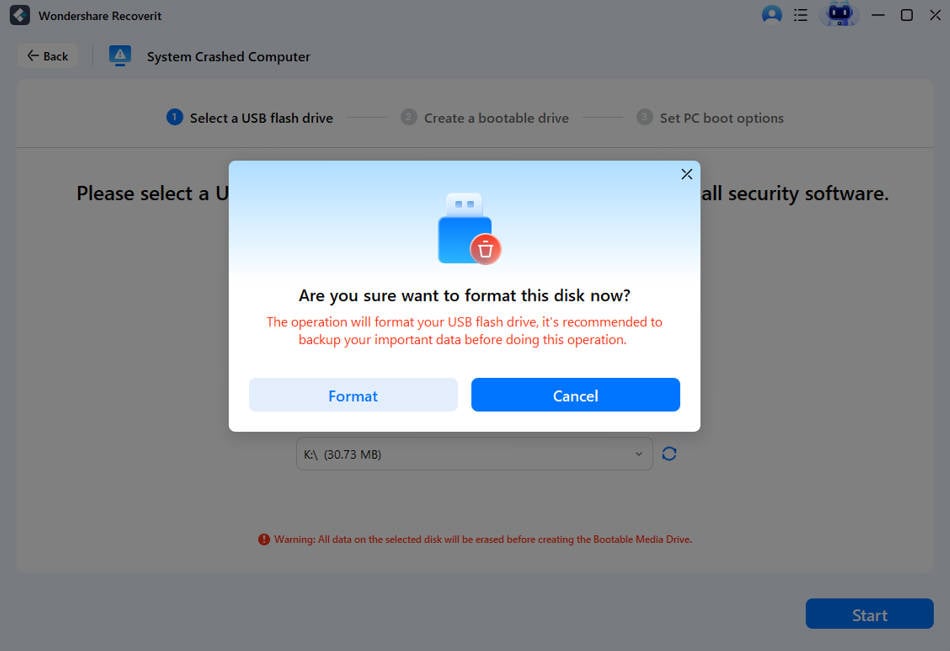
Conecte o pendrive ao computador, escolha a opção para selecionar o USB e confirme a formatação. A ferramenta vai preparar a mídia inicializável automaticamente.
- Escolha entre cópia do disco rígido ou recuperação de dados
Conecte o pendrive no computador com problema, configure a inicialização pelo USB e escolha entre Cópia de Disco Rígido ou Recuperação de Dados. Depois, visualize os arquivos encontrados e salve tudo em outro local seguro, como HD externo ou outro dispositivo removível.

Parte 4. Como evitar esse problema no futuro
Depois de corrigir o erro, vale adotar algumas práticas para reduzir a chance de voltar a ter problema ao criar unidade de recuperação no Windows.
| Dica | O que fazer | Por que ajuda |
|---|---|---|
| Usar um pendrive de qualidade com pelo menos 16 GB | Escolha um USB confiável, vazio e formatado em NTFS ou FAT32 | Garante espaço suficiente e compatibilidade com os arquivos do sistema |
| Manter o WinRE habilitado | Verifique com reagentc /info e habilite com reagentc /enable se necessário | Garante que o Windows tenha acesso ao ambiente de recuperação |
| Executar SFC e DISM periodicamente | Use sfc /scannow e DISM /Online /Cleanup-Image /RestoreHealth | Corrige arquivos de sistema corrompidos antes que eles afetem a criação da unidade |
| Desativar antivírus temporariamente quando necessário | Desligue o software de segurança apenas durante a criação da unidade | Evita bloqueios na cópia de arquivos e na escrita do USB |
| Manter o Windows atualizado e revisar partições | Instale atualizações e confira a saúde das partições no Gerenciamento de Disco | Ajuda a manter a integridade do sistema e da partição de recuperação |
Conclusão
O erro “não é possível criar uma unidade de recuperação neste PC” pode parecer chato à primeira vista, mas geralmente tem solução. Na maioria dos casos, o problema está no pendrive, nos arquivos do sistema ou no WinRE, e dá para corrigir com formatação, verificação SFC, DISM ou reconfiguração do ambiente de recuperação.
Se você perder dados durante o processo ou se o sistema parar de iniciar, o Recoverit pode ser uma alternativa para recuperar arquivos importantes. O mais importante é agir com método: começar pelas correções simples e só partir para medidas mais profundas se o erro continuar.
FAQ
-
1. Para que serve uma unidade de recuperação no Windows 10/11?
Ela serve para iniciar ferramentas de reparo e recuperação quando o Windows não carrega normalmente. É uma forma prática de tentar restaurar o sistema sem depender apenas da instalação padrão. -
2. Posso criar a unidade de recuperação em outro computador e usar no meu?
Em teoria, é possível em alguns cenários, mas não é o ideal. Como a unidade pode conter arquivos e configurações específicas do sistema, usar um pendrive criado em outro PC pode gerar incompatibilidades. -
3. A unidade de recuperação inclui meus arquivos pessoais e programas?
Não. Ela foi feita para carregar ferramentas de reparo do Windows e arquivos do sistema. Fotos, documentos, apps instalados e outros dados pessoais precisam de backup separado.


