
Muitos usuários de PC eventualmente notam que seus sistemas ficam lentos ou apresentam travamentos. Esses problemas geralmente decorrem das limitações dos discos rígidos tradicionais (HDs), que normalmente dependem de peças mecânicas. À medida que você baixa mais aplicativos no seu computador, isso afetará seu sistema, frustrando os usuários.
Para resolver esse problema, fazer o upgrade de um HD para uma unidade de estado sólido (SSD) é uma das soluções mais impactantes e econômicas. Então, se você também está procurando como trocar HD por SSD, este guia ajudará você a cobrir todos os aspectos importantes desse upgrade.
Experimente o Recoverit para Recuperar Dados do HD
 Segurança Verificada. 3,591,664 pessoas já baixaram.
Neste artigo

Parte 1. HD vs. SSD: Por Que o Upgrade Melhora o Desempenho do Seu PC
Antes de mergulhar no motivo pelo qual você deve fazer o upgrade da sua unidade, dê uma olhada em uma rápida comparação entre HD e SSD:
| Fatores | HD (Disco Rígido) | SSD (Unidade de Estado Sólido) |
|---|---|---|
| Tecnologia Principal | Discos mecânicos giratórios | Memória flash sem peças móveis |
| Velocidade Sequencial Típica | Cerca de 80–200 MB/s para unidades de PC comuns | Cerca de 500–3.500+ MB/s, dependendo do modelo SATA ou NVMe |
| Tempo de Inicialização (Sistema Operacional) | Frequentemente cerca de 30–40 segundos em um PC típico | Comumente cerca de 10–15 segundos em hardware similar |
| Tempos de Carregamento de Aplicativos e Jogos | Carregamento mais lento, mais travamentos sob carga pesada | Carregamento muito mais rápido e responsividade fluida sob carga |
| Acesso Aleatório e Latência | Tempos de busca maiores devido ao movimento da agulha e limites de rotação | Latência muito baixa e acesso aleatório quase instantâneo |
| Ruído e Vibração | Giro audível e cliques, vibração leve | Operação 100% silenciosa, sem vibração |
| Energia e Calor | Maior consumo de energia e mais emissão de calor | Menor consumo de energia e operação mais fria |
| Faixa de Capacidade | Comumente 1–20 TB para modelos de consumidor/desktop | Comumente 250 GB–4 TB para unidades de consumidor, modelos maiores com custo mais alto |
| Custo por GB | Mais barato por gigabyte, melhor para armazenamento em massa | Mais caro por gigabyte, excelente para SO, aplicativos e projetos ativos |
| Durabilidade | Sensível a quedas, choques e vibrações físicas | Mais resistente a impactos devido à ausência de peças móveis |
Por Que Você Precisa Trocar o HD do PC por um SSD
Após examinar a tabela de comparação, vamos ver por que fazer o upgrade para SSD é a escolha certa para o usuário:
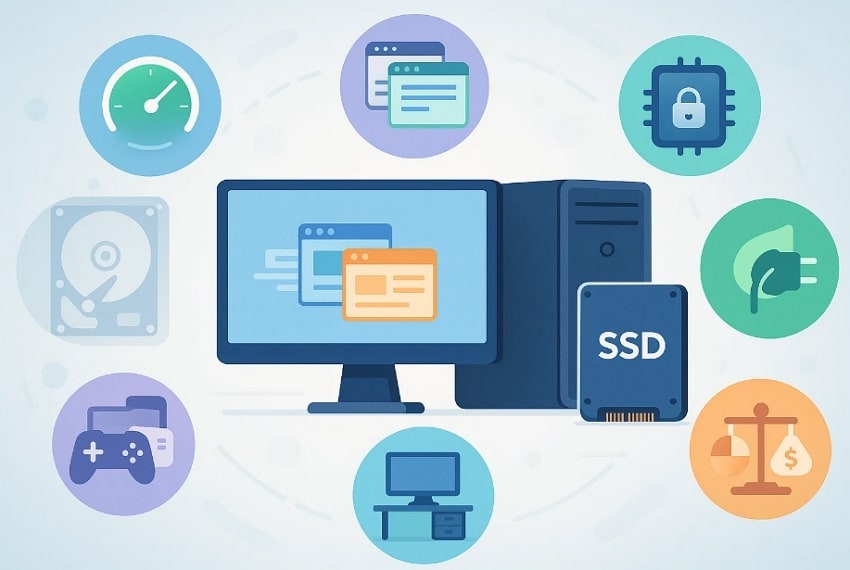
- Tempo de Inicialização Mais Rápido: Em vez de levar minutos para iniciar, a unidade SSD leva apenas segundos para ligar e desligar o PC.
- Uso Diário Mais Fluido: Os programas abrem mais rápido, pastas com muitos arquivos carregam instantaneamente e o sistema tem menos probabilidade de travar durante multitarefas.
- Menor Risco de Perda de Dados: Os HDs são mais suscetíveis a choques mecânicos, enquanto os SSDs são muito mais resistentes, prolongando sua vida útil.
- Menor Consumo de Energia: Os SSDs normalmente usam menos energia que os HDs, reduzindo o consumo geral do computador.
- Prolongar a Vida Útil do Computador: Com um upgrade de SSD, você faz um PC mais antigo parecer moderno, permitindo executar softwares atuais com muito mais agilidade.
- Melhor Custo-Benefício: Os preços dos SSDs caíram significativamente, tornando unidades de 500 GB ou 1 TB super acessíveis para a maioria dos usuários.
- Melhor Desempenho: Com sua alta velocidade de leitura e gravação, tarefas pesadas como jogos, edição de vídeo e transferências de arquivos grandes fluem muito melhor.
Parte 2. Prepare-se: Preparando Seu PC para um Upgrade de SSD
Antes de trocar o HD por um SSD, é importante preparar seu PC adequadamente para evitar imprevistos:
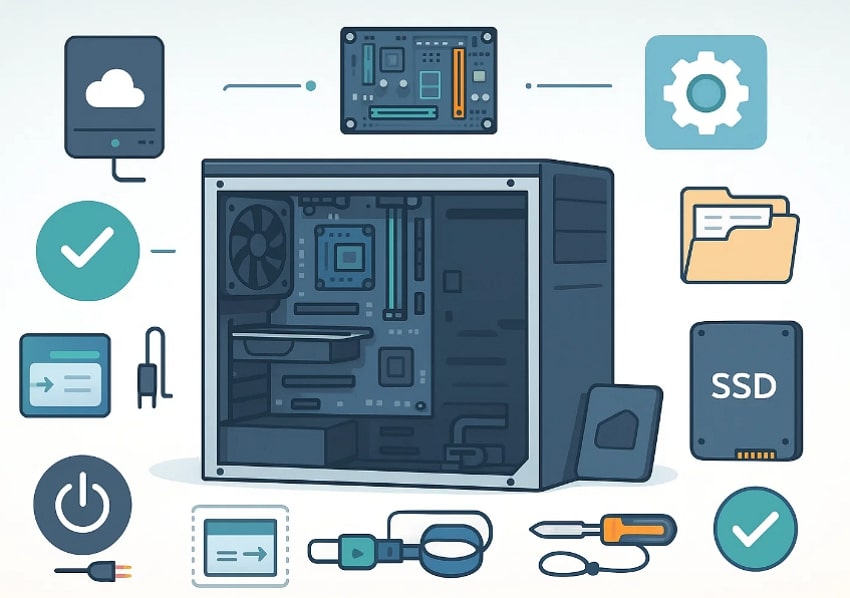
- Fazer Backup de Dados Importantes: Comece copiando seus arquivos essenciais, como documentos, fotos e projetos de trabalho, para um HD externo ou armazenamento na nuvem. Teste sempre o backup antes de iniciar o processo de upgrade.
- Verificar Compatibilidade do PC: Como o SSD possui seus próprios requisitos, certifique-se de que sua placa-mãe tenha uma porta SATA livre. Adquira um SSD SATA de 2,5", ou confirme se há um slot M.2 disponível para SSDs NVMe. Verifique também se a fonte de alimentação possui um conector de energia SATA extra.
- Decidir: Instalação Limpa ou Clonagem: Defina com antecedência se fará uma formatação limpa do Windows ou se vai clonar o HD para o SSD. Se preferir a clonagem, baixe um software confiável para isso. Para instalação limpa, tenha em mãos um pendrive bootável.
- Reunir Ferramentas Necessárias: Para a instalação física, separe uma chave Phillips pequena, uma pulseira antiestática (opcional) e suportes adaptadores de 2,5" para 3,5" se necessário. Você também precisará de um cabo adaptador SATA para USB caso faça a clonagem pelo próprio PC antes de instalar.
- Atualizar o Sistema Operacional: Mantenha seu sistema atualizado para que o Windows clonado ou recém-instalado rode da forma mais estável possível. Você também pode atualizar a BIOS/UEFI da placa-mãe para otimizar o reconhecimento e desempenho do SSD.
- Limpar e Otimizar Armazenamento: Desinstale programas e arquivos inúteis do PC para reduzir o volume de dados a serem clonados, garantindo que caibam no novo SSD com espaço de sobra para melhor performance.
- Verificar a Saúde e Layout do Disco Atual: Use o Gerenciamento de Disco para verificar partições e erros no sistema de arquivos antes de clonar. Corrigir falhas antecipadamente reduz riscos de corrompimento ao migrar para o SSD.
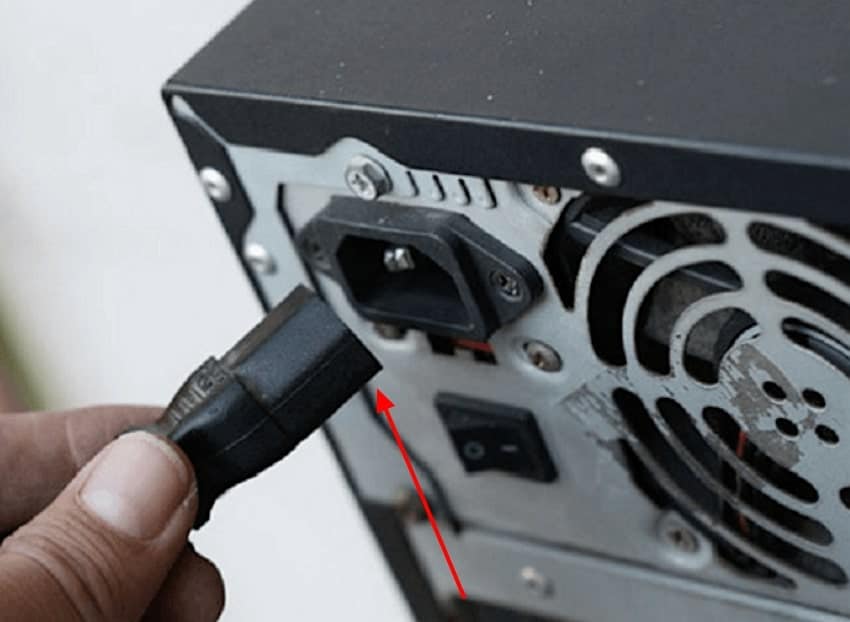
- Desligar e Descarregar com Segurança: Desligue o computador completamente, desligue o interruptor da fonte na parte traseira e retire o cabo da tomada. Pressione o botão de energia por alguns segundos para descarregar qualquer energia residual antes de abrir o gabinete.

Parte 3. Passo a Passo de Como Trocar HD por SSD com Eficiência
Com seu PC preparado, vamos ao passo a passo exato de como colocar um SSD no PC com segurança.
- Comece confirmando o backup de seus dados, desligando seu computador e desconectando todos os cabos.
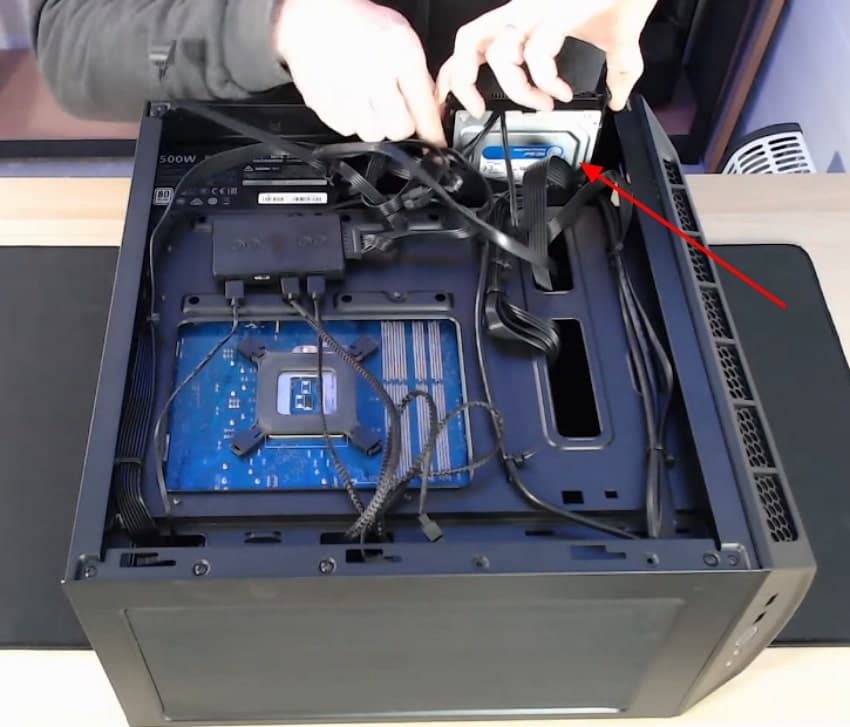
- Depois de abrir o gabinete, localize o disco rígido e remova-o desconectando os cabos de energia e de dados.
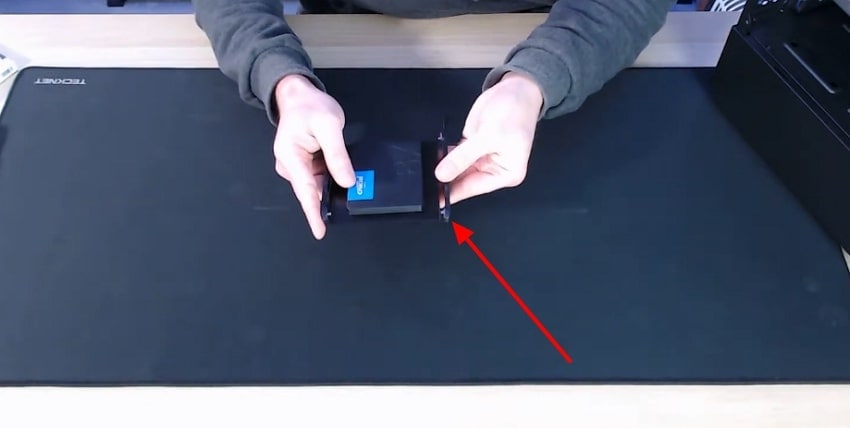
- Em seguida, posicione o seu novo SSD no compartimento correto (usando adaptadores de baia se necessário).
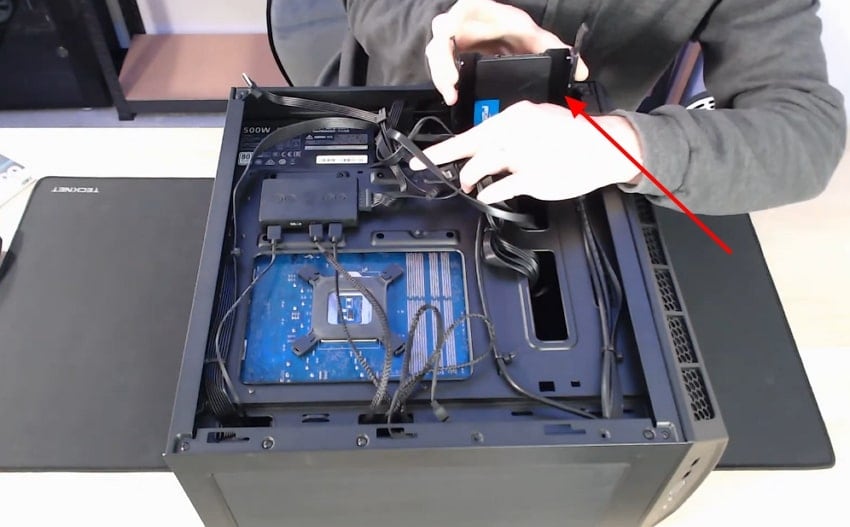
- Conecte os cabos SATA de dados e de energia no SSD. Certifique-se de que estão firmes e parafuse a unidade no gabinete com cuidado.
- Após instalar com sucesso o novo SSD, feche o gabinete, reconecte os cabos e ligue o computador para configurar o sistema ou iniciar a instalação do Windows.
Dica Profissional: Recupere Arquivos Antigos Excluídos: Usando o Recoverit Antes de Trocar o HD por SSD
Você está fazendo upgrade de HD para SSD porque o sistema estava muito lento. Ao organizar seus arquivos para o backup, percebe que apagou acidentalmente uma pasta importante do seu projeto. Em vez de entrar em pânico, recomendamos o Wondershare Recoverit, um software líder capaz de restaurar arquivos deletados com facilidade.
Esta ferramenta permite escolher entre diversos modos de varredura e é alimentada por inteligência artificial (IA) avançada para recuperar dados perdidos com máxima precisão. Os usuários podem recuperar vários arquivos em lote, economizando tempo e esforço.
Principais Recursos
- Recurso de Visualização: Você pode visualizar (preview) o arquivo recuperado antes de salvar, garantindo que o formato e os dados estejam intactos.
- Suporte a Dispositivos de Mídia Diversos: O Wondershare Recoverit funciona perfeitamente para recuperar arquivos de mídias externas, como câmeras, drones, pendrives e cartões de memória.
- Modo de Varredura Profunda (Deep Scan): Possui uma varredura profunda integrada para lidar perfeitamente com os cenários mais complexos de perda de dados.
Guia Completo Para Usar o Wondershare Recoverit
Aproveitando os recursos avançados do Recoverit, veja como recuperar dados essenciais antes de fazer o upgrade do HD:
- Selecione a Unidade ou Localização do Arquivo Perdido
Ao abrir a ferramenta, acesse o menu "Discos Rígidos e Localizações" no painel esquerdo. Em seguida, escolha a unidade ou a pasta específica onde o arquivo foi perdido.
- Inicie a Varredura para a Recuperação de Dados
Após selecionar o local, o software iniciará automaticamente uma varredura completa para localizar seus dados ausentes ou deletados.
- Visualize e Recupere Seus Arquivos
Por fim, revise os arquivos encontrados, selecione o que deseja manter e clique no botão "Recuperar" para salvá-los em um local seguro (diferente da unidade afetada).
Conclusão
Em resumo, realizar a troca do HD tradicional por um SSD garante um computador extremamente mais rápido e um fluxo de trabalho sem travamentos. Para saber como trocar um HD por SSD, este artigo cobriu desde os preparativos cruciais até o guia de instalação física. Além disso, se precisar restaurar dados perdidos antes desse procedimento, o Recoverit é a solução mais indicada devido às suas opções avançadas de varredura e alta taxa de sucesso.
FAQ
-
1. O upgrade de HD para SSD realmente deixa o PC mais rápido?
Sim, um SSD melhora drasticamente o tempo de inicialização (boot), a velocidade para abrir programas e a fluidez do sistema em geral. Você notará que abrir jogos pesados, navegadores e transferir arquivos grandes será instantâneo. -
2. Posso manter meu HD antigo após instalar um SSD?
Sim! Na maioria dos computadores (especialmente PCs de mesa), você pode usar o SSD para instalar o Windows e programas, e manter o HD como unidade secundária para armazenar arquivos pesados, como vídeos, fotos e backups. -
3. Devo clonar meu HD ou fazer uma formatação e instalação limpa do Windows no SSD?
A clonagem copia todo o seu sistema, programas e configurações, o que é mais rápido e prático. Porém, uma instalação limpa (formatação) oferece um sistema novinho, sem lixo digital acumulado, ajudando a extrair o máximo de velocidade do seu SSD. -
4. É essencial fazer backup dos dados antes da troca de HD por SSD?
Sim, absolutamente necessário, pois problemas podem ocorrer e corromper seus dados durante a troca. Recomendamos fazer o backup e, caso perca algo, utilizar um software confiável como o Recoverit para restaurar arquivos perdidos.


