
Seu Mac não está reconhecendo o cartão SD? Esse problema acontece com muitos usuários de Mac. O fato de o seu MacBook não reconhecer o cartão SD pode ser frustrante. Os arquivos que você precisa ficam presos no cartão.
Quando o seu Mac não reconhece cartão SD Kingston ou cartões SD de qualquer outra marca, existem soluções simples. A maioria dos problemas vem de problemas básicos de conexão. Às vezes, as configurações de software precisam de ajuste. Em outros casos, o próprio cartão apresenta problemas.
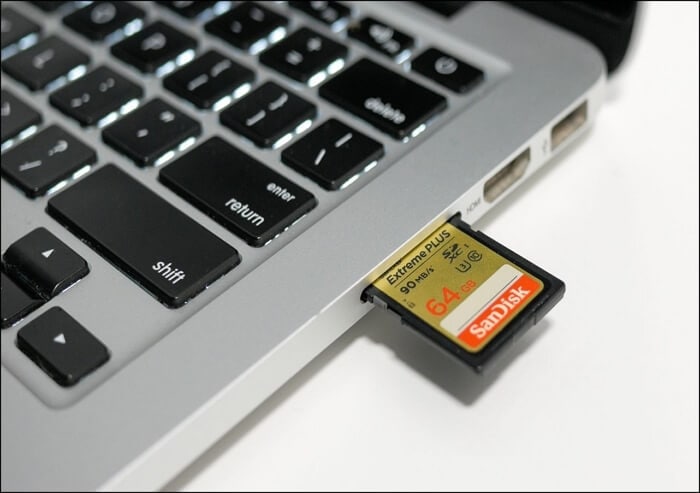
Este guia vai ajudá-lo a corrigir o problema do Mac não detectar o cartão SD. Mostraremos sete métodos fáceis. Cada correção é simples de seguir. Ao final, o problema do seu MacBook não reconhecer o cartão SD estará resolvido. O problema do seu MacBook não ler o cartão SD será coisa do passado.
Experimente o Recoverit para recuperar dados perdidos/excluídos do cartão SD
 Segurança verificada. Mais de 7.302.189 pessoas já fizeram o download.
Neste artigo
Parte 1: Por que o Mac não está reconhecendo o cartão SD?
Vários motivos podem causar o problema de o Mac não reconhecer o cartão SD. Veja os principais motivos pelos quais o seu Mac pode não detectar o cartão SD:
- Problemas de conexão física - Com o tempo, poeira, fiapos ou detritos podem se acumular no slot do cartão SD, obstruindo os conectores metálicos e impedindo uma conexão adequada entre o cartão SD e o Mac.
- Cartão SD corrompido - Se o sistema de arquivos do cartão SD for danificado devido a uma ejeção incorreta, falhas de energia ou malware, o seu Mac pode não conseguir lê-lo. Reformatar o cartão usando o Utilitário de Disco pode resolver o problema, mas isso apagará todos os dados.
- macOS desatualizado - Versões mais antigas do macOS podem não ter suporte para formatos mais novos de cartão SD, gerando problemas de compatibilidade.
- Configurações incorretas do Finder - Discos externos podem estar ocultos na visualização da área de trabalho.
- Problemas com NVRAM/PRAM - Esses pequenos caches de memória armazenam preferências de hardware, e a corrupção pode causar problemas de reconhecimento em dispositivos externos, incluindo cartões SD. Redefinir a NVRAM/PRAM pode resolver erros de detecção.
- Incompatibilidade de formato do cartão - Alguns cartões SD usam sistemas de arquivos como exFAT ou NTFS, que o macOS pode não suportar nativamente. Formatar o cartão para um sistema de arquivos compatível, como FAT32 ou Mac OS Extended (com Registro em Diário), pode melhorar a compatibilidade.
- Falha de hardware - O leitor de cartão SD do seu Mac pode estar danificado
- Conflitos de software - Certos aplicativos de terceiros, especialmente softwares de segurança ou ferramentas de gerenciamento de disco, podem interferir na detecção do cartão SD. Inicializar no Modo de Segurança pode ajudar a determinar se conflitos de software são responsáveis.
Recupera todos os arquivos excluídos do Mac sem esforço!

Parte 2: Mac não reconhece o cartão SD? Experimente estas soluções!
Se o seu Mac não está detectando um cartão SD, comece com estas etapas confiáveis de solução de problemas. Cada solução aborda uma causa potencial diferente, portanto, seguindo-as em sequência, você tem a melhor chance de resolver o problema.
Essas correções cobrem uma ampla gama de problemas, desde verificações básicas de hardware até ajustes mais profundos no nível do sistema. A maioria dos usuários descobre que as primeiras etapas são suficientes para restaurar a funcionalidade do cartão SD.
Correção 1: Verifique as conexões físicas
Problemas físicos causam muitos problemas de o Mac não detectar o cartão SD. Uma conexão solta impede que o Mac leia o cartão. Esta correção não custa nada e leva segundos para ser testada.
Por que usar esta correção:
- Remove poeira e detritos do slot do cartão
- Garante contato adequado entre o cartão e o leitor
- Descarta problemas simples de conexão antes de tentar correções mais complexas
Passos:
- Remova o cartão SD do seu Mac completamente. Limpe suavemente a superfície do cartão SD. Isso removerá qualquer sujeira ou resíduo. Inspecione o slot do cartão SD em busca de poeira ou detritos e sopre cuidadosamente para remover quaisquer partículas que possam obstruir a conexão.
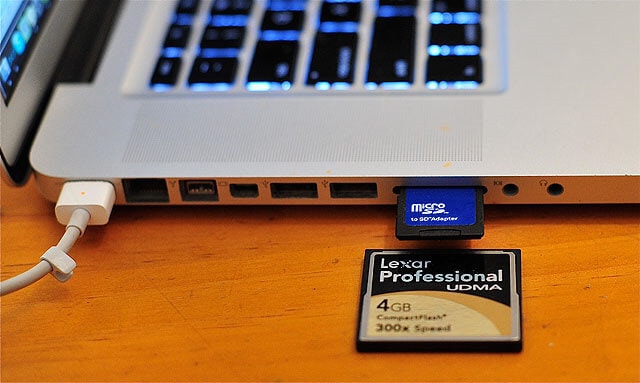
- Reinsira o cartão SD com firmeza, mas com cuidado. Aguarde 10 segundos para que o Mac reconheça o cartão
Correção 2: Reinicie o seu Mac
Uma simples reinicialização resolve muitos problemas de MacBook não reconhecendo o cartão SD. Os processos do sistema do seu Mac podem travar. Reiniciar elimina falhas temporárias que bloqueiam o reconhecimento do cartão SD.
Por que usar esta correção:
- Elimina erros temporários do sistema que bloqueiam a detecção do cartão
- Redefine os drivers de hardware que controlam o leitor de cartão SD
- Leva um tempo mínimo e resolve muitos problemas comuns
Passos:
- Deixe o cartão SD inserido no seu Mac. Clique no menu Apple. Selecione "Reiniciar" no menu suspenso.
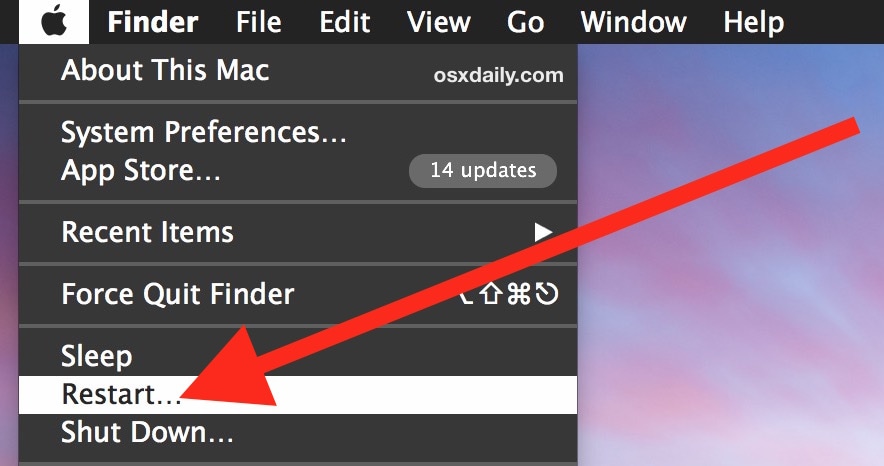
- Aguarde o seu Mac reiniciar completamente. Verifique se o cartão SD aparece na área de trabalho. Abra o Finder e veja se o cartão SD aparece na barra lateral.
Correção 3: Edite as configurações do Finder
Às vezes, o Mac não reconhece o cartão SD porque o Finder o oculta. Discos externos podem não aparecer na área de trabalho por padrão. Esta configuração controla quais dispositivos de armazenamento aparecem no Finder.
Por que usar esta correção:
- Torna os cartões SD ocultos visíveis na área de trabalho e no Finder
- Restaura as configurações de visibilidade padrão para armazenamento externo
- Resolve casos em que o cartão funciona, mas permanece invisível
Passos:
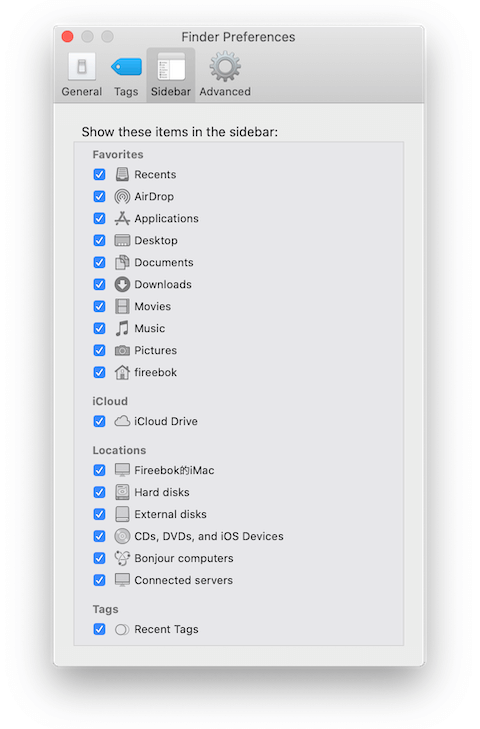
- Abra o Finder no seu dock. Clique em "Finder" na barra de menus. Selecione "Preferências". Clique na aba "Geral". Marque a opção "Discos externos".
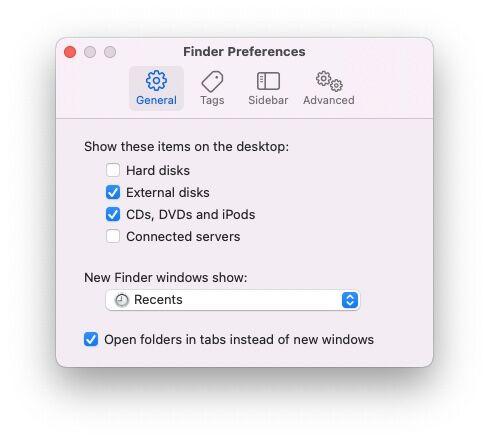
- Clique na aba "Barra Lateral". Marque "Discos externos" em "Localizações". Feche as preferências e verifique se o cartão SD aparece.
Correção 4: Redefina a NVRAM/PRAM
A NVRAM armazena configurações de hardware no seu Mac. Uma NVRAM corrompida pode causar problemas de o MacBook não ler o cartão SD. Redefinir limpa as configurações incorretas que bloqueiam a detecção do cartão SD.
Por que usar esta correção:
- Limpa dados de configuração de hardware corrompidos
- Redefine as configurações no nível do sistema que controlam o leitor de cartão SD
- Corrige problemas profundos do sistema.
Passos:
- Desligue o seu Mac completamente. Pressione o botão de energia. Isso reiniciará o seu Mac. Imediatamente segure as teclas Option + Command + P + R. Continue segurando as teclas. Continue segurando as teclas. Solte ao ouvir o som de bipe.
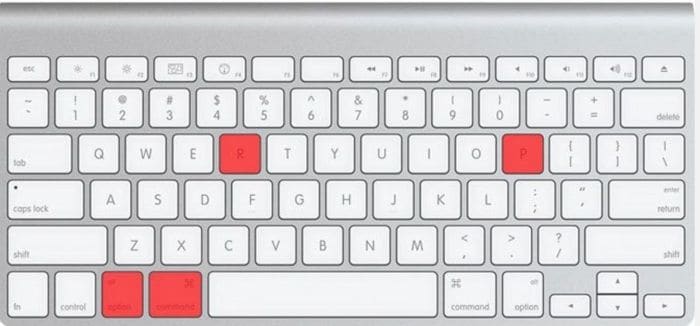
- Solte as teclas agora. Em seguida, deixe o Mac iniciar normalmente. Insira o cartão SD e veja se ele é detectado.
Correção 5: Use o Primeiros Socorros do Utilitário de Disco
O Utilitário de Disco é uma solução eficaz para resolver problemas de detecção de cartão SD no Mac. O recurso Primeiros Socorros verifica e repara erros no sistema de arquivos que podem estar impedindo o sistema de ler o cartão corretamente.
Por que usar esta correção:
- Repara a corrupção do sistema de arquivos.
- Corrige problemas na estrutura de diretórios que bloqueiam o acesso
- Funciona mesmo quando o cartão aparece parcialmente no sistema
Passos:
- Abra o Utilitário de Disco em Aplicativos > Utilitários. Procure o seu cartão SD na barra lateral esquerda. Selecione o cartão SD (ele pode aparecer esmaecido). Clique no botão "Primeiros Socorros" na parte superior.
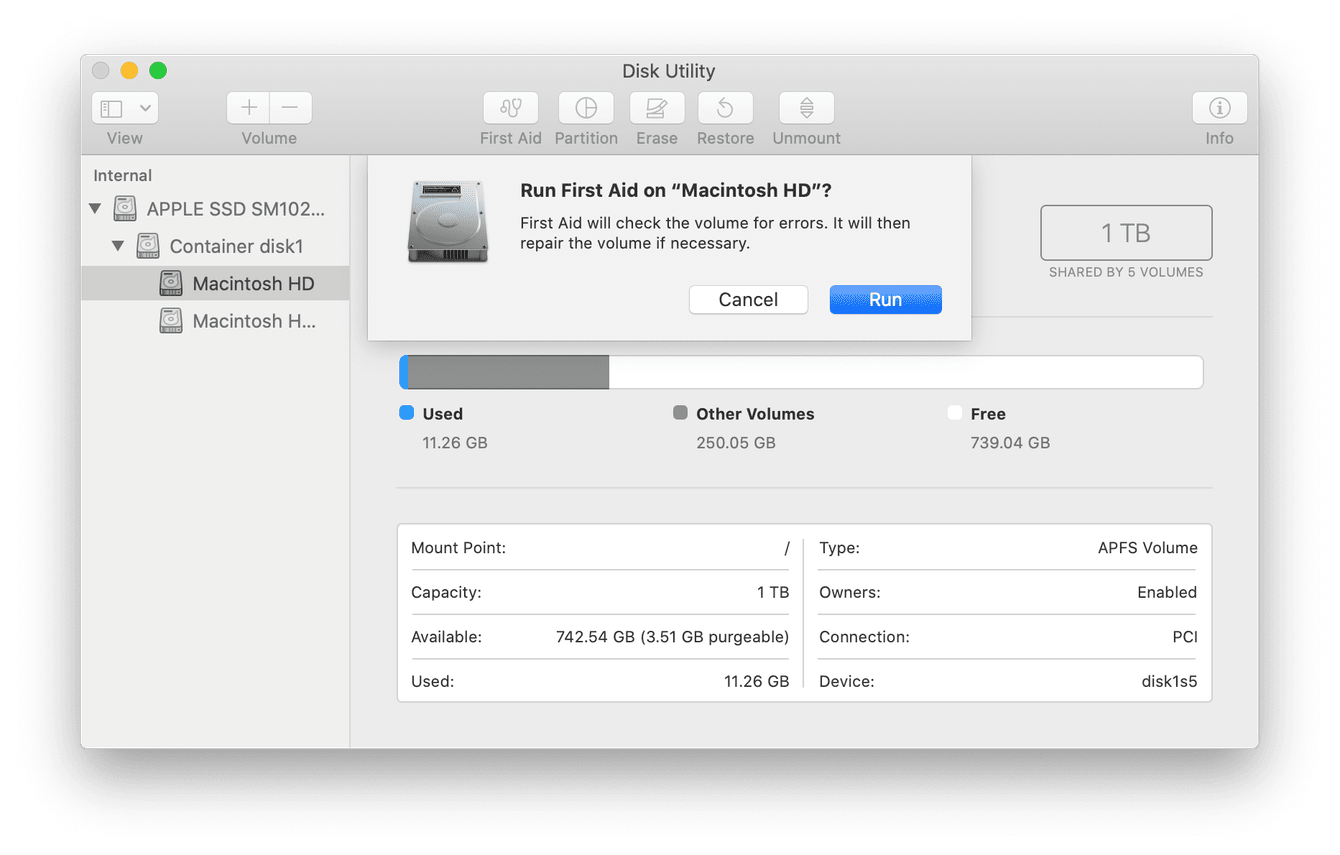
- Clique em "Executar" quando solicitado para iniciar o reparo. Aguarde a conclusão do processo. Verifique se o Mac agora reconhece o cartão
Correção 6: Atualize o macOS
Um sistema desatualizado pode causar problemas de Mac não detectando o cartão SD. Novos formatos de cartão SD precisam de drivers atualizados. A Apple inclui essas atualizações nas versões do macOS.
Por que usar esta correção:
- Adiciona suporte para formatos e padrões mais novos de cartão SD
- Inclui drivers atualizados para melhor compatibilidade de hardware
- Corrige bugs conhecidos que afetam o reconhecimento do cartão SD
Passos:
- Clique no menu Apple e selecione "Configurações do Sistema". Clique em "Atualização de Software".
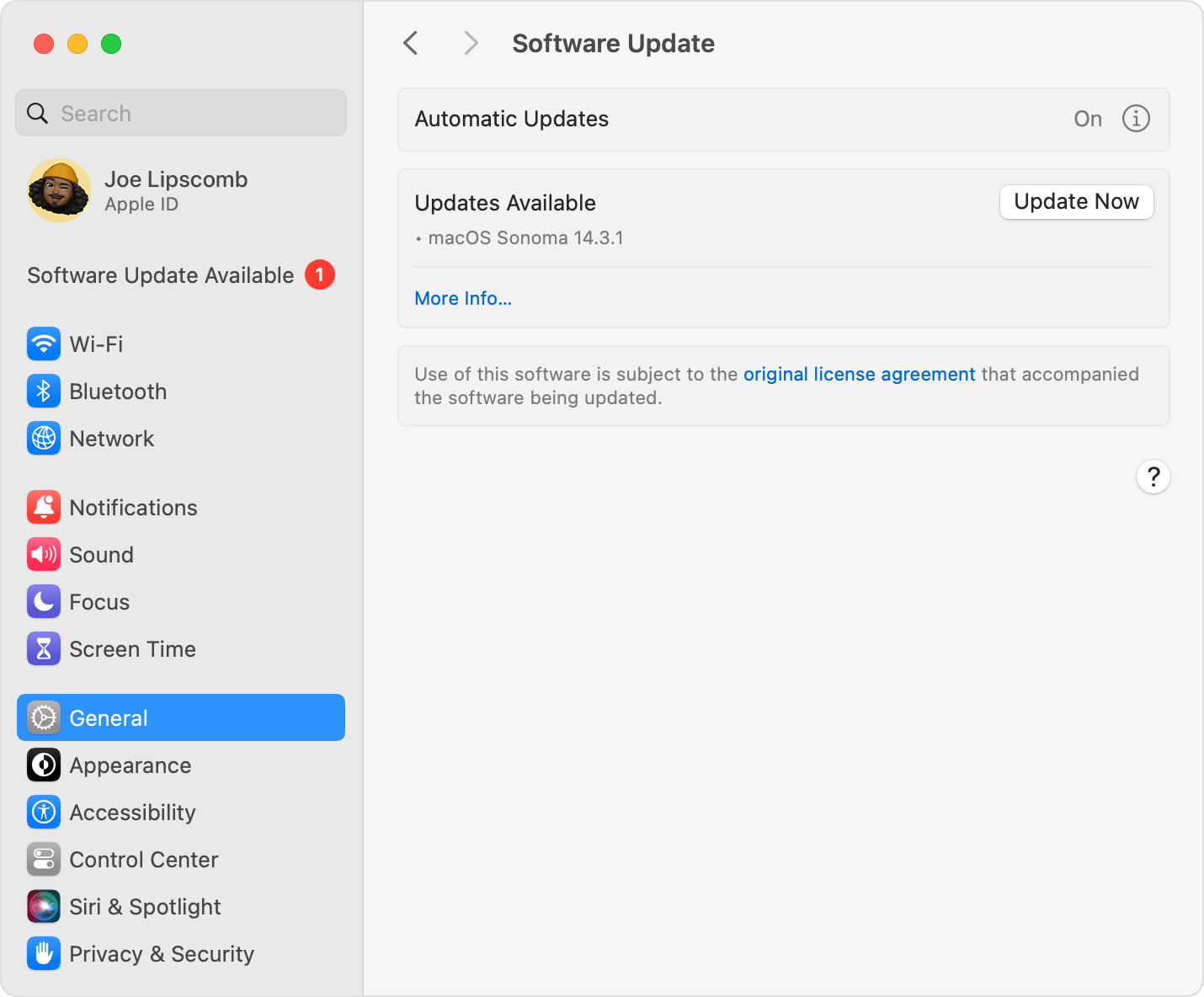
- Aguarde enquanto o Mac verifica as atualizações disponíveis. Clique em "Atualizar Agora" se houver atualizações disponíveis. Siga as instruções para instalar as atualizações. Reinicie o Mac quando a atualização for concluída. Teste o cartão SD após a reinicialização
Correção 7: Formate o cartão SD
Quando o problema do MacBook não reconhecer o cartão SD persiste, a formatação pode ajudar. Isso apaga todos os dados, mas cria um novo sistema de arquivos. Use isso como último recurso quando outras correções falharem.
Por que usar esta correção:
- Cria um sistema de arquivos limpo e compatível com o Mac
- Remove corrupções profundas que outros métodos não conseguem corrigir
- Oferece um novo começo com o cartão SD
Passos:
- Abra o Utilitário de Disco em Aplicativos > Utilitários. Conecte o cartão SD a outro dispositivo se o Mac não conseguir detectá-lo. Selecione seu cartão SD na barra lateral. Clique no botão "Apagar" na parte superior.
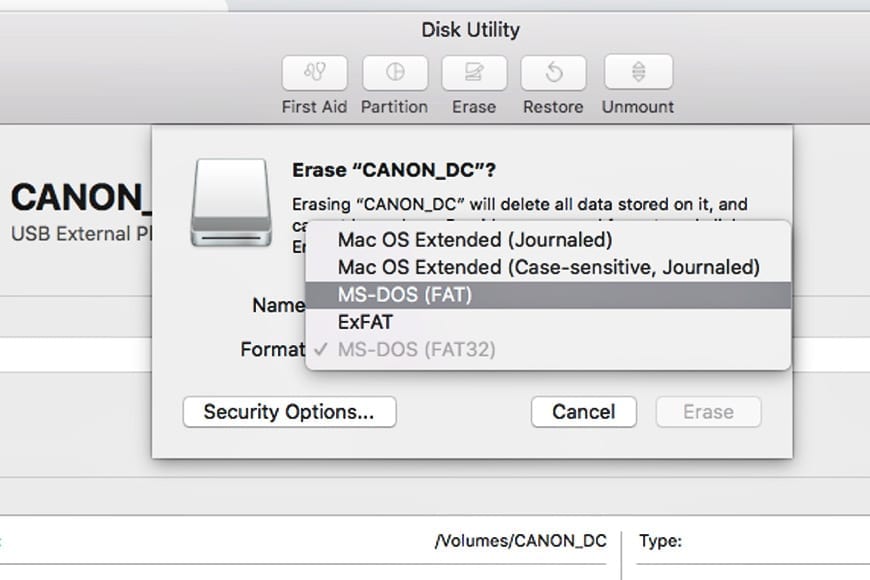
- Escolha "MS-DOS (FAT)" ou "ExFAT" como formato. Digite um nome para o cartão. Clique em "Apagar" para iniciar a formatação. Aguarde a conclusão do processo
Parte 3: Perdeu dados ao formatar o cartão SD no Mac? Use o Recoverit Data Recovery Tool para macOS
Formatar o cartão SD resolve problemas em que o Mac não reconhece o cartão SD, mas apaga seus arquivos. Não entre em pânico se perdeu dados importantes. O Recoverit Data Recovery pode recuperar seus arquivos. Esta poderosa ferramenta funciona especificamente com sistemas Mac.
O Recoverit é especializado em recuperar dados de dispositivos de armazenamento formatados. O software realiza uma varredura profunda na memória do cartão SD. Ele encontra arquivos excluídos que parecem ter desaparecido para sempre. Mesmo após a formatação, rastros de arquivos permanecem no cartão até que novos dados os sobrescrevam.
A ferramenta lida com todos os tipos de arquivos de cartões SD. Fotos, vídeos, documentos e arquivos de música podem ser recuperados. O Recoverit funciona com todos os formatos e tamanhos de cartão SD. Ele suporta os sistemas de arquivos que os Macs usam com mais frequência.
Principais Recursos:
- Recupera mais de 1000 tipos de arquivos de cartões SD formatados
- A tecnologia de varredura profunda encontra arquivos que outras ferramentas não detectam
- O recurso de visualização permite ver os arquivos antes da recuperação
- Funciona com todas as marcas e capacidades de cartão SD
- Suporta os sistemas de arquivos FAT32, exFAT e NTFS
- Alta taxa de sucesso para exclusões e formatações recentes
Etapas para recuperar dados:
- Baixe e instale o Recoverit no seu Mac. Inicie o aplicativo e selecione seu cartão SD.
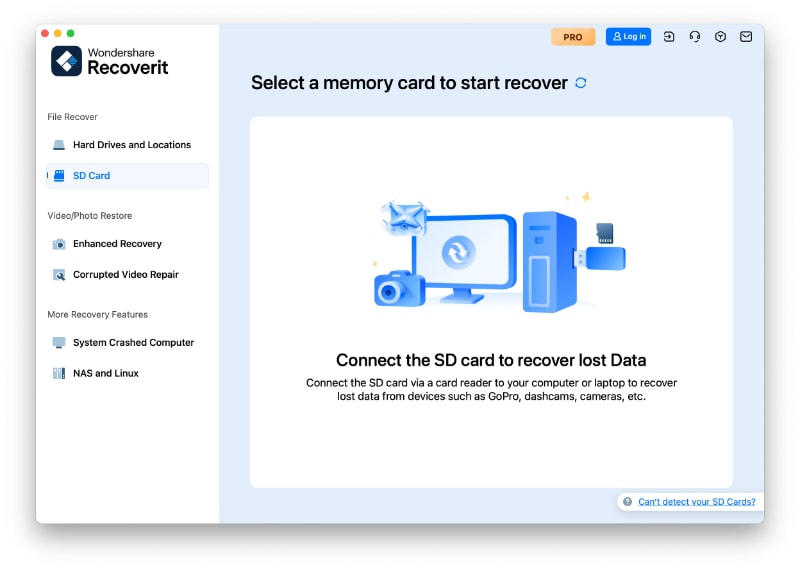
- Clique em "Verificar" para iniciar o processo de varredura profunda.
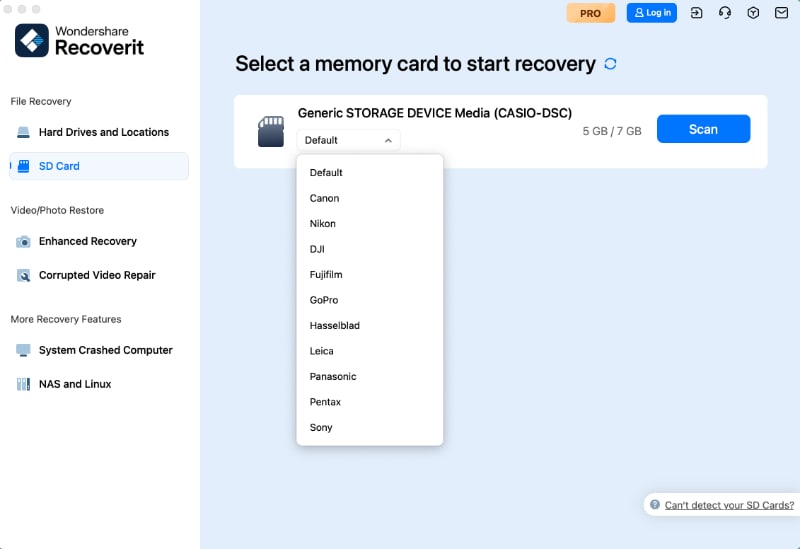
- Aguarde enquanto o Recoverit verifica os arquivos recuperáveis. Visualize os arquivos encontrados para verificar se estão intactos.
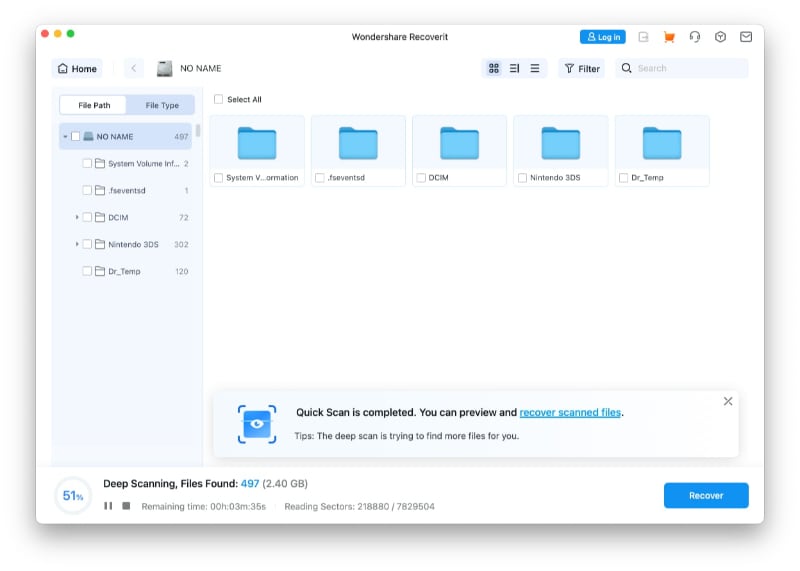
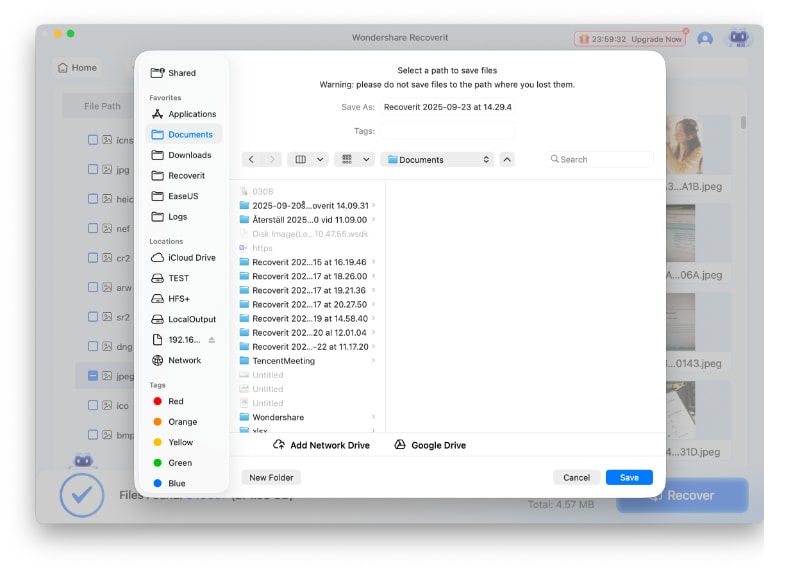
- Selecione os arquivos que deseja recuperar. Escolha um local de salvamento no disco rígido do seu Mac. Clique em "Recuperar" para restaurar seus arquivos.
Tutorial em Vídeo: Como Recuperar Arquivos Perdidos do Cartão SD?

Parte 4: Dicas para evitar o problema de o MacBook não ler o cartão SD
A prevenção evita problemas de MacBook não reconhecendo cartão SD antes que comecem. Bons hábitos protegem tanto o cartão SD quanto o leitor de cartão do Mac. Essas dicas simples economizam tempo e frustração no futuro.
- Ejete os cartões SD corretamente - Sempre use "Ejetar" no Finder antes de remover os cartões para evitar corrupção do sistema de arquivos
- Mantenha os cartões limpos - Limpe os contatos do cartão SD regularmente com um pano macio para manter uma boa conexão
- Evite temperaturas extremas - Armazene os cartões SD longe do calor e do frio que podem danificar os componentes internos
- Use cartões SD de qualidade - Compre cartões de marcas respeitáveis que atendam aos padrões do setor em termos de confiabilidade
- Formate os cartões no dispositivo em que os usará - Formate na sua câmera e depois use no Mac para melhor compatibilidade
- Não encha demais os cartões SD - Deixe 10-15% de espaço livre para evitar erros e corrupção no sistema de arquivos
- Atualize o macOS regularmente - Instale atualizações do sistema que incluem suporte aprimorado a cartões SD e correções de bugs
- Manuseie os cartões com cuidado - Evite deixar cair ou dobrar cartões SD, o que pode danificar os circuitos internos
Conclusão
Mac não está reconhecendo o cartão SD os problemas têm muitas soluções simples. A maioria dos problemas vem de problemas básicos de conexão ou configurações de software. As sete correções neste guia resolvem quase todas as situações em que o Mac não reconhece o cartão SD.
Comece com a verificação da conexão física e percorra cada método. Problemas de MacBook não reconhecendo cartão SD geralmente se resolvem com as primeiras correções. Se a formatação se tornar necessária, lembre-se de que ferramentas de recuperação de dados podem ajudar. A prevenção por meio de bons hábitos evita que esses problemas retornem.
Experimente o Recoverit para Recuperar Dados Perdidos do Cartão SD
Segurança verificada. Mais de 7.302.189 pessoas já fizeram o download.
Perguntas Frequentes
-
P: Por que meu Mac de repente para de reconhecer cartões SD que funcionavam antes?
Atualizações do sistema ou alterações nas configurações do Finder geralmente causam esse problema. O seu Mac não detectando o cartão SD pode ser resultado de novas versões do macOS alterando comportamentos padrão. Verifique as preferências do Finder para garantir que os discos externos apareçam na área de trabalho. Atualizações recentes às vezes redefinem essas configurações de visibilidade sem avisar os usuários. -
P: O leitor de cartão SD danificado no meu MacBook pode ser reparado?
Sim, mas requer serviço de reparo profissional. Quando seu MacBook não lê o cartão SD devido a falha de hardware, os provedores de serviço autorizado da Apple podem substituir o leitor. No entanto, tente todas as correções de software primeiro, pois a maioria dos problemas em que o Mac não reconhece o cartão SD não está relacionada ao hardware. Problemas de hardware geralmente afetam todos os cartões SD, não apenas os específicos. -
P: Qual é a diferença entre FAT32 e exFAT ao formatar cartões SD para Mac?
O FAT32 funciona com sistemas mais antigos, mas limita o tamanho dos arquivos a no máximo 4 GB. O exFAT suporta arquivos maiores e funciona melhor com Macs modernos. Escolha exFAT quando o problema de Mac não reconhecendo cartão SD exigir formatação. Este formato oferece melhor compatibilidade com sistemas Mac e Windows para compartilhamento de arquivos.


