
Um cartão SD ilegível pode parecer o fim dos seus arquivos — principalmente quando fotos, vídeos ou documentos importantes ficam presos ali e o computador exibe erro ao tentar abrir o dispositivo. A boa notícia é que, na maioria dos casos, ainda dá para recuperar os dados antes de pensar em formatar o cartão.
Neste guia, você vai aprender como recuperar dados de cartão SD ilegível com métodos práticos, começando pelas soluções mais simples e seguras. A ideia é tentar restaurar o acesso ao cartão e salvar os arquivos o quanto antes, sem aumentar o risco de sobrescrever ou perder dados de vez.
Índice
Parte 1: É possível recuperar dados de cartão SD ilegível?
Sim. Na maior parte dos casos, é possível recuperar arquivos de um cartão SD ilegível. Quando o cartão para de abrir, isso nem sempre significa dano físico grave. Muitas vezes o problema está no sistema de arquivos, no leitor de cartão, na porta USB, na letra da unidade ou em falhas de comunicação com o computador.
As chances de sucesso aumentam quando você para de usar o cartão imediatamente. Se continuar tentando gravar novos arquivos, formatar por impulso ou usar o dispositivo em vários aparelhos, os dados podem ser sobrescritos ou a corrupção pode piorar. Por isso, o ideal é seguir uma ordem: primeiro tentar restaurar o acesso, depois recuperar os arquivos, e só no final considerar formatação.
Parte 2: Como recuperar arquivos de cartão SD ilegível
Se o cartão SD ficou inacessível, o melhor caminho é começar pelos métodos menos invasivos. Às vezes o problema está só no leitor ou na configuração do sistema. Em outros casos, será preciso usar uma ferramenta de recuperação de dados. Abaixo estão as opções mais eficazes.
Método 1: Usar o Recoverit
Recoverit é um software de recuperação de dados que funciona muito bem quando o cartão SD está corrompido, ilegível, formatado ou com arquivos que desapareceram. O programa faz uma varredura profunda no armazenamento e localiza fotos, vídeos, documentos e outros arquivos que o sistema não consegue mais exibir normalmente.
Experimente o Recoverit para recuperar dados apagados ou perdidos permanentemente
 Verificado com segurança. Mais de 7.302.189 pessoas já fizeram o download.
Esse método é especialmente útil quando o cartão aparece, mas não abre, pede formatação ou some do explorador logo após ser conectado. A interface é simples e permite que qualquer pessoa tente recuperar arquivos de cartão SD ilegível sem conhecimento técnico avançado.
Como ele ajuda:
- Recupera mais de 1000 tipos de arquivo, incluindo fotos, vídeos, áudios e documentos
- Funciona com cartões SD corrompidos, formatados, danificados logicamente ou inacessíveis
- Permite visualizar os arquivos antes de restaurar
- Suporta as principais marcas, capacidades e formatos de cartão SD
Passo 1. Baixe e instale o Recoverit no computador. Conecte o cartão SD ilegível com um leitor de cartão e abra o programa. Depois, selecione o cartão na lista de locais disponíveis.

Passo 2. Clique em iniciar a varredura para procurar arquivos perdidos ou inacessíveis.

Passo 3. Aguarde a conclusão da análise. Visualize os arquivos encontrados e selecione aquilo que deseja recuperar.

Passo 4. Clique em Recuperar e salve os arquivos em outro local do computador — nunca no mesmo cartão SD.

Vídeo relacionado >>: como recuperar arquivos excluídos permanentemente?

Método 2: Testar outro leitor de cartão ou dispositivo
Nem sempre o defeito está no cartão SD. Às vezes o problema é o leitor, a porta USB, o adaptador ou até a compatibilidade entre o cartão e o dispositivo usado. Por isso, antes de partir para reparos mais profundos, vale fazer um teste simples em outro hardware.
Esse passo pode economizar tempo e evitar procedimentos desnecessários.
Como testar outro leitor de cartão ou dispositivo:
- Remova o cartão do leitor atual e teste em outro leitor, em outra porta USB ou no slot integrado do notebook, se houver.
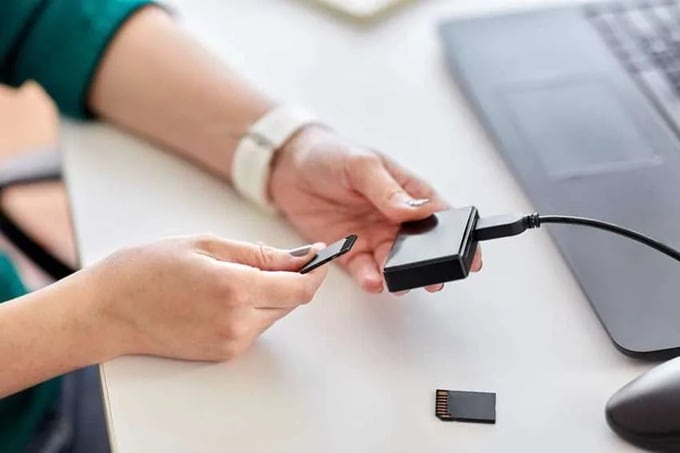
- Se possível, teste também em outro computador, câmera ou dispositivo compatível. Se o cartão funcionar em outro lugar, o problema provavelmente está no leitor ou na conexão original.
Método 3: Usar o comando CHKDSK no Windows
O CHKDSK é uma ferramenta nativa do Windows usada para identificar e corrigir erros no sistema de arquivos. Quando o cartão SD aparece com falha de leitura, erro de diretório ou comportamento instável, esse comando pode reparar a estrutura lógica do armazenamento.
É um método bastante útil para quem quer tentar restaurar o acesso ao cartão antes de formatar.
Como usar o comando CHKDSK:
- Conecte o cartão SD ao computador. Pressione Windows + R, digite cmd e abra o Prompt de Comando. Antes disso, verifique no Explorador de Arquivos qual é a letra atribuída ao cartão.
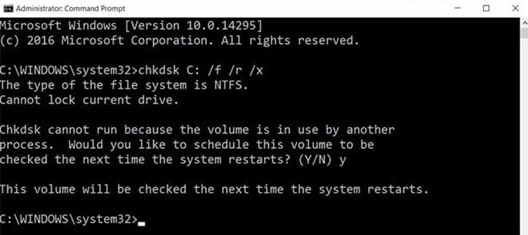
- Digite chkdsk X: /f /r /x, substituindo X pela letra do cartão SD, e pressione Enter. Espere o processo terminar. Depois, reinicie o computador e veja se o cartão voltou a ficar legível.
Método 4: Atribuir uma nova letra de unidade
Em alguns casos, o cartão SD até é detectado pelo sistema, mas não aparece corretamente no Explorador de Arquivos porque ficou sem letra de unidade ou entrou em conflito com outro dispositivo. Quando isso acontece, basta redefinir essa letra manualmente.
É uma correção simples, rápida e frequentemente ignorada.
Como atribuir uma nova letra de unidade:
- Clique com o botão direito em Este PC ou Meu Computador, escolha Gerenciar e abra Gerenciamento de Disco. Procure o cartão SD na lista de unidades.
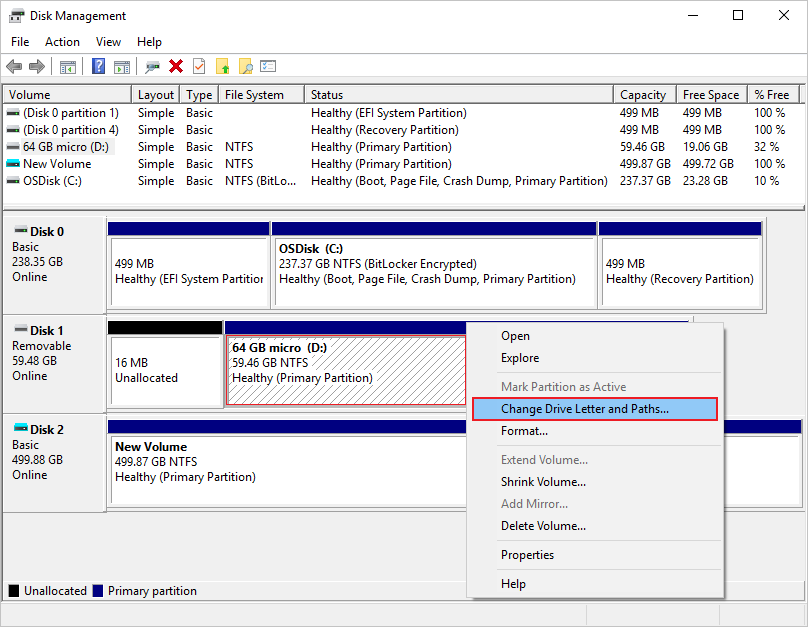
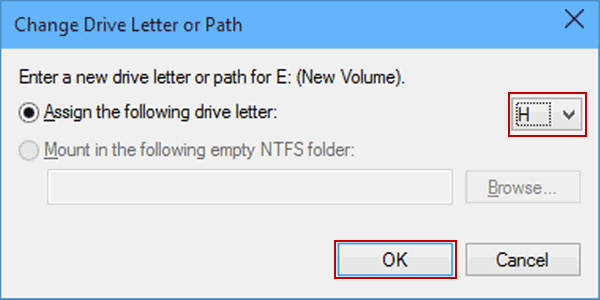
- Clique com o botão direito na partição do cartão, selecione Alterar Letra e Caminhos de Unidade e escolha Alterar ou Adicionar. Defina uma nova letra, confirme e veja se o cartão passa a aparecer normalmente no sistema.
Método 5: Atualizar ou reinstalar os drivers
Drivers corrompidos, incompatíveis ou desatualizados também podem impedir a leitura correta do cartão SD. Isso vale tanto para o leitor de cartão quanto para os controladores de armazenamento do sistema. Depois de atualizações do Windows, esse tipo de conflito pode aparecer com mais frequência.
Se o cartão some, conecta e desconecta sozinho ou nunca é reconhecido direito, vale testar essa solução.
Como atualizar ou reinstalar os drivers:
- Pressione Windows + X e abra o Gerenciador de Dispositivos. Expanda a seção Unidades de disco ou localize o leitor de cartão SD na lista de hardware.
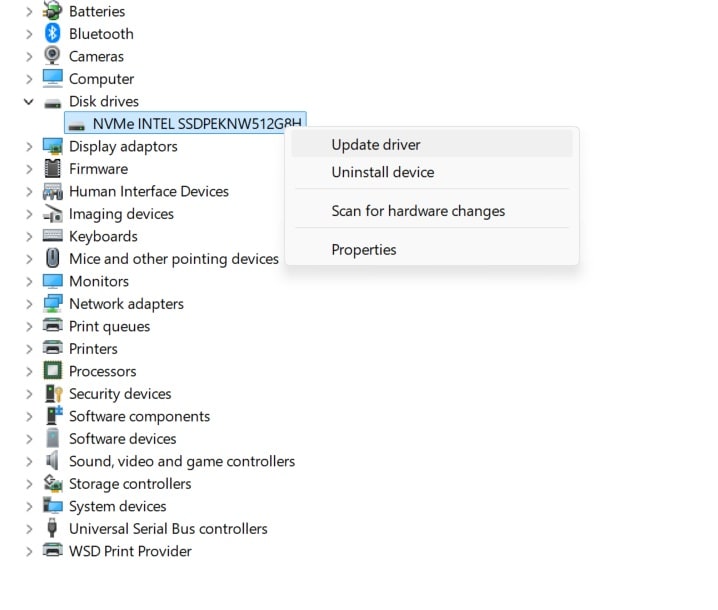
- Clique com o botão direito no dispositivo e escolha Atualizar driver. Se não resolver, desinstale o dispositivo e reinicie o computador para que o Windows reinstale o driver automaticamente.
Método 6: Formatar o cartão SD como último recurso
Se nenhum dos métodos anteriores funcionar, a formatação pode restaurar o uso do cartão. Mas atenção: formatar apaga a estrutura dos dados atuais. Por isso, essa etapa só deve ser feita depois de tentar recuperar os arquivos acessíveis ou depois de escanear o cartão com um software como o Recoverit.
Use esse caminho apenas quando o objetivo principal já tiver sido tentado e você quiser voltar a usar o cartão.
Como formatar o cartão SD:
- Faça backup de tudo o que ainda puder ser salvo. Se necessário, rode o Recoverit antes de prosseguir. Depois, abra Este PC e clique com o botão direito sobre a unidade do cartão SD.
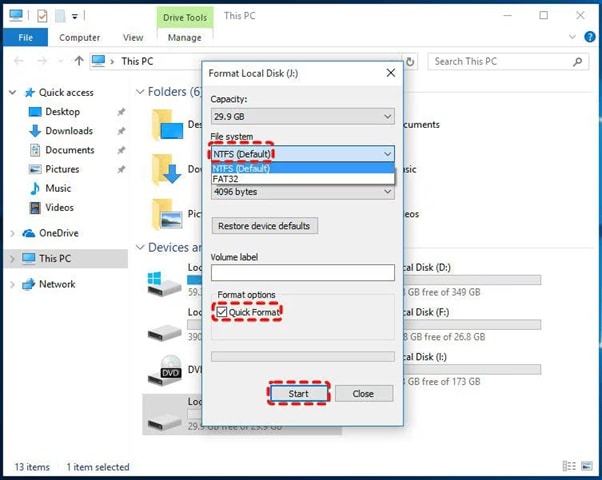
- Selecione Formatar. Escolha FAT32 para cartões com até 32 GB ou exFAT para cartões maiores. Se quiser uma limpeza mais completa, desmarque a Formatação rápida. Clique em iniciar e aguarde a conclusão.
Parte 3: Dicas para recuperar dados de cartão SD com mais segurança
Além de escolher o método certo, algumas boas práticas aumentam suas chances de sucesso e evitam piorar o problema:
- Pare de usar o cartão assim que notar a falha. Continuar gravando dados pode sobrescrever arquivos importantes.
- Evite remover o cartão à força. Sempre use a opção de ejeção segura quando possível.
- Mantenha os contatos metálicos limpos. Poeira e oxidação podem causar falhas de leitura.
- Não exponha o cartão a calor ou frio excessivos, já que isso pode afetar a memória interna.
- Use leitores de cartão de boa qualidade. Adaptadores ruins geram desconexões e erros intermitentes.
- Faça backup frequente dos arquivos importantes no computador e na nuvem.
- Evite encher o cartão até o limite, porque cartões lotados ficam mais suscetíveis a falhas.
- Atualize seu software de recuperação se você usa ferramentas como o Recoverit, para ter melhor compatibilidade com novos dispositivos e sistemas de arquivos.
Conclusão
Aprender como recuperar dados de cartão SD ilegível pode evitar a perda definitiva de fotos, vídeos e documentos importantes. Em muitos casos, o cartão não está realmente “morto” — ele só precisa do método certo para voltar a ser reconhecido ou para permitir a extração dos arquivos.
Comece sempre pelas soluções mais seguras: testar outro leitor, corrigir erros com CHKDSK, ajustar a letra da unidade e atualizar drivers. Se os dados forem valiosos, um software especializado como o Recoverit aumenta bastante as chances de recuperação. Deixe a formatação apenas como último recurso.
Perguntas frequentes
-
P1: Posso recuperar dados de um cartão SD fisicamente danificado?
Depende do nível do dano. Se houver apenas deformação leve ou pequenas rachaduras, ainda pode valer a pena testar o cartão com muito cuidado. Quando o chip interno foi comprometido, normalmente é preciso recorrer a um serviço profissional de recuperação em laboratório. -
P2: Por que meu cartão SD ficou ilegível de repente?
As causas mais comuns incluem remoção incorreta, falha de energia durante transferência, corrupção do sistema de arquivos, desgaste natural, setores defeituosos, malware, incompatibilidade entre dispositivos e até defeito no leitor de cartão. -
P3: Software gratuito de recuperação funciona tão bem quanto o pago?
Versões gratuitas podem ajudar em casos simples e servem para testar se os arquivos ainda aparecem na varredura. Porém, normalmente elas limitam o volume de recuperação e os recursos avançados. Ferramentas pagas costumam oferecer escaneamento mais profundo e melhores taxas de sucesso. -
P4: Vale a pena formatar o cartão SD antes de tentar recuperar os arquivos?
Não. O ideal é tentar recuperar os dados primeiro. Formatar pode até restaurar o funcionamento do cartão, mas torna o processo de recuperação mais delicado. Se os arquivos forem importantes, escaneie o cartão antes de qualquer formatação.


