
Unidades de Estado Sólido, ou SSDs, são usadas em quase todos os notebooks e desktops modernos. Elas são mais rápidas que os discos rígidos tradicionais e ajudam seu sistema a iniciar em segundos. Mas, como qualquer dispositivo, os SSDs podem parar de funcionar repentinamente. Isso pode acontecer após uma queda de energia ou sem nenhum motivo claro. Quando isso acontece, pode ser preocupante porque seus arquivos, fotos e trabalhos importantes podem parecer perdidos.
A boa notícia é que um SSD inativo ou não reconhecido nem sempre significa dano permanente. Muitas unidades que param de funcionar podem ser recuperadas com alguns passos simples.
Neste guia, você aprenderá como consertar um SSD que parou de funcionar facilmente, por que os SSDs falham e o que você pode fazer para evitar esses problemas no futuro. Esses passos são simples e seguros para tentar em casa. Você pode reparar problemas no SSD ou até recuperar um SSD com defeito com paciência e cuidado.
Experimente o Recoverit para Recuperar Dados Perdidos
 Segurança Verificada. Mais de 7.302.189 pessoas já baixaram.
Índice
Parte 1: Razões Comuns Pelas Quais os SSDs Param de Funcionar
Antes de aprender como reparar problemas de um SSD não reconhecido, é útil entender o que pode causá-los. Conhecer a razão por trás da falha do SSD pode economizar tempo e ajudá-lo a escolher a solução certa. Muitos problemas são pequenos e podem ser resolvidos sem programas para recuperar SSD. Outros são mais sérios, mas ainda gerenciáveis.
Razões Comuns
Picos de Energia Um pico de energia pode enviar muita eletricidade para o seu SSD, danificando seus pequenos circuitos. Depois disso, ele pode não responder ou ser detectado pelo seu sistema.
Cabos ou Portas Defeituosos Cabos danificados ou soltos são uma das causas mais comuns de falha de SSD. Às vezes, o SSD está bem, mas o cabo ou a porta não estão. Substituí-los pode fazer a unidade funcionar novamente.
Firmware Desatualizado Firmware é o software que ajuda o SSD a se comunicar com seu computador. Se estiver desatualizado ou corrompido, seu SSD pode parar de funcionar ou se comportar de forma imprevisível.
Superaquecimento SSDs não têm partes móveis, mas ainda ficam quentes. Muito calor pode encurtar sua vida útil e causar desempenho lento ou falha total.
Arquivos de Sistema Corrompidos Quando os arquivos do sistema são danificados, seu SSD pode parecer inativo mesmo que a unidade em si esteja saudável. O computador pode falhar ao inicializar ou carregar arquivos corretamente.
Essas razões mostram que, mesmo que os SSDs sejam rápidos e modernos, eles ainda podem falhar. O bom é que muitos problemas podem ser corrigidos em casa com métodos simples.
Parte 2: 7 Soluções Fáceis para Tentar em um SSD com Defeito
Muitos usuários pensam que um SSD queimado ou corrompido não tem conserto, mas isso nem sempre é verdade. Em muitos casos, o problema é menor. Você pode frequentemente recuperar um SSD com defeito seguindo alguns passos fáceis. Esses métodos são seguros para tentar e não requerem habilidades técnicas especiais. Cada um pode ajudar a reparar problemas no SSD ou consertar SSDs que pararam de funcionar repentinamente.
Solução 1: Verifique o Cabo e a Porta
Este é o primeiro e mais fácil passo ao aprender como consertar um SSD não reconhecido. Às vezes, a conexão entre o SSD e o computador é o problema. Pode estar solta ou danificada.
Por que usar:
Cabos podem quebrar ou ficar soltos com o uso.
Uma porta defeituosa pode não fornecer energia suficiente.
A solução leva apenas alguns minutos.
Nenhuma ferramenta ou programa é necessário.
Passo 1: Desligue o computador. Desconecte os cabos de dados e energia do seu SSD.

Passo 2: Tente usar um cabo diferente e uma porta diferente na sua placa-mãe.
Após reconectar, ligue seu sistema. Se o SSD aparecer novamente, você corrigiu o problema. Às vezes, você não precisa reparar problemas do SSD NVMe - apenas substitua o cabo.
Solução 2: Teste o SSD em Outro Computador
Se verificar os cabos não ajudar, o problema pode estar no seu computador, não no SSD. Testá-lo em outro sistema pode confirmar isso.
Por que usar:
Ajuda a verificar se a unidade está realmente com defeito.
Detecta problemas de placa-mãe ou BIOS.
Economiza tempo antes de usar programas para recuperar SSD.
Pode redefinir a conexão de hardware do SSD.
Passo 1: Remova seu SSD e conecte-o a outro computador funcionando.
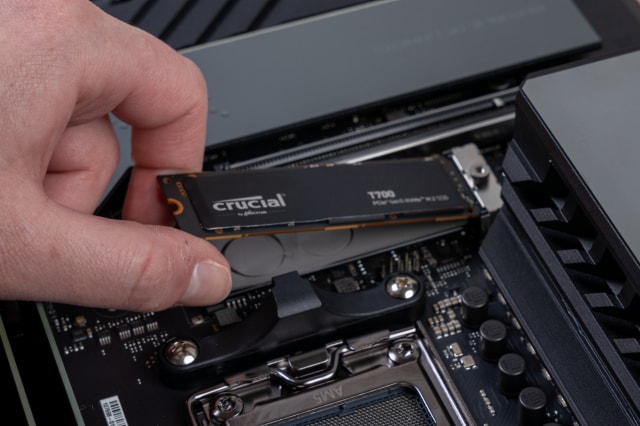
Passo 2: Abra o Explorador de Arquivos ou o Gerenciamento de Disco para ver se ele aparece.
Se aparecer em outro dispositivo, o problema está no seu sistema principal. Este teste frequentemente ajuda as pessoas a consertar SSDs eliminando problemas de hardware.
Solução 3: Ciclo de Energia no SSD (Drenagem de Energia)
Um ciclo de energia redefine a memória interna e o controlador do SSD. Este método é simples, mas pode ser surpreendentemente eficaz.
Por que usar:
Redefine controladores de SSD congelados.
Limpa pequenos erros eletrônicos.
Seguro e rápido de executar.
Pode recuperar um SSD corrompido sem software.
Passo 1: Desconecte o SSD do computador, mas deixe-o conectado à energia por 30 minutos.
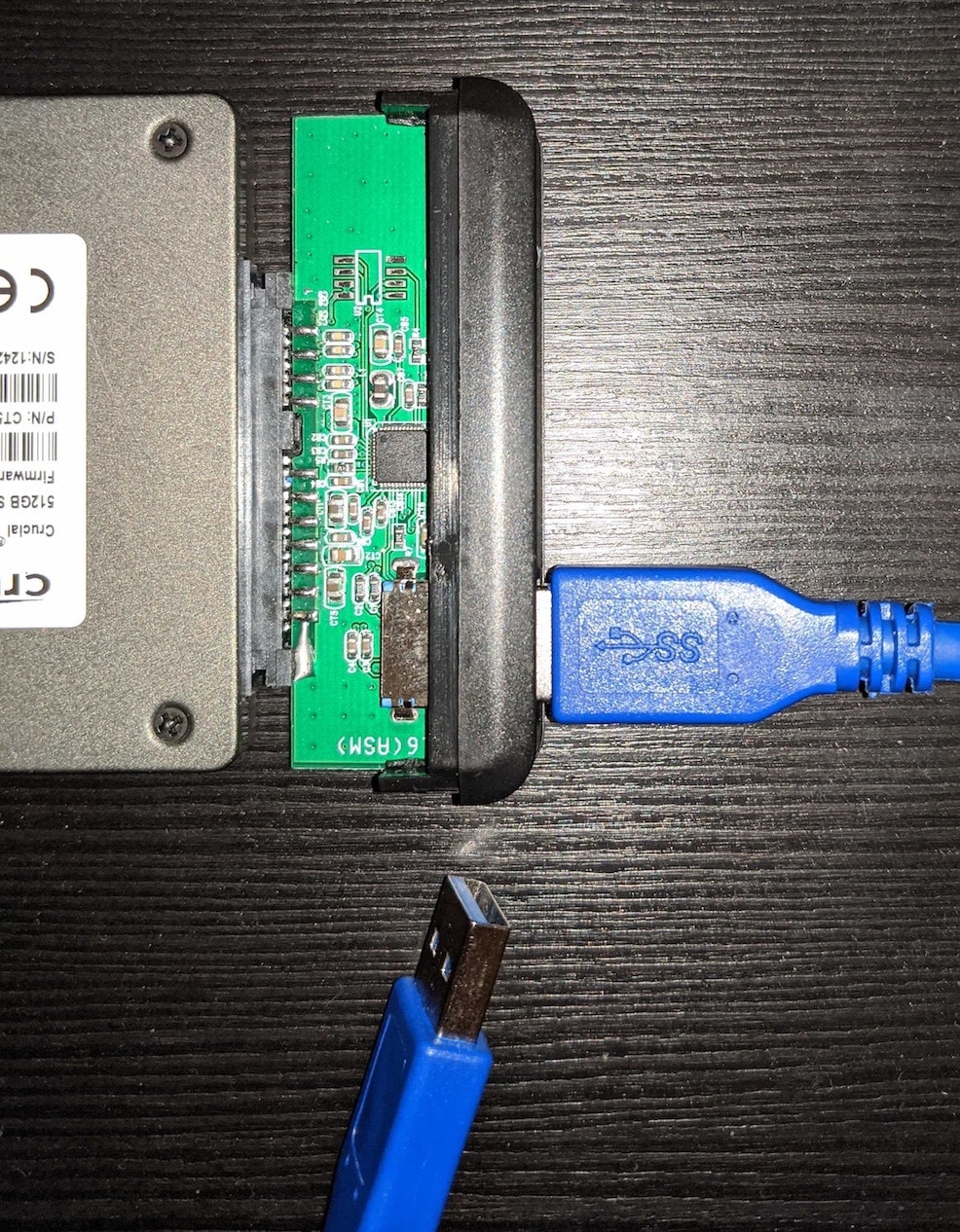
Passo 2: Desconecte-o completamente, aguarde cinco minutos e reconecte-o ao seu sistema.
Depois disso, muitos SSDs começam a responder novamente. Esta solução é frequentemente usada antes de tentar reparar problemas de um SSD não reconhecido com ferramentas.
Solução 4: Atualize o Firmware e os Drivers do SSD
Firmware e drivers ajudam seu SSD e computador a trabalharem juntos. Se estiverem desatualizados, sua unidade pode parar de funcionar adequadamente.
Por que usar:
Corrige bugs que causam falha de SSD.
Restaura a comunicação com o sistema.
Melhora o desempenho e a estabilidade.
Previne desconexões repetidas da unidade.
Passo 1: Visite o site oficial da marca do seu SSD. Procure pelas atualizações mais recentes de firmware e driver.
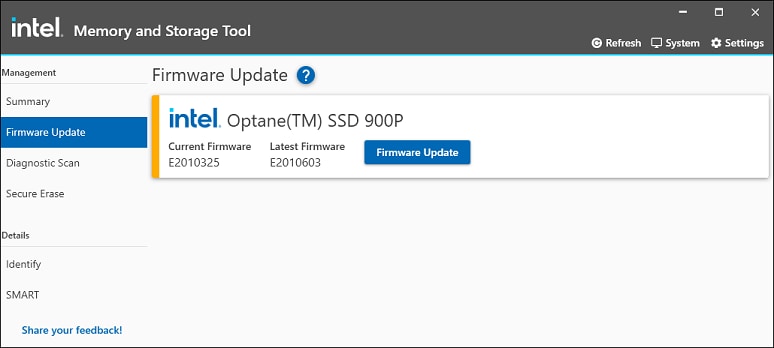
Passo 2: Baixe e instale-as cuidadosamente, seguindo as instruções.
Esta atualização pode frequentemente reparar problemas de detecção de SSD NVMe ou outros problemas de desempenho. Muitos usuários notam a unidade voltando ao normal após a atualização.
Solução 5: Verifique o Gerenciamento de Disco (Windows)
Às vezes, o Windows detecta o SSD, mas ele não aparece no Explorador de Arquivos. O Gerenciamento de Disco pode ajudá-lo a encontrá-lo e ativá-lo.
Por que usar:
Mostra todas as unidades conectadas.
Ajuda a inicializar SSDs não reconhecidos.
Permite atribuir ou alterar letras de unidade.
Detecta espaço não alocado para reparo.
Passo 1: Clique com o botão direito no botão Iniciar e selecione "Gerenciamento de Disco".
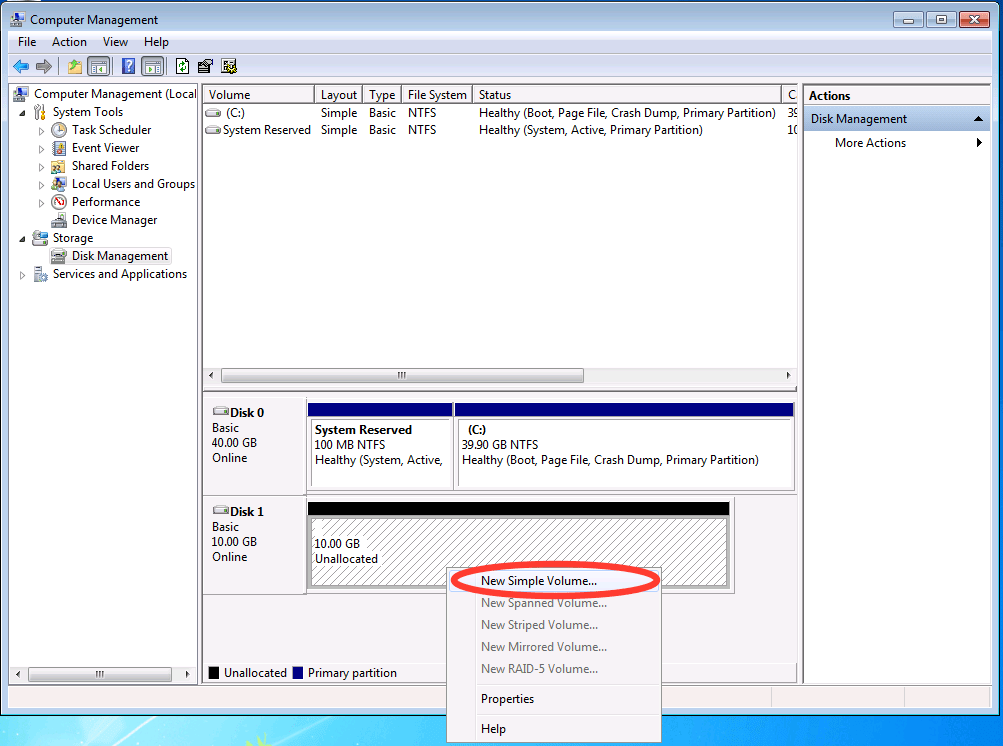
Passo 2: Procure seu SSD na lista. Se disser "Não Alocado", clique com o botão direito e escolha "Novo Volume Simples". Siga o assistente para atribuir uma letra e formatá-lo.
Este processo pode consertar um SSD inativo que simplesmente está sem uma partição. É uma solução segura e comum para usuários tentando inicializar SSDs no Windows.
Solução 6: Inicialize no Modo de Segurança
O Modo de Segurança inicia o Windows apenas com drivers básicos. Pode ajudar quando outros programas ou drivers estão impedindo o SSD de funcionar.
Por que usar:
Desativa software conflitante.
Limpa erros de inicialização.
Permite executar programas para recuperar SSD básicos.
Facilita o backup de dados importantes.
Passo 1: Reinicie seu computador e pressione F8 repetidamente. Escolha "Modo de Segurança" no menu.
Passo 2: Uma vez carregado, verifique se o SSD aparece. Se aparecer, mova seus arquivos para outro local.
Inicializar no Modo de Segurança ajudou muitos usuários a reparar problemas de SSD evitando conflitos de driver e erros do sistema.
Solução 7: Limpe a Unidade com Diskpart (Avançado)
Se seu SSD ainda não estiver funcionando, o Diskpart pode ajudar. Esta ferramenta integrada do Windows pode redefinir a unidade e remover partições corrompidas.
Por que usar:
Remove partições de dados antigas ou quebradas.
Ajuda a começar do zero com um SSD limpo.
Repara problemas de configuração do sistema.
Eficaz para reparo avançado de casos de SSD NVMe que não reconhece.
Passo 1: Digite "cmd" na barra de pesquisa, clique com o botão direito em "Prompt de Comando" e selecione "Executar como Administrador".
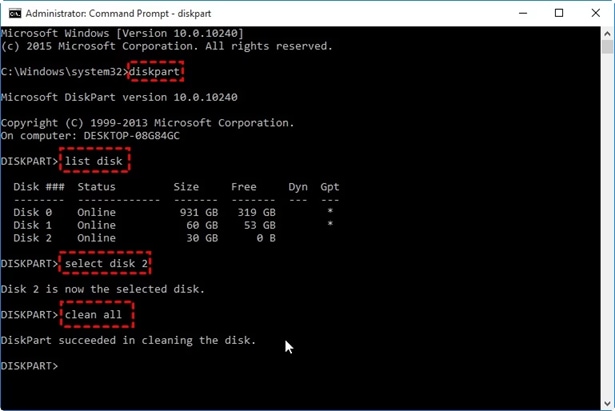
Passo 2: Digite estes comandos:
diskpart
list disk
select disk X
clean
exit
Substitua "X" pelo número do seu SSD. Reinicie o computador e formate o SSD no Gerenciamento de Disco depois.
Este método pode frequentemente reparar SSDs que nenhuma outra correção conseguiu ajudar.
Parte 3: Use o Recoverit para Resgatar Dados de um SSD com Defeito
Se o seu SSD permanecer sem resposta após tentar as correções, um software de recuperação de dados é a sua melhor opção.Recoverité um programa confiável usado para restaurar dados de unidades inativas ou danificadas. Funciona com SSDs internos e externos e pode lidar com todos os tipos de arquivo.
O Recoverit tem um design simples que ajuda os usuários a recuperar arquivos facilmente sem estresse. Ele faz uma varredura profunda e encontra dados mesmo quando seu SSD está ilegível. Você pode usá-lo antes de tentar qualquer reinicialização completa, para não perder seus arquivos importantes.
Por Que Usar o Recoverit
Funciona com todos os tipos de SSDs.
Recupera dados excluídos, perdidos ou formatados.
Fácil de usar para iniciantes.
Faz varredura profunda para dados ocultos.
Suporta Windows e macOS.
Ajuda a recuperar dados de um SSD corrompido salvando seus arquivos com segurança.
Passos para Recuperar Dados Usando o Recoverit
Passo 1:Instale o Recoverit em outra unidade. Abra-o e selecione seu SSD não reconhecido da lista de dispositivos.

Passo 2:Clique em "Iniciar". A ferramenta começa a fazer a varredura automaticamente. Você verá os arquivos aparecendo na tela conforme forem encontrados.

Passo 3:Após a varredura, visualize seus arquivos. Selecione o que você precisa e clique em "Recuperar". Salve os arquivos em outro disco ou pen drive.

Este é frequentemente o passo final antes de substituir seu SSD. Mesmo que você não consiga reparar os setores defeituosos do SSD, ainda pode salvar o que mais importa.
Conclusão
Se o seu SSD parar de funcionar, não entre em pânico. A maioria dos problemas de SSD vem de pequenos detalhes como cabos ruins, drivers desatualizados ou erros de sistema. Com os passos acima, você pode consertar um SSD não reconhecido em casa e frequentemente trazê-lo de volta à vida.
Se a unidade não puder ser recuperada, programas como o Recoverit podem ajudá-lo a resgatar seus dados com segurança. Uma vez que seus arquivos estejam salvos, considere substituir o SSD por um novo. Lembre-se de cuidar da sua nova unidade seguindo as dicas profissionais acima. Saber como recuperar um SSD com defeito economiza tempo, dinheiro e estresse a longo prazo.
Perguntas Frequentes
-
Um SSD com defeito pode ser reparado?
Sim. Em muitos casos, você pode consertar um SSD não reconhecido usando métodos simples como verificar cabos, atualizar firmware ou fazer ciclo de energia. Se o controlador físico estiver danificado, você pode precisar de ajuda de profissionais especializados. -
2. O que faz um SSD parar de funcionar do nada?
Causas comuns incluem firmware desatualizado, cabos defeituosos, queda súbita de energia ou superaquecimento. Às vezes, o problema é tão simples quanto um mau contato. -
Os dados podem ser recuperados de um SSD corrompido ou queimado?
Sim. Você pode usar o Recoverit ou outros programas profissionais de recuperação de dados para resgatar seus arquivos. Sempre salve os dados recuperados em outra unidade para evitar sobrescrever informações.


