
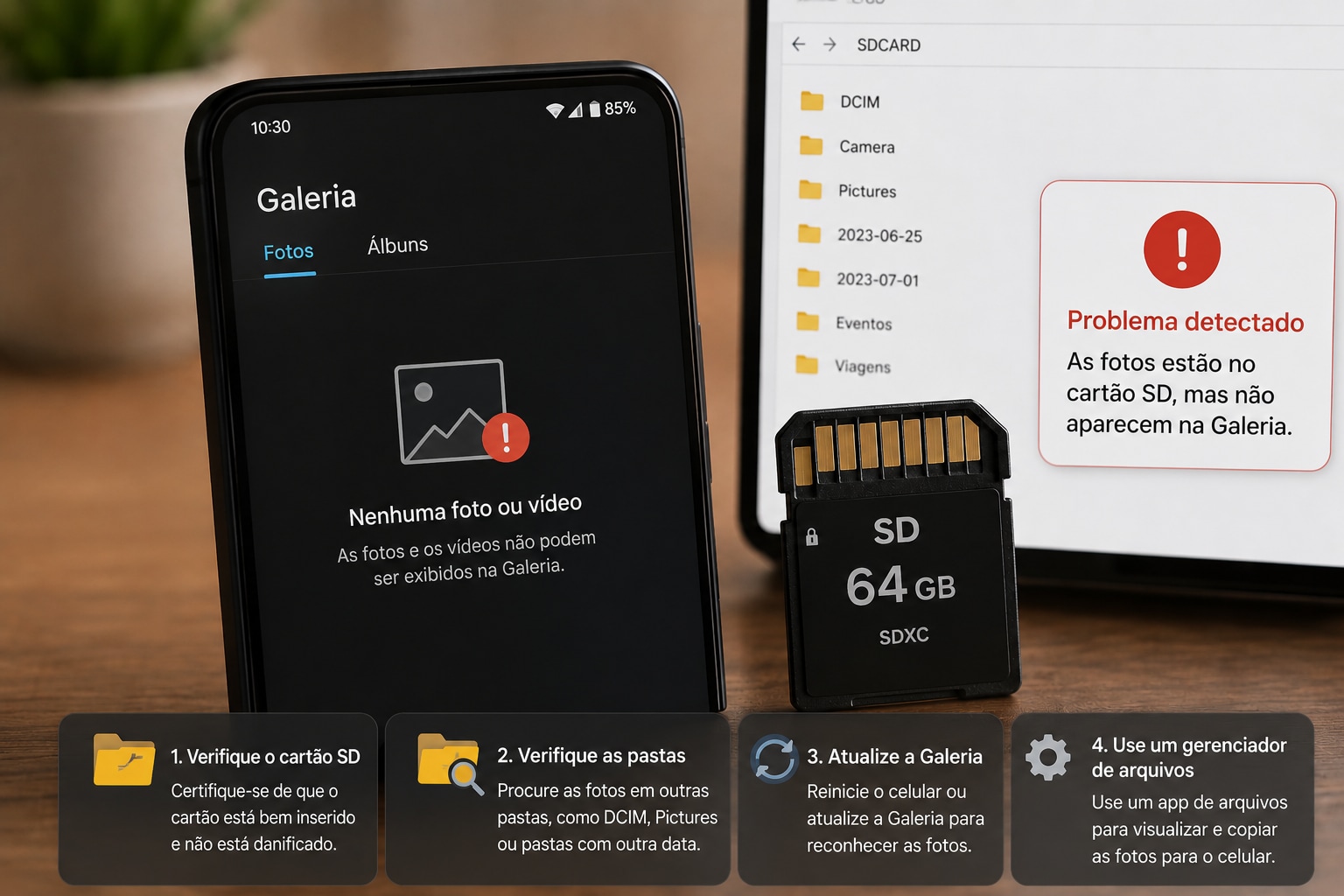
Quando as fotos do cartão de memória não aparecem na Galeria, isso não significa automaticamente que elas foram excluídas. No Android, a Galeria depende da leitura correta do cartão SD, da organização das pastas e da indexação de mídia para mostrar fotos e vídeos. A Galeria pode organizar fotos e vídeos do aparelho e de cartões SD por pastas. Isso ajuda a entender por que uma foto pode estar salva no cartão, mas não aparecer logo na tela principal da Galeria.
Neste guia, você vai ver como identificar a causa, fazer as fotos do cartão SD aparecerem novamente na Galeria e recuperar imagens quando elas não aparecem nem no gerenciador de arquivos.
Experimente o Recoverit para recuperar fotos do cartão SD
Se os métodos manuais não resolverem, verifique o cartão de memória no computador antes de formatar.
Neste artigo
Parte 1. Por que as fotos do cartão de memória não aparecem na Galeria?
As causas mais prováveis mudam conforme o que ainda aparece no celular. Se as fotos estão visíveis no app Arquivos, o problema tende a estar na Galeria ou na indexação de mídia. Se elas não aparecem em nenhum lugar, pode haver perda de dados, exclusão acidental, cartão SD corrompido ou falha de leitura.
De acordo com a documentação do Android, o sistema usa o MediaStore para organizar arquivos de mídia, como imagens e vídeos, e diretórios como DCIM e Pictures são locais comuns para imagens no armazenamento externo.
- Cartão SD não reconhecido: se o celular não monta o cartão corretamente, a Galeria não consegue ler as fotos salvas nele.
- Fotos em uma pasta pouco comum: imagens copiadas de outro aparelho ou salvas por apps específicos podem ficar fora das pastas mais usadas pela Galeria.
- Arquivo .nomedia: no Android, o .nomedia sinaliza que a pasta deve ser ignorada pelo scanner de mídia.
- Cache ou falha temporária da Galeria: dados temporários do app podem fazer a visualização ficar desatualizada até que o cache seja limpo.
- Cartão de memória com erro: quando o cartão pede formatação, aparece vazio ou não abre arquivos, o problema pode estar além da Galeria.
Parte 2. O que verificar antes de recuperar as fotos do cartão SD
Antes de tentar qualquer reparo, evite ações que apagam ou gravam dados no cartão. A Ajuda do Android orienta fazer backup antes de formatar um cartão SD, pois a formatação remove os dados armazenados.
Também é melhor não salvar novas fotos, vídeos ou documentos no cartão até entender o problema. Em recuperação de dados, gravar novos arquivos no mesmo dispositivo pode reduzir as chances de recuperar informações antigas; o Recoverit recomenda salvar arquivos recuperados em outro local para evitar sobrescrita.
- Não formate o cartão SD antes de tentar localizar ou recuperar as fotos.
- Não grave novos arquivos no mesmo cartão se as fotos sumiram.
- Verifique o cartão no gerenciador de arquivos, especialmente nas pastas DCIM, Camera, Pictures e Download.
- Teste outro dispositivo, como outro celular ou um computador com leitor de cartão.
- Copie imediatamente os arquivos visíveis para um local seguro.
Parte 3. Como fazer as fotos do cartão SD aparecerem na Galeria
Se o cartão SD é reconhecido e as fotos ainda aparecem no gerenciador de arquivos, comece pelas soluções abaixo. Elas são indicadas porque não exigem formatação e não devem apagar as imagens existentes.
Solução 1. Verifique se o cartão SD foi reconhecido
Abra as configurações de armazenamento do Android e confirme se o cartão SD aparece no aparelho. A Ajuda do Android diferencia o cartão usado como armazenamento portátil do cartão usado como armazenamento interno; por isso, um cartão configurado como interno pode ficar vinculado ao aparelho em que foi formatado.
Se o cartão não aparece, desligue o celular, remova o cartão com cuidado e insira novamente. O procedimento físico exato varia conforme o modelo do aparelho; se houver resistência na bandeja, consulte o suporte do fabricante antes de insistir.
Solução 2. Abra a visualização por pastas da Galeria
No app Galeria, procure a aba Pastas ou Álbuns. Como a Galeria pode organizar mídia por pastas e cartões SD, essa visualização costuma ser o primeiro lugar para procurar imagens salvas no cartão.
Se a pasta do cartão SD aparecer ali, abra e confira se as fotos estão listadas. Em alguns aparelhos, as imagens do cartão ficam separadas das fotos salvas na memória interna.
Solução 3. Confira as fotos no gerenciador de arquivos
Abra o app Arquivos, Files do Google ou outro gerenciador confiável. Entre no cartão SD e procure por DCIM, Camera, Pictures e Download. Como DCIM e Pictures são diretórios comuns para imagens no Android, vale começar por eles.
Se encontrar as fotos, copie algumas imagens para DCIM ou Pictures e reinicie a Galeria. Essa tentativa é útil quando os arquivos existem, mas estão em uma pasta que a Galeria não exibe facilmente.
Solução 4. Remova o arquivo .nomedia
Use um gerenciador de arquivos que permita mostrar arquivos ocultos e procure por .nomedia dentro da pasta onde as fotos estão salvas. No Android, esse arquivo é usado para indicar que uma pasta deve ser ignorada pelo scanner de mídia.
Se encontrar o arquivo, exclua apenas o .nomedia e reinicie o celular ou o app Galeria. Não há base nas orientações oficiais usadas aqui para afirmar que o .nomedia apaga fotos; ele atua na exibição e indexação da mídia.
Solução 5. Limpe o cache do app Galeria
O cache armazena dados temporários usados pelos aplicativos. Limpar o cache da Galeria pode ajudar quando a visualização está desatualizada, mas é melhor evitar Limpar dados sem necessidade, pois essa opção pode redefinir informações do aplicativo.
Procure o app Galeria, Fotos ou o app equivalente do fabricante. Limpe primeiro apenas o cache. Evite usar Limpar dados sem necessidade, porque essa opção pode redefinir configurações do aplicativo.
Parte 4. E se as fotos não aparecem nem no gerenciador de arquivos?
Quando as fotos do cartão de memória não aparecem na Galeria nem no gerenciador de arquivos, o problema pode envolver perda de dados, cartão SD corrompido, exclusão acidental, falha de partição ou erro de leitura. Não é possível determinar a causa exata sem examinar o cartão e o dispositivo.
Nessa situação, pare de usar o cartão SD. Se o celular continuar salvando arquivos nele, novos dados podem ocupar áreas onde ainda havia informações recuperáveis. Por isso, em uma tentativa de recuperação, o ideal é salvar os arquivos encontrados em outro local e não no mesmo cartão.
Se o computador reconhece o cartão e mostra as fotos, copie tudo imediatamente. Se o cartão aparece vazio, pede formatação ou exibe erro, tente uma varredura de recuperação antes de formatar.
Parte 5. Como recuperar fotos do cartão de memória com o Recoverit
Se os métodos manuais não resolverem, o Wondershare Recoverit pode ajudar a verificar o cartão SD pelo computador. A página oficial de recuperação de cartão de memória informa suporte a cartões SD, microSD, SDHC e SDXC, além de recuperação de fotos, vídeos, documentos e outros tipos de arquivo.
Use esse caminho quando as fotos não aparecem na Galeria nem no gerenciador de arquivos, quando a pasta DCIM aparece vazia, quando o cartão pede formatação ou quando imagens e vídeos não abrem corretamente.
O guia oficial do Recoverit descreve um fluxo de seleção do local, varredura, pré-visualização e recuperação dos arquivos encontrados.
Passo 1Conecte o cartão SD ao computador
Retire o cartão de memória do celular e conecte-o ao computador com um leitor de cartão confiável. Se o computador reconhecer o cartão, abra o Recoverit e selecione o cartão SD como local de verificação.
Passo 2Escaneie o cartão de memória
Inicie a varredura para procurar fotos e vídeos perdidos, apagados ou inacessíveis. Durante o processo, evite gravar novos dados no cartão SD.

Passo 3Pré-visualize e recupere as fotos
Confira os arquivos encontrados, selecione as fotos desejadas e salve tudo no computador ou em outro dispositivo seguro. Não salve os arquivos recuperados no mesmo cartão SD, pois isso pode interferir em dados ainda recuperáveis.

Observação importante: não é correto prometer recuperação de 100% dos arquivos. O resultado depende do estado do cartão, do tipo de dano e de os dados antigos terem sido sobrescritos ou não.
Parte 6. Como evitar que as fotos desapareçam novamente
Depois de recuperar ou localizar as fotos, adote hábitos que reduzem o risco de o problema voltar. Como a formatação remove os dados do cartão SD, manter backup é a prevenção mais importante.
- Faça backup com frequência: copie fotos importantes para o computador, HD externo ou nuvem.
- Use pastas reconhecidas: prefira manter fotos em DCIM ou Pictures quando possível, conforme a lógica de organização de mídia do Android.
- Remova o cartão com cuidado: evite retirar o cartão durante gravação, cópia ou exclusão de arquivos.
- Evite usar o cartão em muitos dispositivos: alternar entre celular, câmera e computador pode aumentar o risco de incompatibilidades ou erros se o cartão não for removido corretamente.
- Substitua cartões instáveis: se o cartão SD volta a pedir formatação ou perde arquivos com frequência, priorize backup e troca do cartão.
Conclusão
Se as fotos do cartão de memória não aparecem na Galeria, comece verificando se o cartão SD foi reconhecido e se as imagens aparecem no gerenciador de arquivos. Quando os arquivos existem, tente abrir a visualização por pastas, remover .nomedia, limpar o cache e mover fotos para DCIM ou Pictures.
Se as fotos não aparecem em nenhum lugar, não formate o cartão de imediato. Pare de usá-lo, conecte-o ao computador e faça uma varredura com uma ferramenta de recuperação, como o Recoverit. Depois, salve os arquivos recuperados em outro local seguro.
Perguntas frequentes
-
1. Por que as fotos do cartão de memória não aparecem na Galeria?
As causas mais comuns são cartão SD não reconhecido, fotos salvas em uma pasta que a Galeria não exibe, arquivo .nomedia, cache do app ou erro no cartão. Essa explicação se baseia no funcionamento da Galeria, do MediaStore e das orientações oficiais do Android. -
2. As fotos aparecem no gerenciador de arquivos, mas não na Galeria. O que fazer?
Abra a visualização por pastas da Galeria, copie algumas imagens para DCIM ou Pictures, verifique se existe .nomedia na pasta e limpe o cache do app Galeria. Esses passos não devem apagar as fotos existentes. -
3. O arquivo .nomedia apaga minhas fotos?
Não há base nas orientações oficiais usadas aqui para dizer que o .nomedia apaga fotos. A documentação do Android o descreve como um sinal para que o scanner de mídia ignore determinada pasta, o que pode impedir a exibição na Galeria. -
4. Posso formatar o cartão SD para resolver o problema?
Não antes de fazer backup ou tentar recuperar os dados. A Ajuda do Android orienta fazer cópia dos arquivos antes de formatar, porque a formatação remove os dados do cartão SD. -
5. Como recuperar fotos do cartão SD que sumiram?
Conecte o cartão ao computador com um leitor e use uma ferramenta de recuperação, como o Recoverit, para escanear o cartão, pré-visualizar os arquivos encontrados e salvar as fotos em outro local seguro. -
6. O Recoverit garante recuperar todas as fotos?
Não. O resultado depende do estado do cartão, da existência de dano físico ou lógico e de os arquivos antigos terem sido sobrescritos. O Recoverit pode ajudar a procurar arquivos recuperáveis, mas não deve ser apresentado como garantia de recuperação total. -
7. Dá para recuperar fotos direto pelo celular?
Pode existir app móvel para situações simples, mas o guia do Recoverit usado como base descreve principalmente o uso pelo computador. Para fotos importantes, o fluxo com cartão SD conectado ao PC ou Mac tende a ser mais controlado.


