
Se você está procurando por Panasonic SD Formatter or Panasonic SD Formatter 3.1, a resposta rápida é esta: não baixe cópias antigas do instalador de sites de software aleatórios. O antigo formatador da Panasonic era um utilitário legítimo para cartões SD, mas não é mais o download mantido que a maioria dos usuários deve usar hoje.
O substituto oficial é o SD Memory Card Formatter da SD Association, o órgão de padronização fundado pela Panasonic, SanDisk e Toshiba. Antes de formatar, recupere ou faça backup dos arquivos que ainda precisa, pois a formatação pode remover registros do sistema de arquivos e a formatação com sobrescrita pode tornar a recuperação por software improvável.
Neste artigo
Parte 1. O Panasonic SD Formatter ainda está disponível?
A Panasonic não fornece mais o antigo SD Formatter com a marca Panasonic como download público recomendado. O caminho mantido agora passa pela SD Association. Isso é importante porque muitos resultados de pesquisa para download do Panasonic SD Formatter apontam para espelhos não oficiais, anexos antigos de fóruns ou instaladores reempacotados.
Para que o Panasonic SD Formatter era usado
O Panasonic SD Formatter era usado para formatar cartões SD de acordo com as expectativas do sistema de arquivos do cartão SD, em vez de tratar o cartão como um pendrive genérico. Os usuários gostavam porque ele podia preparar cartões para câmeras, consoles portáteis, computadores de placa única, câmeras veiculares e outros dispositivos que às vezes deixam partições incomuns ou mostram a capacidade errada no Windows.
Também era útil quando o Windows exibia apenas parte da capacidade de um cartão após outro dispositivo tê-lo particionado. No entanto, a formatação ainda é uma ação que causa perda de dados. Se o cartão contiver fotos, vídeos, documentos ou arquivos de dispositivo que você precisa, recupere-os ou faça backup primeiro.
O Panasonic SD Formatter 3.1 ainda tem suporte?
Não. O Panasonic SD Formatter 3.1 é uma ferramenta legada e não é o download com suporte atual para Windows 10, Windows 11 ou macOS moderno. Mesmo que uma cópia antiga seja iniciada, ela não possui suporte atual a SDUC e vem de uma época anterior aos requisitos atuais do Windows e do macOS. Para a maioria dos usuários, a escolha mais segura é o SD Memory Card Formatter atual da SD Association.
Por que você deve evitar sites de download de terceiros
O problema não é que o utilitário original da Panasonic fosse inseguro. O problema é que os downloads antigos encontrados atualmente em portais de software de terceiros são difíceis de verificar. Instaladores reempacotados podem incluir programas indesejados, e um arquivo antigo não assinado ou modificado não oferece uma maneira confiável de confirmar que corresponde ao lançamento original.
Para esta palavra-chave, a intenção de pesquisa geralmente é prática: os usuários querem um formatador que seja seguro, compatível e oficial. Essa resposta não é um espelho aleatório do Panasonic SD Formatter 3.1. É a página de download atual da SD Association.
O substituto oficial atual para a maioria dos usuários
A SD Association afirma que foi fundada em janeiro de 2000 pela Panasonic, SanDisk e Toshiba, agora KIOXIA. Seu formatador atual, portanto, não é um clone não relacionado. É o formatador baseado em padrões mantido para cartões SD, SDHC, SDXC e SDUC. A SD Association também observa que o formatador é desenvolvido pela Tuxera.
Parte 2. Panasonic SD Formatter vs SD Memory Card Formatter
As duas ferramentas compartilham o mesmo propósito: formatar cartões SD para melhor conformidade com os padrões do que as ferramentas genéricas do sistema operacional. A diferença está no suporte, na compatibilidade de plataforma e na cobertura de geração de cartões.
| Atributo | Panasonic SD Formatter 3.1 | SD Memory Card Formatter atual |
| Fabricante | Utilitário legado da era Panasonic | SD Association |
| Fonte de download recomendada | Sem download oficial atual da Panasonic para usuários em geral | Página do formatador em sdcard.org |
| Versões atuais listadas pela SD Association | Não atual | 5.0.4 para Windows e 5.0.3 para Mac |
| Famílias de cartões compatíveis | Uso legado com SD, SDHC e da era SDXC | SD, SDHC, SDXC e SDUC |
| Suporte a SO moderno | Não recomendado para Windows 10, Windows 11 ou macOS atual | Windows 10 22H2, Windows 11 22H2/23H2/24H2 e macOS 11 até macOS 15 |
| Opções de formatação | Opções de estilo rápido/completo legado | Formatação rápida e Formatação com sobrescrita |
| Área protegida | Não destinado a formatar áreas protegidas | Não formata a área protegida do SD/SDHC/SDXC; SDUC não possui área protegida |
| Limite de criptografia | O comportamento legado varia | Não oferece suporte a cartões criptografados com BitLocker To Go até que sejam desbloqueados |
Versões legadas do Panasonic Formatter
As versões antigas do formatador Panasonic eram úteis em seu tempo, mas isso não as torna a melhor escolha agora. Elas são anteriores a muitas versões atuais do sistema operacional, às faixas de capacidade SDUC atuais e às expectativas de segurança que os usuários devem aplicar a utilitários para download.
Versões atuais do SD Memory Card Formatter para Windows e Mac
Em 10 de agosto de 2026, a página oficial do formatador da SD Association lista SD Memory Card Formatter 5.0.4 para Windows e 5.0.3 para Mac. A mesma página lista os requisitos de sistema para o Windows 10 versão 22H2, Windows 11 versões 22H2, 23H2 e 24H2, além do macOS 11 Big Sur até o macOS 15 Sequoia.
Cartões SD, SDHC, SDXC e SDUC compatíveis
O utilitário atual oferece suporte a cartões SD, SDHC, SDXC e SDUC que estejam em conformidade com as especificações de sistema de arquivos da SD Association. Sempre confirme se o seu leitor e dispositivo também suportam o tipo de cartão. Um formatador não pode fazer com que uma câmera antiga suporte SDXC ou SDUC se o hardware ou firmware não oferecer suporte.
Formatação rápida vs Formatação com sobrescrita
Formatação rápida é a escolha normal. Ela reconstrói as estruturas do sistema de arquivos e termina rapidamente, mas pode deixar alguns conteúdos de arquivos antigos recuperáveis até serem sobrescritos. Formatação com sobrescrita grava em toda a área de dados do usuário, demora muito mais e é útil quando você está entregando o cartão a outra pessoa ou removendo intencionalmente dados recuperáveis. Não escolha a Formatação com sobrescrita se ainda precisar recuperar arquivos.
Parte 3. Qual versão do SD Formatter você deve usar?
Para quase todos que pesquisam o download do Panasonic SD Formatter hoje, a versão correta é o SD Memory Card Formatter mais recente da SD Association, não o Panasonic SD Formatter 3.1.
Melhor escolha para Windows 10 e Windows 11
Use o oficial download do SD Memory Card Formatter para Windows. Execute-o com direitos de administrador, selecione a letra de unidade correta e verifique a capacidade do cartão com cuidado antes de formatar. Não dependa de instaladores antigos da Panasonic para Windows 10 ou Windows 11.
Melhor escolha para usuários de macOS
Use o oficial download do SD Memory Card Formatter para Mac. A SD Association observa que Macs com Apple silicon podem solicitar aos usuários que instalem o Rosetta para abrir o formatador. Se você precisar apenas de um apagamento básico para um cartão de câmera, o Utilitário de Disco do macOS também pode funcionar, mas o formatador da SD Association é a ferramenta oficial focada em SD.
Melhor escolha para câmeras, câmeras veiculares e dispositivos Android
Se o dispositivo tiver sua própria opção de Formatar ou Inicializar cartão SD, comece por ela. Câmeras, câmeras veiculares, câmeras de ação, consoles portáteis e dispositivos Android podem criar pastas específicas do dispositivo, bancos de dados ou configurações do sistema de arquivos. Use o formatador do computador quando o dispositivo não conseguir formatar o cartão, o cartão mostrar a capacidade errada ou você precisar de uma redefinição limpa antes de colocar o cartão de volta no dispositivo.
Quando um formatador mais antigo não deve ser usado
Não use um formatador Panasonic antigo quando estiver no Windows 10, Windows 11, macOS atual, cartões SDUC ou em um cartão que contenha arquivos importantes. Evite também quando o download vier de um portal de software, espelho de arquivo ou anexo de fórum em vez de uma fonte oficial.
Onde baixar com segurança
Baixe apenas em sdcard.org. O artigo de origem também faz referência às páginas de suporte mais antigas do Panasonic SD Formatterpáginas de suporte do SD Formatter, que continuam sendo referências históricas úteis, mas não são o caminho de download atual que a maioria dos usuários precisa.
Parte 4. O que verificar antes de formatar um cartão SD
A formatação deve vir após a proteção de dados e as verificações básicas de hardware. Se o cartão contiver arquivos importantes, pare aqui e recupere-os ou faça um backup primeiro.
| Verifique Antes de Formatar | Por Que É Importante | O Que Fazer |
| Fazer backup ou recuperar arquivos importantes | A formatação pode remover o acesso aos arquivos, e a formatação com sobrescrita pode tornar a recuperação improvável. | Copie os arquivos acessíveis ou faça uma varredura no cartão com software de recuperação antes de formatar. |
| Verifique o interruptor de proteção contra gravação | Um cartão SD de tamanho normal bloqueado ou um adaptador microSD pode impedir a formatação. | Mova o interruptor para a posição desbloqueada e reconecte o cartão. |
| Teste outro leitor de cartão ou porta USB | Problemas com leitor, adaptador, cabo ou porta podem parecer falha do cartão. | Experimente uma porta USB direta e outro leitor compatível. |
| Confirme se a capacidade correta é exibida | Uma capacidade incorreta pode indicar dano na partição, capacidade falsa ou mídia não compatível. | Compare a capacidade exibida com o rótulo do cartão e a lista de suporte do dispositivo. |
| Verifique se o cartão é genuíno | Cartões falsificados frequentemente falham na formatação ou perdem dados após serem preenchidos além da capacidade real. | Use ferramentas confiáveis de teste de capacidade e compre de vendedores autorizados. |
| Verifique a compatibilidade do dispositivo e do sistema de arquivos | Dispositivos mais antigos podem suportar SDHC, mas não SDXC ou SDUC. | Consulte o manual da câmera, telefone, câmera veicular ou console antes de escolher FAT32 ou exFAT. |
Parte 5. Recuperar arquivos antes de usar um SD Formatter
Muitas pessoas abrem um formatador de SD porque o cartão pede para ser formatado, exibe a capacidade errada ou fica ilegível. Esses sintomas nem sempre significam que os dados foram perdidos. Eles também podem ocorrer por dano no sistema de arquivos, uma tabela de partição ausente ou um problema com o leitor.
Por que a formatação pode dificultar a recuperação
Uma formatação rápida pode remover os registros do sistema de arquivos que ajudam o software a encontrar nomes e pastas de arquivos originais. Alguns dados podem permanecer recuperáveis até serem sobrescritos, mas a recuperação se torna menos organizada. Uma formatação com sobrescrita grava por toda a área de dados do usuário e pode tornar a recuperação por software improvável. Para fotos, vídeos, documentos ou backups de dispositivos importantes, recupere primeiro e formate depois.
Quando a recuperação de cartão SD é possível
A recuperação pode ser possível quando o cartão é legível por um computador ou leitor de cartão, os arquivos foram excluídos, o cartão foi formatado rapidamente ou o sistema de arquivos está danificado. A recuperação é menos provável se o cartão foi sobrescrito, danificado fisicamente, falsificado, criptografado sem a chave ou não detectado por nenhum leitor confiável.
Recuperar arquivos do cartão SD com o Wondershare Recoverit
Recoverit Memory Card Recovery pode ajudar a recuperar arquivos excluídos, formatados ou inacessíveis de um cartão SD, SDHC, SDXC, microSD, CF ou CompactFlash legível por meio de um leitor de cartão. Use-o antes de executar alternativas ao Panasonic SD Formatter, formatação com sobrescrita, DiskPart clean ou redefinição do dispositivo. A recuperação depende das condições do cartão, detectabilidade, fragmentação de arquivos, criptografia e se novos dados sobrescreveram os arquivos.
Você também pode visitar o Wondershare Recoverit site para mais recursos de recuperação de dados, mas a página do produto recomendado neste artigo é a página de recuperação de cartão de memória vinculada acima.
Como escanear um cartão SD para recuperar dados importantes
Passo 1. Conecte o cartão e selecione-o.
Conecte o cartão SD ou microSD por meio de um leitor compatível. Abra o Recoverit, escolha Recuperação de Cartão SD, selecione o cartão e inicie a varredura.

Passo 2. Faça a varredura e filtre os resultados.
Deixe a varredura continuar e filtre por tipo de arquivo, como fotos, vídeos, documentos ou arquivos compactados, para restringir os resultados.

Passo 3. Visualize e exporte os arquivos.
Visualize os arquivos recuperáveis, escolha o que você precisa e salve-os no seu computador ou em outra unidade. Não salve os arquivos recuperados de volta no mesmo cartão SD.

Experimente o Wondershare Recoverit para Realizar a Recuperação de Dados
 Verificação de Segurança. Mais de 7.302.189 pessoas já baixaram.
Parte 6. Como usar o SD Memory Card Formatter
Use o formatador mantido pela SD Association quando precisar de um formatador de desktop focado em SD em vez do Panasonic SD Formatter 3.1. Confirme se selecionou a unidade correta antes de formatar, pois a operação remove o acesso aos arquivos do cartão selecionado.
Passo 1. Baixe o formatador da SD Association.
Abra a página oficial da SD Association, escolha o download para Windows ou Mac, aceite a licença se concordar, instale a ferramenta e inicie-a com direitos de administrador.
Passo 2. Selecione o cartão SD ou microSD correto.
Insira o cartão por meio de um slot SD compatível ou leitor USB. Confirme a letra da unidade, o nome do cartão e a capacidade antes de continuar.
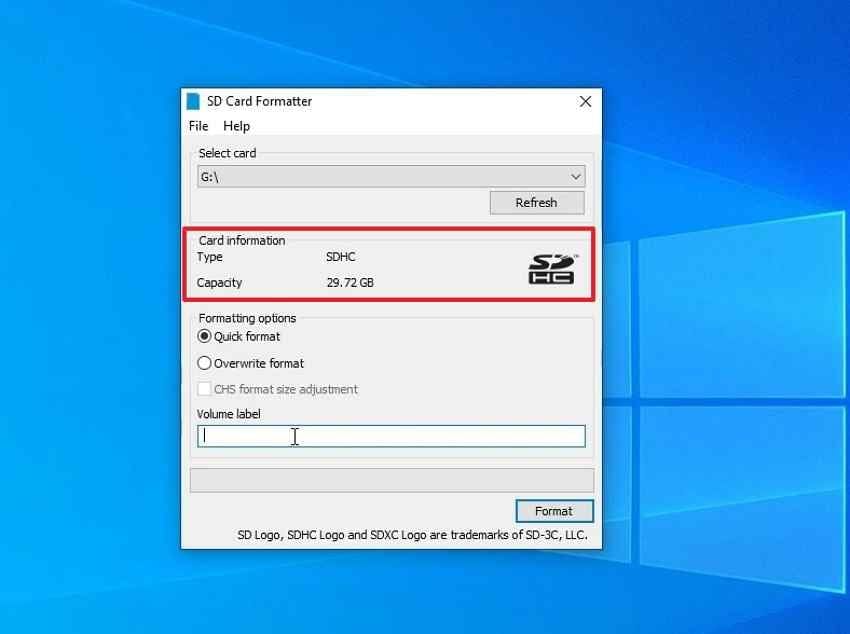
Passo 3. Escolha Formatação Rápida ou Formatação com Sobrescrita.
Escolha Formatação Rápida para reutilização normal. Escolha Formatação com Sobrescrita somente quando quiser intencionalmente gravar por toda a área de dados do usuário do cartão e não precisar mais de recuperação.
Passo 4. Confirme o aviso antes de formatar.
Clique em Formatar somente após confirmar que o cartão selecionado está correto e que os arquivos já foram copiados ou recuperados.
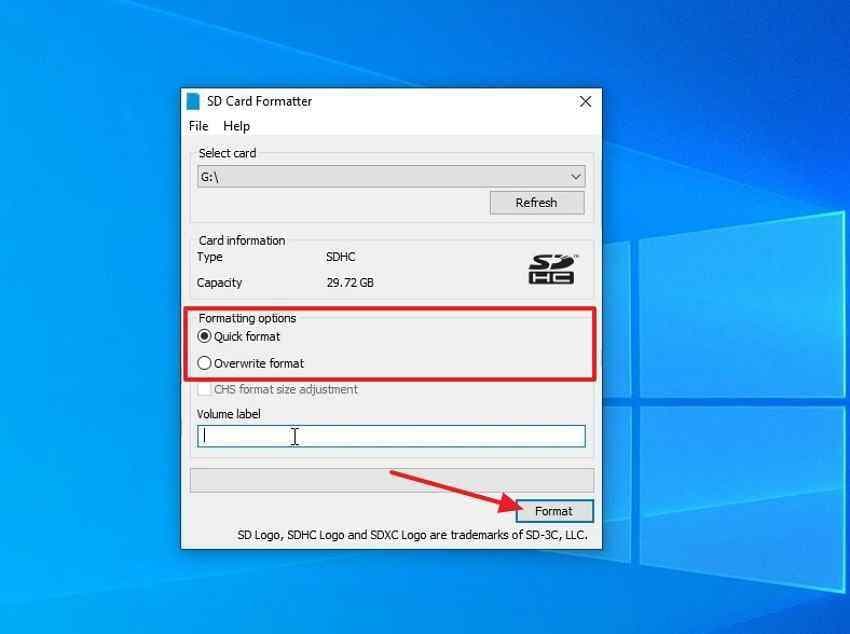
Passo 5. Verifique o cartão após a formatação.
Após a formatação, confirme se a capacidade utilizável esperada é exibida. Copie alguns arquivos de teste, ejete o cartão com segurança, reconecte-o e verifique se os arquivos permanecem acessíveis.
Parte 7. Melhores alternativas ao Panasonic SD Formatter
O formatador da SD Association é a substituição oficial mais próxima, mas outros métodos de formatação podem ser adequados dependendo de onde você usará o cartão. Sempre recupere os arquivos importantes primeiro.
Método 1. Formatar dentro de uma câmera ou dispositivo Android
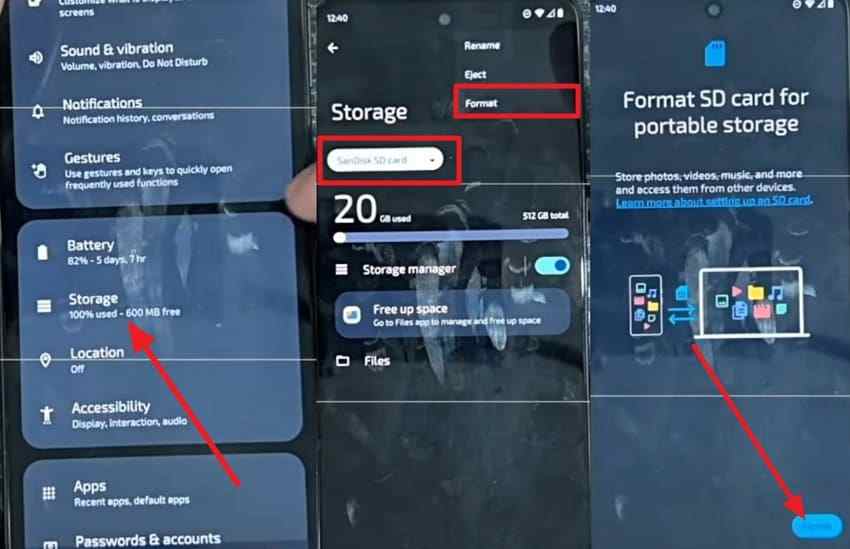
Use a opção de formatação integrada do dispositivo quando o cartão for utilizado na mesma câmera, câmera veicular, câmera de ação ou dispositivo Android. O dispositivo pode criar a estrutura de pastas e as configurações de armazenamento esperadas.
Instruções: No Android, abra Configurações > Armazenamento, selecione o cartão SD, abra o menu do cartão e escolha Formatar. Em câmeras ou câmeras veiculares, procure Formatar, Inicializar Cartão ou Formatar Cartão de Memória dentro do menu de configurações.
Método 2. Formatar com o Explorador de Arquivos do Windows
O Explorador de Arquivos do Windows é rápido para cartões normais que já exibem uma letra de unidade. É conveniente, mas oferece menos diagnósticos do que o Gerenciamento de Disco ou o SD Memory Card Formatter.
Passo 1. Abra Este Computador, clique com o botão direito no cartão SD e escolha Formatar.
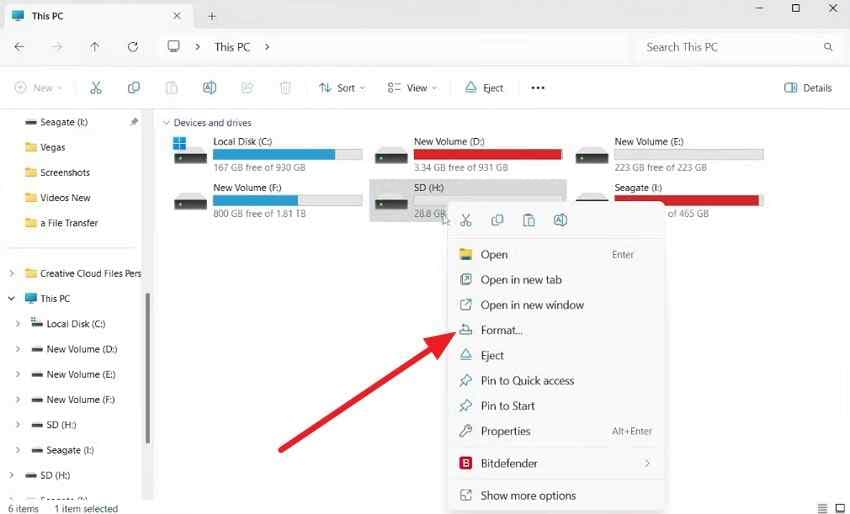
Passo 2. Escolha o sistema de arquivos, mantenha a Formatação Rápida selecionada para reutilização comum, clique em Iniciar e confirme.
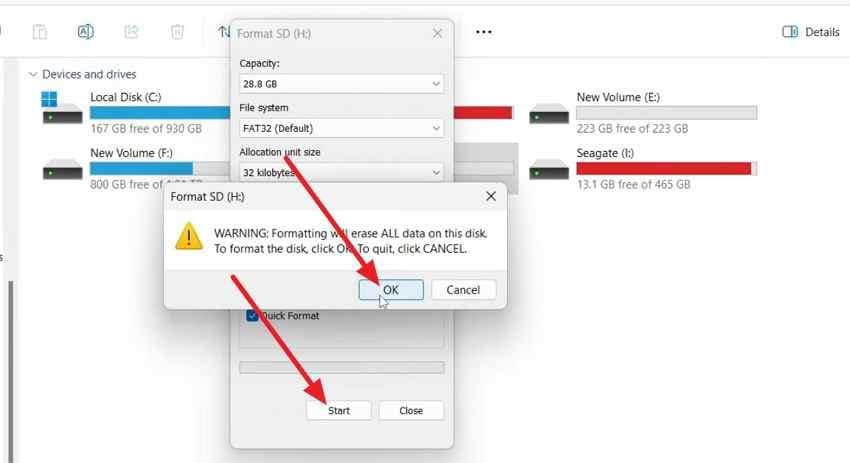
Método 3. Formatar pelo Gerenciamento de Disco do Windows
O Gerenciamento de Disco ajuda quando o cartão é detectado, mas está sem letra de unidade, dividido em partições estranhas ou não aparece corretamente no Explorador de Arquivos.
Passo 1. Clique com o botão direito em Iniciar, abra o Gerenciamento de Disco, identifique o cartão SD pelo tamanho, clique com o botão direito no volume e escolha Formatar.
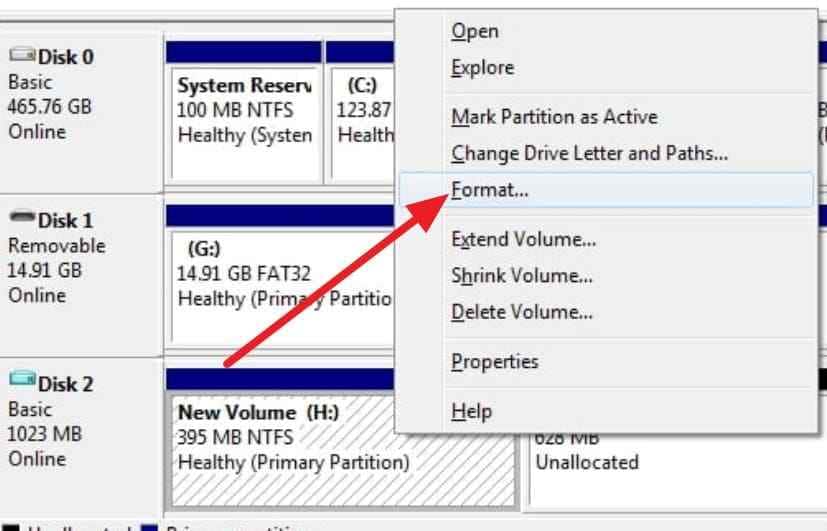
Passo 2. Escolha o sistema de arquivos e o rótulo do volume, selecione Executar uma formatação rápida se apropriado e clique em OK.
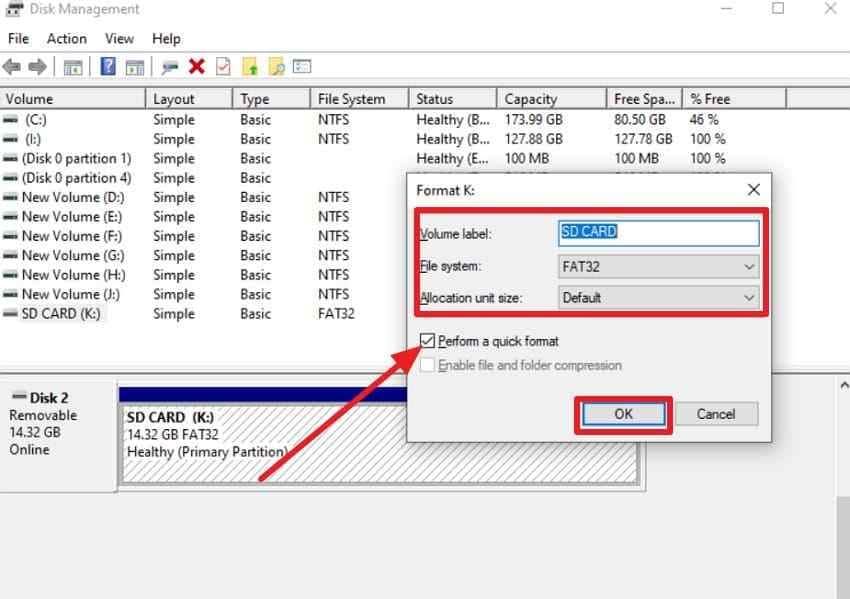
Método 4. Formatar um cartão SD usando o DiskPart
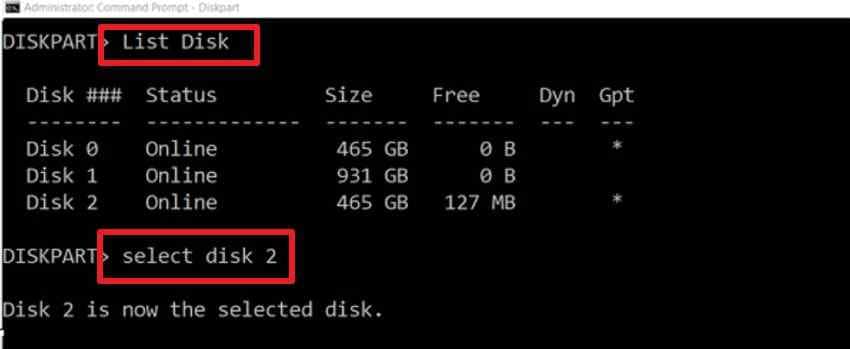
O DiskPart é poderoso e arriscado porque trabalha pelo número do disco e executa comandos diretamente. Use-o somente após fazer backup ou recuperar os dados e após confirmar o número exato do disco.
Passo 1. Abra o Prompt de Comando como administrador, digite diskpart, pressione Enter, depois digite list disk. Digite select disk X, substituindo X pelo número real do disco do cartão SD.
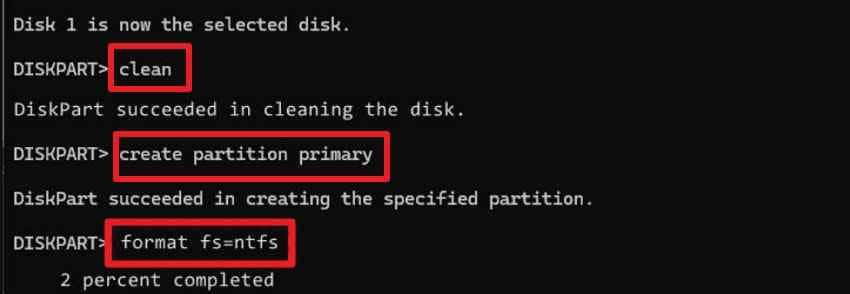
Passo 2. Execute clean, depois create partition primary. Use format fs=fat32 quick para cartões de até 32GB quando FAT32 for necessário, ou format fs=exfat quick para cartões SDXC acima de 32GB. Em seguida, digite assign.
Método 5. Formatar com o Utilitário de Disco do macOS
O Utilitário de Disco é a ferramenta de armazenamento integrada do macOS. É uma alternativa prática quando você não precisa do formatador da SD Association ou quando está preparando um cartão para uso geral.
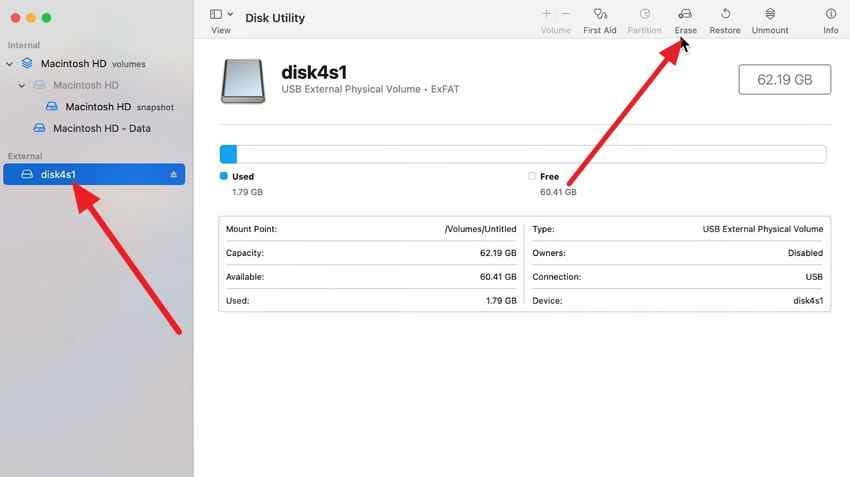
Passo 1. Conecte o cartão, abra o Utilitário de Disco, selecione o cartão em Externo e clique em Apagar.
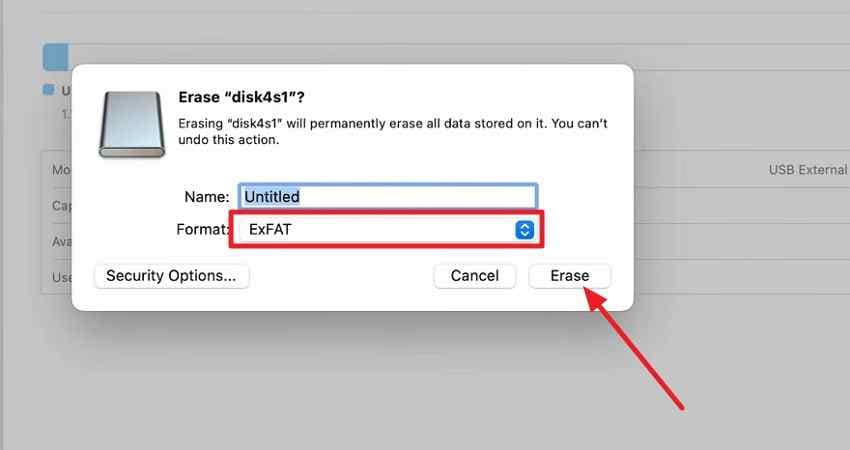
Passo 2. Escolha MS-DOS (FAT) para cartões SD/SDHC de até 32GB ou ExFAT para cartões SDXC acima de 32GB e clique em Apagar.
Parte 8. Como corrigir problemas com o SD Memory Card Formatter
Se o SD Memory Card Formatter ou outra alternativa ao Panasonic SD Formatter falhar, use a tabela abaixo para determinar se o problema é de conexão, permissões, criptografia, layout de partição ou falha do cartão.
| Problema | Causa Provável | Solução |
| Cartão não detectado | Conexão solta, leitor com defeito, tipo de cartão não suportado ou porta USB com problema | Reconecte o cartão, tente outro leitor ou porta e confirme se o leitor suporta SDHC, SDXC ou SDUC conforme necessário. |
| Erro de proteção contra gravação | O interruptor de bloqueio do cartão SD ou adaptador está ativado | Mova o interruptor de bloqueio para a posição desbloqueada e reconecte o cartão. |
| Acesso negado durante a formatação | Permissões insuficientes ou outro aplicativo está usando o cartão | Feche os gerenciadores de arquivos e aplicativos de câmera e execute o formatador com direitos de administrador. |
| O cartão é reportado como criptografado | O BitLocker To Go ou outro método de criptografia está ativo | Desbloqueie ou descriptografe o cartão primeiro. O formatador da SD Association não suporta cartões criptografados com BitLocker To Go até que sejam desbloqueados. |
| Capacidade ainda incorreta | Problema no layout de partição, capacidade falsa ou partições criadas pelo dispositivo | Recupere os arquivos primeiro, depois recrie o layout de partição com o Gerenciamento de Disco, DiskPart ou o formatador SD. |
| Os erros continuam voltando | Corrupção do sistema de arquivos, memória flash com falha, cartão falsificado ou leitor instável | Teste com outro leitor e dispositivo. Substitua o cartão se os erros voltarem após uma formatação limpa. |
Conclusão
O Panasonic SD Formatter 3.1 foi um utilitário legado legítimo, mas não é o destino de download mais seguro atualmente. A Panasonic não fornece mais o download público antigo para usuários em geral, e espelhos de terceiros não são uma fonte confiável para ferramentas de formatação. Use o SD Memory Card Formatter atual da SD Association.
Antes de formatar, proteja os dados primeiro. Use a Formatação Rápida para reutilização normal, evite a Formatação com Substituição quando a recuperação ainda puder ser necessária e escolha a formatação pela câmera ou dispositivo quando o cartão permanecer nesse dispositivo. Se arquivos estiverem ausentes ou o cartão solicitar formatação, escaneie-o com o Recoverit antes de realizar etapas de formatação destrutiva.
Perguntas Frequentes
-
O Panasonic SD Formatter ainda está disponível?
Não como o download com a marca Panasonic mantida que a maioria dos usuários deveria usar hoje. O substituto oficial é o SD Memory Card Formatter da SD Association, cofundada pela Panasonic com a SanDisk e a Toshiba. -
Onde posso baixar o formatador de cartão SD mais recente?
Baixe-o da SD Association em sdcard.org. Em 10 de agosto de 2026, a página oficial lista o SD Memory Card Formatter 5.0.4 para Windows e 5.0.3 para Mac. -
O Panasonic SD Formatter 3.1 é seguro de usar?
A ferramenta original da Panasonic era legítima, mas a versão 3.1 é um formatador legado e downloads não oficiais não podem ser verificados de forma confiável. Use o formatador atual da SD Association, especialmente no Windows 10, Windows 11 e versões atuais do macOS. -
O Recoverit pode recuperar arquivos após a formatação de um cartão SD?
O Recoverit pode ajudar a recuperar arquivos após uma formatação rápida se o cartão SD estiver legível e os dados não tiverem sido substituídos. Ele não pode garantir a recuperação, recuperar arquivos sobrescritos ou reparar cartões com falha física ou falsificados. -
Devo usar FAT32 ou exFAT ao formatar um cartão SD?
Use FAT32 para a maioria dos cartões SD ou SDHC de até 32 GB quando o dispositivo exigir. Use exFAT para a maioria dos cartões SDXC acima de 32 GB, a menos que o manual do dispositivo indique o contrário.


