
Se você está procurando um formatador de cartão SanDisk, a primeira coisa a saber é que a SanDisk não oferece um formatador proprietário separado para cartões SD ou microSD. Para cartões SanDisk SD, SDHC, SDXC e SDUC, o caminho oficial mais próximo é o SD Memory Card Formatter da SD Association. Para um pen drive USB SanDisk, use o Windows, o Utilitário de Disco do macOS ou o dispositivo que utilizará o pen drive.
Antes de formatar, decida se os arquivos ainda são importantes. A formatação destrói os dados. Uma formatação rápida pode deixar alguns dados antigos recuperáveis até serem sobrescritos, enquanto a formatação com sobrescrita, novas fotos ou novos vídeos podem tornar a recuperação muito mais difícil. Se arquivos estiverem faltando, recupere primeiro e formate depois.
Neste artigo
-
- SD Memory Card Formatter para Cartões SD, SDHC, SDXC e SDUC
- Explorador de Arquivos do Windows para Formatação Rápida
- Gerenciamento de Disco do Windows para Problemas de Partição e Letra de Unidade
- DiskPart para Formatação Avançada no Windows
- Utilitário de Disco do macOS para Usuários Mac
- Formatação por Câmera ou Android para Compatibilidade com o Dispositivo
-
- Método 1. Formatar com o SD Memory Card Formatter
- Método 2. Formatar Dentro de uma Câmera ou Dispositivo Android
- Método 3. Formatar Usando o Explorador de Arquivos do Windows
- Método 4. Formatar pelo Gerenciamento de Disco do Windows
- Método 5. Formatar Usando o DiskPart
- Método 6. Formatar com o Utilitário de Disco do macOS
Parte 1. Existe um Formatador de Cartão SanDisk Oficial?
Não existe uma ferramenta de formatação de cartão SD com marca SanDisk independente que a maioria dos usuários deva baixar. Os documentos de suporte da SanDisk direcionam os usuários para os métodos de formatação da plataforma e, para cartões SD que mostram a capacidade errada, para o formatador da SD Association.
A SanDisk Oferece um Formatador Proprietário Separado?
Não. A SanDisk não publica um formatador proprietário SanDisk SD separado para cartões de memória com nomes como SanDisk Card Formatter, SanDisk SD Formatter ou SanDisk SD Card Format Tool. Tenha cuidado com resultados de pesquisa que oferecem downloads de formatadores antigos ou genéricos usando o nome SanDisk. Essas não são ferramentas oficiais de cartão de memória SanDisk.
Por Que os Usuários SanDisk São Frequentemente Direcionados ao SD Memory Card Formatter
O artigo de suporte para restaurar a capacidade total do cartão direciona os usuários a baixar e usar o SD Memory Card Formatter, observando também que o Suporte SanDisk não pode ajudar com software ou hardware de terceiros. Isso importa porque a ferramenta é hospedada pela SD Association, não pelo suporte SanDisk. A SD Association afirma que foi fundada em janeiro de 2000 pela Panasonic, SanDisk e Toshiba, agora KIOXIA, sendo assim o formatador baseado em padrões mais alinhado com as especificações do cartão SD.
A SD Association afirma que o SD Memory Card Formatter 5.0.4 para Windows e 5.0.3 para Mac formata cartões SD, SDHC, SDXC e SDUC de acordo com as especificações do sistema de arquivos SD. Também afirma que o formatador é preferível às ferramentas genéricas do sistema operacional para cartões SD, pois as ferramentas do sistema operacional são projetadas para muitos tipos de armazenamento e podem não ser otimizadas para cartões SD.
Quando o Windows, macOS, Câmera ou Formatação Android É Suficiente
As ferramentas integradas são suficientes quando o cartão está em bom estado, os arquivos estão com backup e você só precisa de uma formatação rápida de rotina. Por exemplo, as próprias instruções de formatação para Windows da SanDisk explicam como formatar um cartão de memória microSD ou SD pelo Explorador de Arquivos e alertam que a formatação destrói os dados e não pode ser desfeita. Câmeras, drones, celulares Android, câmeras de painel e dispositivos de jogos também podem preparar um cartão com a estrutura de pastas exata que esperam.
Cartões SD vs Cartões microSD vs Pen Drives USB SanDisk
O SD Memory Card Formatter é para cartões da família SD: cartões SD, SDHC, SDXC, SDUC e microSD usados por meio de um adaptador ou leitor adequado. Não é um formatador USB SanDisk. Se você precisar formatar um pen drive USB SanDisk, use o Explorador de Arquivos do Windows, o Gerenciamento de Disco do Windows, o DiskPart, o Utilitário de Disco do macOS ou o dispositivo onde o pen drive USB será usado.
Parte 2. Qual Método de Formatação SanDisk Você Deve Usar?
Escolha o método de formatação de acordo com o tipo de dispositivo e o problema. Se arquivos estiverem faltando, pule a formatação por enquanto e vá primeiro à seção de recuperação.
| Método | Plataforma | Melhor Uso | Controle do Sistema de Arquivos | Facilidade de Uso | Principal Limitação |
| SD Memory Card Formatter | Windows, macOS | Restaurar a formatação padrão SD ou a capacidade total do cartão | Formatação automática otimizada para SD | Fácil | Apenas cartões da família SD, não pen drives USB SanDisk. |
| Explorador de Arquivos do Windows | Windows | Formatação rápida do dia a dia quando o cartão aparece normalmente | FAT32, exFAT, NTFS dependendo da capacidade e do dispositivo | Fácil | Diagnóstico limitado; a formatação FAT32 é limitada para cartões maiores. |
| Gerenciamento de Disco do Windows | Windows | Problemas de letra de unidade, partição, RAW ou volume incorreto | FAT32, exFAT, NTFS em volumes suportados | Moderado | A formatação destrói os dados no volume selecionado. |
| DiskPart | Windows | Limpeza avançada para layouts de partição problemáticos | Formato e controle de partição por linha de comando | Avançado | A seleção errada de disco pode apagar outra unidade. |
| Utilitário de Disco do macOS | macOS | Formatação de cartões SD ou pen drives USB SanDisk no Mac | ExFAT, MS-DOS (FAT), APFS, formatos Mac | Moderado | Os formatos APFS e exclusivos do Mac são inadequados para a maioria das câmeras e celulares. |
| Formatação por câmera ou Android | Dispositivo | Preparar o cartão para aquela câmera, câmera de painel, celular ou drone específico | O dispositivo decide | Fácil | Geralmente não há escolha de sistema de arquivos e pode falhar se o cartão estiver corrompido. |
SD Memory Card Formatter para Cartões SD, SDHC, SDXC e SDUC
Use isso quando um cartão SD ou microSD SanDisk mostrar a capacidade errada, tiver sido particionado por outro dispositivo ou precisar de formatação padrão SD. O FAQ oficial da SD Association afirma que seu formatador está disponível apenas em sdcard.org e não deve ser baixado de outros sites.
Explorador de Arquivos do Windows para Formatação Rápida
Use o Explorador de Arquivos quando o Windows já lê o cartão normalmente e você só precisa de uma formatação rápida. Isso é conveniente para reutilização de rotina, mas não é o melhor primeiro passo se arquivos estiverem faltando ou o cartão estiver danificado.
Gerenciamento de Disco do Windows para Problemas de Partição e Letra de Unidade
Use o Gerenciamento de Disco quando o cartão aparecer no Windows, mas o Explorador de Arquivos não o mostrar corretamente. As orientações de Gerenciamento de Disco da Microsoft dizem que ele pode criar e formatar volumes e alterar letras de unidade, mas também alerta que a formatação destrói os dados na partição.
DiskPart para Formatação Avançada no Windows
Use o DiskPart somente quando você entender os números dos discos e tiver recuperado ou feito backup dos arquivos. A Microsoft diz que os comandos do DiskPart atuam no objeto selecionado após você dar foco a ele. Isso o torna poderoso, mas um select disk equivocado pode apagar a unidade errada.
Utilitário de Disco do macOS para Usuários Mac
Use o Utilitário de Disco para cartões SanDisk ou pen drives USB em um Mac quando precisar apagar o dispositivo físico e escolher ExFAT ou MS-DOS (FAT). Se o formatador da SD Association parecer travado por horas no macOS, cancele somente se for seguro fazê-lo, reconecte o cartão por outro leitor e verifique se o cartão está com falha antes de tentar novamente.
Formatação por Câmera ou Android para Compatibilidade com o Dispositivo
Use a opção de formatação do próprio dispositivo quando o cartão permanecer naquela câmera, telefone, drone ou câmera de bordo. A formatação pelo dispositivo pode criar a estrutura de pastas e as configurações do sistema de arquivos que o dispositivo espera.
Parte 3. O Que Verificar Antes de Formatar um Cartão SanDisk
Antes de usar qualquer alternativa de formatador de cartão SanDisk, verifique o cartão e proteja os dados. A ordem correta é recuperar ou fazer backup primeiro, depois formatar.
| Verificar | Por Que É Importante | O Que Fazer |
| Pare de usar o cartão se arquivos importantes estiverem faltando | Novas fotos, vídeos ou cópias podem sobrescrever dados recuperáveis. | Remova o cartão e escaneie-o antes de aceitar um prompt de formatação. |
| Faça backup ou recupere os arquivos antes de formatar | A formatação remove o acesso aos registros do sistema de arquivos e pode dificultar a recuperação. | Copie os arquivos legíveis e recupere os arquivos ausentes primeiro. |
| Verifique o interruptor de bloqueio e o status somente leitura | Um cartão SD de tamanho completo bloqueado ou adaptador pode impedir a formatação. | Mova o interruptor para desbloqueado e tente novamente. |
| Teste outro leitor de cartão, porta USB ou computador | Um leitor ou adaptador com defeito pode simular falha no cartão. | Tente outro leitor e uma porta USB direta. |
| Confirme a capacidade real e a compatibilidade com o dispositivo | Capacidade incorreta pode indicar particionamento incorreto, capacidade falsa ou mídia SDXC/SDUC não suportada. | Compare com o rótulo do cartão e o manual do dispositivo. |
| Verifique se o cartão é genuíno ou fisicamente danificado | Cartões falsificados e danificados podem continuar falhando após a formatação. | Inspecione o cartão, teste a capacidade e substitua se os erros persistirem. |
Parte 4. Recuperar Arquivos do Cartão SanDisk Antes de Formatar
Um prompt de formatação pode parecer uma solução, mas geralmente é o momento em que os usuários acidentalmente dificultam a recuperação. Se o cartão SanDisk contiver fotos, vídeos, documentos, arquivos de câmera ou filmagens de câmera de bordo importantes, recupere primeiro.
Quando a Recuperação do Cartão SanDisk É Possível
A recuperação pode ser possível quando arquivos foram excluídos, o cartão foi formatado rapidamente, o sistema de arquivos ficou RAW ou ilegível, ou um dispositivo solicita a formatação do cartão. O cartão ainda precisa ser legível por um leitor de cartão ou computador, e os dados ausentes não devem ter sido sobrescritos.
Quando o Software de Recuperação Não Consegue Escanear o Cartão
A recuperação por software pode não funcionar se o cartão estiver fisicamente quebrado, queimado, danificado pela água, muito degradado, falsificado com capacidade falsa sobrescrita, criptografado sem a chave ou não detectado por vários leitores confiáveis. Nesses casos, pare de usar o cartão e considere a recuperação profissional de dados se os arquivos forem críticos.
Recuperar Arquivos SanDisk com o Wondershare Recoverit
Recoverit Memory Card Recovery pode ajudar a recuperar arquivos excluídos, formatados ou inacessíveis de um cartão SanDisk SD, SDHC, SDXC, microSD, CF ou CompactFlash legível por meio de um leitor de cartão. Use-o antes de executar DiskPart clean, formatação com sobrescrita, redefinição do dispositivo ou tentativas repetidas de reparo. A recuperação depende da detectabilidade, condição do cartão, sobrescrita, fragmentação de arquivos e criptografia.
Você também pode visitar o site Wondershare Recoverit para recursos mais amplos de recuperação de dados, mas a página de produto recomendada neste artigo é a página de recuperação de cartão de memória vinculada acima.
Como Escanear um Cartão SanDisk para Recuperar Dados com o Recoverit
Passo 1. Conecte o cartão e selecione-o.
Conecte o cartão SanDisk SD ou microSD por meio de um leitor compatível. Abra o Recoverit, escolha Recuperação de Cartão SD, selecione o cartão e inicie a varredura.

Passo 2. Escaneie e filtre o que retorna.
Filtre por tipo de arquivo, como fotos, vídeos, documentos ou áudio, e deixe a varredura continuar se os primeiros resultados não incluírem os arquivos de que você precisa.

Passo 3. Visualize e salve em outro local.
Visualize os arquivos recuperáveis, selecione o que você precisa e salve os resultados no seu computador ou em outro drive externo. Não salve os arquivos recuperados de volta no mesmo cartão SanDisk.

Experimente o Wondershare Recoverit para Realizar a Recuperação de Dados
 Segurança Verificada. Mais de 7.302.189 pessoas já fizeram o download.
O Que Não Fazer Antes da Recuperação
Não formate o cartão, não execute o DiskPart clean, não grave novas filmagens de câmera ou câmera de bordo, não copie arquivos de teste para o cartão e não aceite repetidamente os prompts de reparo do dispositivo. Cada operação de gravação pode reduzir as chances de recuperação.
Parte 5. Como Formatar um Cartão SD ou microSD SanDisk com Segurança
Após os arquivos importantes estarem seguros, a formatação se torna simples. Escolha o método que corresponde ao tipo de cartão e ao dispositivo.
Método 1. Formatar com o SD Memory Card Formatter
Use o SD Memory Card Formatter para cartões SanDisk SD ou microSD quando quiser uma formatação baseada em padrões ou precisar restaurar a capacidade total do cartão.
Passo 1. Baixe o formatador do site da SD Association, instale-o, insira o cartão SanDisk, escolha o cartão correto, selecione Formatação Rápida ou Formatação com Sobrescrita e clique em Formatar.
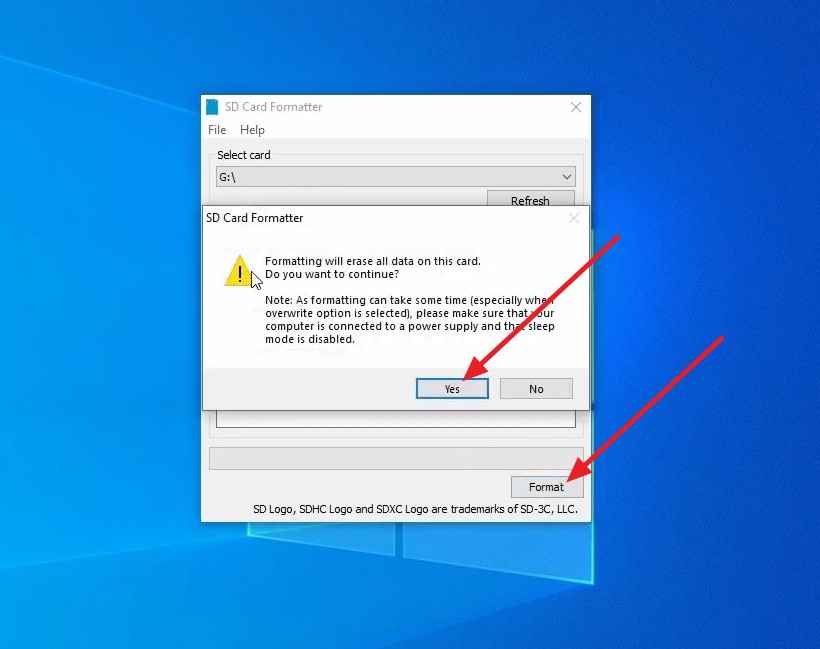
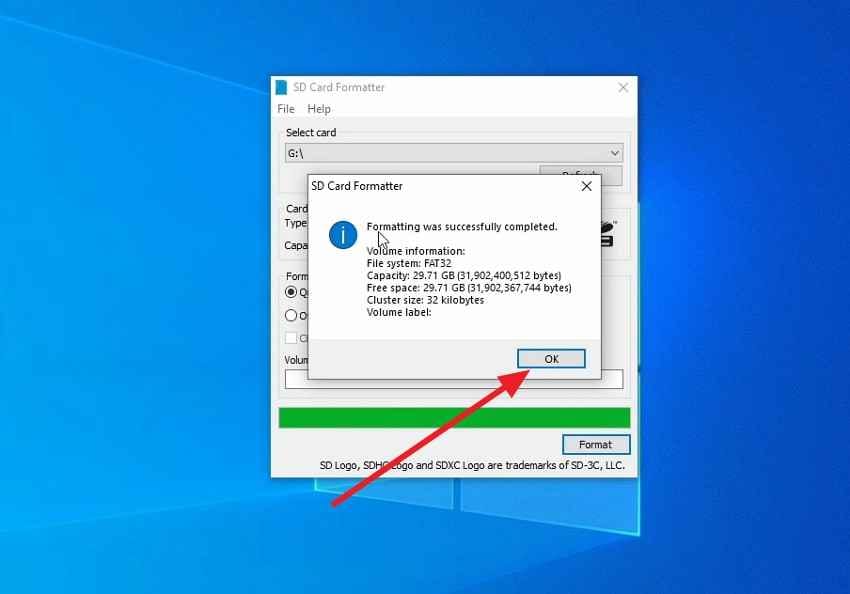
Passo 2. Aguarde a conclusão, clique em OK e ejete o cartão com segurança.
Método 2. Formatar Dentro de uma Câmera ou Dispositivo Android
Use isso quando o cartão SanDisk ficará principalmente naquele dispositivo. Câmeras, câmeras de bordo, drones e telefones Android podem criar sua própria estrutura de pastas após a formatação.
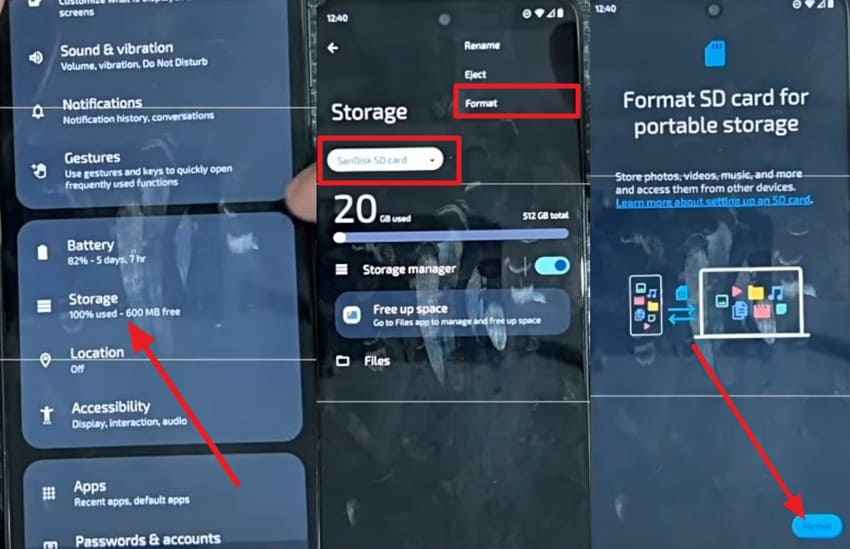
Instruções: No Android, abra Configurações > Armazenamento, selecione o cartão SanDisk, abra o menu e escolha Formatar. Em câmeras e câmeras de bordo, use Formatar, Inicializar Cartão ou Formatar Cartão de Memória no menu de configuração.
Método 3. Formatar Usando o Explorador de Arquivos do Windows
Use o Explorador de Arquivos para formatação rápida quando o Windows já detectar o cartão normalmente.
Passo 1. Abra Este Computador, clique com o botão direito no cartão SanDisk e escolha Formatar.
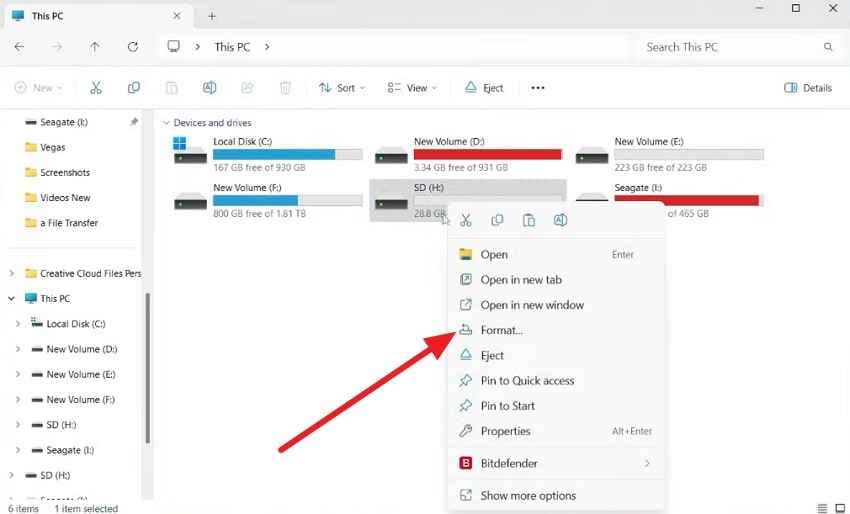
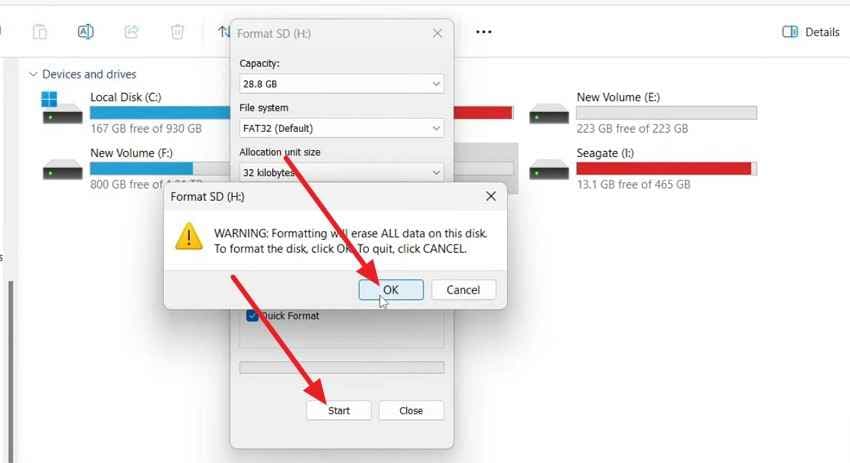
Passo 2. Escolha o sistema de arquivos e o tamanho da unidade de alocação se necessário, mantenha a Formatação Rápida selecionada para reutilização normal, clique em Iniciar e confirme.
Método 4. Formatar pelo Gerenciamento de Disco do Windows
Use o Gerenciamento de Disco quando o cartão aparecer no Windows, mas o Explorador de Arquivos não mostrar a letra da unidade ou o volume corretamente.
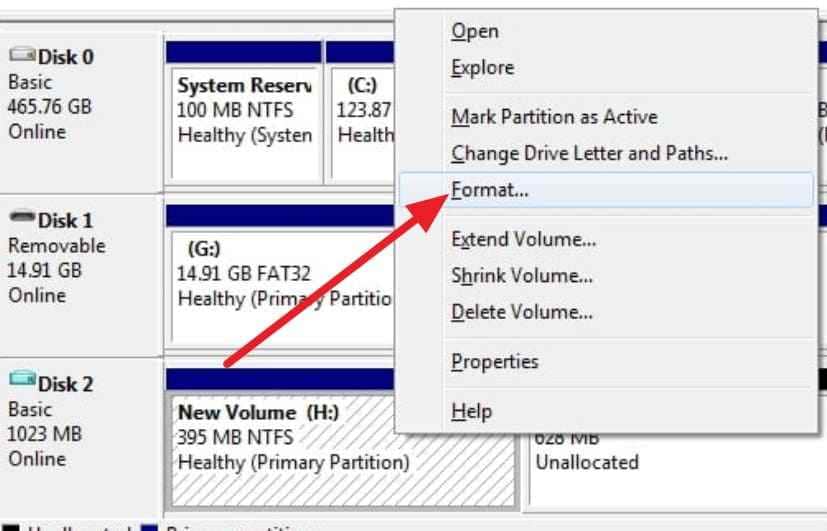
Passo 1. Clique com o botão direito em Iniciar, abra o Gerenciamento de Disco, identifique o cartão SanDisk pelo tamanho, clique com o botão direito no volume correto e escolha Formatar.
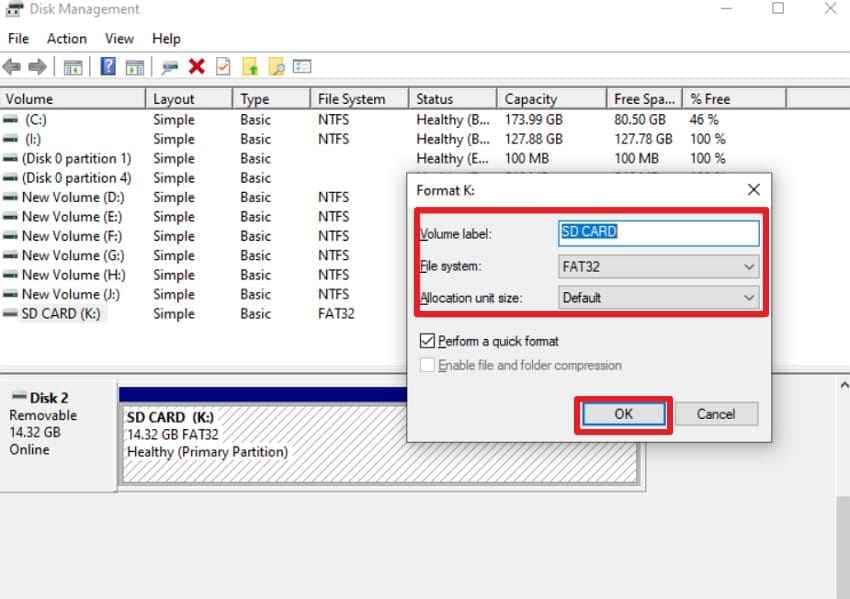
Passo 2. Escolha o sistema de arquivos, o rótulo do volume e a opção Formatação Rápida, depois clique em OK.
Método 5. Formatar Usando o DiskPart
Use o DiskPart somente para problemas de partição persistentes após os arquivos terem sido copiados ou recuperados. Ele age sobre números de disco, portanto, verifique com cuidado o disco selecionado.
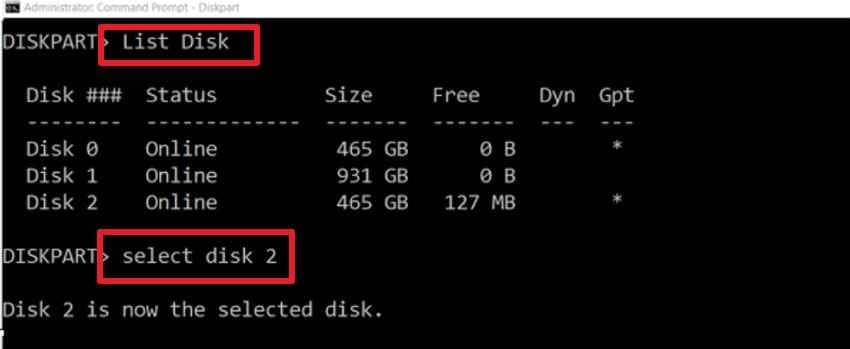
Passo 1. Abra o Prompt de Comando como administrador. Digite diskpart, depois list disk. Identifique o cartão SanDisk e execute select disk X, substituindo X pelo número correto do disco.
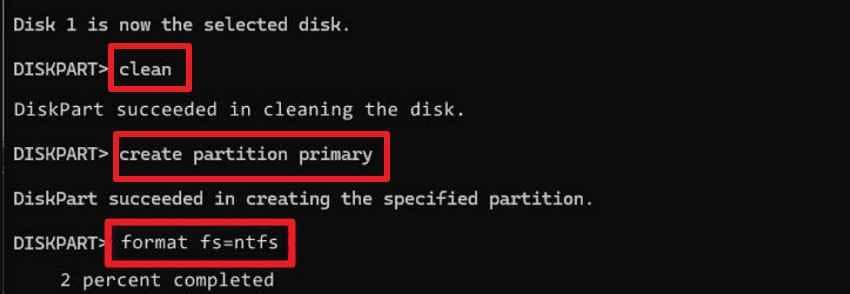
Passo 2. Execute clean, depois create partition primary. Use format fs=exfat quick para a maioria dos cartões SDXC acima de 32 GB, ou format fs=fat32 quick quando o dispositivo exigir FAT32. Depois execute assign.
Método 6. Formatar com o Utilitário de Disco do macOS
Use o Utilitário de Disco para cartões SanDisk SD e pen drives SanDisk USB no Mac. Selecione o dispositivo físico quando precisar apagar e reformatar o cartão ou drive inteiro.
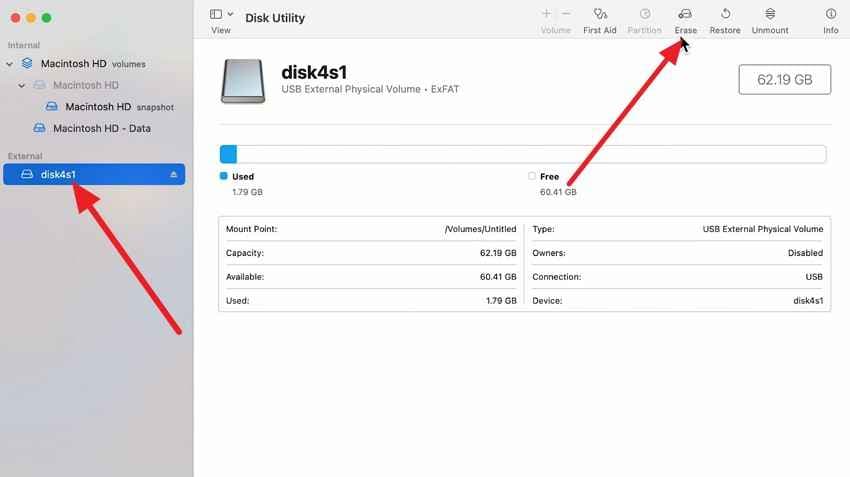
Passo 1. Insira o cartão, abra o Utilitário de Disco, selecione o cartão SanDisk em Externo e clique em Apagar.
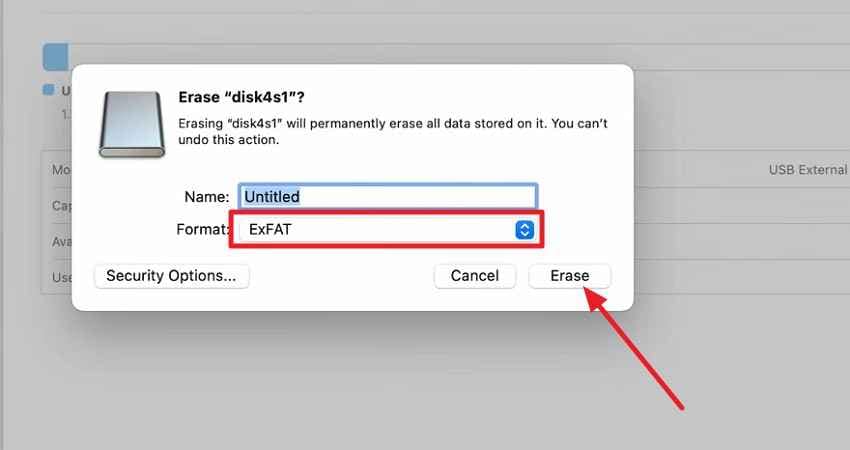
Passo 2. Escolha ExFAT ou MS-DOS (FAT), clique em Apagar e clique em Concluído quando terminar.
Parte 6. FAT32 vs exFAT para Cartões SanDisk
Escolher o sistema de arquivos correto é tão importante quanto escolher o formatador SanDisk correto. Os cartões geralmente vêm pré-formatados de acordo com os padrões SD, portanto, altere o sistema de arquivos somente quando o seu dispositivo exigir.
| Tipo de Cartão | Faixa de Capacidade | Sistema de Arquivos Padrão | Melhor Uso |
| SD | Até 2 GB | FAT12 ou FAT16 | Dispositivos mais antigos e cartões de baixa capacidade. |
| SDHC | Mais de 2 GB a 32 GB | FAT32 | Câmeras mais antigas, dispositivos portáteis e cartões de 32 GB. |
| SDXC | Mais de 32 GB a 2 TB | exFAT | Câmeras modernas, telefones, drones, câmeras de bordo e cartões de grande capacidade. |
| SDUC | Mais de 2 TB a 128 TB | exFAT | Futuros cartões SD de grande capacidade e hosts compatíveis. |
FAT32 para Cartões SDHC de até 32GB
Use FAT32 para cartões SDHC de mais de 2 GB a 32 GB, especialmente quando o cartão for usado em câmeras antigas, consoles ou dispositivos embarcados. O FAT32 tem um limite de tamanho de arquivo único de 4 GB, portanto, vídeos longos podem ser divididos em segmentos.
exFAT para Cartões SDXC Acima de 32GB
Use exFAT para a maioria dos cartões SanDisk SDXC acima de 32 GB. O exFAT suporta arquivos grandes e é o sistema de arquivos padrão para cartões SDXC e SDUC. Muitas câmeras modernas, drones, dispositivos Android e computadores o suportam.
Requisitos de Sistema de Arquivos Específicos por Dispositivo
Alguns dispositivos mais antigos exigem FAT32 mesmo em cartões maiores, enquanto algumas câmeras modernas preferem exFAT para arquivos de vídeo grandes sem interrupções. Sempre verifique o manual do dispositivo antes de substituir o sistema de arquivos padrão do cartão.
Por Que o NTFS Geralmente É Inadequado para Câmeras e Celulares
O NTFS pode funcionar em computadores Windows, mas geralmente é a escolha errada para cartões SD usados em câmeras, drones, telefones, consoles de jogos, câmeras de bordo e câmeras de ação. Esses dispositivos geralmente esperam FAT32 ou exFAT.
Quando Reformatar no Dispositivo Principal
Após formatar em um computador, formate novamente dentro da câmera principal, telefone, drone ou câmera veicular sempre que possível. Isso cria pastas específicas do dispositivo e reduz problemas de compatibilidade.
Parte 7. Como Corrigir Problemas Comuns de Formatação do SanDisk
Se uma alternativa ao formatador SanDisk SD falhar, identifique o sintoma antes de tentar correções mais avançadas. Recupere arquivos importantes antes de formatar, limpar, reparticionar ou substituir o cartão.
| Erro de Formatação | Causa Provável | Correção Relevante |
| O cartão SanDisk está protegido contra gravação | Chave de bloqueio, problema no adaptador, estado somente leitura ou cartão com falha | Desbloqueie a chave, tente outro adaptador e verifique se o cartão está com falha. |
| O cartão SanDisk exibe capacidade incorreta | Problema no layout de partição, cartão falsificado ou leitor incompatível | Recupere os arquivos, depois use o SD Memory Card Formatter ou o Gerenciamento de Disco e verifique a capacidade. |
| O Windows não consegue concluir a formatação | Corrupção do sistema de arquivos, proteção contra gravação, setores defeituosos ou falha no cartão | Tente outro leitor, remova a proteção e recrie a partição se os arquivos estiverem seguros. |
| O SD Memory Card Formatter não consegue detectar o cartão | Leitor, adaptador, porta USB, driver, mídia não suportada ou falha de hardware | Teste outro leitor, porta e computador antes de concluir que o cartão está com defeito. |
| O cartão está em RAW, corrompido ou inacessível | Sistema de arquivos danificado ou gravação interrompida | Recupere os arquivos primeiro, depois formate com a ferramenta da SD Association ou o dispositivo principal. |
| O cartão não aparece no Gerenciamento de Disco ou no Utilitário de Disco | Falha no leitor, falha física no cartão ou problema de conexão | Tente outro leitor e computador. Se ainda não for detectado, a recuperação por software pode não conseguir verificá-lo. |
Parte 8. O Que Fazer Após Formatar o Cartão SanDisk
A formatação não é a verificação final. Confirme que o cartão está estável antes de colocá-lo novamente em uma câmera, drone, telefone, câmera veicular ou gravador.
- Confirme se a capacidade correta aparece: A capacidade utilizável será ligeiramente inferior ao indicado no rótulo, mas não deve ser metade ou uma fração mínima do tamanho anunciado.
- Teste o cartão com vários arquivos: Copie arquivos para o cartão, ejete-o com segurança, reconecte-o e abra os arquivos novamente.
- Formate novamente dentro da câmera ou dispositivo principal: Isso cria a estrutura de pastas e as configurações de armazenamento que o dispositivo espera.
- Ejete o cartão com segurança antes de removê-lo: Remover o cartão durante gravações pode corromper o sistema de arquivos.
- Substitua o cartão se os erros voltarem: Solicitações repetidas de formatação, arquivos ausentes ou alterações de capacidade podem indicar desgaste, mídia falsificada ou falha de hardware.
Conclusão
Não existe um formatador de cartão SanDisk oficial separado para cartões SD e microSD. Para cartões da família SD, use o SD Memory Card Formatter da SD Association quando precisar de formatação padrão SD ou restauração de capacidade total. Para tarefas rotineiras, o Explorador de Arquivos do Windows, o Gerenciamento de Disco, o Utilitário de Disco do macOS ou o formatador da câmera/Android pode ser suficiente. Para um pen drive USB SanDisk, use as ferramentas do Windows ou do macOS em vez do SD Memory Card Formatter.
A sequência mais segura é simples: pare de usar o cartão, recupere ou faça backup dos arquivos, escolha o sistema de arquivos correto e formate. Se o cartão continuar falhando após uma formatação limpa, o problema provavelmente é compatibilidade, capacidade falsificada, desgaste ou falha física, e não o formatador em si.
Perguntas Frequentes
-
Existe um formatador de cartão SD SanDisk oficial?
A SanDisk não fornece um formatador de cartão SD SanDisk com marca separada. Para cartões SD, SDHC, SDXC, SDUC e microSD, use o SD Memory Card Formatter da SD Association ou a ferramenta de formatação integrada no Windows, macOS, câmeras ou dispositivos Android. -
Devo formatar um cartão SanDisk em FAT32 ou exFAT?
Use FAT32 para cartões SDHC acima de 2 GB até 32 GB. Use exFAT para a maioria dos cartões SDXC acima de 32 GB e cartões SDUC. Se sua câmera, telefone, câmera veicular ou console exigir algo diferente, siga o manual do dispositivo. -
O Recoverit pode recuperar arquivos após a formatação?
O Recoverit pode ajudar a recuperar arquivos após uma formatação rápida se o cartão SanDisk estiver legível e os dados não tiverem sido sobrescritos. A formatação com sobrescrita, novas gravações e o uso contínuo podem reduzir ou eliminar as chances de recuperação. -
Por que meu cartão SanDisk continua falhando após a formatação?
Falhas repetidas geralmente indicam proteção contra gravação, dispositivo incompatível, capacidade falsificada, memória flash desgastada, problemas no leitor ou danos físicos. Teste outro leitor e computador e substitua o cartão se os erros voltarem. -
O SD Memory Card Formatter pode formatar um pen drive USB SanDisk?
Não. O SD Memory Card Formatter é destinado a cartões da família SD, incluindo SD, SDHC, SDXC, SDUC e microSD. Para um pen drive USB SanDisk, use as ferramentas de formatação do Windows, o Gerenciamento de Disco, o DiskPart ou o Utilitário de Disco do macOS.


