
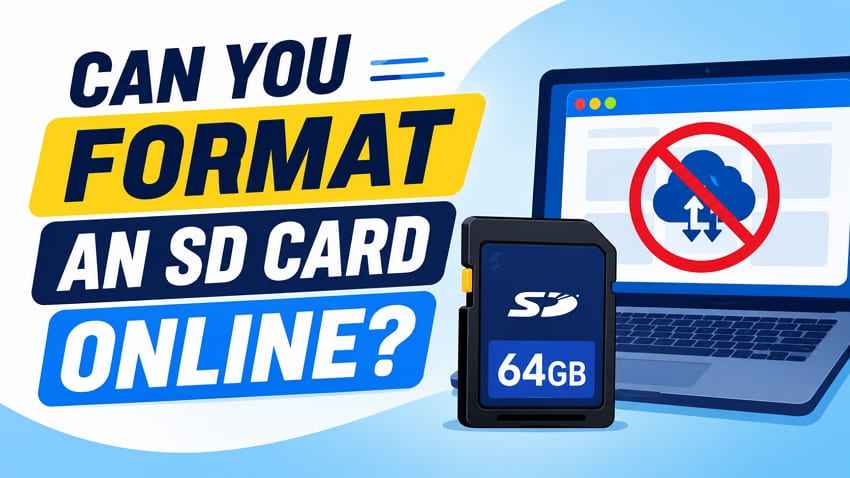
Se você pesquisou por formatar cartão SD online, a resposta direta é simples: um site comum não pode formatar diretamente um cartão SD físico, cartão microSD ou cartão de memória no seu leitor. A formatação requer acesso em nível de bloco ao dispositivo de armazenamento, enquanto os navegadores são projetados para proteger unidades locais e armazenamentos removíveis contra sites.
Isso não significa que você está sem saída. O caminho seguro é recuperar ou fazer backup dos arquivos primeiro, depois usar uma ferramenta local confiável, como o oficial SD Memory Card Formatter, Explorador de Arquivos do Windows, Gerenciamento de Disco do Windows, DiskPart, Utilitário de Disco do macOS ou o dispositivo que usará o cartão. Este guia explica o que "formatar cartão de memória online" realmente significa e qual método gratuito se encaixa na sua situação.
Neste artigo
-
- Método 1. Formatar com o SD Memory Card Formatter
- Método 2. Formatar Dentro de uma Câmera ou Dispositivo Android
- Método 3. Formatar Usando o Explorador de Arquivos do Windows
- Método 4. Formatar pelo Gerenciamento de Disco do Windows
- Método 5. Formatar um Cartão SD Usando o DiskPart
- Método 6. Formatar com o Utilitário de Disco do macOS
Parte 1. Você pode formatar um cartão SD online?
Nenhum site pode formatar diretamente um cartão SD físico pelo navegador. Um navegador pode ajudá-lo a baixar um formatador, ler arquivos selecionados ou fazer upload de arquivos escolhidos por você, mas não obtém o acesso de baixo nível ao disco necessário para criar um novo sistema de arquivos em um armazenamento removível.
A Resposta Rápida para Formatação de Cartão SD Online
An formatador de cartão SD online geralmente não é uma verdadeira ferramenta de formatação baseada em navegador. Na maioria dos casos, a página é uma destas:
- Uma página de download de software de formatação para desktop.
- Um artigo de instruções que explica métodos de formatação offline.
- Uma página de busca que usa o termo "online" porque os usuários querem uma resposta gratuita e conveniente.
- Um site espelho arriscado ou uma página de utilitário falso tentando coletar downloads ou cliques.
Se uma página solicitar que você instale um programa antes de formatar, a formatação está acontecendo localmente no seu computador, não dentro do site.
Por que um Site Não Pode Formatar Diretamente um Cartão SD Físico
A formatação grava um novo sistema de arquivos em um dispositivo de armazenamento físico. Isso requer acesso abaixo da camada normal de arquivos e pastas. Os navegadores não expõem setores brutos do cartão SD, tabelas de partição ou comandos de inicialização de disco a sites comuns, pois isso permitiria que uma página apagasse unidades locais.
As APIs modernas dos navegadores confirmam esse limite. A File System API funciona por meio de identificadores de arquivo ou diretório selecionados pelo usuário, enquanto a WebUSB API é experimental, com suporte limitado nos navegadores e projetada para serviços de dispositivos USB permitidos, não como uma camada geral de formatação de cartão de memória.
O que Geralmente Significa Formatador de Cartão SD Online
Quando as pessoas pesquisam por formatar cartão sd online grátis, geralmente querem um método gratuito que não exija utilitários pagos confusos. A resposta confiável é um formatador local gratuito de uma fonte conhecida. A opção mais específica para SD é o formatador da SD Association. O Windows, o macOS, câmeras e dispositivos Android também incluem opções de formatação gratuitas.
O que as Ferramentas de Armazenamento Baseadas em Navegador Podem Acessar
Um editor de fotos no navegador pode abrir imagens de um cartão SD depois que você as selecionar. Um aplicativo web pode salvar um arquivo de volta em uma pasta se você conceder permissão. Essas ações são operações em nível de arquivo. A formatação é diferente: ela reconstrói as estruturas do sistema de arquivos e pode remover todas as entradas de arquivos no cartão. É por isso que essa tarefa pertence a um formatador instalado, ao sistema operacional ou à câmera ou telefone que utiliza o cartão.
Riscos de Sites Falsos de Formatador Online
Tenha cuidado com sites que usam nomes parecidos com ferramentas oficiais de formatação. A SD Association afirma que seu formatador é gratuito e está disponível em seu próprio site, e seu FAQ adverte contra cópias do SD Memory Card Formatter hospedadas em outros lugares. Para cartões SD, comece pelo site oficial sdcard.org ou pela página direta do formatador da SD Association, não por um download espelho.
Parte 2. O que Fazer Antes de Formatar um Cartão SD
A formatação é uma ação que causa perda de dados. Se o cartão contém fotos, vídeos, documentos, gravações de câmera de painel, arquivos RAW de câmera ou downloads do Android que você ainda precisa, proteja esses arquivos antes de tentar qualquer formatador.
| Antes de Formatar | Por que É Importante | O que Fazer |
| Fazer backup dos arquivos legíveis | A formatação pode remover o acesso aos arquivos e redefinir o cartão. | Copie cada arquivo acessível para o seu computador ou outro drive. |
| Recuperar arquivos ausentes primeiro | Uma formatação rápida pode deixar dados antigos recuperáveis, mas novas gravações podem sobrescrevê-los. | Escaneie o cartão antes de aceitar um prompt de formatação se houver arquivos ausentes. |
| Verificar a proteção contra gravação | Um cartão SD de tamanho completo bloqueado ou adaptador pode bloquear a formatação. | Mova o interruptor físico para a posição desbloqueada e reconecte o cartão. |
| Tente outro leitor ou porta | Um adaptador, leitor ou porta USB com defeito pode imitar uma falha do cartão SD. | Teste outro leitor, porta USB, computador, câmera ou telefone. |
| Verificar a capacidade do cartão | A capacidade incorreta pode indicar uma partição defeituosa, cartão não suportado ou mídia falsificada. | Compare a capacidade exibida com o rótulo do cartão e os limites do dispositivo. |
| Verificar a compatibilidade do dispositivo | Dispositivos mais antigos podem não suportar SDXC, SDUC, exFAT ou capacidades maiores. | Verifique o manual do dispositivo antes de formatar ou comprar um cartão maior. |
| Escolher o sistema de arquivos correto | O formato errado pode tornar o cartão ilegível em câmeras, celulares ou câmeras de painel. | Use FAT32 para muitos cartões de 32 GB ou menos e exFAT para a maioria dos cartões acima de 32 GB, a menos que o manual do dispositivo indique o contrário. |
Parte 3. Recuperar Arquivos Antes de Formatar o Cartão SD
Se o Windows, macOS, Android ou uma câmera informar que o cartão precisa ser formatado antes do uso, não clique em Formatar se os arquivos forem importantes. Esse aviso geralmente significa que o sistema de arquivos está danificado ou ilegível, não que as fotos e vídeos já foram perdidos.
Quando a Recuperação do Cartão SD É Possível
A recuperação é mais realista quando o computador ainda consegue detectar o cartão, o cartão não foi sobrescrito e o dano é lógico em vez de físico. Arquivos deletados, formatações rápidas acidentais, erros de sistema de arquivos RAW, transferências interrompidas e algumas estruturas de diretório corrompidas ainda podem deixar dados recuperáveis no cartão de memória.
A recuperação fica muito mais difícil após uma formatação com sobrescrita, um teste de cartão completo que grava em todo o cartão, nova gravação pela câmera, novos downloads no Android ou tentativas repetidas de reparo. Se o cartão for importante, pare de usá-lo e escaneie-o a partir de um computador estável.
Recuperar Arquivos Deletados, Formatados ou Corrompidos do Cartão SD com o Recoverit
Recoverit Recuperação de Cartão de Memória pode ajudar a recuperar arquivos de cartões SD legíveis, cartões microSD, cartões de câmera e outros cartões de memória antes da formatação. É útil quando um cartão solicita para ser formatado, fica RAW, perde arquivos após a exclusão ou fica ilegível porque o sistema de arquivos está danificado.
O Recoverit não repara um cartão fisicamente danificado, não ignora criptografia nem garante recuperação. Ele escaneia o cartão em busca de fotos, vídeos, documentos e outros tipos de arquivo recuperáveis, e então salva os arquivos recuperados em outro dispositivo de armazenamento para que o cartão original não seja sobrescrito.
- Escaneamento local: Escaneie o cartão conectado a partir do seu computador em vez de fazer upload de arquivos privados para um site.
- Recuperação focada em cartão: Recupere fotos, vídeos, áudios, documentos, arquivos compactados e arquivos comuns de câmera a partir de cartões de memória legíveis.
- Visualização antes de salvar: Verifique os arquivos recuperáveis antes de exportá-los para outro drive.
- Momento mais seguro: Use a recuperação antes de formatar, reparticionar ou executar reparos destrutivos.
Como Escanear um Cartão SD para Recuperar os Dados com o Recoverit
Antes de tentar qualquer alternativa local a uma pesquisa de formatação de cartão SD online grátis, recupere os arquivos que você ainda precisa.
Passo 1. Conecte o cartão e selecione-o.
Conecte o cartão SD ou microSD por meio de um leitor confiável. Abra o Recoverit, escolha o cartão de memória e inicie a varredura.

Etapa 2. Faça a varredura e filtre os resultados.
Deixe a varredura ser concluída. Use filtros de tipo de arquivo, caminho, tamanho ou data para encontrar fotos, vídeos e outros arquivos do cartão mais rapidamente.

Etapa 3. Visualize e exporte para outro dispositivo.
Visualize os arquivos recuperáveis, clique em Recuperar e salve-os no computador ou em outro drive externo. Não salve os arquivos recuperados de volta no mesmo cartão SD.

Experimente o Wondershare Recoverit para realizar a recuperação de dados
 Segurança verificada. Mais de 7.302.189 pessoas já fizeram o download.
Quando o Software de Recuperação Não Pode Ajudar
O software de recuperação precisa que o cartão seja detectado pelo computador. Se vários leitores e computadores não conseguirem detectá-lo, se o cartão estiver rachado, dobrado, queimado, danificado pela água ou apresentar falha grave no controlador, um laboratório profissional de recuperação pode ser a única opção realista. Se os arquivos foram sobrescritos por novos dados ou apagados com uma formatação de substituição, a recuperação por software pode não encontrar originais utilizáveis.
Parte 4. Maneiras Gratuitas de Formatar um Cartão SD com Segurança
Depois que seus arquivos forem copiados ou recuperados, escolha um método de formatação local. Um formatador verdadeiramente baseado em site não existe para cartões SD comuns, mas estas opções gratuitas cobrem os casos de uso reais por trás da pesquisa.
| Método | Plataforma | Melhor uso | Controle do sistema de arquivos | Limitação principal |
| SD Memory Card Formatter | Windows, macOS | Formatação padrão SD e problemas de capacidade incorreta | Automático, adequado ao cartão | Apenas para cartões de memória da família SD, não para drives USB em geral. |
| Câmera ou dispositivo Android | O próprio dispositivo | Melhor compatibilidade com o dispositivo que usará o cartão | O dispositivo escolhe | Controle manual limitado e pode falhar em cartões corrompidos. |
| Explorador de Arquivos do Windows | Windows | Formatação rápida de rotina quando o cartão aparece normalmente | FAT32, exFAT, NTFS dependendo do cartão e das opções do Windows | Capacidade de reparo limitada; sistema de arquivos incorreto pode reduzir a compatibilidade com o dispositivo. |
| Gerenciamento de Disco do Windows | Windows | Problemas com letra de drive, partição, RAW ou espaço não alocado | Controle de volume e partição | A formatação de um volume selecionado destrói seus dados. |
| DiskPart | Windows | Layouts de partição problemáticos e limpeza por linha de comando | Controle avançado por linha de comando | A seleção incorreta do disco pode apagar outro drive. |
| Utilitário de Disco do macOS | macOS | Formatação Mac de rotina para cartões SD e armazenamento removível | ExFAT, MS-DOS (FAT), APFS e formatos Mac | APFS e formatos exclusivos do Mac geralmente são inadequados para câmeras e celulares. |
Método 1. Formatar com o SD Memory Card Formatter
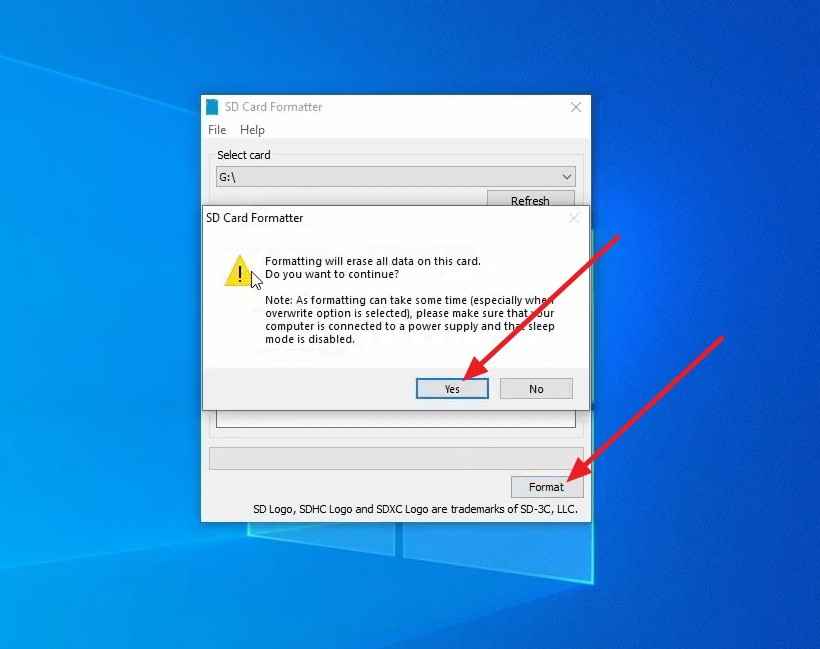
O SD Memory Card Formatter é a primeira escolha mais segura quando você deseja uma formatação padrão SD ou quando o cartão exibe capacidade incorreta após ser usado em outro dispositivo. A SD Association afirma que o formatador oferece suporte a cartões SD, SDHC, SDXC e SDUC e é preferível aos formatadores genéricos do sistema operacional para cartões SD.
Etapa 1. Baixe o instalador na página oficial de downloads da SD Association, execute-o, insira o cartão, selecione o cartão correto em Selecionar cartão menu, escolha a opção de formatação e clique em Formatar. Confirme o aviso somente depois que seus arquivos estiverem seguros.
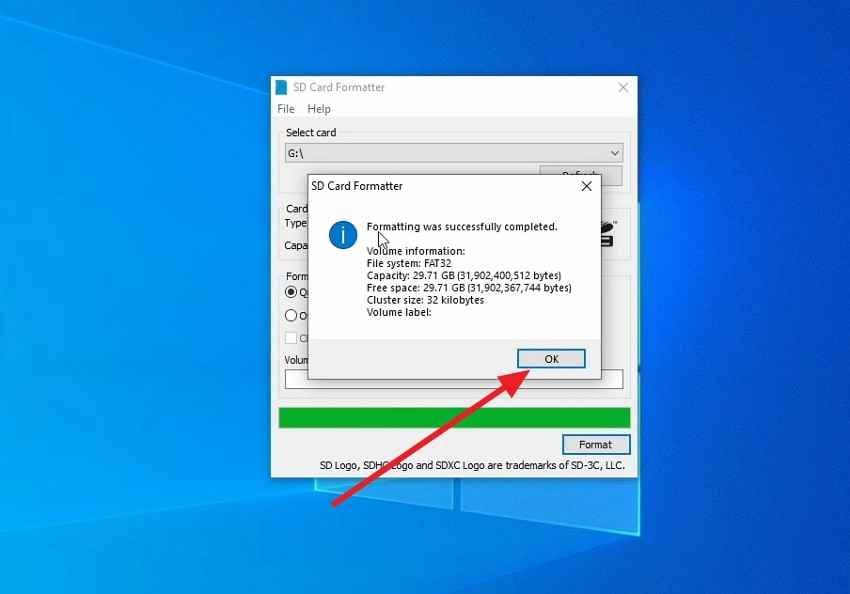
Etapa 2. Aguarde até que a formatação seja concluída e clique em OK. Ejete o cartão com segurança antes de removê-lo.
Método 2. Formatar Dentro de uma Câmera ou Dispositivo Android
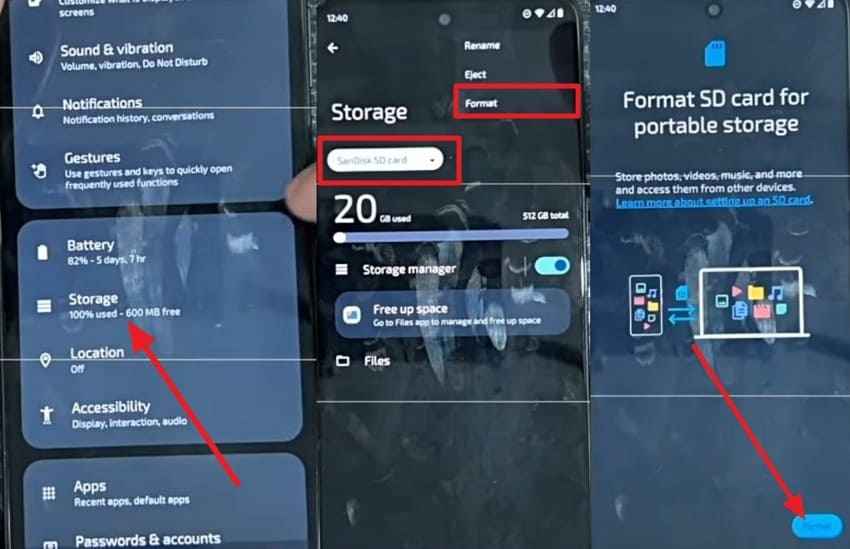
Se o cartão SD for usado em uma câmera, câmera veicular, drone, câmera de monitoramento, console portátil ou celular Android, formatar dentro do próprio dispositivo costuma ser a melhor etapa final. O dispositivo pode criar a estrutura de pastas e as configurações do sistema de arquivos que espera encontrar.
Instruções. Em muitos dispositivos Android, abra Configurações > Armazenamento, escolha o cartão SD, toque no menu e selecione Formatar. Os menus de câmera e câmera veicular geralmente colocam a opção em Configuração, Armazenamento, Cartão de memória, ou Formatar cartão. Os nomes dos menus variam conforme a marca.
Método 3. Formatar Usando o Explorador de Arquivos do Windows
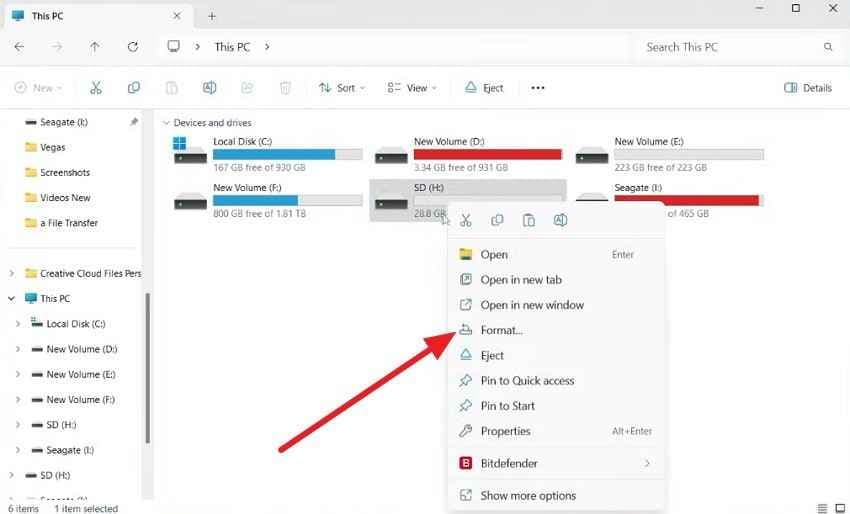
Use o Explorador de Arquivos quando o Windows detectar o cartão normalmente e você precisar apenas de uma formatação rápida e simples. Esta é a opção integrada mais rápida para reutilização de rotina.
Etapa 1. Conecte o cartão, abra Este PC, clique com o botão direito no cartão SD e escolha Formatar.
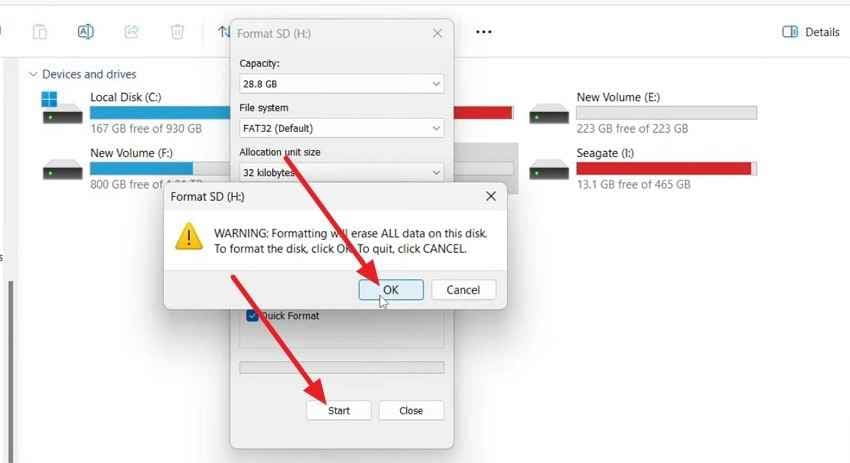
Etapa 2. Escolha exFAT para a maioria dos cartões acima de 32 GB, ou FAT32 para muitos cartões de 32 GB ou menos. Mantenha Formatação rápida selecionado para uma redefinição de rotina do cartão, insira um rótulo de volume se necessário e clique em Iniciar.
Método 4. Formatar pelo Gerenciamento de Disco do Windows
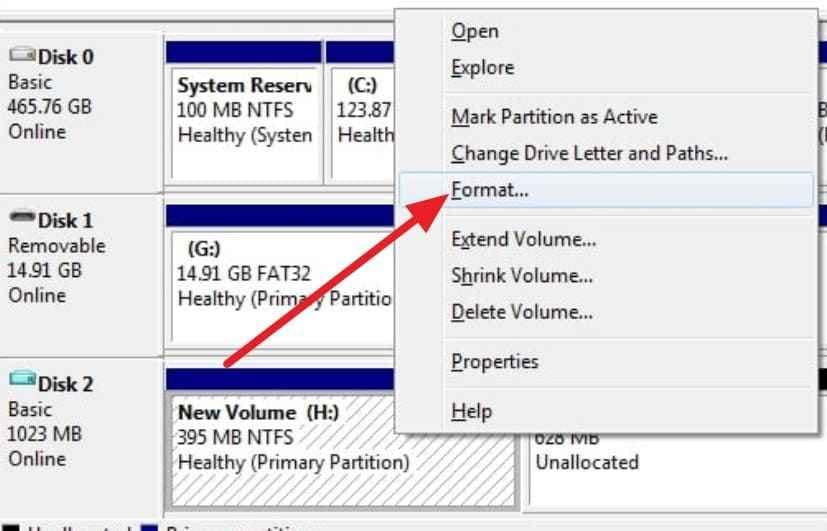
O Gerenciamento de Disco é útil quando o cartão aparece no Windows, mas não é exibido corretamente no Explorador de Arquivos. A Microsoft alerta que a formatação de um volume destrói os dados, portanto, use esta opção somente após backup ou recuperação.
Etapa 1. Clique com o botão direito em Iniciar, abra Gerenciamento de Disco, encontre o cartão SD pela capacidade, clique com o botão direito na partição e escolha Formatar.
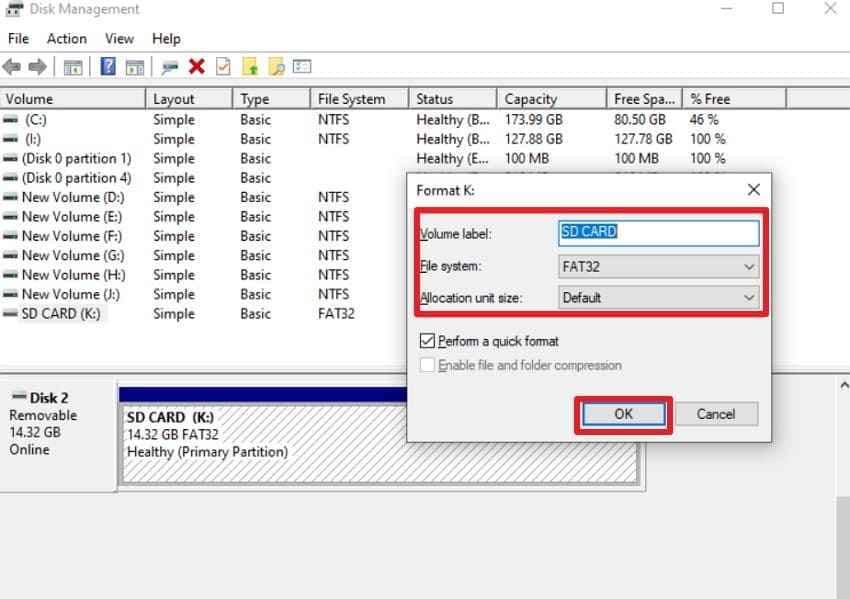
Etapa 2. Insira um rótulo de volume se necessário, escolha o sistema de arquivos, selecione Executar formatação rápida para formatação de rotina e clique em OK.
Método 5. Formatar um Cartão SD Usando o DiskPart
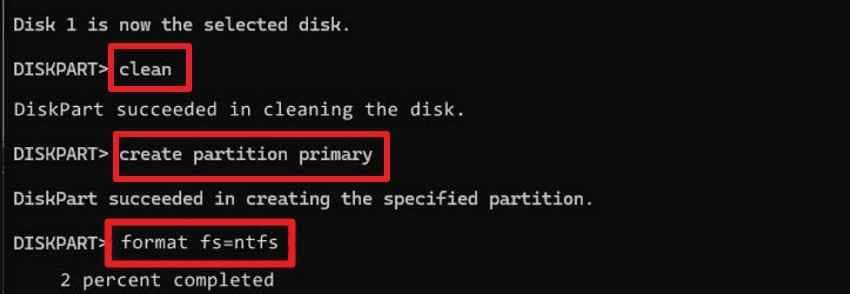
O DiskPart é útil para cartões problemáticos que apresentam layouts de partição incorretos, letras de drive ausentes ou volumes incorretos. Use-o com cuidado. O comando clean exclui as informações de partição do disco selecionado.
Etapa 1. Abra o Prompt de Comando como administrador e execute estes comandos um por um: diskpart, list disk, e select disk X. Substitua X pelo número do cartão SD. Verifique a capacidade antes de selecionar.
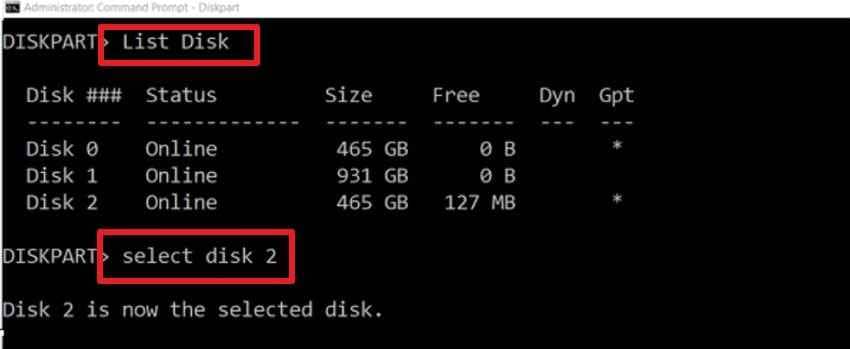
Etapa 2. Execute clean, depois create partition primary. Formate o cartão com format fs=exfat quick para a maioria dos cartões maiores ou format fs=fat32 quick onde FAT32 é necessário. Finalize com assign e exit.
Método 6. Formatar com o Utilitário de Disco do macOS
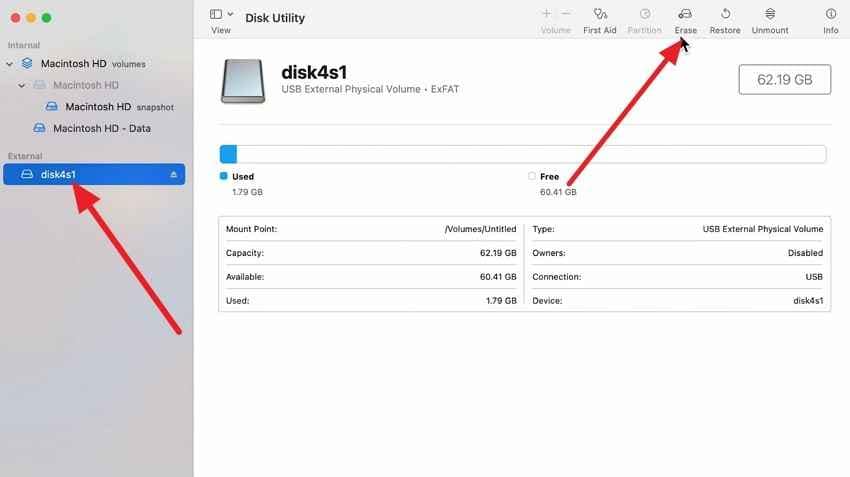
Use o Utilitário de Disco ao formatar um cartão SD no Mac. A Apple afirma que apagar um dispositivo de armazenamento exclui tudo nele, portanto, copie os arquivos para outro lugar primeiro. A Apple também lista MS-DOS (FAT) e ExFAT como formatos compatíveis com Windows.
Etapa 1. Insira o cartão, abra o Utilitário de Disco, escolha Visualizar > Mostrar Todos os Dispositivos, selecione o cartão SD em dispositivos externos e clique em Apagar.
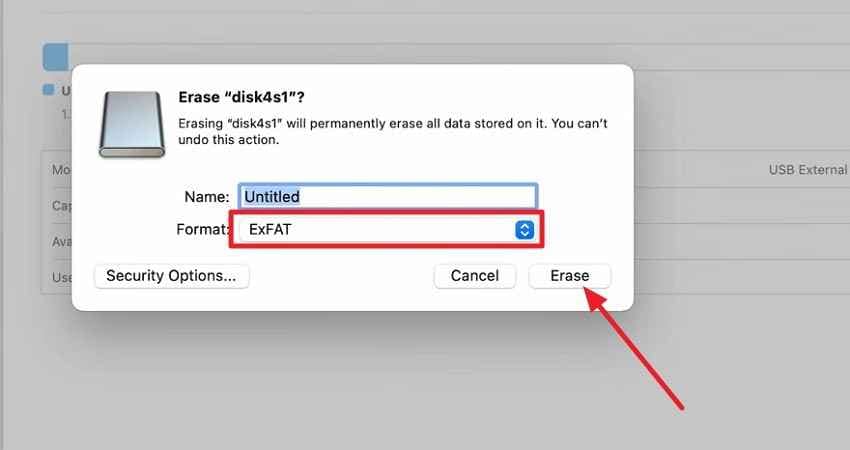
Etapa 2. Escolha ExFAT para a maioria dos cartões acima de 32 GB ou MS-DOS (FAT) para muitos cartões com 32 GB ou menos. Para ampla compatibilidade com câmeras, use Registro Mestre de Inicialização quando apropriado, depois clique em Apagar.
Parte 5. FAT32 vs exFAT para Cartões SD
A maioria das pesquisas online sobre formatação de cartão SD acaba levando a uma pergunta prática: FAT32 ou exFAT? A melhor resposta depende do padrão do cartão SD e do dispositivo que usará o cartão.
Sistemas de Arquivos SD, SDHC, SDXC e SDUC
A SD Association lista a capacidade padrão e o mapeamento do sistema de arquivos para cartões da família SD. Use o manual do dispositivo como autoridade final se ele apresentar um requisito diferente.
| Tipo de Cartão | Faixa de Capacidade | Sistema de Arquivos Padrão | Observação Prática |
| SD | Até 2 GB | FAT12 ou FAT16 | Usado principalmente por dispositivos mais antigos. |
| SDHC | Acima de 2 GB até 32 GB | FAT32 | Comum para câmeras antigas, handhelds e cartões menores. |
| SDXC | Acima de 32 GB até 2 TB | exFAT | Comum para câmeras modernas, celulares, drones e cartões maiores. |
| SDUC | Acima de 2 TB até 128 TB | exFAT | Requer hosts, leitores e drivers compatíveis com SDUC. |
Por que o NTFS Geralmente Não É Recomendado
NTFS é um sistema de arquivos do Windows, e o Windows pode oferecê-lo em algumas caixas de diálogo de formatação. Geralmente é uma má escolha para cartões SD usados em câmeras, dispositivos Android, câmeras veiculares, drones, consoles de jogos e dispositivos de mídia, pois muitos desses produtos esperam FAT32 ou exFAT. O FAT32 tem um limite de arquivo único de 4 GB, enquanto o exFAT suporta arquivos individuais maiores e é melhor para clipes de vídeo longos quando o dispositivo o suporta.
Requisitos de Formato Específicos por Dispositivo
Alguns dispositivos ignoram a regra simples de capacidade. Câmeras mais antigas podem exigir FAT32. Algumas câmeras veiculares formatam cartões grandes em FAT32 para o firmware delas. Um dispositivo também pode suportar apenas uma capacidade máxima de cartão, como 32 GB, 128 GB, 256 GB ou 512 GB. Para uma configuração mais limpa, formate o cartão no dispositivo após usar um formatador de computador, especialmente para câmeras e gravadores.
Parte 6. O que Fazer se o Cartão SD Não Formatar
Se o cartão SD ainda não formatar, trabalhe de verificações de baixo risco para correções destrutivas. Não fique repetindo tentativas aleatórias de formatação se os arquivos ainda estiverem ausentes.
| Correção | Quando Se Aplica | O que Fazer |
| Desbloquear e reconectar | A formatação é recusada imediatamente ou o cartão é somente leitura. | Desbloqueie o cartão SD ou a chave do adaptador, reconecte-o e tente novamente. |
| Trocar leitor, adaptador ou porta USB | O cartão aparece e desaparece ou não pode ser lido de forma consistente. | Use outro leitor de cartão, adaptador, porta USB direta ou computador. |
| Tente formatar em outro dispositivo | Um computador ou celular não consegue formatar o cartão. | Tente a câmera principal, celular Android, outro PC com Windows ou um Mac. |
| Atribuir ou alterar a letra de unidade | O cartão aparece no Gerenciamento de Disco, mas não no Explorador de Arquivos. | Use o Gerenciamento de Disco para adicionar uma letra de unidade antes de formatar. |
| Excluir a partição existente e criar um novo volume | O cartão mostra RAW, espaço não alocado ou um layout de partição incorreto. | Use o Gerenciamento de Disco ou o DiskPart somente após a recuperação de dados ou backup. |
| Substituir o cartão | Erros retornam após a formatação ou o cartão falha em vários leitores. | Descarte o cartão. Falhas repetidas geralmente significam que o cartão não é seguro para armazenamento. |
As primeiras quatro correções resolvem muitos problemas de conexão, leitor e atribuição. Se a reconstrução de partição também falhar, não confie dados importantes ao cartão. Um cartão de memória que exige formatação repetidamente pode estar desgastado, ser falsificado, estar fisicamente danificado ou ser incompatível com o dispositivo.
Parte 7. Como Evitar a Corrupção do Cartão SD Após a Formatação
Após a formatação, o manuseio do cartão é importante. Esses hábitos reduzem a chance de outro aviso de formatação, erro de arquivo ausente ou cartão ilegível.
- Ejete o cartão com segurança antes de removê-lo: Aguarde até que as transferências de arquivos, gravações e miniaturas terminem antes de desconectar o leitor de cartão.
- Formate o cartão dentro do dispositivo principal: Câmeras, drones, câmeras veiculares e dispositivos Android podem criar pastas e metadados esperados.
- Evite interromper gravações ou transferências de arquivos: Não remova o cartão, o leitor ou a bateria do dispositivo enquanto os dados estiverem sendo gravados.
- Compre cartões de memória de vendedores autorizados: Cartões falsificados podem exibir capacidade falsa e corromper arquivos após excederem seu armazenamento real.
- Teste novos cartões antes de uso importante: Copie arquivos para o cartão, leia-os de volta e confirme se a capacidade exibida é realista.
- Mantenha múltiplos backups: Trate um cartão SD como armazenamento temporário, não como a única cópia de fotos, vídeos ou documentos insubstituíveis.
Conclusão
Nenhuma ferramenta online de formatação de cartão SD pode formatar um cartão de memória físico diretamente de um site normal. As APIs de armazenamento do navegador funcionam com arquivos, pastas ou serviços de dispositivos permitidos selecionados, mas não concedem aos sites controle bruto de formatação de disco sobre o seu cartão SD.
A rota gratuita e segura é local: recupere ou faça backup dos arquivos primeiro, depois use o formatador da SD Association, Windows, macOS, Android ou a própria câmera. Se o cartão solicitar formatação, mas ainda contiver arquivos importantes, escaneie-o primeiro com Recoverit Recuperação de Cartão de Memória e salve os arquivos recuperados em outro dispositivo antes de formatar.
Perguntas Frequentes
-
Posso formatar um cartão SD por meio de um site?
Não. Um site normal não pode formatar diretamente um cartão SD físico porque os navegadores não fornecem acesso bruto de formatação de disco a páginas web. Use um formatador local confiável, Windows, macOS, Android ou o dispositivo que usará o cartão. -
Qual é a melhor ferramenta gratuita para formatar cartão SD?
Para cartões SD, SDHC, SDXC e SDUC, a melhor ferramenta gratuita específica para SD é o SD Memory Card Formatter oficial da SD Association. Para formatação de rotina, o Explorador de Arquivos do Windows, o Gerenciamento de Disco do Windows, o Utilitário de Disco do macOS e a formatação no próprio dispositivo também podem funcionar. -
Devo formatar um cartão SD em FAT32 ou exFAT?
Use FAT32 para muitos cartões SDHC de até 32 GB e exFAT para a maioria dos cartões SDXC acima de 32 GB, a menos que o manual do dispositivo exija outra coisa. Algumas câmeras mais antigas e câmeras veiculares têm limites especiais, portanto, o manual do dispositivo deve ser a autoridade final. -
O Recoverit consegue recuperar arquivos após a formatação?
O Recoverit pode ajudar a recuperar arquivos após uma formatação rápida se o cartão ainda for detectado e os dados antigos não tiverem sido sobrescritos. Ele não pode garantir a recuperação, recuperar arquivos sobrescritos, reparar um cartão fisicamente danificado ou contornar a criptografia.


