

Muitas pessoas armazenam fotos em celulares, notebooks e cartões de memória. Essas imagens mostram eventos importantes e a vida cotidiana. Quando uma foto não abre ou fica ilegível, causa estresse. Você tenta abrir o arquivo e pode ver apenas uma tela preta. Alguns usuários não conseguem abrir a foto corrompida de jeito nenhum. Eles tentam mover a imagem para outra pasta, mas ainda falha. Eles começam a se preocupar.
Você não está sozinho. Muitas pessoas buscam soluções todos os dias para recuperar fotos corrompidas. Alguns usam etapas simples. Outros usam programas específicos. Alguns pedem a especialistas para reparar imagens danificadas. O objetivo é o mesmo: eles querem recuperar suas memórias.
Este guia explica o que causa o corrompimento de um arquivo. Também explica como recuperar e reparar imagens danificadas. Você aprenderá vários métodos, desde os mais fáceis até os mais avançados. Você pode escolher o método ideal para o seu problema. Com paciência, muitos usuários conseguem consertar fotos corrompidas em casa e salvar as imagens que valorizam.
Experimente o Recoverit para Recuperar Dados Perdidos
 Segurança Verificada. Mais de 7.302.189 pessoas já baixaram.
Índice:
-
- Método 1: Use o Software Recoverit Data Recovery
- Método 2: Use as Ferramentas Nativas do Windows para Reparar Arquivos
- Método 3: Converta o Formato do Arquivo para Restaurar a Visualização
- Método 4: Restaure a partir de um Backup ou Nuvem
- Método 5: Use um Editor Hexadecimal para Reparo Manual (Avançado)
Como Recuperar Fotos Corrompidas?
Você pode resolver problemas de fotos que não abrem de várias maneiras. Comece pelo mais simples e mude para ferramentas avançadas apenas se necessário. Essas etapas ajudam a recuperar imagens danificadas em casa. Algumas tarefas exigem tempo, então não se apresse. Realize cada etapa com cuidado. Frequentemente, é possível consertar arquivos de imagem corrompidos após algumas tentativas.
Método 1: Use o Software Recoverit Data Recovery
O Recoverit ajuda você a encontrar e reparar fotos perdidas ou corrompidas. Ele escaneia discos rígidos internos, cartões de memória e também pen drives. O Recoverit encontra fotos que não abrem e consegue reparar imagens danificadas de vários dispositivos. Você não precisa de conhecimentos técnicos avançados, pois a interface é intuitiva. Muitos usuários conseguem restaurar imagens corrompidas com apenas alguns cliques.
O Recoverit possui um poderoso algoritmo de varredura que verifica pastas grandes rapidamente. Você pode pausar ou parar a qualquer momento. Ele oferece a pré-visualização dos arquivos, permitindo decidir se a foto é recuperável. O programa de recuperação atende tanto iniciantes quanto especialistas. Muitos conseguem reparar fotos corrompidas na primeira tentativa, mesmo após muito tempo da perda de dados. Isso o torna ideal para restaurar álbuns antigos. Você pode salvar os resultados em um local seguro e manter o arquivo original preservado.
Como usar o Recoverit:
- Instale e abra o Recoverit. Na tela inicial, você verá uma lista de unidades disponíveis e opções de recuperação. Selecione a unidade onde suas fotos corrompidas estavam armazenadas. Pode ser um HD interno, HD externo, pen drive, cartão SD ou qualquer dispositivo de armazenamento conectado.

- O Recoverit usa escaneamento profundo com tecnologia de IA para buscar mais de 1000+ tipos de arquivos, incluindo imagens corrompidas ou apagadas. A varredura pode levar alguns minutos, dependendo do tamanho e da condição da unidade.

- Após a conclusão da varredura, o Recoverit exibirá uma lista de arquivos recuperáveis. Use o recurso de visualização para verificar a integridade das suas fotos antes da recuperação. Selecione as fotos que deseja restaurar e clique em "Recuperar".

Como Recuperar Fotos Apagadas do Notebook?

Método 2: Use as Ferramentas Nativas do Windows para Reparar Arquivos
O Windows possui ferramentas nativas para verificar e corrigir erros de disco. Se o seu HD ou SSD apresentar falhas, essas ferramentas podem ajudar a recuperar fotos corrompidas. Elas também são úteis para reparar imagens danificadas superficialmente. Muitos usuários começam por este método porque é gratuito, simples e não exige a instalação de um programa de terceiros.
O Windows executa uma varredura em busca de setores defeituosos ou arquivos corrompidos. Se encontrar algum erro, tentará corrigi-lo automaticamente. Após o reparo, você pode tentar abrir a foto que estava dando erro. Esta verificação do sistema é ideal quando falhas no sistema de arquivos corrompem seus dados, ajudando a restaurar imagens em casa. Pode não consertar fotos muito danificadas, mas é um excelente primeiro passo.
Como Usar as Ferramentas Nativas do Windows para Reparar Arquivos
- Abra a ferramenta de verificação de erros do Windows.
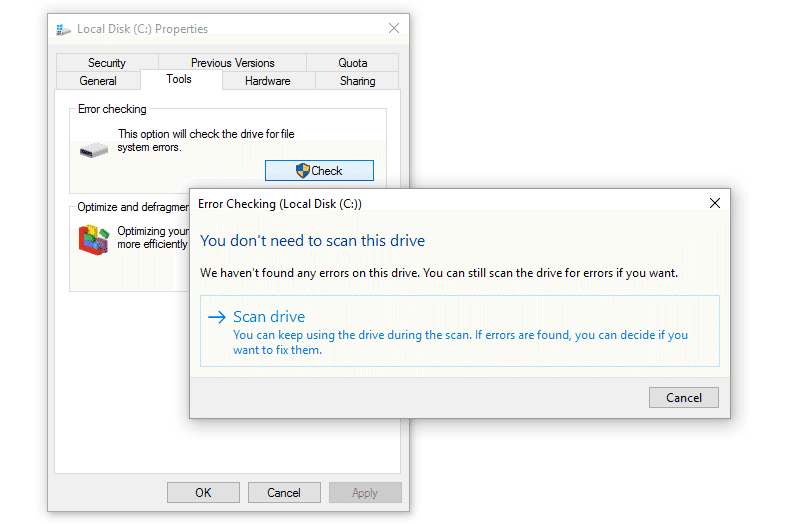
- Corrija os erros encontrados e tente visualizar as fotos novamente.
Método 3: Converta o Formato do Arquivo para Restaurar a Visualização
Algumas imagens são corrompidas apenas superficialmente, mantendo os dados principais intactos. Neste caso, converter o formato do arquivo pode resolver o problema. Experimente mudar para PNG ou JPG. Se o cabeçalho do arquivo estiver danificado, essa conversão simples costuma consertar fotos corrompidas. É um truque rápido que ajuda a recuperar a visualização da imagem quando ela apresenta erro ao abrir.
Existem diversos conversores de imagens seguros e gratuitos online. O processo é simples: basta fazer o upload da foto corrompida, escolher o novo formato (como de JPEG para PNG) e salvar. Em seguida, tente abrir o novo arquivo. Se a imagem carregar corretamente, o problema foi resolvido. Essa técnica não exige conhecimento técnico e permite reparar arquivos de imagem rapidamente.
Como Converter o Formato do Arquivo para Restaurar a Visualização:
- Acesse um conversor de imagens online confiável como o Cloud Convert. Clique em "Selecionar Arquivo". Selecione a imagem corrompida que deseja converter do seu dispositivo. A maioria das ferramentas suporta formatos como JPG, PNG, BMP, TIFF, HEIC e mais.
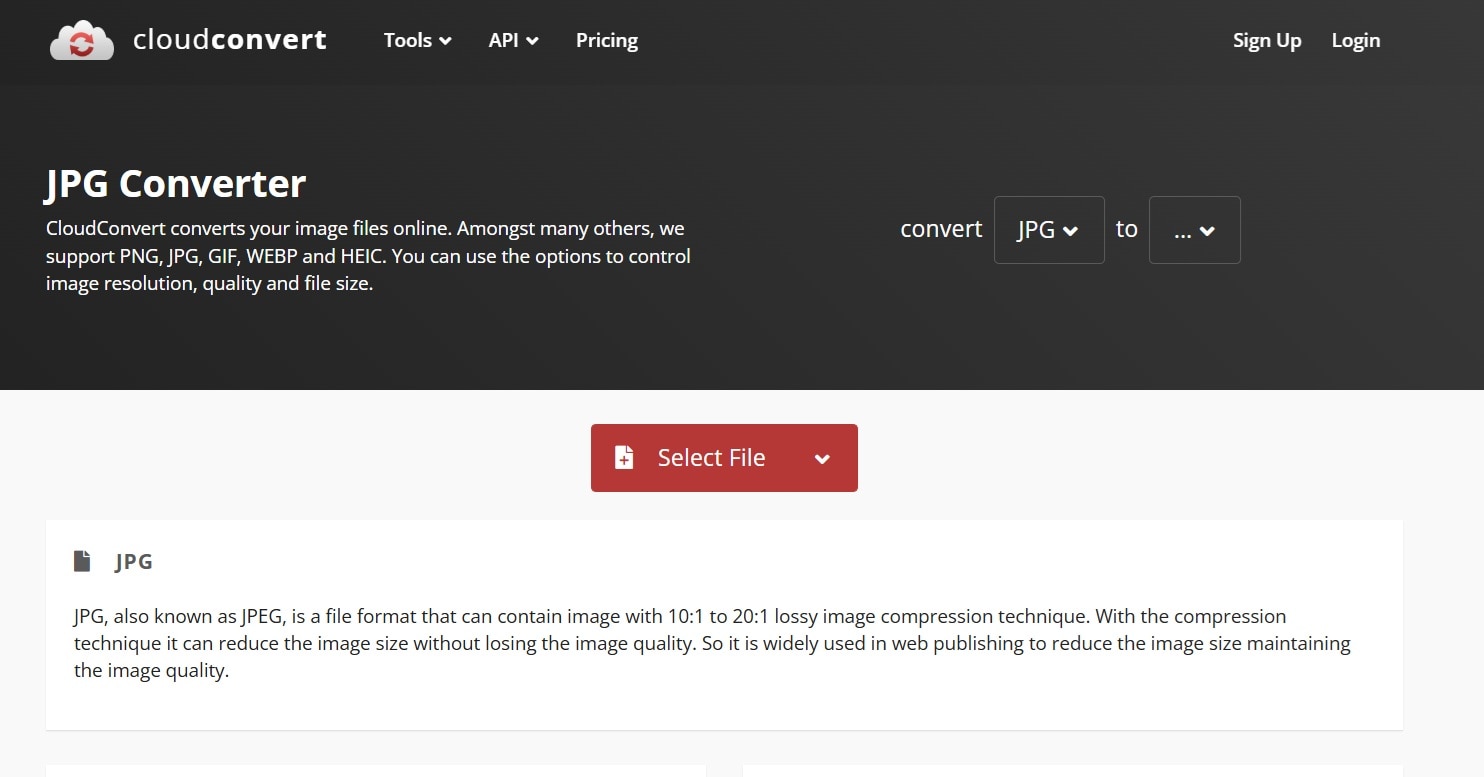
- Selecione o formato de saída desejado (por exemplo, PNG, JPEG, WebP) no menu suspenso. Algumas ferramentas oferecem configurações opcionais como redimensionamento, nível de compressão ou filtros de cor. Clique em "Converter". Assim que a conversão estiver concluída, baixe a imagem convertida para o seu computador ou celular.
Método 4: Restaure a partir de um Backup ou Nuvem
Fazer backup evita muita dor de cabeça. Se você possui cópias de segurança, pode recuperar fotos danificadas instantaneamente. Usuários de smartphones costumam salvar imagens no Google Fotos ou iCloud, enquanto usuários de PC usam HDs externos. Basta acessar seu backup, baixar a foto original e substituir a imagem corrompida, sem precisar usar programas de reparo.
A grande vantagem é não precisar tentar consertar o arquivo quebrado. Quem mantém backups redundantes (no celular, no notebook e na nuvem) consegue restaurar arquivos corrompidos a qualquer momento. É a forma mais segura de contornar a perda de dados após uma falha de sistema ou erro de gravação do cartão SD.
Como Restaurar Fotos Corrompidas do Backup ou Armazenamento na Nuvem:
- Abra sua pasta de backup no HD externo ou no Google Drive.
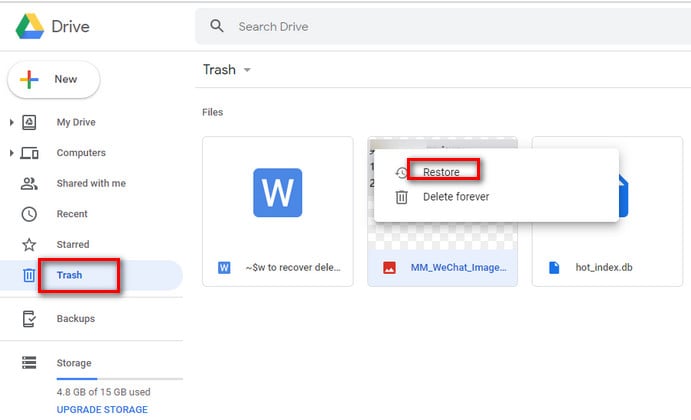
- Restaure a imagem original para o seu dispositivo.
Método 5: Use um Editor Hexadecimal para Reparo Manual (Avançado)
Um editor hexadecimal exibe os dados brutos do arquivo. Especialistas em TI utilizam essa ferramenta para consertar cabeçalhos de arquivos corrompidos. Por ser um método muito avançado, alterar os bytes errados pode destruir a imagem permanentemente. Tente isso apenas se tiver conhecimento técnico. É o último recurso para reparar fotos muito danificadas quando os softwares tradicionais falham.
O processo envolve abrir a foto corrompida no editor, comparar seu cabeçalho (header) com o de uma foto saudável e corrigir o código hexadecimal manualmente. Leva tempo e exige extrema precisão. No entanto, é capaz de consertar fotos que não abrem sob nenhuma circunstância. Se não se sentir seguro, a melhor alternativa é procurar um serviço profissional de recuperação de dados.
Como Usar um Editor Hexadecimal para o Reparo Manual de Fotos Corrompidas
- Abra o arquivo corrompido em uma ferramenta hexadecimal.
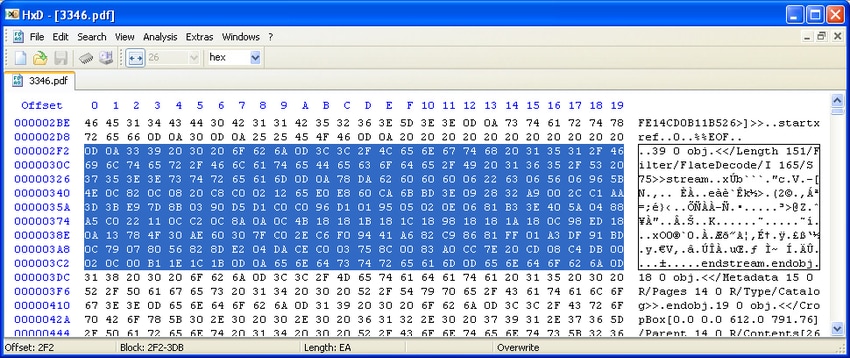
- Corrija os dados do cabeçalho corrompido e salve o arquivo.
Conclusão
Nossas fotos guardam memórias valiosas. Quando um arquivo de imagem apresenta erro ao abrir, é natural sentir frustração e medo de ter perdido aquele registro para sempre. Felizmente, na grande maioria dos casos, é possível consertar o problema. Existem várias soluções práticas para recuperar fotos corrompidas. Você pode testar métodos rápidos e gratuitos, como alterar a extensão do arquivo, usar o verificador do Windows ou buscar um backup na nuvem. Para casos complexos, softwares especializados fazem todo o trabalho duro.
Reparar arquivos danificados não precisa ser um pesadelo. Se não houver um backup disponível, um programa de recuperação de fotos como o Recoverit é a opção mais segura e eficiente, compatível com os principais formatos (JPG, PNG, RAW, etc.). Se os danos no disco forem físicos, um laboratório especializado será necessário. O mais importante é manter a calma e não gravar novos dados na unidade afetada. Seguindo este guia passo a passo, suas chances de salvar e restaurar suas imagens corrompidas são excelentes.
Experimente o Recoverit para Recuperar Dados Perdidos
Segurança Verificada. Mais de 7.302.189 pessoas já baixaram.
Perguntas Frequentes
-
Posso consertar fotos corrompidas sozinho?
Sim! Com métodos simples como converter a imagem para outro formato ou usar programas de reparo automático, a maioria dos usuários consegue restaurar imagens danificadas em casa sem dificuldade. -
Por que é importante ter um backup das minhas fotos?
Manter backups regulares (em HDs externos ou na nuvem, como Google Drive e iCloud) é a forma 100% garantida de contornar a perda de dados. Se uma foto corromper, basta baixar a cópia de segurança intacta. -
Quando devo procurar uma empresa de recuperação de dados?
Se o seu HD ou cartão SD sofreu danos físicos (como quedas ou queima de componentes) e os programas de recuperação não conseguem acessar a unidade, é hora de procurar um laboratório profissional de recuperação de dados.
