
Perder vídeos é frustrante. Pode acontecer de repente. Um clique errado ou uma falha no sistema, e suas memórias ou trabalho desaparecem. Mas se você tem um backup, não precisa se preocupar muito. Backups existem por esse motivo. Eles armazenam uma cópia de seus arquivos em outro lugar seguro.
A restauração de vídeos de backup torna possível trazer seus arquivos de volta. O processo depende de onde o seu backup está salvo. Algumas pessoas usam o armazenamento em nuvem. Outras salvam arquivos em HDs externos ou ferramentas locais. Este guia explicará como recuperar vídeos do backup facilmente de qualquer fonte.

Índice:
Parte 1: É Possível Recuperar Vídeos Apagados do Backup?
Sim, é possível. A maioria dos sistemas de backup salva cópias completas de seus arquivos. Eles são como redes de segurança para seus dados. Quando você precisa recuperar vídeos apagados do celular ou PC, pode usar o backup para obtê-los novamente. Pode levar alguns minutos, mas o processo geralmente é simples.
Locais de backup incluem a memória do seu dispositivo, armazenamento em nuvem e unidades físicas. Cada um funciona de forma diferente, mas serve ao mesmo propósito. Você pode realizar a restauração de vídeos de um backup a qualquer momento se seus dados estiverem seguros e acessíveis. Ferramentas e recursos integrados podem tornar a recuperação mais rápida e fácil.
Parte 2: Recuperação de Vídeos: Como Recuperar Vídeos do Backup?
Existem várias maneiras de restaurar seus vídeos de backup. O melhor método depende de como você armazenou seus arquivos. Por exemplo, usuários de nuvem podem fazer login e restaurar da pasta online. Aqueles que salvaram vídeos em um HD externo ou pen drive USB podem conectar e copiá-los de volta. Abaixo estão cinco métodos comprovados que ajudam em todas as situações.
Método 1: Use o Software de Recuperação de Dados Recoverit
Recoverit é um dos programas mais confiáveis para recuperar vídeos apagados e formatados. Ele ajuda quando os arquivos estão faltando, ocultos ou até corrompidos. Muitas pessoas usam esta ferramenta porque funciona em quase todos os dispositivos e tipos de armazenamento. Seja seu backup em um pen drive USB, cartão SD ou unidade local, o Recoverit pode escanear e encontrar seus arquivos novamente.
O software usa tecnologia de escaneamento profundo. Ele procura além do que navegadores de arquivos normais podem detectar. Mesmo se sua pasta de backup parecer vazia, o Recoverit ainda pode localizar seus vídeos. Ele também mantém seus dados seguros durante a varredura, para que nada seja sobrescrito. Isso o torna uma opção confiável para muitos usuários tentando recuperar vídeos perdidos do backup.
O Recoverit é especialmente útil quando seu HD externo ou backup local não abre. Ele pode reparar erros menores de arquivo e restaurar vídeos para uma condição funcional. Pessoas que trabalham com vídeos grandes ou de alta qualidade frequentemente dependem dele porque suporta todos os formatos e lida facilmente com arquivos pesados.
Passos para usar o Recoverit:
Passo 1. Baixe e instale o Recoverit. Abra-o e escolha o local do seu backup.

Passo 2. Clique em "Escanear" e aguarde.

Passo 3. Quando os vídeos aparecerem, selecione e clique em "Recuperar". Salve-os em um novo local seguro.

Método 2: Recuperar Vídeos de um HD Externo ou Pen Drive USB
HDs externos e pen drives ainda são populares para armazenar vídeos. São fáceis de transportar e têm espaço suficiente para vídeos longos. Se você fez backup de seus vídeos em tal dispositivo, a recuperação é simples. Você só precisa conectá-lo ao seu computador e procurar seus arquivos.
Às vezes, porém, a pasta de backup pode não abrir. Isso acontece se o sistema de arquivos estiver danificado ou o dispositivo foi removido muito cedo antes de ejetar. Nesse caso, programas para recuperar arquivos corrompidos ou apagados podem ajudar. Essas ferramentas podem escanear o pen drive ou HD externo e mostrar seus arquivos perdidos para recuperação.
Recuperar dessas unidades é uma escolha segura porque não estão conectadas à internet. Isso impede perda online ou hackeamento. Também é útil para restaurar vídeos pelo Backup e Restauração do Windows de arquivos que foram salvos em um dispositivo externo para segurança extra.
Por que usar:
- Funciona sem internet.
- Bom para vídeos grandes.
- Simples e confiável.
- Compatível com a maioria dos dispositivos.
- Melhor para recuperação offline.
Passos para Recuperar de um HD Externo ou Pen Drive USB:
Passo 1. Conecte seu HD externo ou pen drive ao computador.
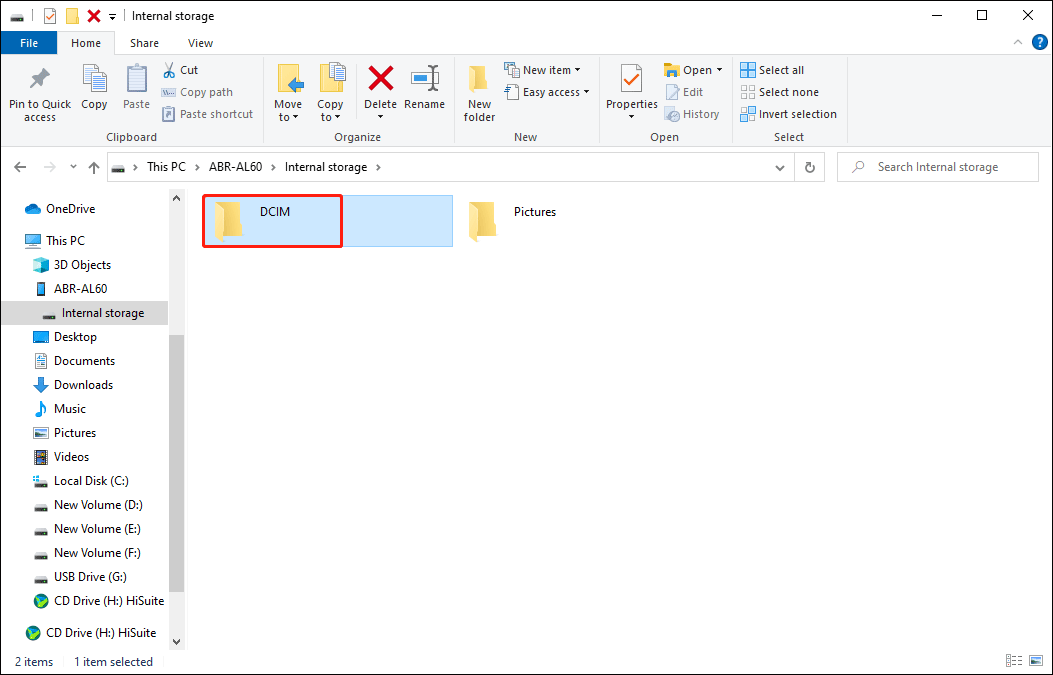
Passo 2. Abra a pasta DCIM e copie seus vídeos de volta. Se estiverem faltando, use um software de recuperação para escanear o dispositivo e restaurá-los.
Método 3: Usar o Histórico de Arquivos (Windows) ou Time Machine (Mac)
Computadores modernos têm ferramentas integradas para backups. O Windows inclui "Backup e Restauração" ou "Histórico de Arquivos". O macOS oferece "Time Machine". Essas ferramentas salvam cópias regulares de seus vídeos e outros arquivos. Você pode usá-las para recuperar vídeos apagados permanentemente sempre que algo for excluído.
No Windows, o Backup e Restauração mantém imagens completas do sistema. O Histórico de Arquivos salva versões de arquivos ao longo do tempo. Isso significa que você pode voltar a uma versão passada mesmo se o arquivo mudou. Usuários de Mac podem usar o Time Machine para um resultado semelhante. Essas ferramentas tornam a tarefa de restaurar arquivos pelo Backup do Windows muito simples.
Se seu sistema travou ou sua pasta foi excluída, esses recursos integrados ajudarão. Você só precisa escolher a data do backup e restaurar seus vídeos. Também é um dos métodos mais seguros porque seu computador lida com o processo sem aplicativos de terceiros.
Por que usar:
- Já integrado ao seu sistema.
- Gratuito para usar.
- Cria backups regulares.
- Salva versões de arquivos.
- Confiável pelo Windows e macOS.
Passos para Usar o Histórico de Arquivos ou Time Machine:
Passo 1. No Windows, abra o "Painel de Controle" e clique em "Backup e Restauração". No Mac, abra o "Time Machine".
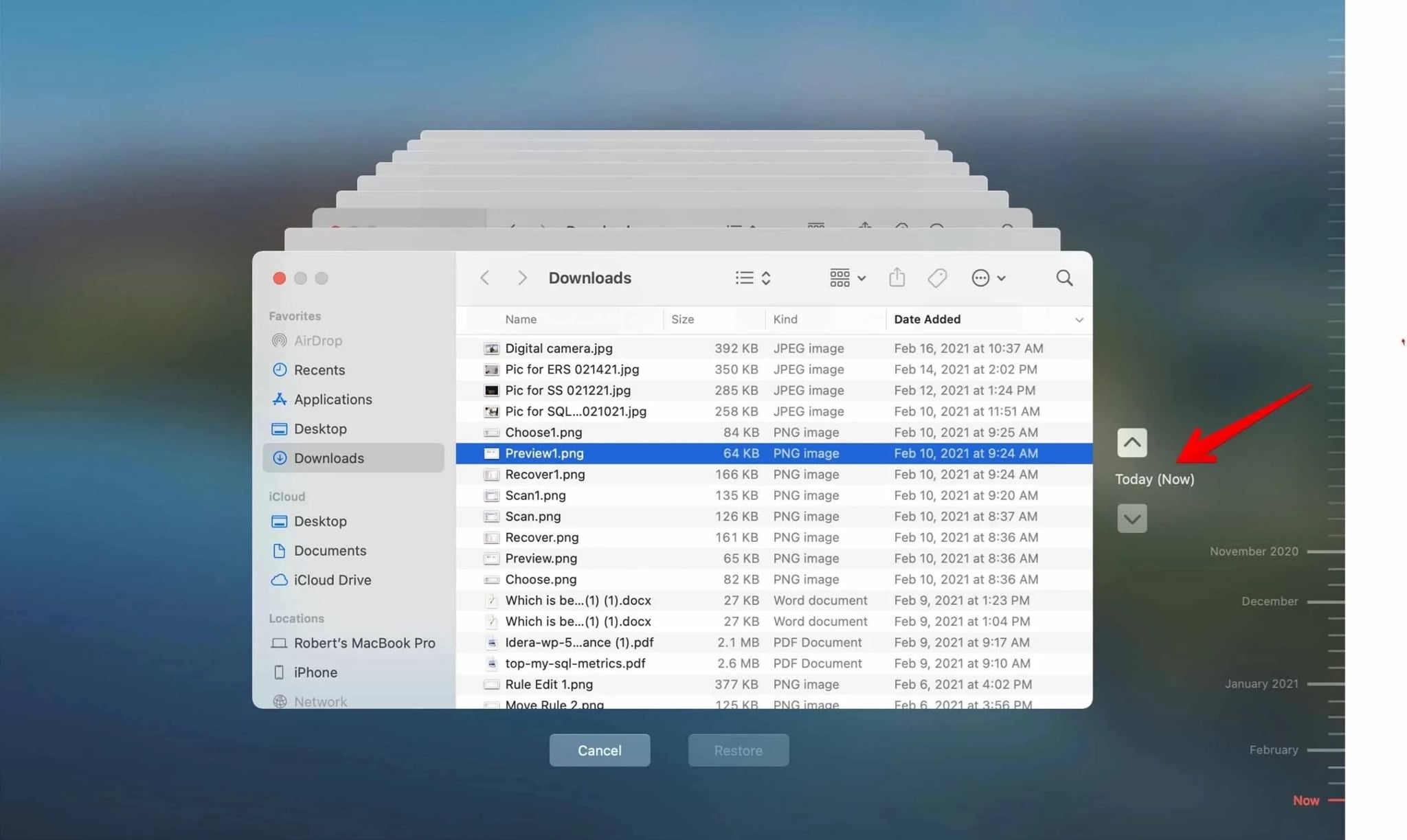
Passo 2. Escolha a data do backup, selecione seus vídeos e clique em "Restaurar". Os arquivos retornarão à pasta original.
Método 4: Recuperar Vídeos de Aplicativos de Nuvem (Dropbox, Mega, Box)
Aplicativos de backup como Dropbox, Mega ou Box são serviços de nuvem convenientes. Eles sincronizam seus vídeos entre dispositivos. Se um vídeo for excluído do seu telefone ou computador, a cópia de backup permanece segura na nuvem do aplicativo. Você pode abri-la de qualquer dispositivo com seu login.
Esses aplicativos geralmente têm uma lixeira ou pasta de "Arquivos Excluídos". Vídeos que você excluiu são mantidos lá por alguns dias ou semanas antes de serem removidos completamente. Você pode recuperar vídeos apagados da nuvem de lá facilmente. Isso os torna úteis tanto para usuários pessoais quanto profissionais que armazenam trabalho online.
A maioria dos aplicativos de backup também salva versões anteriores de arquivos. Por exemplo, o Dropbox permite restaurar versões mais antigas de um vídeo, não apenas a mais recente. Isso é perfeito se você editou ou substituiu um vídeo por engano. Isso lhe dá controle sobre seus dados e processo de recuperação.
Por que usar:
- Disponível em todos os dispositivos.
- Sincroniza automaticamente.
- Mantém arquivos excluídos por algum tempo.
- Armazena versões de arquivos.
- Restauração fácil do aplicativo ou web.
Passos:
Passo 1. Abra o aplicativo ou site do seu serviço de backup. Faça login.
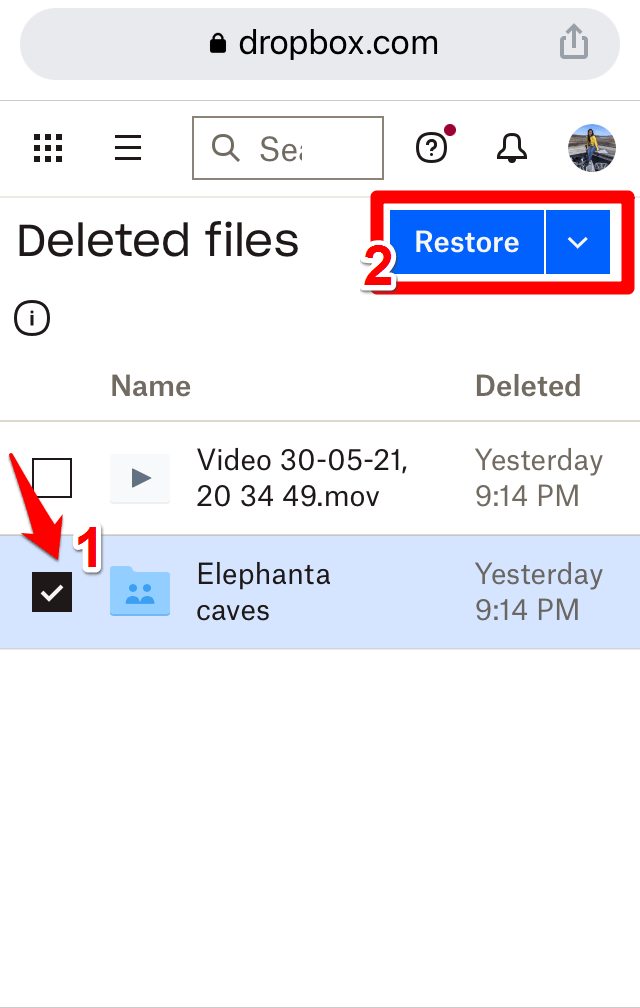
Passo 2. Verifique a seção "Arquivos Excluídos". Escolha seus vídeos e clique em "Restaurar". Eles retornam à sua pasta principal.
Método 5: Como Recuperar Vídeos do Google Drive, iCloud ou OneDrive
Backups em nuvem são os mais comuns hoje. Serviços como Google Drive, iCloud e OneDrive mantêm seus vídeos online, seguros de danos locais. Você pode acessá-los a qualquer momento de um telefone ou computador. Isso é útil para pessoas que usam múltiplos dispositivos.
Quando você exclui um vídeo por engano, o armazenamento em nuvem o mantém na pasta Lixeira por um curto período. Para usuários do Google, esta é a melhor maneira de recuperar vídeos apagados do Google Fotos ou Google Drive. Para usuários da Apple, o iCloud mantém itens excluídos por 30 dias antes de removê-los.
Backups em nuvem também são úteis para usuários móveis. Você pode recuperar vídeos apagados do celular abrindo seu aplicativo de nuvem, verificando a pasta Lixeira ou Backup e restaurando o vídeo. Leva apenas alguns segundos e funciona automaticamente quando a internet está conectada.
Por que usar:
- Seguro contra danos locais.
- Acesso em qualquer lugar, a qualquer momento.
- Funciona em várias plataformas.
- Sincronização automática.
- Mantém itens excluídos temporariamente.
Como Restaurar do Backup em Nuvem:
Passo 1. Faça login na sua conta de nuvem (Google Drive, iCloud ou OneDrive).
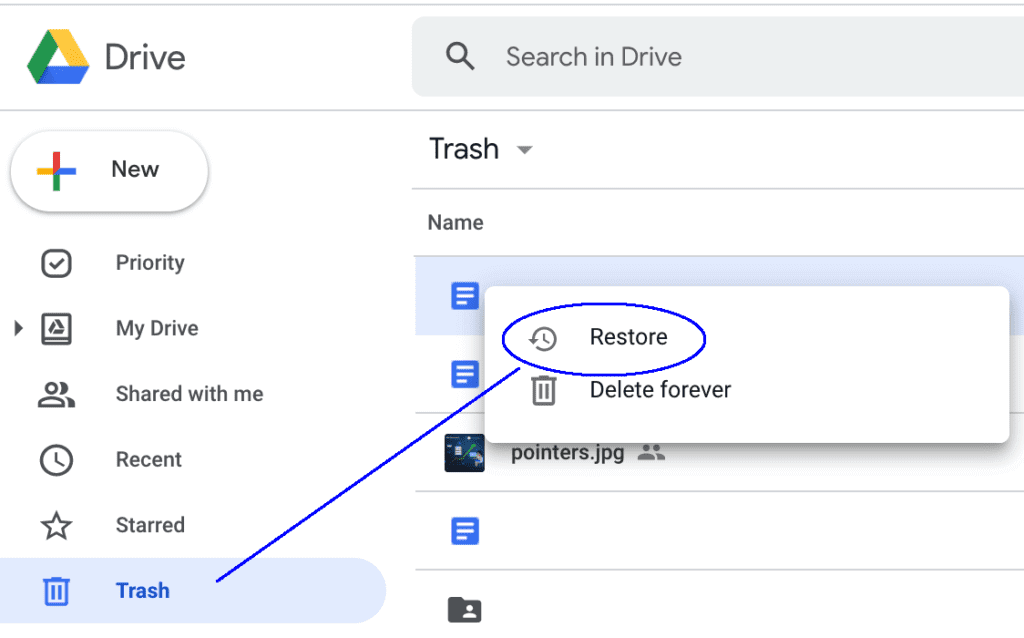
Passo 2. Vá para Lixeira ou Backups, encontre seu vídeo e clique em "Restaurar". Ele aparecerá na sua pasta principal de vídeos.
Parte 3: Dicas Profissionais para Manter Backups de Vídeos Seguros e Acessíveis
Após a recuperação, mantenha seus backups seguros. Vídeos são arquivos grandes e valiosos. Se perdidos novamente, a recuperação pode levar tempo. Você pode evitar isso usando hábitos inteligentes de backup. Siga essas dicas para garantir que seus vídeos permaneçam seguros e acessíveis.
- Mantenha duas cópias: Armazene uma cópia em uma unidade local e outra na nuvem. Isso impede perda total se uma falhar.
- Agende backups: Configure backups semanais ou mensais para nunca perder novos arquivos.
- Nomeie pastas adequadamente: Use nomes de pastas claros como "Vídeos de Viagem" ou "Trabalho do Cliente". Isso economiza tempo depois.
- Criptografe arquivos privados: Use ferramentas simples de senha para manter seus vídeos seguros contra acesso não autorizado.
- Verifique sua nuvem regularmente: Às vezes a sincronização falha. Certifique-se de que todos os vídeos foram realmente carregados.
- Use bom hardware: Invista em unidades externas de qualidade. As baratas podem falhar cedo.
- Evite desordem: Exclua duplicatas ou versões antigas que você não precisa mais. Isso economiza espaço.
- Teste a função de restauração: Tente restaurar um pequeno arquivo de vez em quando para confirmar que seus backups funcionam.
Seguindo essas práticas, você sempre estará preparado. Mesmo se seus arquivos principais desaparecerem, seus backups permanecerão seguros e prontos para uso.
Conclusão
Vídeos capturam memórias, histórias e trabalho. Perdê-los pode parecer perder tempo. Mas com sistemas de backup adequados, nada é realmente perdido. Saber como recuperar vídeos do backup lhe dá controle para trazer seus vídeos de volta rapidamente.
Você pode usar ferramentas de recuperação, backups integrados do sistema ou serviços em nuvem. Mantenha seus backups seguros, organizados e atualizados, e seus vídeos estarão sempre protegidos.
Perguntas Frequentes:
-
Posso usar esses métodos em telefones celulares?
Sim. Você pode recuperar vídeos de backup no celular usando aplicativos como Google Drive, iCloud ou Samsung Cloud. Basta abrir sua conta e restaurar seus vídeos diretamente no seu telefone. -
E se meu backup externo não estiver abrindo?
Use uma ferramenta de recuperação como o Recoverit. Ela pode escanear o drive externo e recuperar vídeos apagados mesmo que os arquivos estejam ausentes ou corrompidos. Salve os vídeos recuperados em um novo drive para evitar mais perdas. -
Os backups em nuvem são seguros para arquivos de vídeo grandes?
Sim. Backups em nuvem como Google Drive e OneDrive suportam arquivos grandes. O upload pode levar tempo, mas seus vídeos permanecem protegidos. Você pode acessá-los a qualquer momento, o que torna o armazenamento em nuvem uma opção inteligente a longo prazo.


