

Como uma das principais marcas de câmeras do mundo, a Canon é um nome que você encontrará nas listas de compras de muitos fotógrafos profissionais. No entanto, embora tenham melhorado massivamente ao longo dos anos, as câmeras Canon ainda estão longe de serem perfeitas e são vulneráveis à perda de dados.
Felizmente, esses problemas têm solução, e vamos nos aprofundar em como recuperar vídeos apagados da Canon abaixo. Vamos explorar os prováveis culpados e ensinar você a restaurar seus vídeos importantes com um programa para recuperar vídeos da Canon eficiente, CMD e backups.
Experimente o Recoverit para Recuperar Vídeos Apagados da Câmera Canon
 Segurança Verificada. 3,591,664 pessoas já baixaram.
Neste artigo

Causas da Perda de Vídeos na Câmera Canon
Antes de entrarmos nas tarefas de preparação ou na parte de recuperação, vamos examinar rapidamente os possíveis culpados pela perda de vídeos da câmera Canon. Abaixo está uma tabela abrangente de cenários de perda de vídeos, suas causas mais prováveis e as soluções que você pode aplicar para cada cenário, então vamos mergulhar direto.
| Cenário de Perda de Vídeos | Causas | Soluções |
| Arquivos de Vídeo Ausentes | – Exclusão acidental de vídeos – Cartão de memória SD ou SSD/HDD do computador formatados – Setores defeituosos do HDD/SSD |
Método 1: Usando um Programa para Recuperar Vídeos da Canon - Wondershare Recoverit Método 2: Usando CMD Método 3: Recuperar de um Arquivo de Backup |
| Vídeos da Canon Inacessíveis | – Infecção por malware através de e-mails suspeitos, nomes de imagens de sites e aplicativos. – Setores defeituosos do HDD/SSD |
Método 1: Usando um Programa para Recuperar Vídeos da Canon - Wondershare Recoverit Método 3: Recuperar de um Arquivo de Backup |
| Corrupção de Arquivo de Vídeo | – Remoção incorreta do cartão SD – HDD/SSD do computador com falha |
Método 1: Usando um Programa para Recuperar Vídeos da Canon - Wondershare Recoverit Método 2: Usando CMD Método 3: Recuperar de um Arquivo de Backup Método 4: Contatar Serviço de Recuperação de Dados |
| Câmera Canon com Mau Funcionamento | – Dano físico à câmera – Cartão SD danificado |
Método 4: Contatar Serviço de Recuperação de Dados |
O Que Fazer Antes de Recuperar Vídeos da Câmera Canon
Agora que sabemos mais sobre as possíveis razões para a perda de dados da câmera Canon, podemos passar para a fase de preparação, que garante que suas chances de recuperar os vídeos da Canon permaneçam altas. Também inclui a conclusão das seguintes quatro tarefas.
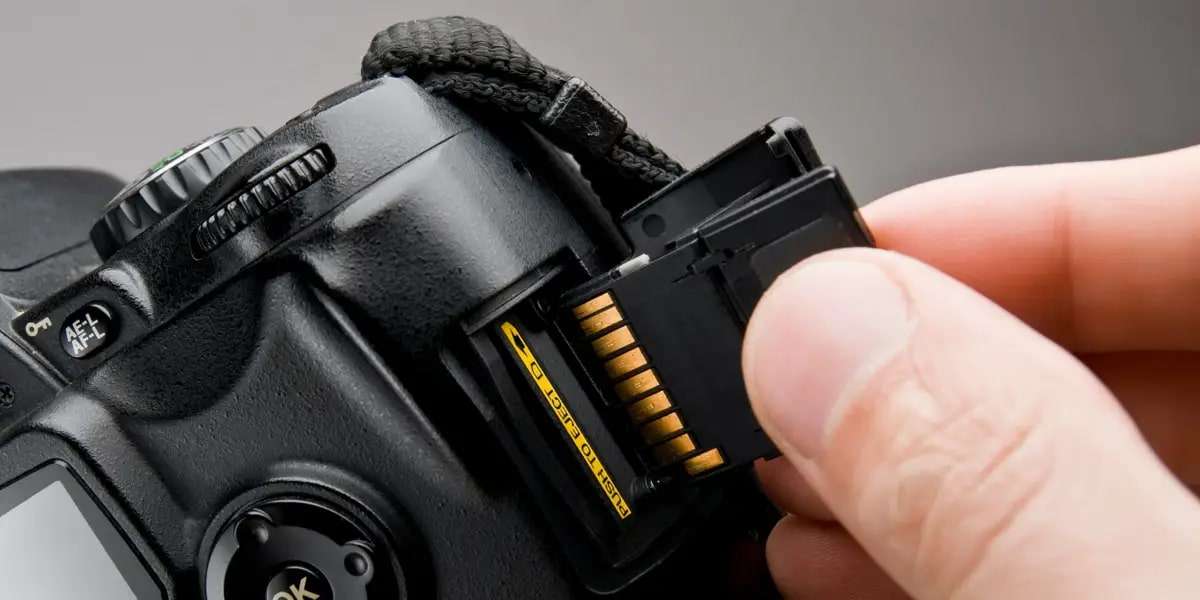
Remova o Cartão de Memória SD da Câmera Canon
Esta ação impede que a câmera use o cartão SD ainda mais, o que pode impactar negativamente suas chances de recuperação.
Não Grave Novos Arquivos no Cartão SD
Recortar, copiar ou colar quaisquer dados de e para o cartão SD é uma má ideia, seja na câmera Canon ou no PC. Essas ações também diminuem suas chances de recuperação e devem ser evitadas se você quiser restaurar com sucesso seus vídeos da Canon.
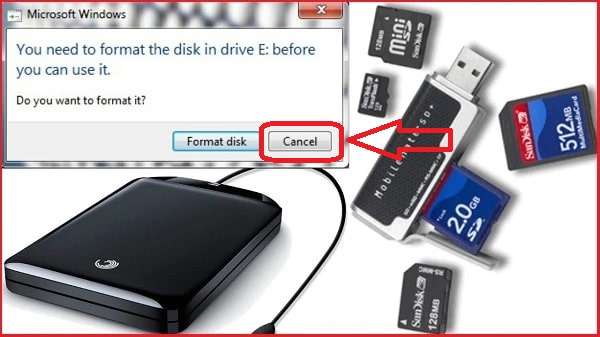
Não Formate o Cartão de Memória SD
Não importa o que você faça, não formate o cartão SD assim que conectá-lo ao computador. Embora formatações rápidas não sejam um problema significativo, formatações completas diminuem significativamente as chances de recuperação de dados. Tal ação reescreve a memória do dispositivo com uns e zeros, tornando desafiador encontrar vídeos que antes ocupavam aquele espaço.
Métodos para Recuperar Vídeos da Canon
Uma vez que você conhece a causa por trás da perda de dados no seu cenário particular e completou com sucesso todas as preparações para recuperar vídeos da Canon com eficiência, o processo pode ser moleza. Vamos pular direto para os quatro principais métodos para recuperar vídeos apagados da Canon.
Método 1: Usando um Programa para Recuperar Vídeos da Canon - Wondershare Recoverit
Wondershare Recoverit é alimentado por algoritmos avançados de busca e recuperação, suporte para mais de 500 situações de perda de dados e 1.000 tipos e formatos de arquivos.
Além disso, como o Wondershare Recoverit é especialmente eficaz ao lidar com fotos e vídeos corrompidos, você pode usar seus recursos de Reparo de Vídeo Corrompido para restaurar a integridade de seus arquivos de vídeo da Canon. Essas capacidades tornam o Recoverit uma solução perfeita para qualquer cenário de perda de dados de vídeo.
Além disso, seu design amigável torna a navegação no aplicativo e a restauração de vídeos da Canon notavelmente fácil.
Aqui está o que você precisará fazer.
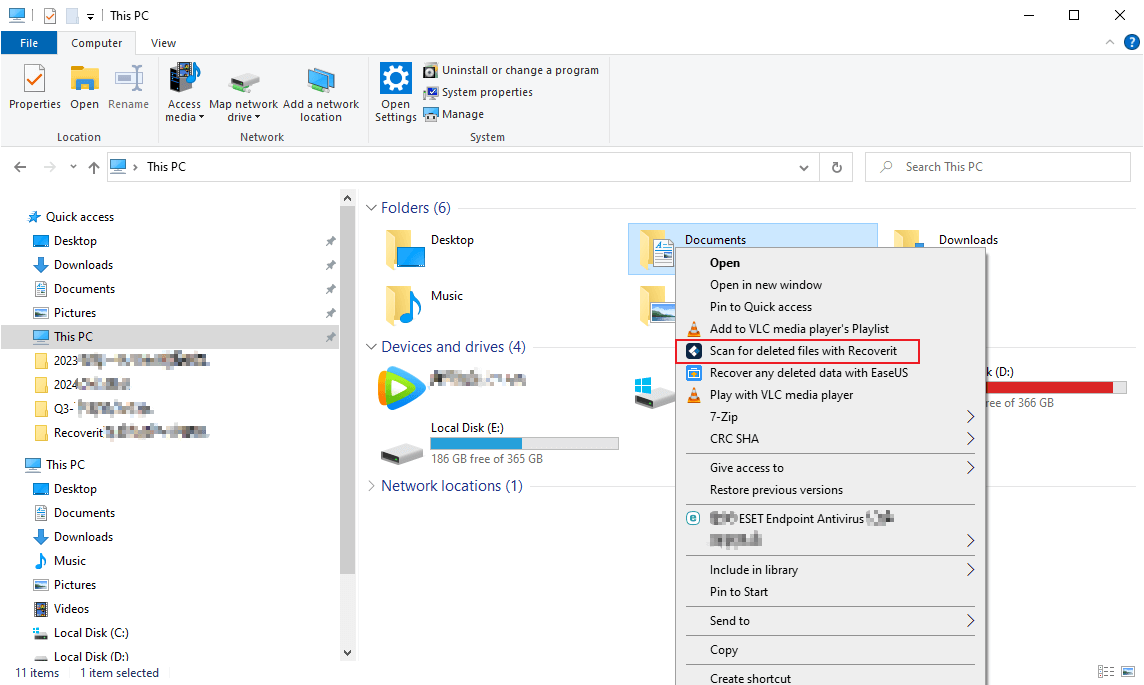
- Inicie o aplicativo de recuperação de dados, selecione a opção Discos Rígidos e Localizações à esquerda e clique na sua câmera Canon.

Alternativamente, clique com o botão direito na pasta ou unidade do cartão de memória SD no Explorador de Arquivos e escolha a opção "Verificar arquivos excluídos com o Recoverit"
- O aplicativo inicia automaticamente uma verificação profunda da pasta ou disco selecionado.

- Refine a verificação do aplicativo modificando vários filtros de arquivo para ajudá-lo a encontrar arquivos de vídeo específicos.

- Adicione palavras-chave para direcionar ainda mais a verificação do aplicativo e encontrar itens específicos.
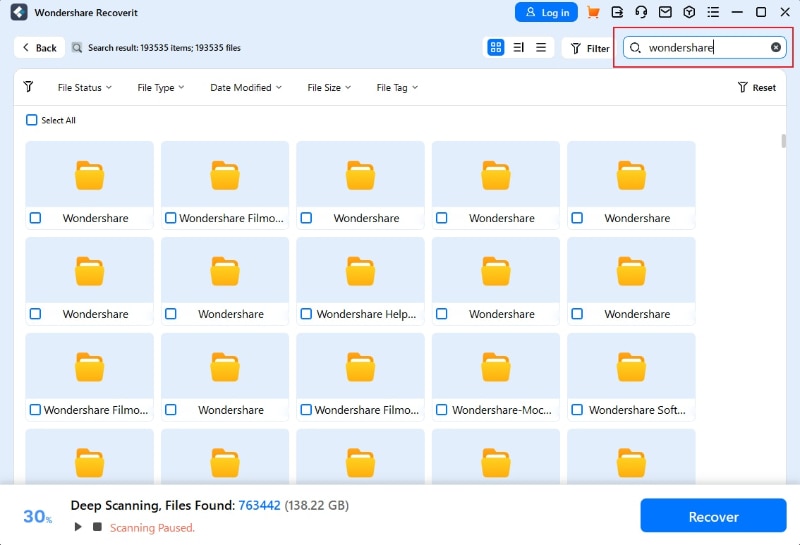
- Antes de recuperar os arquivos localizados, use o recurso de visualização do aplicativo tocando no botão Visualizar para verificar a integridade do arquivo e garantir que é o arquivo de vídeo que você está procurando.

- Aguarde a conclusão da verificação profunda do aplicativo ou pause a verificação se ele já encontrou os dados que você está procurando. Em seguida, toque no botão Recuperar para salvar os arquivos de vídeo descobertos em um local seguro.

Embora as etapas acima sejam para recuperar vídeos da Canon no Windows, o Wondershare Recoverit também está disponível para macOS e o processo é bastante similar ao acima.
Método 2: Usando CMD
O método do Prompt de Comando pode ser eficaz para aqueles com experiência em linha de comando e usuários experientes em tecnologia que preferem lidar com as coisas de forma independente e sem aplicativos de terceiros. Ele usa uma função CHKDSK conhecida e potente para verificar discos e corrigir erros menores, prevenindo a perda de dados. Para usá-lo, siga estas etapas:
- Conecte seu dispositivo ao computador. Alternativamente, conecte o cartão SD através de um leitor de cartão.
- Pressione a tecla WIN no seu teclado e digite "cmd."
- Clique com o botão direito em Prompt de Comando e selecione Executar como administrador.
- Na janela do Prompt de Comando, digite o seguinte comando e pressione Enter.
chkdsk D:/fVocê deve trocar a letra D no comando pela letra correspondente da sua câmera Canon ou do cartão de memória SD, que você pode visualizar no Explorador de Arquivos.
- Se a função CHKDSK encontrar algum erro, você será solicitado a corrigi-los. Se for o caso, digite os seguintes três comandos e pressione Enter após cada um.
Y

D
D:\>attrib - h -r -s /s/d .
Esses comandos permitirão que a função CHKDSK corrija a câmera Canon ou o cartão SD, confirme sua letra de unidade e crie uma pasta com vídeos recuperados que você pode copiar e salvar posteriormente em um local diferente.
Método 3: Recuperar de um Arquivo de Backup
Backups são outra excelente solução para situações de perda de dados. Eles permitem que os usuários restaurem arquivos infectados por malware e dados corrompidos e arquivos de vídeo que o usuário excluiu acidentalmente. Esses aplicativos fazem isso encontrando e recuperando uma versão anterior do arquivo salva antes que a perda de dados acontecesse.
Embora o Windows forneça ferramentas integradas de backup e recuperação, você também pode usar aplicativos de terceiros como Wondershare UBackit. O aplicativo suporta backups de arquivos, partições, discos, NAS ou Outlook, clonagem de disco e criptografia de backup. Ele também pode fazer backups incrementais, em tempo real e agendados.
Para restaurar vídeos da Canon com ele, você deve seguir estes passos:
- Abra o aplicativo e toque na opção Restaurar à esquerda.
- Selecione o backup que deseja restaurar e clique no botão Restaurar.
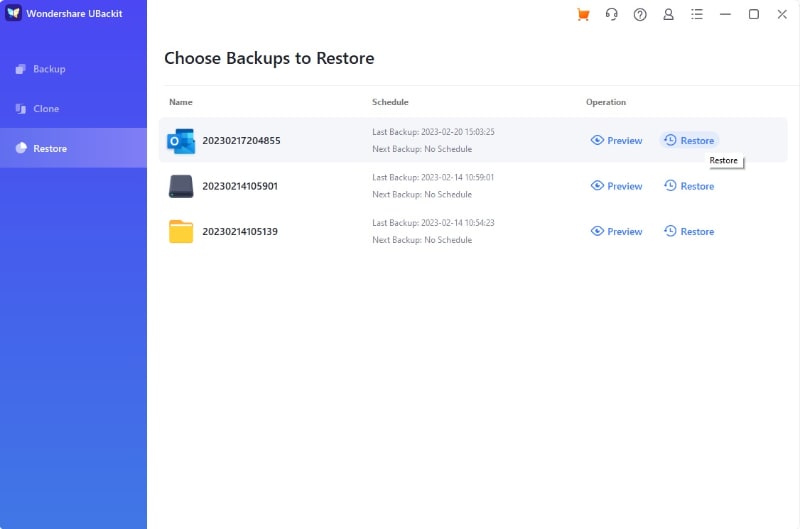
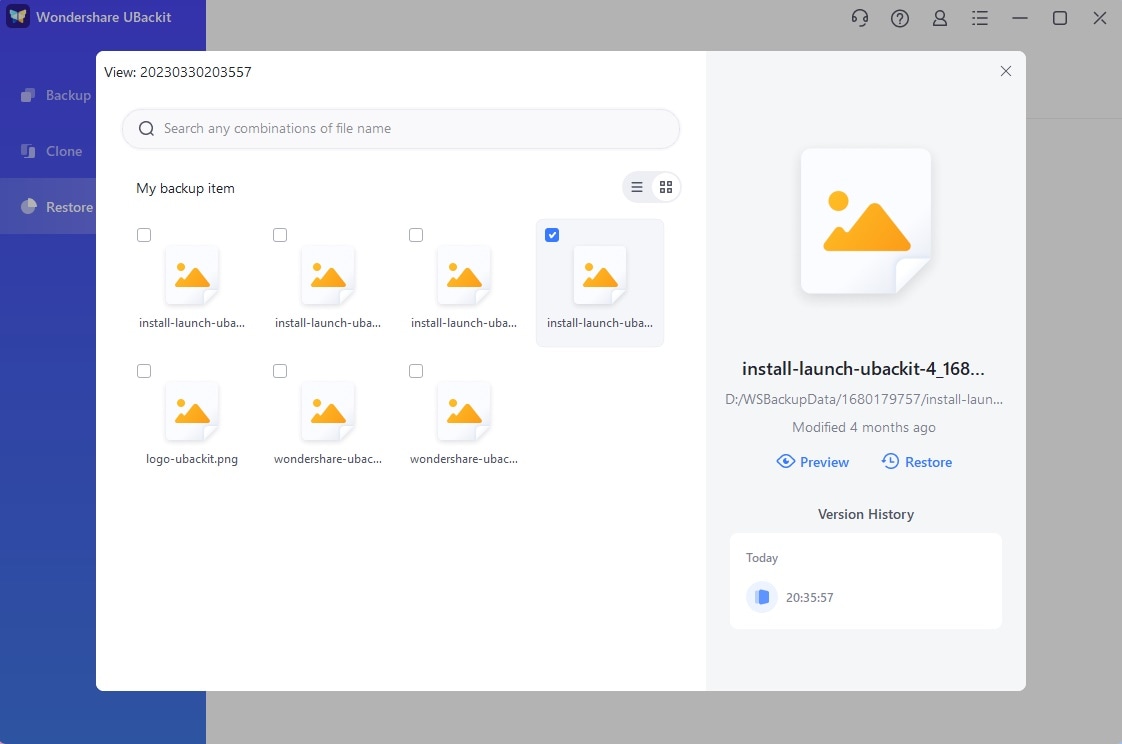
Alternativamente, toque no botão Visualizar para restaurar arquivos específicos do referido backup.
- Selecione os vídeos específicos que deseja restaurar. Escolha visualizá-los ou toque no Restaurar.
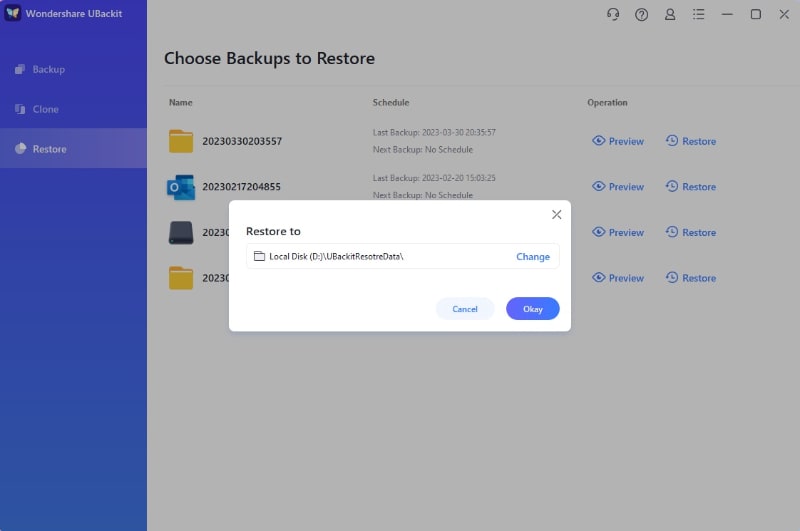
- Selecione o destino e toque em OK.
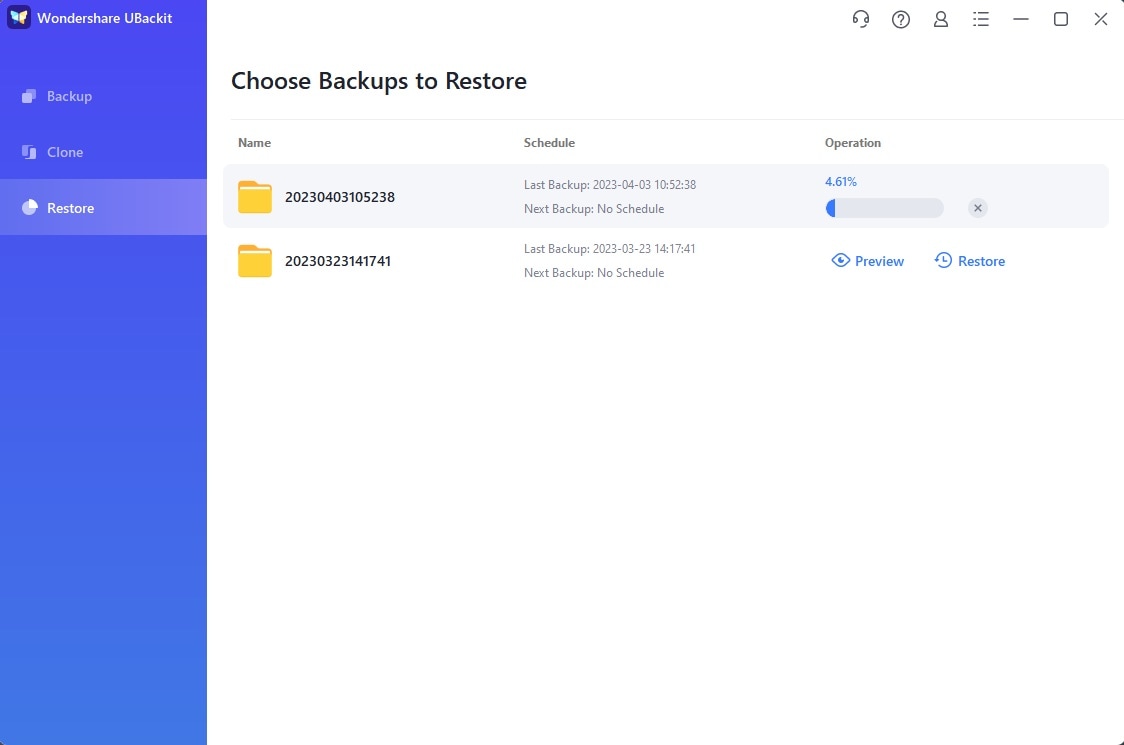
- Inicie o processo de restauração e acompanhe seu progresso no aplicativo. Assim que for concluído, você receberá uma notificação.
Observe que o Wondershare UBackit, ou qualquer outra ferramenta de backup e recuperação, só é uma opção se você tiver configurado backups anteriormente. Se você não criou cópias dos seus vídeos da Canon antes, usar backups para recuperar vídeos da Canon não é possível.
Método 4: Contatar Serviço de Recuperação de Dados
Se tudo mais falhar, ou você estiver lidando com cartões SD ou câmeras Canon fisicamente danificados, pode ser hora de levar seus dispositivos a especialistas em recuperação. Embora caro, variando de $500 a $2.000 por dispositivo, serviços profissionais de recuperação de dados podem restaurar dados de várias situações. Provedores populares de serviços de recuperação de dados incluem WeRecoverData Service, SERT Data Recovery, e PITS Data Recovery Services.
Conclusão
Arquivos de vídeo de câmeras Canon frequentemente desaparecem ou se tornam inacessíveis devido a exclusão acidental de arquivos, infecções por malware, corrupção, setores defeituosos do dispositivo de armazenamento e remoções inadequadas do cartão SD.
Aqui, o Wondershare Recoverit representa uma excelente opção. Seus algoritmos avançados de recuperação e suporte para centenas de cenários de perda de dados, tipos de arquivo e dispositivos de armazenamento tornam o processo para recuperar vídeos da Canon muito fácil.
Outras soluções incluem o CHKDSK do CMD, que pode corrigir erros menores do cartão SD; backups, mas apenas se você os criou antes da perda de vídeos acontecer; e serviços profissionais de recuperação de dados, que podem ser caros.
FAQ
-
Como posso recuperar vídeos apagados da câmera?
Na maioria dos casos, a perda de vídeos pode ser revertida usando ferramentas dedicadas de recuperação de dados como Wondershare Recoverit, função CHKDSK do CMD e backups. Embora caro, serviços profissionais de recuperação de dados permanecem uma solução quando tudo mais falha. -
Como recuperar vídeos apagados permanentemente da câmera Canon?
A melhor maneira de restaurar vídeos apagados permanentemente é usar um aplicativo confiável de recuperação de dados como o Wondershare Recoverit. Veja como:1. Conecte sua câmera Canon ou cartão SD ao computador.
2. Inicie o aplicativo de recuperação e escaneie a câmera ou o cartão SD.
3. Selecione os vídeos que deseja restaurar e toque em Restaurar.É simples assim, e o recurso de Visualização do aplicativo permite verificar se você está restaurando os arquivos corretos.
-
É possível recuperar vídeos apagados de uma câmera Canon?
Absolutamente! Você pode usar uma ferramenta confiável de recuperação de dados como o Wondershare Recoverit para restaurar arquivos em mais de 500 situações de perda de dados. Alternativamente, você pode usar backups dos seus vídeos da câmera Canon e a ferramenta CHKDSK do CMD para corrigir o cartão SD da sua câmera Canon.


