
Hoje qualquer pessoa grava vídeos o tempo todo: casamento, viagem, aula, palestra, trabalho, câmera de segurança, drone ou celular. Esses arquivos guardam momentos importantes e, quando somem, a sensação é de perda imediata.
A boa notícia é que, em muitos casos, ainda dá para recuperar vídeos apagados grátis ou pelo menos verificar se eles podem ser restaurados antes de pagar por uma licença. Também existem ferramentas online para reparar vídeos corrompidos quando o arquivo ainda existe, mas não abre, trava ou fica sem som.
Neste guia, você vai entender a diferença entre recuperar um vídeo apagado e reparar um vídeo danificado, conhecer 5 ferramentas úteis para recuperação ou reparo de vídeo e ver um passo a passo para recuperar arquivos com o Recoverit.

Índice:
Parte 1: Dá para recuperar vídeos apagados online e grátis?
Depende do que aconteceu com o arquivo. Se o vídeo foi apagado de um HD, SSD, cartão SD, pendrive, câmera ou celular, normalmente é preciso escanear o dispositivo onde ele estava salvo. Esse tipo de varredura costuma exigir um software instalado no computador, porque o navegador não consegue acessar setores apagados do disco com profundidade.
Já quando o vídeo ainda existe, mas está corrompido, sem áudio, travando, com tela preta ou sem abrir, uma ferramenta online pode ajudar. Nesse caso, você envia o arquivo danificado para reparo e baixa uma versão corrigida, quando o conserto é possível.
Por isso, ao procurar por recuperação de vídeo online grátis, vale separar duas situações:
- Recuperar vídeo apagado: indicado para arquivos excluídos, discos formatados, cartões SD com erro ou vídeos que desapareceram. Geralmente usa software de desktop.
- Reparar vídeo corrompido: indicado quando o arquivo ainda está no dispositivo, mas não reproduz corretamente. Pode ser feito online ou por aplicativo.
O tempo também importa. Se você apagou um vídeo por engano, pare de usar o dispositivo afetado o quanto antes. Novos arquivos podem sobrescrever os dados antigos e diminuir bastante as chances de recuperação.
Parte 2: 5 ferramentas para recuperar vídeos apagados ou corrompidos
Abaixo estão opções populares para quem precisa recuperar vídeos excluídos, restaurar arquivos de cartão SD ou reparar vídeos danificados. Algumas são ferramentas completas de recuperação; outras são melhores para consertar arquivos corrompidos.
#1 Recoverit
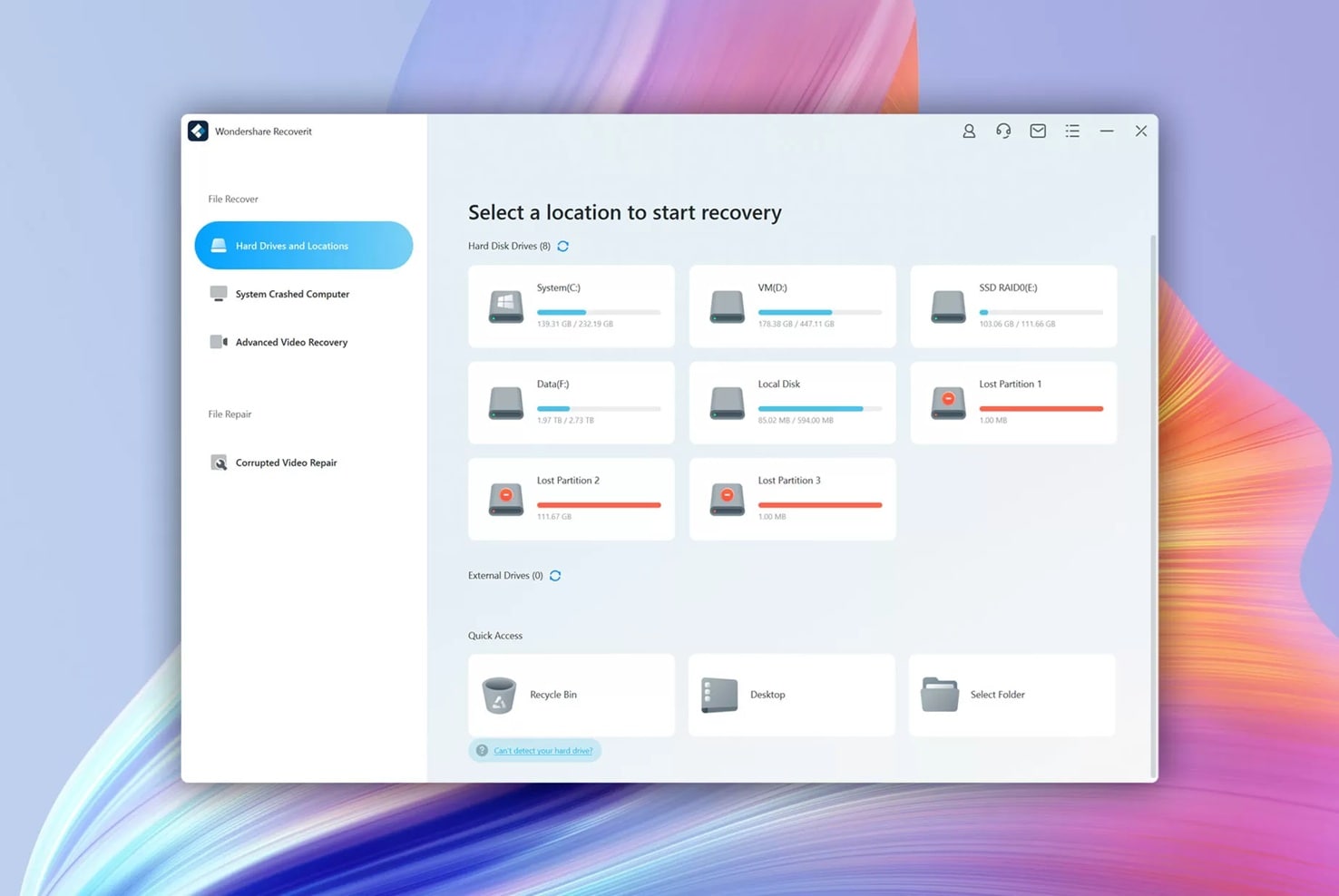
O Recoverit, da Wondershare, é uma opção completa para quem precisa recuperar vídeos perdidos de computadores, cartões de memória, câmeras, drones, pendrives e HDs externos. Ele combina varredura de dados com recursos de recuperação e reparo de vídeo, o que ajuda quando o arquivo recuperado está incompleto ou não reproduz corretamente.
A interface é direta: você escolhe o local da perda, inicia a varredura, visualiza os arquivos encontrados e salva os vídeos recuperados em outro disco. Para quem não tem experiência técnica, esse fluxo reduz bastante a chance de escolher a opção errada.
Principais recursos
- Recupera vídeos apagados, perdidos, formatados ou inacessíveis.
- Suporta formatos comuns como MP4, MOV, AVI, MKV, M4V, 3GP e outros.
- Funciona com computadores, cartões SD, câmeras, drones, GoPro, pendrives, HDDs e SSDs.
- Oferece varredura rápida e varredura profunda.
- Permite visualizar arquivos antes de recuperar.
- Inclui recursos de reparo para vídeos danificados ou incompletos.
- Disponível para Windows e macOS.
Para quem quer uma solução principal para recuperar vídeos deletados, o Recoverit se destaca por unir recuperação, pré-visualização e reparo em um só fluxo.
#2 DataNumen Video Repair Tool
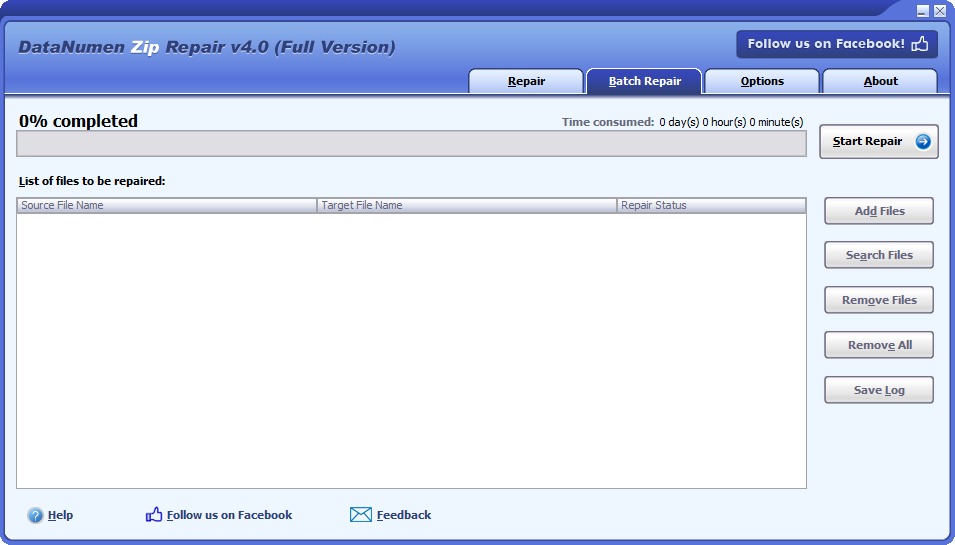
O DataNumen Video Repair Tool é voltado para reparo de vídeos corrompidos. Ele é útil quando você ainda tem o arquivo, mas ele foi danificado por falha de energia, erro de gravação, queda do sistema, transferência incompleta ou problema no dispositivo de armazenamento.
Ele não é a melhor escolha para procurar vídeos apagados em um disco. O foco é outro: reconstruir arquivos de vídeo que estão presentes, mas não abrem ou não reproduzem direito.
Principais recursos
- Repara vídeos corrompidos em formatos populares.
- Corrige problemas de estrutura, cabeçalho e quadros.
- Permite reparar vários arquivos em lote.
- É simples para usuários sem conhecimento técnico.
- Funciona melhor quando o arquivo danificado ainda está disponível.
Use o DataNumen quando o problema for corrupção do arquivo, e não exclusão ou formatação.
#3 EaseUS Online Video Repair
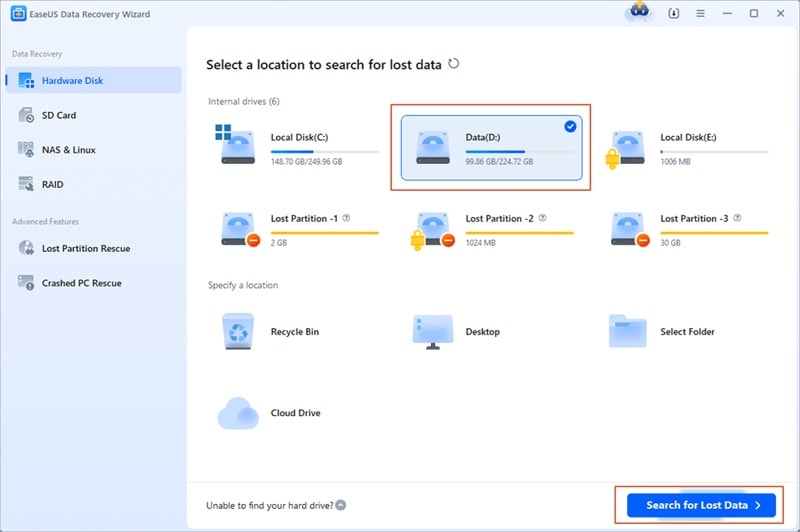
O EaseUS Online Video Repair é uma opção baseada no navegador para reparar vídeos danificados. Ele é indicado quando o arquivo ainda está com você, mas aparece com erro, fica sem áudio, trava, mostra tela preta ou não abre no player.
Por ser online, ele não escaneia discos em busca de arquivos apagados. O processo é mais simples: você envia o vídeo corrompido, aguarda o reparo e baixa o arquivo corrigido, se o conserto for bem-sucedido.
Principais recursos
- Reparo direto pelo navegador.
- Suporte a formatos como MP4, MOV, AVI, MKV e outros.
- Útil para erros de reprodução, vídeo sem som, tela preta e falhas de sincronização.
- Não exige instalação para reparos simples.
- Permite reparar arquivos corrompidos enviados pelo usuário.
O EaseUS faz mais sentido quando você quer reparar vídeo corrompido online, não quando precisa procurar arquivos apagados no dispositivo.
#4 Disk Drill Free Edition
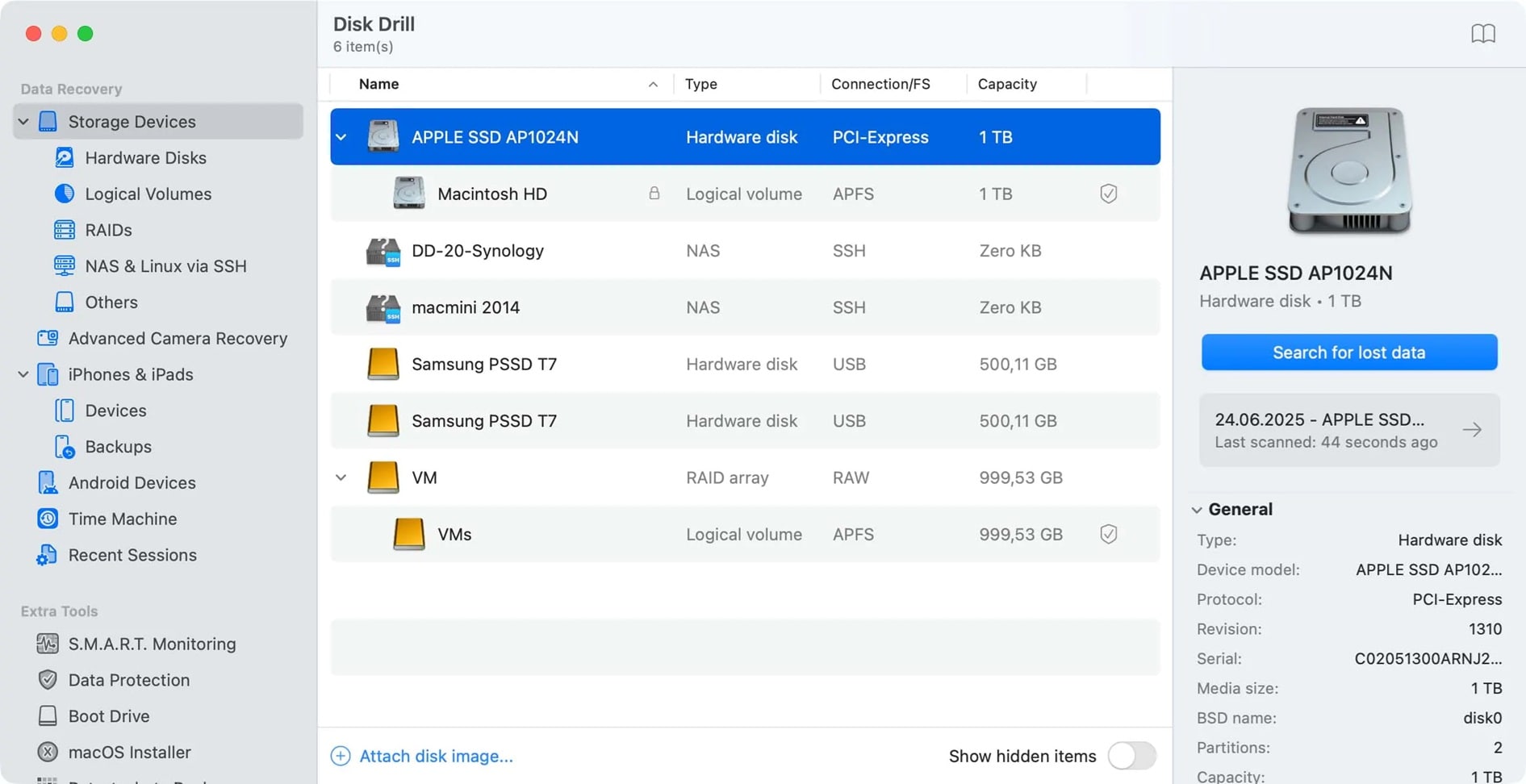
O Disk Drill, da CleverFiles, é um software de recuperação de dados conhecido por escanear discos rígidos, SSDs, cartões SD e pendrives. Ele é indicado para encontrar vídeos apagados, arquivos perdidos após formatação e dados que sumiram de dispositivos externos.
Embora muitas pessoas pesquisem por recuperação de vídeo online, o Disk Drill funciona como aplicativo instalado. Essa abordagem é comum em recuperação real de arquivos excluídos, porque o programa precisa analisar o dispositivo com mais profundidade.
Principais recursos
- Recupera arquivos de HD, SSD, cartão de memória, pendrive e outros dispositivos.
- Oferece varredura rápida e profunda.
- Permite visualizar arquivos encontrados antes de recuperar.
- Suporta sistemas de arquivos comuns, como NTFS, FAT, exFAT e outros.
- Inclui recursos de proteção contra perda futura de dados.
O Disk Drill é uma alternativa útil quando você precisa procurar vídeos apagados em dispositivos físicos e quer visualizar os resultados antes de recuperar.
#5 Tenorshare 4DDiG Free Video Recovery
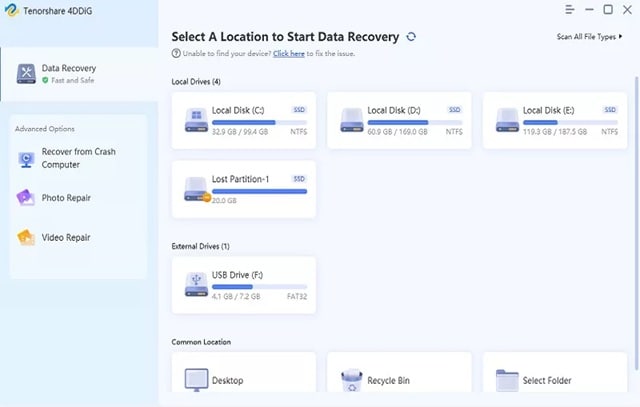
O Tenorshare 4DDiG é outra ferramenta de recuperação de dados com suporte a vídeos apagados, perdidos ou formatados. Ele pode ser usado em computadores, HDs externos, SSDs, cartões SD, pendrives e outros dispositivos removíveis.
A proposta é simples: escolher o local, escanear, filtrar os arquivos encontrados e recuperar o que for possível. Para vídeos, isso é útil após exclusão acidental, formatação de cartão de câmera ou perda causada por falha no dispositivo.
Principais recursos
- Recupera vídeos excluídos, perdidos ou formatados.
- Funciona com HDD, SSD, cartão SD, pendrive e outros dispositivos.
- Suporta formatos populares de vídeo.
- Permite visualizar arquivos antes de recuperar.
- Interface guiada, com poucos passos.
O 4DDiG pode ser uma alternativa para quem quer recuperar vídeos apagados em poucos passos e verificar os arquivos encontrados antes de salvar.
Parte 3: Como recuperar vídeos perdidos com o Recoverit
O Recoverit merece destaque porque atende aos dois cenários mais comuns: encontrar vídeos apagados no dispositivo e reparar vídeos que foram recuperados, mas ficaram corrompidos ou incompletos.
Você pode usá-lo depois de exclusão acidental, formatação, falha no cartão SD, erro de câmera, problema em HD externo ou perda de arquivos em pendrive. Ele também é útil para vídeos gravados em câmeras, drones e dispositivos de ação.
Como usar o Recoverit
Etapa 1: Selecione o local onde o vídeo foi perdido

Abra o Recoverit e escolha a unidade ou dispositivo onde o vídeo estava salvo. Pode ser o disco do computador, um HD externo, um cartão SD, um pendrive ou outro armazenamento conectado.
Etapa 2: Faça a varredura da unidade

Clique para iniciar a varredura. Durante o processo, você pode acompanhar os arquivos encontrados, filtrar por tipo de arquivo e procurar por formatos de vídeo como MP4, MOV, AVI ou MKV.
Etapa 3: Visualize, recupere e repare se necessário

Quando encontrar o vídeo, use a pré-visualização para conferir se o arquivo está correto. Em seguida, clique em Recuperar e salve o vídeo em outro local, de preferência em uma unidade diferente da original.
Se o vídeo recuperado não abrir, ficar sem som ou apresentar falhas, use o recurso de reparo de vídeo. Ele pode corrigir problemas de quadros, áudio e sincronização, dependendo do nível de dano do arquivo.
Software de recuperação de dados com IA para câmeras e drones

Parte 4: Dicas para aumentar as chances de recuperação
Recuperar vídeos apagados depende menos de sorte e mais de agir certo nos primeiros minutos. Antes de instalar ferramentas ou salvar novos arquivos, siga estes cuidados:
- Pare de usar o dispositivo afetado: não grave novos vídeos, não copie arquivos e não formate novamente.
- Não salve o vídeo recuperado no mesmo local: escolha outro HD, SSD, pendrive ou pasta segura para evitar sobrescrita.
- Verifique a Lixeira e backups: antes da varredura, confira Lixeira, Google Drive, OneDrive, iCloud, cartão de memória e backups automáticos do celular.
- Use um leitor de cartão confiável: se o vídeo estava em cartão SD, conecte-o ao computador com um adaptador estável.
- Filtre por formato de vídeo: procure por MP4, MOV, AVI, MKV, MTS, 3GP ou pelo formato usado pela sua câmera.
- Faça pré-visualização antes de recuperar: isso ajuda a confirmar se o arquivo está íntegro e evita salvar itens errados.
- Tenha cuidado com uploads online: não envie vídeos confidenciais para sites desconhecidos. Prefira marcas conhecidas e leia as regras de privacidade.
- Crie uma rotina de backup: mantenha cópias em HD externo e nuvem para evitar perdas futuras.
Essas medidas aumentam as chances de recuperar arquivos de vídeo perdidos e reduzem o risco de danificar ainda mais os dados.
Conclusão
Perder vídeos importantes é frustrante, mas nem sempre é definitivo. Se o arquivo foi apagado, um software de recuperação pode escanear o dispositivo e encontrar dados que ainda não foram sobrescritos. Se o arquivo continua existindo, mas está corrompido, uma ferramenta de reparo online ou desktop pode ajudar a torná-lo reproduzível novamente.
Entre as opções citadas, o Recoverit é uma escolha completa para quem quer recuperar vídeos apagados e reparar arquivos danificados no mesmo fluxo. O DataNumen e o EaseUS são mais voltados ao reparo de vídeos corrompidos. O Disk Drill e o 4DDiG funcionam como alternativas de recuperação para dispositivos físicos.
O mais importante é agir rápido: pare de usar o dispositivo, escolha uma ferramenta confiável e salve os arquivos recuperados em outro local. Com esse cuidado, a recuperação de vídeo deixa de parecer complicada e passa a ser um processo bem mais controlado.
Experimente o Recoverit para recuperar dados perdidos
 Segurança verificada. Mais de 7.302.189 pessoas já fizeram o download.
Perguntas frequentes:
-
1. Posso recuperar vídeos apagados gratuitamente?
Sim. Muitas ferramentas permitem escanear o dispositivo e visualizar arquivos encontrados sem custo. Em alguns casos, a recuperação completa pode ter limite de tamanho ou exigir uma versão paga. -
2. Qual é a diferença entre recuperar e reparar um vídeo?
Recuperar significa procurar um vídeo que foi apagado, perdido ou ficou inacessível no dispositivo. Reparar significa corrigir um arquivo que ainda existe, mas está corrompido ou não reproduz direito. -
3. Dá para recuperar vídeo apagado só pelo navegador?
Normalmente não. Para recuperar arquivos apagados de um HD, SSD, cartão SD ou pendrive, é preciso escanear o dispositivo com um software. Ferramentas online são mais indicadas para reparar vídeos corrompidos que ainda estão salvos. -
4. É seguro enviar vídeos para sites de reparo online?
Pode ser seguro quando você usa marcas conhecidas, mas vídeos pessoais, profissionais ou confidenciais exigem cuidado. Leia a política de privacidade e evite enviar conteúdo sensível para sites desconhecidos. -
5. Onde devo salvar o vídeo recuperado?
Salve em uma unidade diferente da original. Se o vídeo estava em um cartão SD, por exemplo, salve no computador ou em outro disco. Isso evita sobrescrever dados que ainda podem ser recuperados.


