
Voar com um drone DJI é uma sensação incrível. Não é mesmo? O mundo parece diferente visto de cima, e cada voo captura algo novo. Mas quando chega a hora de salvar e editar as gravações, você precisa mover esses arquivos do drone para o computador. Muitos usuários iniciantes se perguntam como transferir vídeos DJI para o computador com segurança e sem perder qualidade.
Não é difícil de fazer. Existem várias maneiras de mover ou copiar seus arquivos. Algumas são mais rápidas, outras mais confiáveis. Neste guia, você aprenderá cada método passo a passo.
Você também aprenderá como transferir dados do drone DJI para o PC sem erros, como recuperar vídeos perdidos durante a transferência e como armazenar suas gravações de forma organizada para uso futuro.
Índice
-
- Método 1: Use um cabo USB para conectar o drone diretamente
- Método 2: Remova o cartão SD e use um leitor de cartão
- Método 3: Transfira pelo aplicativo DJI Fly e sincronização Wi-Fi
- Método 4: Use o software DJI Assistant 2
- Método 5: Use o recurso QuickTransfer (modelos compatíveis)
- Método 6: Transfira via backup em nuvem e download
Parte 1: Você pode transferir vídeos DJI para qualquer computador?
Sim. Você pode transferir vídeos DJI para o computador facilmente, seja no Windows ou no Mac. Todo drone DJI salva as gravações em um cartão de memória ou armazenamento interno. Uma vez conectado, seu computador consegue lê-lo como um drive comum. Você pode abrir a pasta, visualizar seus arquivos e copiá-los.
Mesmo assim, alguns problemas podem surgir. Alguns computadores podem não detectar o drone imediatamente. Outros podem pedir para formatar o cartão. Nunca faça isso antes de mover os arquivos com segurança. Você pode perder suas gravações para sempre. Para transferir dados do drone DJI para o PC com sucesso, verifique a compatibilidade primeiro. Certifique-se de ter o cabo certo, o leitor de cartão adequado e espaço de armazenamento suficiente no computador.
Parte 2: Como transferir vídeos DJI para o computador?
Após cada voo, o próximo passo é salvar seu trabalho. Aprender a transferir vídeos DJI para o computador ajuda a proteger suas gravações e liberar espaço para novos voos. Você pode usar diferentes métodos dependendo das ferramentas que possui.
Método 1: Use um cabo USB para conectar o drone diretamente
Conectar o drone diretamente com um cabo USB é a abordagem mais simples. O drone funciona como um drive removível. Quando você o conecta, o computador exibe suas pastas. Você pode abri-las, ver todos os seus vídeos e copiá-los.
Este método é útil quando você não quer remover o cartão SD toda vez. Ele reduz o desgaste do slot e mantém o cartão seguro dentro do drone. Também é prático quando você quer transferir vídeos DJI para o computador rapidamente após o pouso.
Quando usar:
- Seu drone suporta transferência direta via USB.
- Você quer uma opção plug-and-play.
- Você não quer manusear o cartão SD com frequência.
Como usar um cabo USB para conectar o drone diretamente:
- Desligue o drone. Conecte o cabo USB ao drone e depois ao computador.
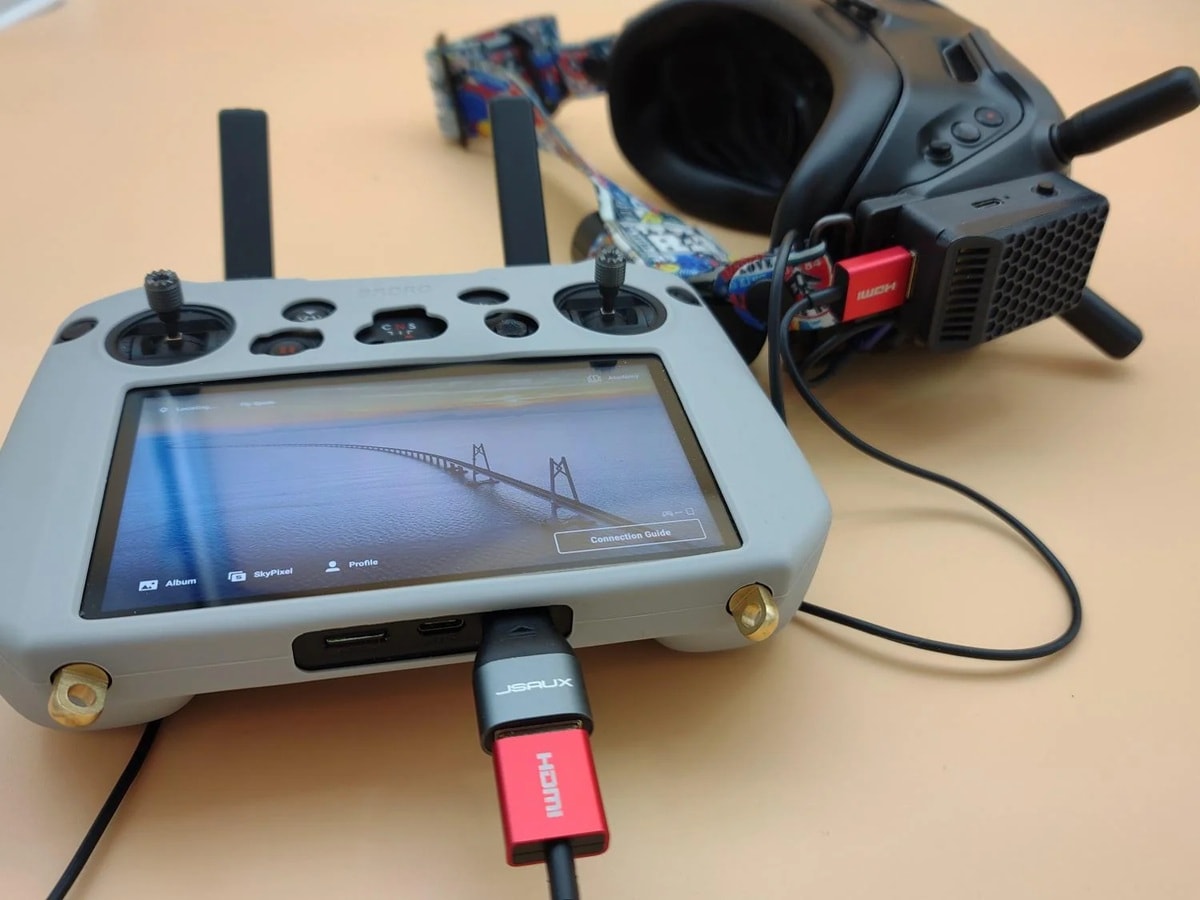
- Aguarde até que o drone apareça como um drive. Abra-o, encontre a pasta \"DCIM\" ou \"VIDEO\" e copie todos os arquivos para o computador.
Se o computador não reconhecer o dispositivo, tente outro cabo ou porta. Alguns cabos apenas carregam, mas não transmitem dados. Sempre use o cabo original DJI se possível.
Método 2: Remova o cartão SD e use um leitor de cartão
Esta é uma das formas mais rápidas de transferir dados do drone DJI para o PC. Todo drone usa um cartão SD para armazenamento. Você pode removê-lo e usar um leitor de cartão para copiar os arquivos. Os computadores geralmente possuem leitores embutidos, mas você também pode comprar leitores externos.
Os leitores de cartão oferecem velocidade estável. Eles não consomem a bateria do drone e lidam melhor com arquivos grandes. Este método funciona bem se você grava vídeos em 4K ou clipes grandes que exigem altas taxas de transferência.
Quando usar:
- Você quer velocidades de transferência mais rápidas.
- Você grava muitos vídeos de uma vez.
- Você quer um método estável e confiável.
Passos:
- Retire o cartão SD do drone com cuidado e insira-o no leitor de cartão.
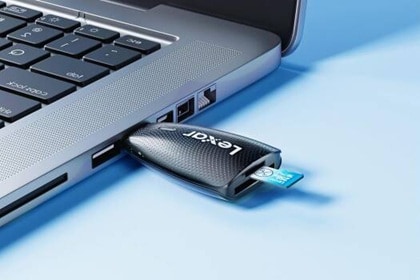
- Abra o novo drive no computador. Encontre a pasta de vídeos e copie os arquivos para sua pasta de armazenamento.
Sempre ejete o cartão com segurança antes de removê-lo. Retirá-lo rápido demais pode corromper seus arquivos e causar perda de dados.
Método 3: Transfira pelo aplicativo DJI Fly e sincronização Wi-Fi
Você também pode mover arquivos usando Wi-Fi. O aplicativo DJI Fly permite que seu celular se conecte ao drone sem fio. É mais lento que o cabo, mas útil quando você está viajando. Você pode sincronizar as gravações primeiro com o dispositivo móvel e depois movê-las para o PC.
Este método é conveniente para compartilhamento rápido. Você pode visualizar, cortar ou publicar clipes curtos pelo celular imediatamente. Quando chegar em casa, ainda pode baixar os vídeos DJI para o computador para edição completa.
Quando usar:
- Você quer enviar clipes rapidamente sem cabos.
- Você planeja visualizar no celular.
- Você está ao ar livre e longe do PC.
Passos:
- Ligue o drone e o Wi-Fi do celular. Conecte-os pelo aplicativo DJI Fly.
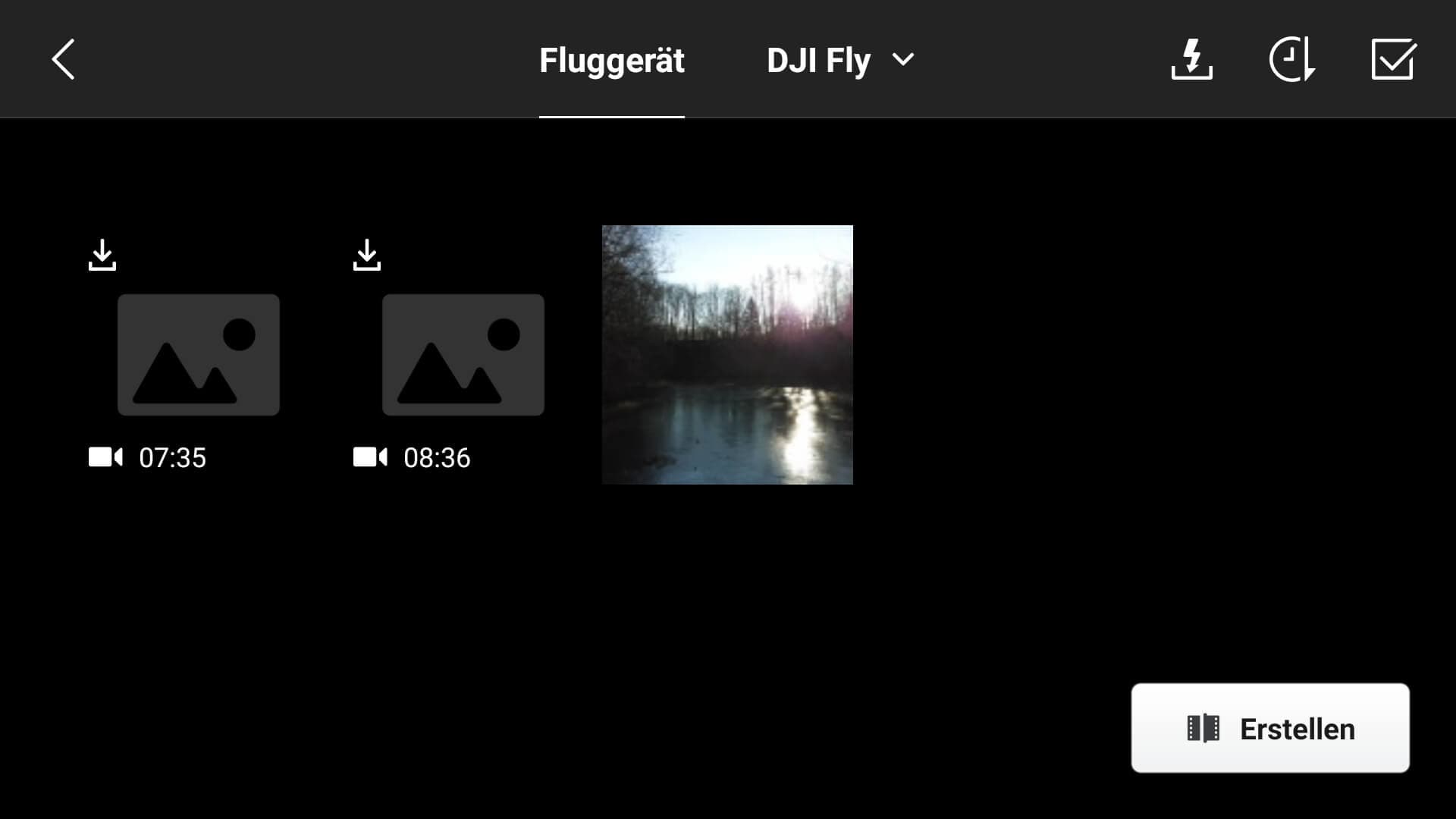
- Selecione os vídeos que deseja salvar. Faça o download deles para o celular. Depois, conecte o celular ao computador e copie os arquivos salvos.
Certifique-se de que o celular tem espaço livre suficiente antes de sincronizar. Arquivos de vídeo grandes ocupam a memória rapidamente.
Método 4: Use o software DJI Assistant 2
O DJI Assistant 2 é o programa de computador oficial feito pela DJI. Ele suporta muitos modelos de drone. Além de atualizações de firmware, também ajuda a mover arquivos com segurança. Usá-lo é uma forma profissional de transferir vídeos DJI para o computador sem complicações.
O software detecta automaticamente o drone assim que você o conecta. Ele exibe opções para fazer backup, exportar e gerenciar registros de voo. Você também pode usá-lo para verificar o firmware e limpar arquivos de cache.
Quando usar:
- Você conecta frequentemente o drone ao PC para atualizações.
- Você quer uma ferramenta segura e oficial.
- Você precisa de transferência de mídia e manutenção do dispositivo ao mesmo tempo.
Passos:
- Instale o DJI Assistant 2 no seu computador. Conecte o drone com um cabo USB.
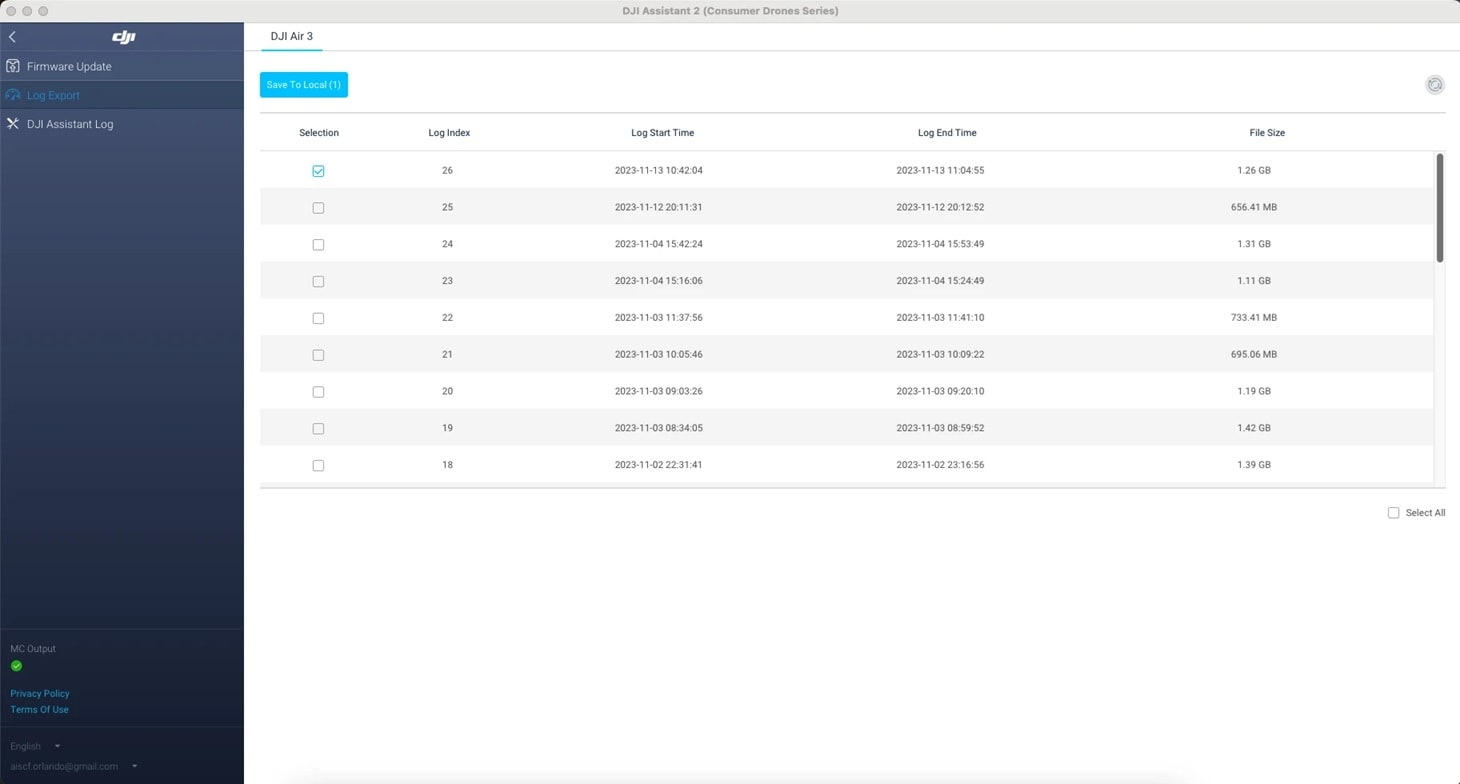
- Abra o software, faça login se solicitado, selecione o drone e clique na opção de exportação para salvar os vídeos no computador.
O software garante a integridade dos arquivos. Ele previne perdas acidentais durante a transferência e ajuda a manter seus dados organizados.
Método 5: Use o recurso QuickTransfer (modelos compatíveis)
Alguns drones DJI mais novos incluem o recurso QuickTransfer. Ele cria uma conexão Wi-Fi rápida entre o drone e o celular. A velocidade de transferência é muito maior do que a sincronização Wi-Fi padrão. Isso facilita o download dos vídeos DJI para o PC posteriormente pelo celular.
O QuickTransfer funciona mesmo com o controle remoto desligado. É ideal para quem quer visualizar ou editar no celular antes de enviar os vídeos para o computador. O processo é simples e envolve menos cabos.
Quando usar:
- Seu drone suporta QuickTransfer.
- Você prefere download sem fio rápido.
- Você quer mover os arquivos primeiro para o celular e depois para o PC.
Passos:
- Ative o modo QuickTransfer no drone. Conecte o celular usando o aplicativo DJI Fly.
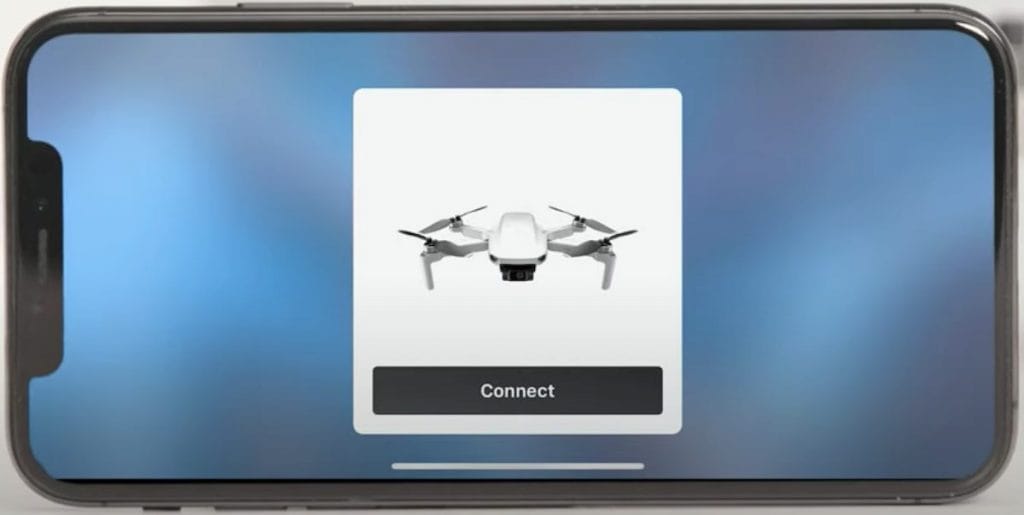
- Após a conclusão da transferência, conecte o celular ao PC e copie os vídeos.
Este método economiza tempo durante gravações rápidas. Também ajuda a carregar menos equipamentos, já que não é necessário leitor ou cabo ao ar livre.
Método 6: Transfira via backup em nuvem e download
O backup em nuvem adiciona uma camada extra de segurança. Você pode fazer upload dos vídeos para um drive online seguro. Depois, pode entrar em qualquer computador para baixá-los. É mais lento, mas útil para armazenar projetos importantes.
Fazer upload para a nuvem protege contra perda de dispositivo ou danos ao cartão SD. Também permite que sua equipe acesse os arquivos remotamente. Muitos profissionais usam essa opção para compartilhar filmagens brutas com editores.
Quando usar:
- Você quer segurança extra e acesso remoto.
- Você trabalha em equipe e compartilha arquivos grandes.
- Você viaja com frequência e precisa de acesso em diferentes computadores.
Como transferir via backup em nuvem e download:
- Faça upload dos vídeos do drone ou dispositivo móvel para uma plataforma em nuvem. As opções da DJI e de terceiros funcionam bem.
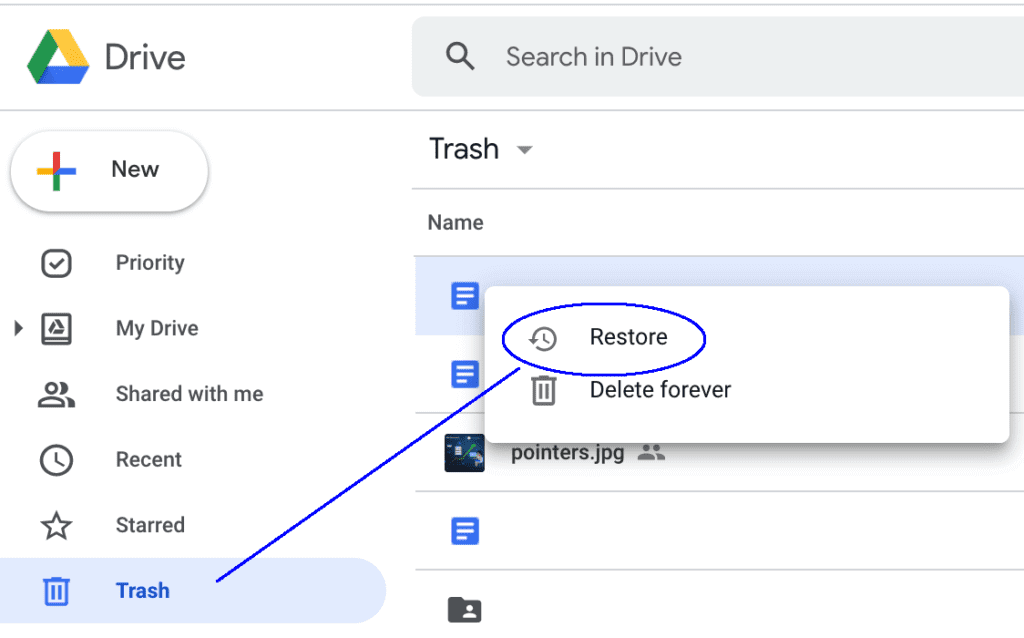
- Faça login na sua conta no computador e baixe os vídeos para o armazenamento do PC.
Sempre verifique o progresso do upload antes de fechar o aplicativo. Uploads interrompidos podem gerar arquivos incompletos.
Parte 3: Perdeu arquivos de vídeo DJI? Veja como o Recoverit pode ajudar!
\"Meu cartão SD mostra pastas vazias após a transferência.\" \"Metade das minhas gravações desapareceu ao copiar para o notebook.\" \"Retirei o cartão rápido demais e agora os vídeos não abrem.\"
Esses são problemas comuns. Quando você transfere ou baixa vídeos DJI para o computador, a perda de arquivos pode acontecer. Quedas de energia, desconexão repentina ou erros no cartão podem danificar os dados de vídeo. Se isso acontecer, você ainda pode recuperar vídeos perdidos durante a transferência usando uma ferramenta de recuperação confiável.
Recoverit by Wondershare é uma das melhores ferramentas para esse trabalho. Ele verifica cartões SD, drones e computadores em busca de vídeos excluídos ou perdidos. Suporta gravações em alta resolução, incluindo 4K e 8K. O processo é simples e adequado para iniciantes.
O Recoverit consegue recuperar vídeos DJI para o computador mesmo após exclusão acidental ou corrupção. Ele permite visualizar os vídeos antes de restaurá-los, garantindo que você recupere os corretos. Também funciona para sistemas Windows e Mac.
Por que escolher o Recoverit:
- Suporta recuperação de drones DJI, cartões SD e PCs.
- Pode restaurar arquivos grandes em 4K sem perda de qualidade.
- Funciona nos dois principais sistemas operacionais.
- Fornece pré-visualização de vídeo antes de salvar.
- Possui uma interface simples e amigável.
- É confiável para muitos criadores de vídeo em todo o mundo.
Passos simples para usar o Recoverit:
Passo 1. Instale Recoverit no seu PC. Insira o cartão SD ou conecte o dispositivo de armazenamento.
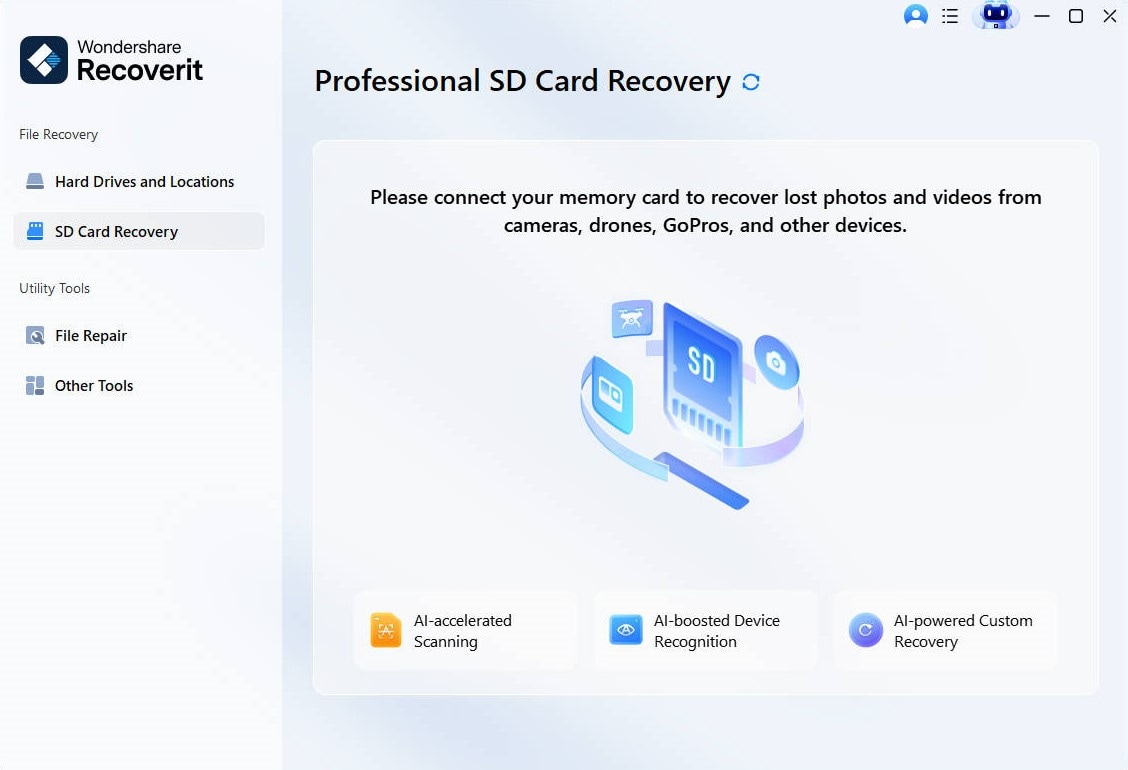
Passo 2. Escolha o drive, inicie uma verificação, visualize os vídeos encontrados.

Passo 3. Salve-os em uma pasta segura no seu computador.

Não salve arquivos recuperados no mesmo cartão SD. Sempre os armazene em um novo local para evitar a sobrescrita de dados.
Software de Recuperação de Dados com IA 2025 Desenvolvido para Câmeras e Drones

Parte 4: Dicas profissionais para gerenciar arquivos de vídeo DJI com eficiência
Depois de saber como transferir vídeos DJI para o computador, é aconselhável organizá-los bem. Uma organização inadequada leva à confusão, clipes perdidos ou espaço desperdiçado. Siga estas dicas rápidas para melhor controle e segurança.
- Copie primeiro, mova depois. Sempre copie seus arquivos antes de excluí-los do drone.
- Mantenha as pastas organizadas. Use um sistema claro como \"DJI-Data-Local\" para cada voo.
- Renomeie com cuidado. Adicione nomes curtos ou tags, mas mantenha os nomes de arquivo originais em algum lugar seguro.
- Faça backups com frequência. Use dois locais — um no seu PC e um HD externo.
- Formate corretamente. Sempre formate os cartões SD no drone após confirmar uma transferência bem-sucedida.
- Verifique o espaço. Certifique-se de que seu computador tem espaço suficiente para vídeos 4K de grande tamanho.
- Substitua os cartões regularmente. Cartões antigos ou danificados frequentemente causam erros de dados.
- Evite remoção repentina. Sempre ejete os dispositivos com segurança antes de desconectá-los.
Esses hábitos vão ajudá-lo a evitar ter que recuperar vídeos perdidos durante a transferência mais tarde. Eles também tornam a edição mais suave e rápida.
Conclusão
Transferir imagens DJI não precisa ser complicado. Agora você sabe como transferir vídeos DJI para um computador usando vários métodos confiáveis. Seja por cabo USB, leitor de cartão SD, sincronização por aplicativo, DJI Assistant, QuickTransfer ou backup na nuvem, o objetivo é o mesmo: mover arquivos com segurança e mantê-los protegidos.
Sempre manuseie seus cartões de memória com cuidado e verifique os arquivos copiados antes de excluir os originais.
Experimente o Recoverit para Recuperar Dados Perdidos
 Segurança Verificada. Mais de 7.302.189 pessoas já fizeram o download.
Perguntas Frequentes:
-
P1: Posso transferir vídeos DJI para um computador sem cabo?
Sim. Você pode usar Wi-Fi, QuickTransfer ou backup na nuvem. Essas opções sem fio ajudam quando você não tem um cabo por perto. Elas são mais lentas, mas ainda eficazes. Você pode depois transferir os dados do drone DJI para um PC pelo seu telefone ou conta na nuvem. -
P2: Por que meu computador não consegue ler o cartão SD do meu drone DJI?
O cartão SD pode estar formatado em um sistema de arquivos que seu PC não reconhece. Não o formate novamente. Em vez disso, coloque-o de volta no drone e tente conectar o drone diretamente por USB. Em seguida, copie seus vídeos para o computador. -
P3: Como posso evitar perder vídeos da próxima vez?
Aguarde até que todos os arquivos terminem de copiar antes de desconectar o drone ou o cartão. Mantenha cópias de backup em pelo menos dois locais. Sempre verifique a pasta no seu computador antes de formatar o cartão no drone. Esse hábito simples ajuda você a transferir os vídeos DJI para o computador com segurança todas as vezes.


