

Perder e-mails importantes pode ser frustrante, certo? Seja para encontrar documentos fiscais, conversas antigas ou arquivos enviados há anos, saber como recuperar e-mails antigos é uma habilidade essencial no mundo digital de hoje. Muitas pessoas entram em pânico quando não conseguem localizar mensagens importantes, mas a boa notícia é que tanto o Gmail quanto o Outlook possuem várias formas de recuperar e-mails antigos.
Serviços de e-mail como Gmail e Outlook geralmente não excluem seus e-mails para sempre imediatamente. Eles mantêm as mensagens em pastas especiais por um tempo, dando a você uma chance de recuperar e-mails excluídos. Este guia irá mostrar exatamente como recuperar e-mails antigos no Outlook e como encontrar e-mails antigos no Gmail, usando métodos simples e passo a passo.

Mesmo se você já esvaziou a lixeira, ainda pode haver maneiras de recuperar e-mails apagados/perdidos do Outlook ou Gmail. Neste guia completo, vamos explorar vários métodos para ajudá-lo a encontrar essas mensagens desaparecidas. Seja porque você as excluiu acidentalmente ou elas simplesmente sumiram, temos técnicas comprovadas para ajudá-lo a recuperar e-mails antigos.
Experimente o Recoverit quando arquivos EML estiverem perdidos/não salvos
 Segurança verificada. Mais de 7.302.189 pessoas já baixaram.
Neste artigo
Parte 1: É possível recuperar e-mails antigos facilmente?
Sim, na maioria dos casos, você pode recuperar e-mails antigos com bastante facilidade. Os serviços de e-mail entendem que, às vezes, os usuários precisam recuperar mensagens importantes. Tanto o Gmail quanto o Outlook mantêm os e-mails excluídos por um tempo antes de removê-los completamente. O Gmail guarda e-mails na Lixeira por 30 dias, enquanto o Outlook os mantém na pasta Itens Excluídos por período semelhante.
A facilidade de recuperação depende de há quanto tempo os e-mails foram excluídos e das ações que você tomou desde então. Se você está se perguntando como recuperar e-mails antigos do Gmail or como recuperar e-mails antigos do Outlook depois de esvaziar as pastas de lixeira, torna-se mais difícil, mas não impossível. Muitos usuários não percebem que os serviços de e-mail frequentemente mantêm backups ou têm ferramentas de recuperação integradas ao sistema que podem ajudar a recuperar mensagens excluídas do Gmail mesmo após serem removidas da lixeira.
Parte 2: Como recuperar e-mails antigos usando o Recoverit Data Recovery
Às vezes, você precisa de ajuda extra para recuperar e-mails perdidos/excluídos do Outlook ou do Gmail. Recoverit Data Recovery é uma ferramenta poderosa criada para ajudar o usuário recuperar e-mails excluídos quando os métodos padrão falham. Este software pode fazer uma varredura profunda no seu computador para encontrar vestígios de e-mails que ainda possam existir no seu disco rígido, mesmo após terem sido excluídos permanentemente do seu cliente de e-mail.
O Recoverit é especialmente útil quando você já esvaziou suas pastas de lixo ou quando as opções de recuperação padrão do Gmail e Outlook não estão funcionando. A ferramenta utiliza algoritmos avançados para detectar e restaurar vários tipos de arquivos, incluindo e-mails e seus anexos. Se você está desesperado para recuperar e-mails antigos que contêm informações críticas, uma ferramenta de recuperação especializada pode ser sua melhor solução.
Recoverit Data Recovery pode ajudar você a:
- Recuperar e-mails antigos que foram excluídos acidentalmente há meses
- Recuperar e-mails perdidos devido a problemas de conta ou falhas no cliente de e-mail
- Encontrar e-mails que sumiram após erros do sistema
- Restaurar anexos de e-mail que contêm documentos importantes
- Recuperar mensagens excluídas do Gmail após o período de 30 dias da lixeira
- Recuperar e-mails antigos do Outlook após esvaziar a pasta Itens Excluídos
Passos para usar o Recoverit para recuperar e-mails antigos:
- Instale o Recoverit Data Recovery em seu PC. Abra o programa e selecione a unidade onde seus e-mails estão armazenados. Clique em Iniciar para começar a procurar e-mails perdidos.

- Visualize os e-mails recuperados quando a varredura for concluída.

- Selecione os arquivos que você deseja recuperar. Clique em Recuperar. Escolha um local seguro para salvar seus e-mails recuperados.

Tutorial em Vídeo: Como recuperar arquivos EML ou PST não salvos/perdidos/excluídos?

Parte 3: Como encontrar e-mails antigos no Gmail?
O Gmail possui diversas ferramentas para ajudar você a encontrar e-mails antigos no Gmail sem precisar de softwares de terceiros. O recurso avançado de pesquisa permite encontrar mensagens específicas, mesmo que estejam entre milhares de e-mails mais recentes. Muitos usuários não utilizam todo o potencial dessas funções de pesquisa e acabam perdendo uma maneira rápida de recuperar e-mails antigos.
Vamos ver dois métodos eficazes para encontrar e-mails antigos no Gmail que podem estar arquivados ou ocultos na sua caixa de entrada.
Método 1: Pesquisar por Período de Tempo
Pesquisar por intervalo de datas é uma das formas mais eficazes de encontrar e-mails antigos no Gmail. Esse método restringe sua busca para períodos específicos quando você acredita ter recebido ou enviado o e-mail. Usando os operadores de pesquisa avançada do Gmail, você consegue filtrar milhares de mensagens rapidamente para achar exatamente o que procura.
Por que usar este método: A pesquisa por datas é perfeita quando você lembra aproximadamente quando recebeu um e-mail importante, mas não recorda detalhes do conteúdo ou do remetente.
Veja como recuperar mensagens excluídas do Gmail:
- Abra o Gmail em seu navegador. Clique na barra de busca. Clique no botão de filtro à direita da barra de pesquisa. No campo Data dentro, selecione um intervalo ou insira datas específicas.
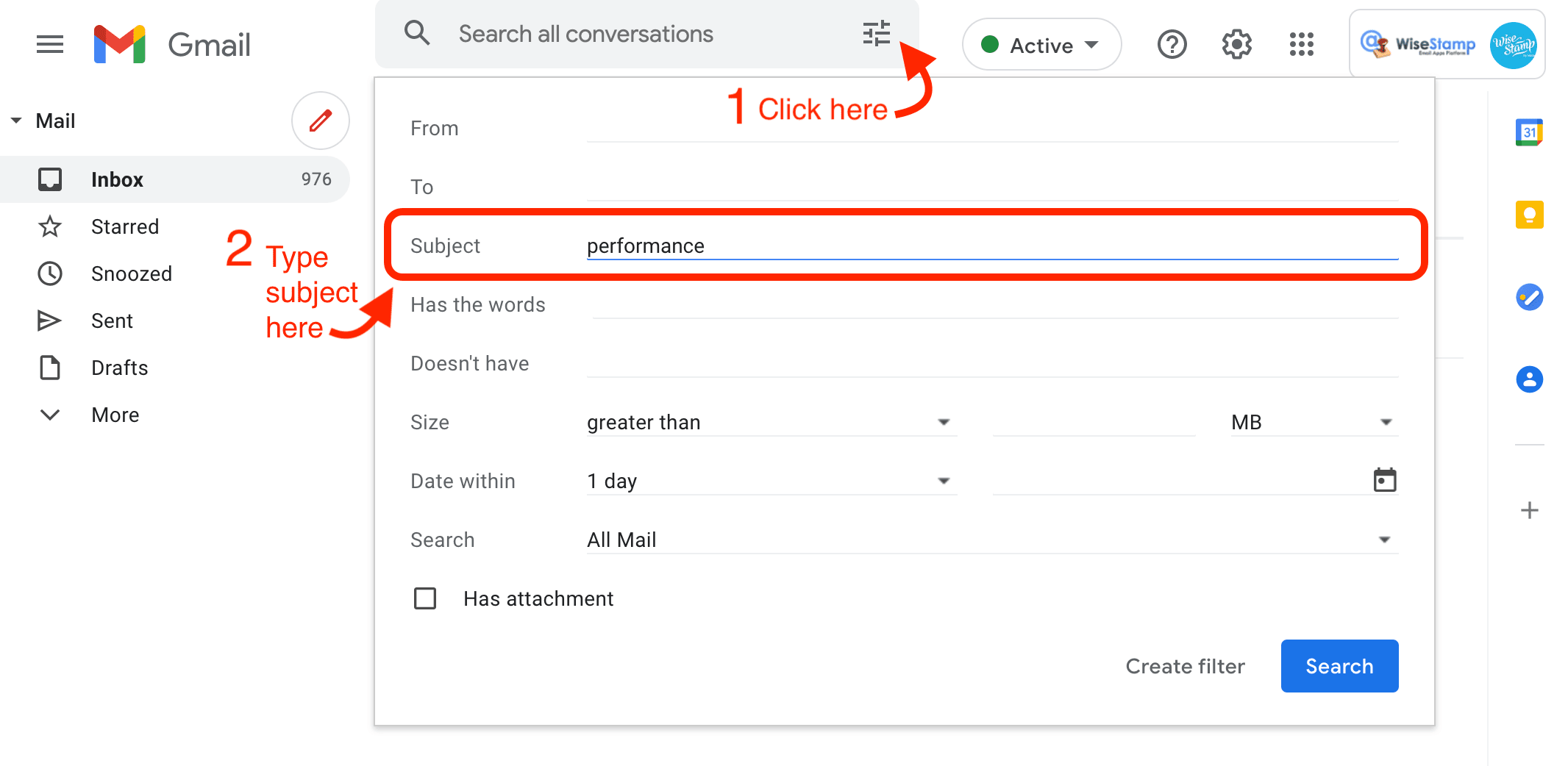
- Adicione qualquer outro detalhe que se lembrar (remetente, assunto, palavras-chave etc.). Clique em "Pesquisar" para encontrar e-mails antigos no Gmail daquele período. Navegue pelos resultados filtrados para localizar seu e-mail
Saiba mais >>: Como recuperar conta de e-mail sem número de telefone?
Método 2: Verificar e-mails arquivados
Um erro comum entre usuários do Gmail é arquivar e-mails importantes sem querer, ao invés de excluí-los. E-mails arquivados são removidos da caixa de entrada, mas continuam guardados na conta. Verificar os arquivos geralmente é uma forma simples de restaurar mensagens antigas que pareciam desaparecidas.
Por que usar este método: Se você não lembra de ter excluído um e-mail importante, mas não o encontra na caixa de entrada, há uma grande chance de que ele tenha sido arquivado.
Passos para verificar e-mails arquivados:
- Abra o Gmail no seu navegador. Na barra lateral esquerda, clique em "Todos os e-mails" (talvez seja necessário clicar em "Mais" primeiro para ver esta opção)/ Isso mostrará todos os e-mails da sua conta, incluindo os arquivados.
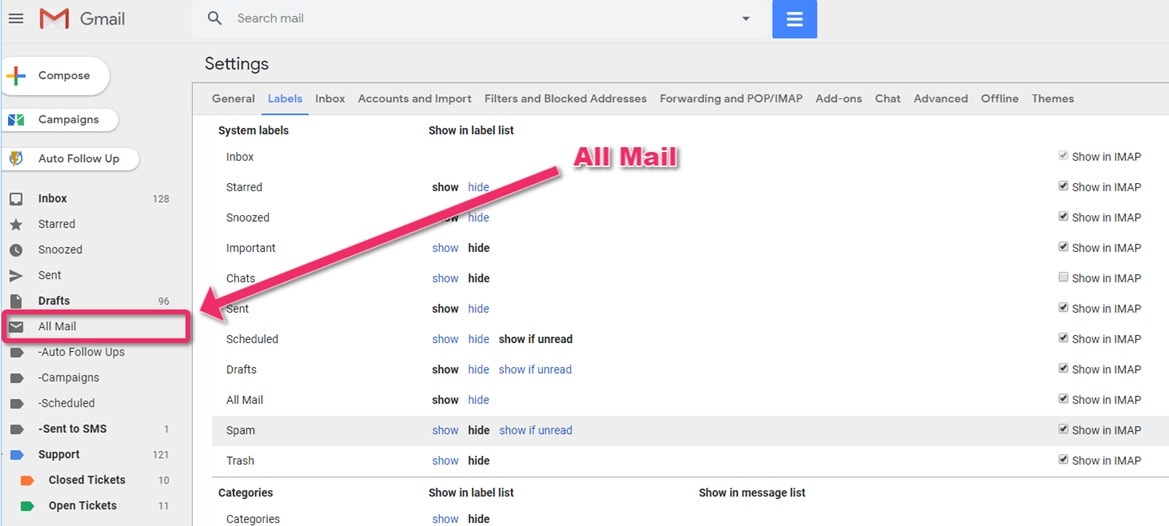
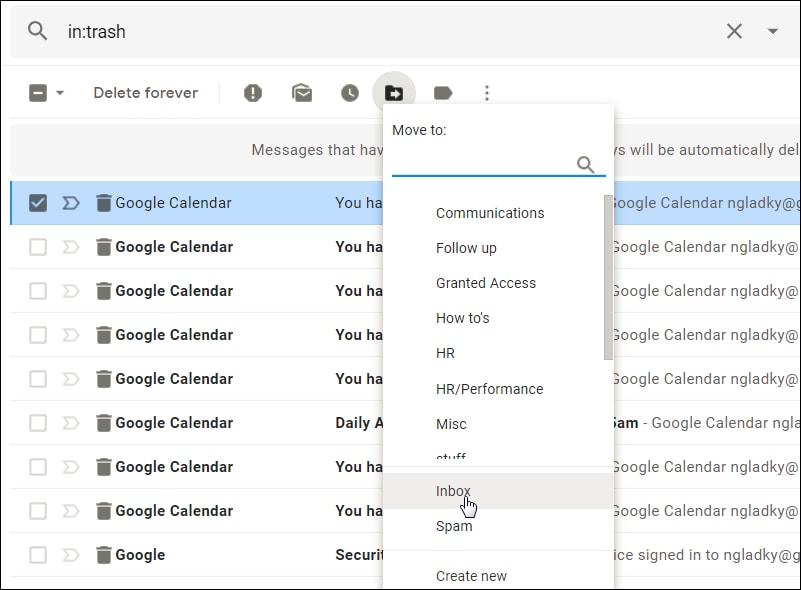
- Use a barra de pesquisa no topo com palavras-chave do e-mail que está procurando. Procure por e-mails que não têm o rótulo "Caixa de Entrada", pois estes são seus e-mails arquivados. Se encontrar a mensagem, pode movê-la de volta para sua caixa de entrada selecionando-a e clicando no ícone "Mover para a Caixa de Entrada".
Parte 4: Como recuperar e-mails antigos no Outlook?
O Outlook oferece várias maneiras de recuperar e-mails antigos no Outlook que foram excluídos ou perdidos. A Microsoft projetou seu serviço de e-mail com várias camadas de segurança para ajudar o usuário a recuperar e-mails perdidos/excluídos do Outlook. Saber como essas opções de recuperação funcionam pode evitar muito estresse quando mensagens importantes desaparecem.
Vamos explorar três métodos confiáveis para recuperar e-mails antigos no Outlook.
Método 1: Verificar a pasta Itens Excluídos
O primeiro lugar para procurar ao tentar recuperar e-mails excluídos no Outlook é a pasta Itens Excluídos. É para lá que todos os e-mails excluídos vão primeiro, como uma lixeira. O Outlook mantém os e-mails nessa pasta até que você a esvazie manualmente ou até o fim do período de limpeza automática.
Por que usar este método: É a forma mais rápida e fácil de recuperar mensagens excluídas do Gmail ou e-mails do Outlook que foram excluídos recentemente.
Etapas para verificar a pasta Itens Excluídos:
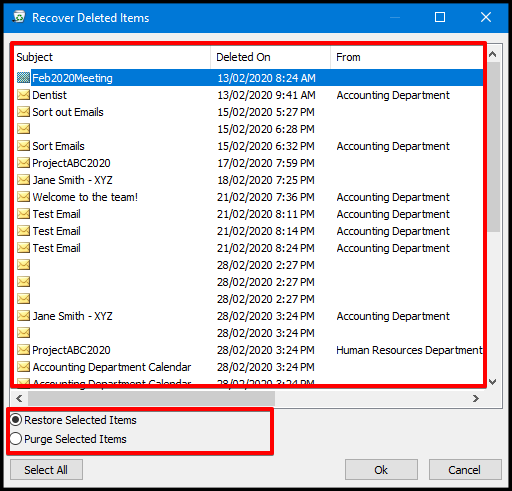
- Abra o aplicativo Outlook ou o Outlook.com no seu navegador. Na barra lateral à esquerda, clique emItens Excluídos.
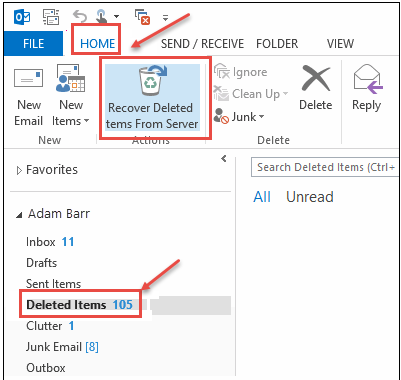
- Navegue pelos e-mails ou utilize a função de pesquisa para encontrar mensagens específicas. Selecione o(s) e-mail(s) que deseja recuperar. Clique com o botão direito e selecione "Mover", depois escolha a pasta para onde deseja mover (como Caixa de Entrada). Alternativamente, arraste e solte o e-mail para a pasta desejada.
Método 2: Pesquisar e-mails arquivados
O recurso de arquivamento do Outlook ajuda a manter sua caixa de entrada organizada enquanto preserva e-mails que você pode precisar futuramente. Muitos usuários arquivam e-mails e depois esquecem onde estão. Aprender a pesquisar nos arquivos é essencial pararecuperar e-mails antigosno Outlook.
Por que usar este método: Os arquivos são ideais para encontrar e-mails antigos que você guardou intencionalmente mas agora precisa acessar novamente.
Etapas para pesquisar e-mails arquivados:
- Abra o aplicativo Outlook ou Outlook.com. Clique na barra de pesquisa no topo da sua caixa de entrada. Digite palavras-chave relacionadas ao e-mail que procura. Clique em "Todos os Itens do Outlook" na guia de pesquisa que aparecer.
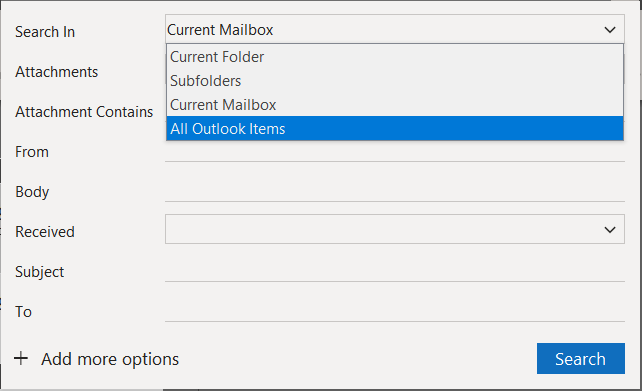
- Isso irá pesquisar em todas as pastas, incluindo arquivos. Use filtros como "De" ou "Assunto" para refinar sua pesquisa. Uma vez encontrado, você pode mover o e-mail de volta para sua caixa de entrada se necessário.
Método 3: Ajustar as configurações de retenção de e-mails
O Outlook permite que os usuários personalizem por quanto tempo os itens excluídos permanecem antes de serem excluídos permanentemente. Ajustar essas configurações pode te ajudarrecuperar e-mails antigos no Outlookdando mais tempo para encontrá-los e restaurá-los antes que sejam removidos permanentemente.
Por que usar este método: Esta é uma medida preventiva para garantir que você terá tempo suficiente pararecuperar e-mails excluídosno futuro.
Etapas para ajustar as configurações de retenção de e-mails:
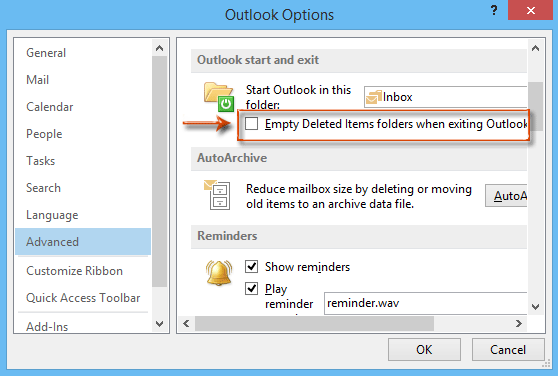
- Abra o aplicativo de desktop do Outlook. Clique em "Arquivo" no menu superior. Selecione "Opções" e depois "Avançado". Role até a seção "Início e saída do Outlook". Verifique se "Esvaziar a pasta Itens Excluídos ao sair do Outlook" está desmarcado.
- Na versão web, vá paraConfigurações > Ver todas as configurações do Outlook > E-mail > Retenção. Ajuste por quanto tempo os itens permanecem na pasta Itens Excluídos antes de serem removidos permanentemente. Clique em "Salvar" para aplicar as novas configurações.
Parte 5: Dicas profissionais de como recuperar e-mails excluídos
Mesmo usuários experientes podem se beneficiar de estratégias avançadas pararecuperar e-mails perdidos/excluídos do Outlookou Gmail. Estas dicas profissionais podem te ajudar a maximizar suas chances de recuperação e prevenir perdas de e-mails futuras.
Aqui estão oito recomendações de especialistas para te ajudar arecuperar e-mails excluídoscom mais eficácia:
- Crie filtros de e-mail para categorizar automaticamente e-mails importantes, tornando-os mais fáceis de encontrar depois
- Ative o recurso "Desfazer envio" tanto no Gmail quanto no Outlook para corrigir rapidamente possíveis erros
- Recupere e-mails antigos no Outlookfazendo backups regulares dos dados do seu e-mail em arquivos PST
- Entre em contato com o suporte do Gmail ou Outlook diretamente caso preciserecuperar mensagens excluídas do Gmailapós o período padrão de recuperação
- Use atalhos de teclado (Ctrl+Z em muitos clientes de e-mail) imediatamente após uma exclusão para desfazer a ação
- Configure o encaminhamento de e-mails para uma conta secundária como backup de mensagens particularmente importantes
- Utilize a visualização "Conversas" para garantir que encontrará todos os e-mails relacionados ao tentarencontrar e-mails antigos no Gmail
Conclusão
Sabercomo recuperar e-mails antigosé uma habilidade essencial no nosso mundo digital. Seja paraencontrar e-mails antigos no Gmail or recuperar e-mails antigos no Outlook, os métodos deste guia devem te ajudar a localizar essas mensagens importantes. Lembre-se de conferir primeiro as pastas de lixo, usar pesquisas avançadas e considerar ferramentas de recuperação para casos mais difíceis.
Os serviços de e-mail sabem que os usuários às vezes excluem mensagens importantes por acidente, por isso oferecem múltiplas maneiras derecuperar e-mails excluídos. Ao entender como funcionam esses métodos de recuperação, você pode evitar muito estresse e possivelmente recuperar informações valiosas que achava perdidas para sempre. Da próxima vez que ficar se perguntandocomo recuperar e-mails antigos do Gmailno Gmail ou Outlook, consulte este guia.
Experimente o Recoverit para Recuperar Arquivos de E-mail Perdidos ou Não Salvos
Segurança verificada. Mais de 7.302.189 pessoas já baixaram.
Perguntas frequentes
-
Por quanto tempo posso recuperar e-mails excluídos do Gmail?
O Gmail mantém e-mails excluídos na pasta Lixeira por 30 dias antes de removê-los permanentemente. Durante esse período, você pode facilmenterecuperar mensagens excluídas do Gmailbastando movê-los de volta para sua caixa de entrada. Após 30 dias, a recuperação torna-se mais difícil e pode ser necessário contatar o suporte do Google ou usarferramentas de recuperação de dadospararecuperar e-mails antigos. -
Posso recuperar e-mails excluídos há anos no Outlook?
A recuperação de e-mails muito antigos excluídos no Outlook depende de vários fatores. Se você fez backups dos seus arquivos de dados do Outlook (arquivos PST), talvez consigarecuperar e-mails antigos no Outlookmesmo anos depois. Sem backups, a melhor opção é verificar se sua organização tem políticas de retenção de e-mails que possam ter mantido mensagens antigas no servidor. Para contas pessoais, entre em contato com o suporte da Microsoft, pois às vezes eles podemrecuperar e-mails antigos no Outlookem circunstâncias especiais. -
Qual a forma mais rápida de encontrar um e-mail antigo específico?
A maneira mais rápida deencontrar e-mails antigos no Gmailno Gmail ou Outlook é usar operadores de pesquisa específicos. Combine detalhes como o endereço de e-mail do remetente, palavras-chave do assunto e um intervalo de datas usando operadores como "from:", "subject:" e "after:/before:". Por exemplo, digitando "from @example.com subjectbefore:2023/01/01" irá refinar rapidamente os resultados para e-mails que correspondam exatamente a esses critérios, facilitando muitorecuperar e-mails antigos.
