

O Gmail mantém sua conta segura com um e-mail de recuperação. Esse e-mail ajuda você a recuperar o acesso à conta caso esqueça sua senha. Mas às vezes você pode querer removê-lo. Talvez você não use mais esse endereço de e-mail antigo. Ou talvez queira mais privacidade. Seja qual for o motivo, remover o e-mail de recuperação é simples.
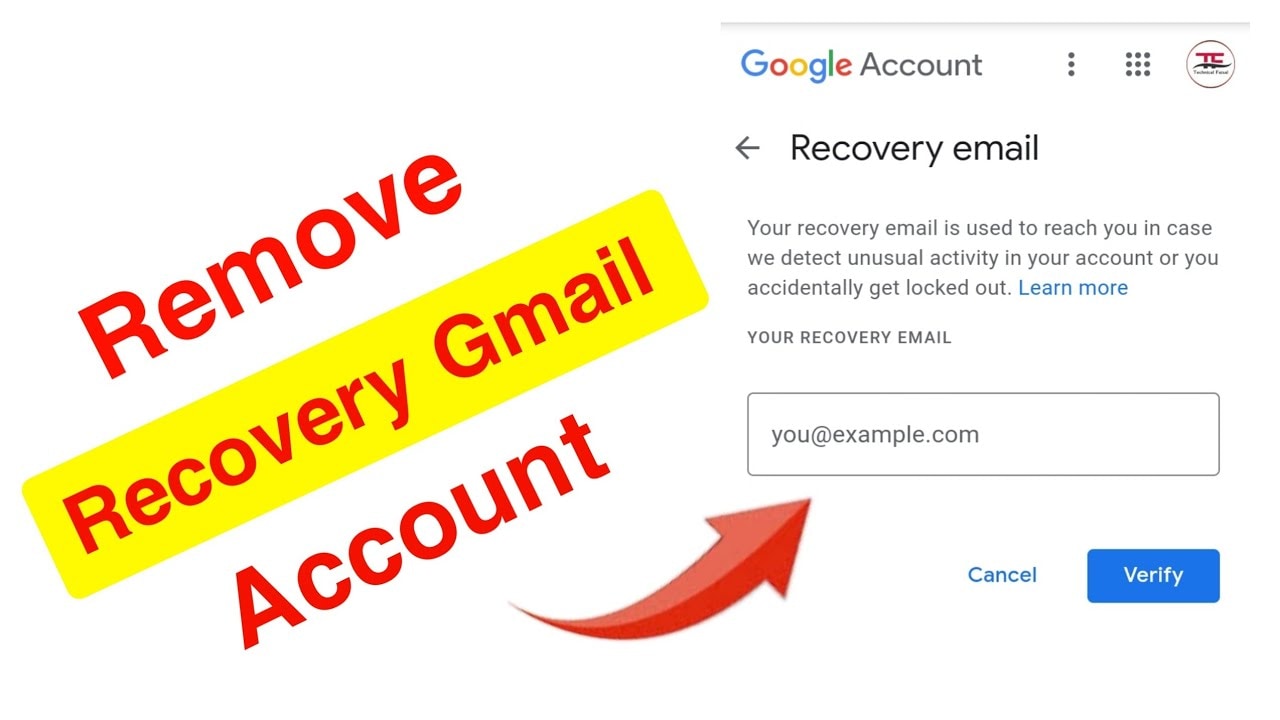
Este guia mostra como remover um e-mail de recuperação do Gmail passo a passo. Vamos explicar para que serve o e-mail de recuperação. Você aprenderá a forma correta de removê-lo. Também compartilharemos dicas para gerenciar seus dados do Gmail. Além disso, você vai descobrir como restaurar e-mails excluídos permanentemente no Gmail caso algum dia precise.
Índice
Parte 1: O que é um e-mail de recuperação e por que o Gmail usa isso?
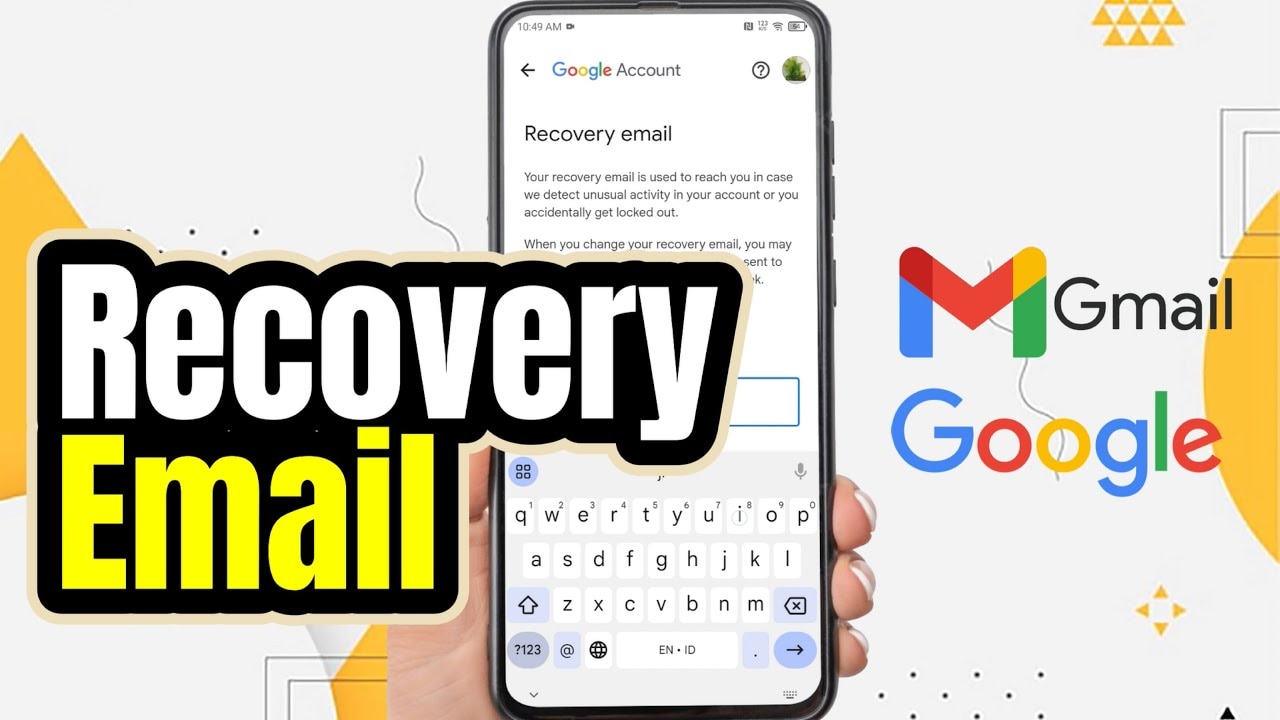
Um e-mail de recuperação é um endereço de e-mail secundário vinculado à sua conta do Gmail. O Google o utiliza para verificar sua identidade. Se você esquecer sua senha, o Google envia um link de redefinição para esse e-mail. Ele também alerta sobre tentativas suspeitas de login. Essa camada extra ajuda a manter sua conta protegida contra hackers.
O Gmail pede um e-mail de recuperação ao criar a conta. Não é obrigatório, mas o Google recomenda fortemente. O e-mail de recuperação funciona como uma rede de segurança. Se alguém tentar acessar sua conta, você será notificado. Você também pode usá-lo para recuperar a conta caso fique bloqueado. No entanto, é possível remover o e-mail de recuperação quando quiser.
Parte 2: O que verificar antes de remover seu e-mail de recuperação
Preparações importantes
Antes de aprender como remover o e-mail de recuperação do Gmail, faça algumas preparações. Remover o e-mail de recuperação afeta a segurança da conta. Pense bem antes de tomar essa decisão. Veja os pontos principais que você deve verificar primeiro:
- Lembre-se bem de sua senha - Anote em algum lugar seguro ou use um gerenciador de senhas
- Ative a autenticação em duas etapas - Adicione segurança extra antes de remover opções de recuperação
- Vincule seu número de telefone - Mantenha pelo menos um método de recuperação ativo
- Atualize as perguntas de segurança - Certifique-se de que sabe respondê-las corretamente
- Verifique atividades recentes da conta - Assegure-se de que ninguém mais acessou sua conta
- Faça backup dos e-mails importantes - Baixe os e-mails que deseja guardar para sempre
- Saiba a data de criação da conta - O Google pode pedir essa informação para verificar sua identidade
- Mantenha dispositivos confiáveis conectados - Não saia da conta em todos os dispositivos ao mesmo tempo
Parte 3: Guia passo a passo para remover e-mail de recuperação
Agora, vamos passar pelo processo de como remover um e-mail de recuperação do Gmail. O passo a passo é fácil de seguir. Você precisará de apenas alguns minutos. Verifique se está conectado à conta do Gmail que deseja alterar.
Etapa 1: Acesse as configurações da Conta Google
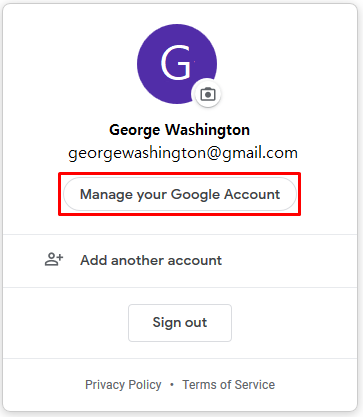
Abra o navegador e acesse o Gmail. Clique na sua foto de perfil, no canto superior direito. Um menu suspenso aparecerá com várias opções. Procure por "Gerenciar sua Conta do Google" e clique nela.
Você será direcionado à página inicial da sua Conta do Google. Nessa página estão todas as informações da conta. Você verá abas como Página inicial, Informações pessoais e Segurança. A interface é limpa e fácil de navegar. Mantenha essa página aberta para os próximos passos.
Etapa 2: Navegue até a seção de e-mail de recuperação
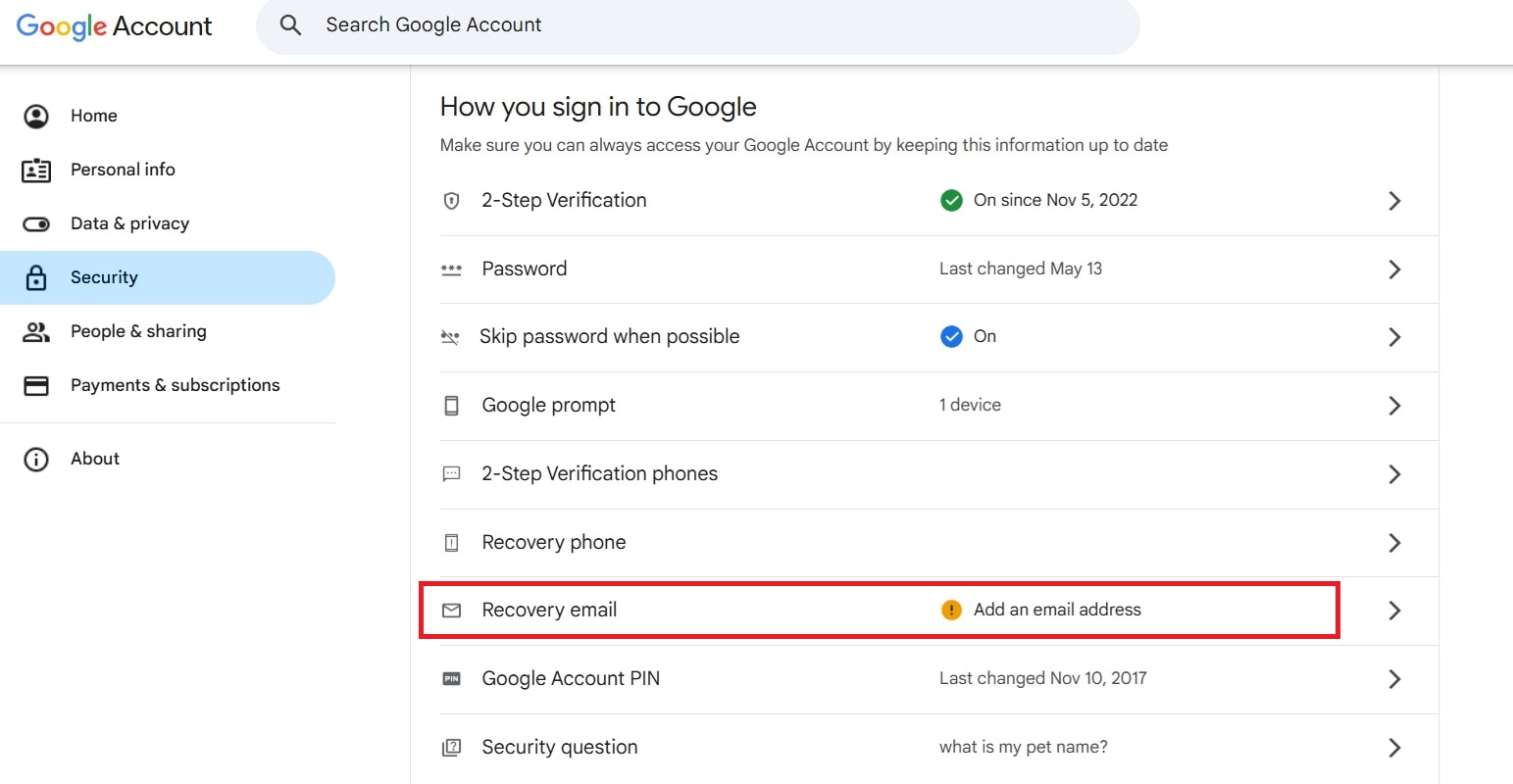
Clique na aba "Segurança" na barra lateral esquerda. Essa seção gerencia todas as configurações de segurança. Role para baixo até encontrar “Como você faz login no Google." Você verá o seu e-mail de recuperação listado lá.
O e-mail de recuperação aparece em "E-mail de recuperação" com o endereço exibido. Você pode também ver seu número de telefone ali. Ambos ajudam na recuperação da conta. Clique em e-mail de recuperação para modificar.
Etapa 3: Remova ou substitua o e-mail de recuperação
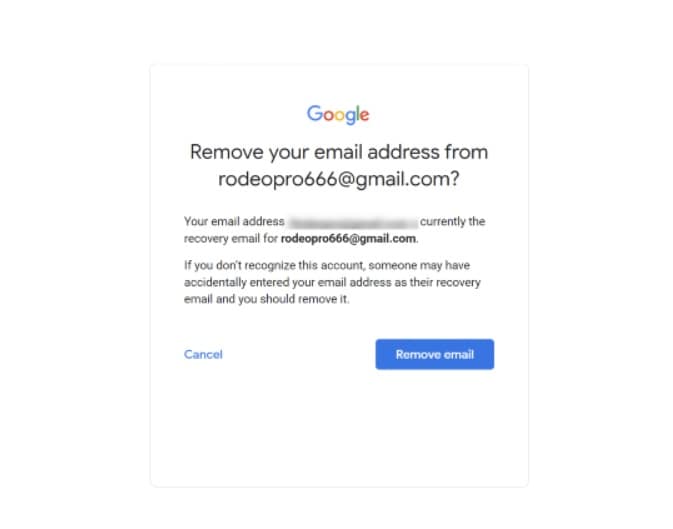
Uma pequena janela aparecerá na tela. O Google pode pedir para você fazer login novamente. Digite sua senha para provar sua identidade. Essa verificação extra mantém sua conta protegida.
Uma vez verificado, aparecerão opções para editar o e-mail de recuperação. Você pode digitar um novo endereço de e-mail ou deixar em branco. Para removê-lo totalmente, apague o e-mail existente e deixe o campo vazio. Você também pode substituir por outro e-mail se desejar.
Etapa 4: Confirme as alterações
Depois de remover ou alterar o e-mail de recuperação, clique em "Concluído" ou "Salvar". O Google processará sua solicitação imediatamente. Uma mensagem de confirmação pode aparecer na tela. Seu e-mail de recuperação foi removido ou atualizado.
O Google pode enviar uma notificação para sua conta Gmail. Isso confirma a alteração feita. Verifique sua caixa de entrada para essa mensagem. Serve como prova de que o e-mail de recuperação foi alterado com sucesso.
Parte 4: O que acontece após a remoção?
Depois de remover seu e-mail de recuperação, algumas coisas mudam. Você perde uma forma de recuperar sua conta. Caso esqueça sua senha, a recuperação fica mais difícil. O Google não poderá mais enviar links de redefinição de senha para esse e-mail.
A segurança da conta muda um pouco. Você dependerá mais de outros métodos de recuperação. Mantenha seu número de telefone atualizado. Ative a verificação em duas etapas. Essas opções ajudam a proteger sua conta mesmo sem o e-mail de recuperação.
Você ainda pode usar seu Gmail normalmente. O envio e recebimento de e-mails continuam iguais. Seus contatos e pastas permanecem sem alterações. A única diferença está nas opções de recuperação de conta.
Caso mude de ideia, é possível adicionar novamente um e-mail de recuperação. Basta seguir os mesmos passos. O Google permite atualizar essa informação sempre que quiser. Não existe período de espera nem restrições.
Parte 5: Como proteger seus dados com o Recoverit
O que é o Recoverit?
Experimente o Recoverit para recuperar dados perdidos/excluídos permanentemente
 Segurança verificada.Mais de 7.302.189 pessoas já baixaram.
Às vezes, você precisa saber como excluir e-mails do Gmail para sempre ou recuperá-los depois. Recoverit é uma poderosa ferramenta de recuperação de dados. Ela ajuda a restaurar e-mails perdidos e outros arquivos. O software funciona em computadores e unidades externas. Muitas pessoas usam para recuperar dados importantes.
O Recoverit lida com vários tipos de arquivos além de e-mails. Recupera fotos, vídeos, documentos e mais. A ferramenta é útil quando você apaga algo importante por acidente. Ela funciona até depois de esvaziar a lixeira. O software já ajudou milhões a recuperar dados valiosos.
O programa tem uma interface simples. Não é necessário conhecimento técnico para utilizá-lo. Com apenas alguns cliques você inicia a recuperação. O Recoverit analisa seu dispositivo em busca de arquivos apagados. Encontra itens que você pensou estar perdidos para sempre.
Como usar o Recoverit
Etapa 1: Baixe e instale

Baixe a versão do Recoverit para seu sistema operacional. Instale seguindo as instruções na tela. Abra o programa após a instalação.
Etapa 2: Escaneie e recupere

Selecione o local onde seus arquivos estavam. Clique no botão "Iniciar" para começar a varredura. Aguarde o término do escaneamento.
Etapa 3: Recupere os arquivos

Visualize os arquivos encontrados e selecione o que precisa. Clique em "Recuperar" para salvá-los em um local seguro.
Vídeo relacionado >>: Como recuperar arquivos excluídos permanentemente do PC?

Parte 6: Dicas profissionais para recuperação de e-mails
Melhores práticas para gestão do Gmail
Entender como recuperar e-mail excluído permanentemente no Gmail ajuda a evitar perda de dados. Confira dicas de especialistas para manter seus e-mails protegidos. Essas práticas servem para todos, de iniciantes a usuários avançados.
- Aja rapidamente após a exclusão- E-mails excluídos permanecem na lixeira por apenas 30 dias
- Verifique primeiro a pasta Lixeira- A maioria dos "excluídos" está apenas na lixeira
- Use a pesquisa do Gmail- Às vezes, os e-mails estão arquivados, não excluídos
- Exporte regularmente os e-mails importantes- Baixe os e-mails que você absolutamente não pode perder
- Ative o cancelamento de envio do Gmail- Isso evita exclusões acidentais logo após o envio
- Crie cópias de backup- Use clientes de e-mail para manter cópias locais das mensagens
- Contactar o Suporte do Google - Eles podem ajudar se você perdeu algo realmente importante
- Use filtros e marcadores - Organize os e-mails para não excluir os errados
Conclusão
Agora você sabecomo remover o e-mail de recuperação do Gmail com segurança. O processo leva apenas alguns minutos. Lembre-se de manter outros métodos de recuperação ativos. Seu número de telefone e a autenticação em duas etapas são importantes. Eles protegem sua conta quando o e-mail de recuperação não estiver mais disponível.
Gerenciar seu Gmail corretamente mantém seus dados protegidos. Seja para saber como restaurar e-mails excluídos no Gmail ou remover opções de recuperação, entender o básico ajuda. Pense sempre duas vezes antes de fazer alterações de segurança. Faça backup dos e-mails importantes. E se perder algo valioso, ferramentas como o Recoverit podem ajudar. Fique seguro e mantenha sua conta do Gmail protegida.
Perguntas Frequentes
-
Posso recuperar e-mails após 30 dias?
O Gmail apaga permanentemente os e-mails após 30 dias na lixeira. Depois disso, a recuperação padrão não é possível. No entanto, você pode tentar contatar o Suporte do Google. Eles às vezes ajudam em casos especiais. Também, se você usa um cliente de e-mail como o Outlook, verifique lá. Alguns programas mantêm cópias locais mesmo depois que o Gmail os exclui. -
Remover o e-mail de recuperação exclui minha conta?
Não, remover o seu e-mail de recuperação não exclui sua conta do Gmail. Sua conta permanece ativa e funciona normalmente. Você ainda pode enviar e receber e-mails. Todas as suas mensagens e contatos permanecem seguros. A única mudança é perder um método de recuperação de conta. Certifique-se de ter outras formas de recuperar o acesso. -
Como faço para adicionar um e-mail de recuperação novamente?
Adicionar o e-mail de recuperação novamente é simples. Acesse as configurações de Segurança da sua Conta do Google. Encontre a seção "E-mail de recuperação". Clique nela e insira seu novo endereço de e-mail de recuperação. O Google enviará um código de verificação. Insira o código para confirmar o novo e-mail de recuperação. Todo o processo leva menos de cinco minutos.
