
Quando um aplicativo crítico trava ou recursos essenciais param de funcionar após uma atualização do macOS, muitos usuários enfrentam frustração e perdem produtividade. Essa situação típica geralmente leva os usuários de Mac a procurar uma solução para baixar versões antigas do macOS que sejam compatíveis e estáveis, mais adequados às suas necessidades do que os sistemas anteriores.
O artigo fornece um tutorial passo a passo sobre como baixar e instalar versões mais antigas do macOS no seu Mac sem comprometer a integridade dos seus dados ou o desempenho do sistema.
Experimente o Recoverit para Realizar Recuperação de Dados no Mac
 Segurança Verificada. 3,591,664 pessoas já baixaram.
Neste artigo
-
- Usar a Mac App Store (Versões Recentes)
- Baixar Diretamente da Apple (Versões Mais Antigas)
- Usar o Terminal para Buscar Instaladores Mais Antigos
- Criar um Instalador Inicializável (Para Downgrades ou Instalação Limpa)
- Verificar Compatibilidade
- Instalar um macOS Mais Antigo em uma Máquina Virtual
- Usando o Time Machine

Parte 1. Por Que Alguém Pode Querer Baixar e Instalar macOS Antigo
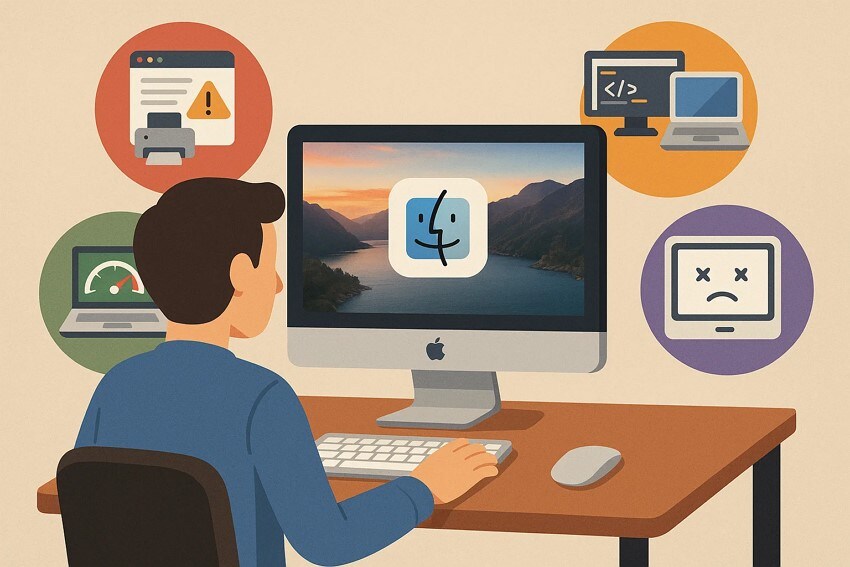
Antes de instalar uma versão anterior do macOS, é necessário saber por que isso pode ser necessário. Alguns dos motivos pelos quais as pessoas desejam reverter para a versão mais antiga do sistema operacional foram mencionados abaixo:
- Problemas de Compatibilidade: Alguns aplicativos e hardware não funcionam com versões mais recentes do macOS, ou precisam de recursos ou drivers específicos que estão presentes apenas nas edições mais antigas. Isso torna o novo macOS incompatível, e você pode ser obrigado a usar uma versão mais antiga do macOS para manter seu fluxo de trabalho.
- Desenvolvimento e Testes: Para acessar um público mais amplo, os desenvolvedores de software geralmente precisam manter várias versões do macOS. Essas ofertas mais antigas fornecem ambientes de teste críticos para os aplicativos antigos.
- Razões de Desempenho: Macs mais antigos podem ficar muito lentos ao usar o macOS mais recente, já que o sistema tem mais exigências. versões antigas do macOS proporcionam uma experiência de usuário mais suave quando instaladas.
- Estabilidade do Sistema: Novos lançamentos do macOS de vez em quando são conhecidos por causar bugs ou problemas de compatibilidade, interrompendo as operações regulares. Esses problemas podem ser evitados fazendo downgrade para uma versão estável anterior do macOS.
Parte 2. Instalando uma Versão Mais Antiga do SO em um Mac | Lista de Requisitos
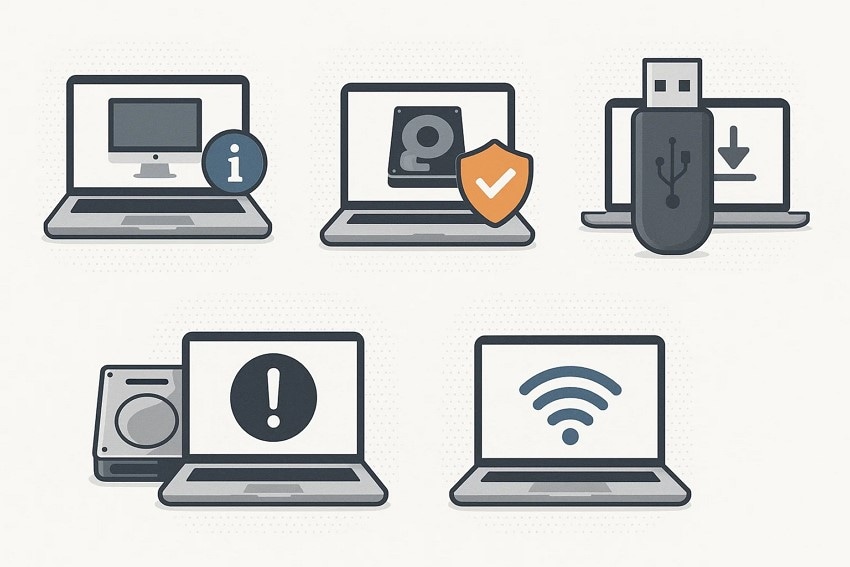
A seguir estão algumas das etapas que você precisa seguir, antes de restaurar seu sistema para uma versão mais antiga:
- Verificar Compatibilidade do Mac: Certifique-se de que seu modelo de Mac seja compatível com a versão mais antiga do macOS. Existem versões da Apple que são restritas a um modelo específico de Mac devido a limitações de hardware ou software.
- Fazer Backup dos Seus Dados: É sempre aconselhável fazer backup do seu sistema atual para evitar a perda permanente de dados ao instalar versões antigas do macOS.
- Preparar uma Unidade de Instalação USB: Para usar uma instalação limpa ou downgrade, é útil criar uma unidade USB instaladora inicializável para realizar a instalação offline.
- Disponibilizar Espaço em Disco Suficiente: Antes de prosseguir com a instalação, certifique-se de ter uma quantidade suficiente de espaço livre em disco no seu Mac.
- Conexão de Internet Estável: Você precisa de uma conexão de internet estável que não será interrompida durante a recuperação, caso precise dela durante as instalações.
Parte 3. Como Baixar e Instalar macOS Antigo - 7 Maneiras
Caso você precise baixar macOS antigo e não saiba como fazer isso, as etapas abaixo podem ajudá-lo a realizar o processo:
1. Usar a Mac App Store (Versões Recentes)
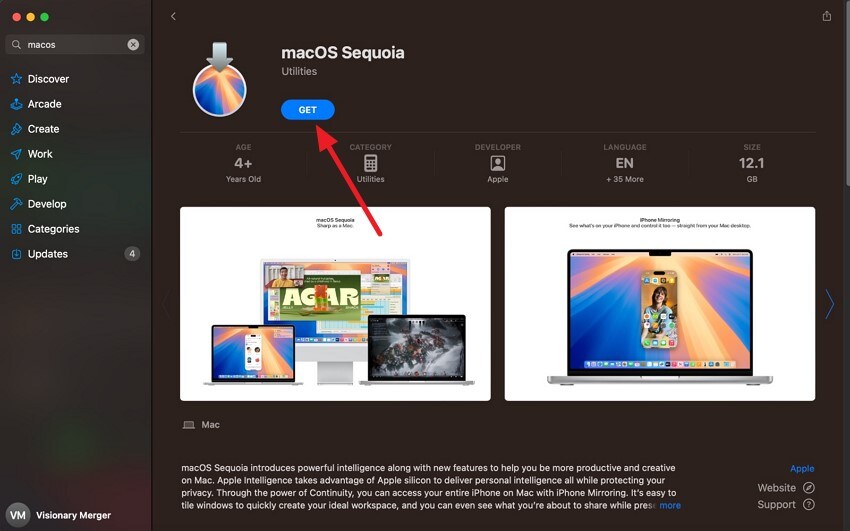
Uma das maneiras mais descomplicadas e oficiais que os usuários de Mac podem usar é baixar as versões mais recentes do macOS usando a Mac App Store. Esta abordagem permite que os usuários acessem instaladores para versões do macOS como macOS Sonoma e outros. Esses SOs são mantidos pela Apple na App Store para fácil recuperação. Para aprender como instalar a versão mais antiga do sistema através da App Store, leia as etapas:
- Pesquise por macOS na App Store e selecione o sistema operacional desejado nas opções clicando nele.
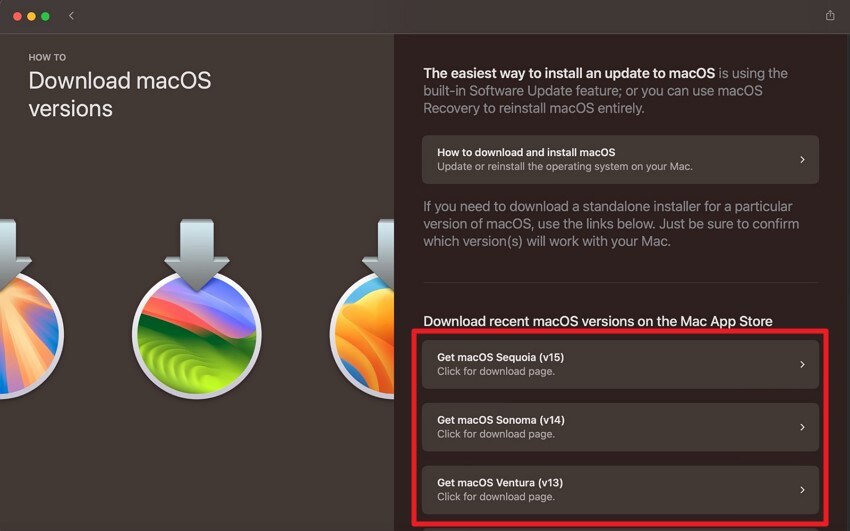
- Na interface seguinte, clique no botão "Obter" para instalar com sucesso a versão do SO no seu Mac.
2. Baixar Diretamente da Apple (Versões Mais Antigas)
Caso você deseje fazer downgrade do seu sistema operacional para as versões Beta anteriores, você pode fazer isso através das configurações do sistema do dispositivo. Para baixar versões mais antigas da beta do próprio macOS, é preciso satisfazer certos requisitos estabelecidos pela Apple.
O usuário será obrigado a fazer login com um Apple ID através do Programa de Desenvolvedores da Apple, onde deve se inscrever no programa. Para saber como instalar versões antigas do macOS, é preciso seguir estas etapas:
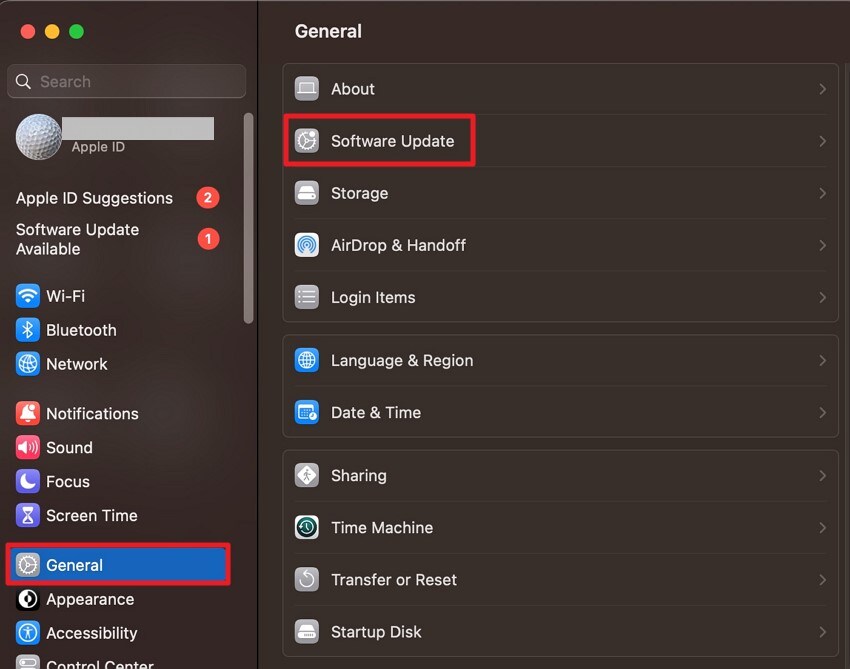
- Acesse as "Configurações do Sistema" e habilite a seção "Geral". Agora, clique na opção "Atualização de Software".
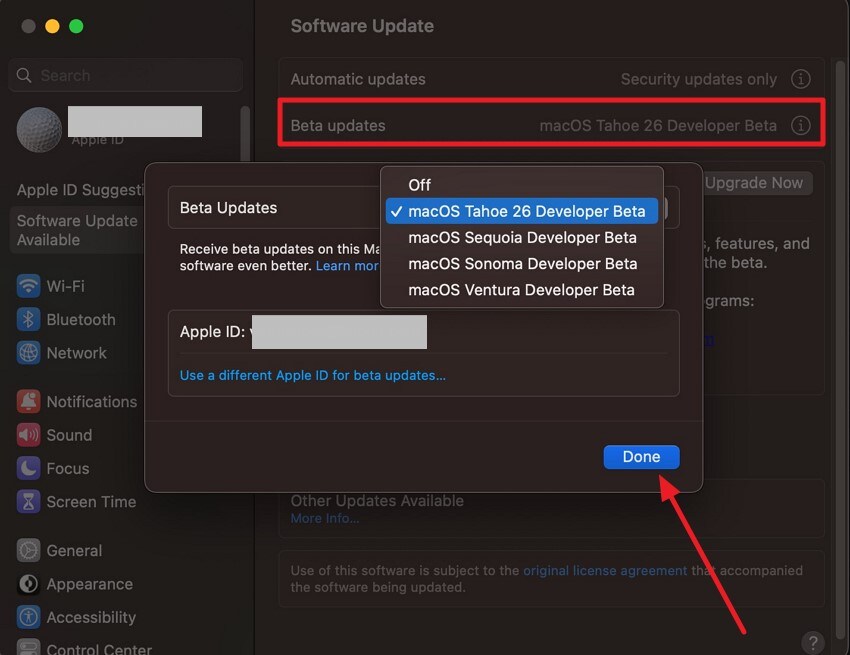
- Selecione a opção "Atualizações Beta" e escolha a versão Developer Beta nas opções fornecidas. Clique no botão "Concluído" para iniciar o processo de instalação.
3. Usar o Terminal para Buscar Instaladores Mais Antigos
A abordagem baseada em Terminal para baixar pacotes de instalação mais antigos do macOS é eficaz e permite que os usuários baixem pacotes de instalação completos diretamente dos servidores da Apple sem ter que navegar pela App Store ou usar sites de terceiros.
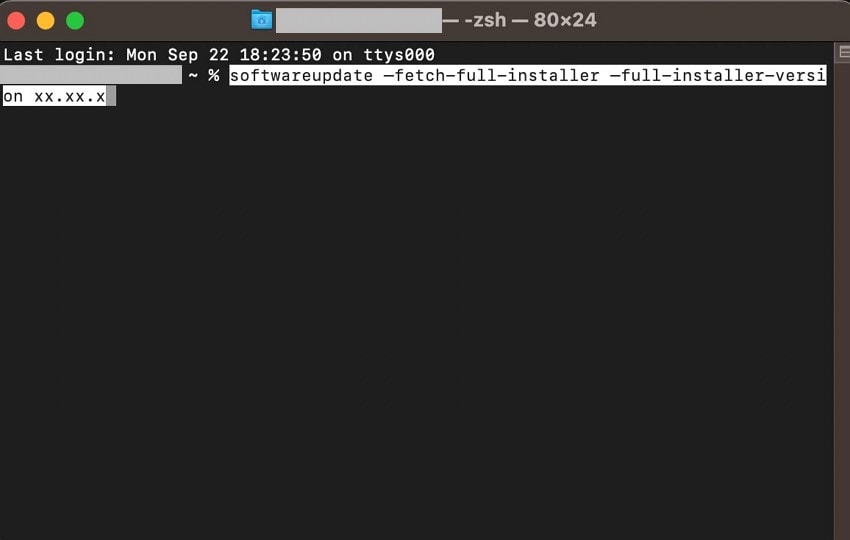
Este é um método de linha de comando que faz uso da ferramenta softwareupdate integrada, que está presente no macOS Catalina (10.15) e posteriores. Para saber como baixar um macOS antigo no Terminal, siga as instruções a seguir:
Instruções. Acesse o Terminal e cole o seguinte Comando: "softwareupdate —fetch-full-installer —full-installer-version xx.xx.x" com o nome da versão. Pressione a tecla Enter e siga as instruções para instalar com sucesso a versão.
4. Criar um Instalador Inicializável (Para Downgrades ou Instalação Limpa)
Isso permite que você tenha uma cópia do instalador do macOS em um pen drive USB e instale o SO em mais de um Mac sem baixar o instalador repetidamente. Isso é particularmente útil para instalações offline ou solução de problemas onde o sistema interno do Mac não consegue inicializar. Para instalar versões antigas do macOS, siga as etapas abaixo para fazer esta instalação:
- Acesse o site de suporte da Apple e instale a versão completa da versão do SO necessária nas opções fornecidas no site. Certifique-se de que o aplicativo instalador esteja localizado na pasta "Aplicativos" do seu dispositivo.
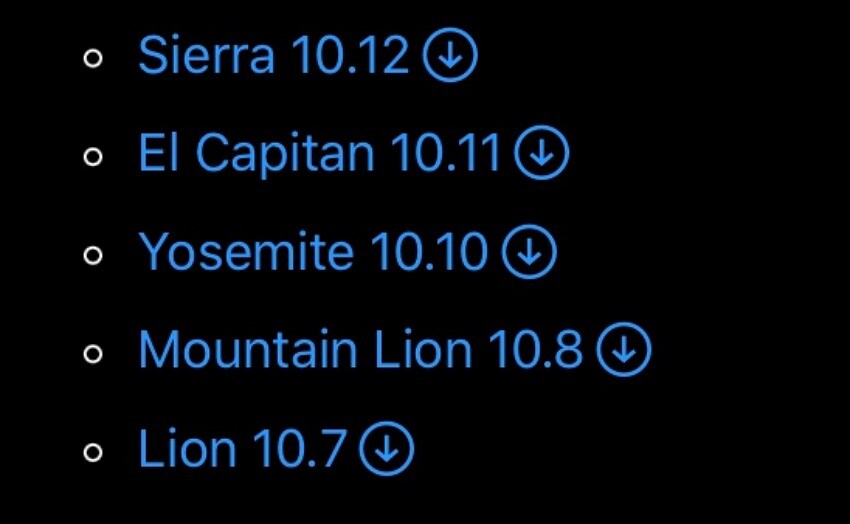
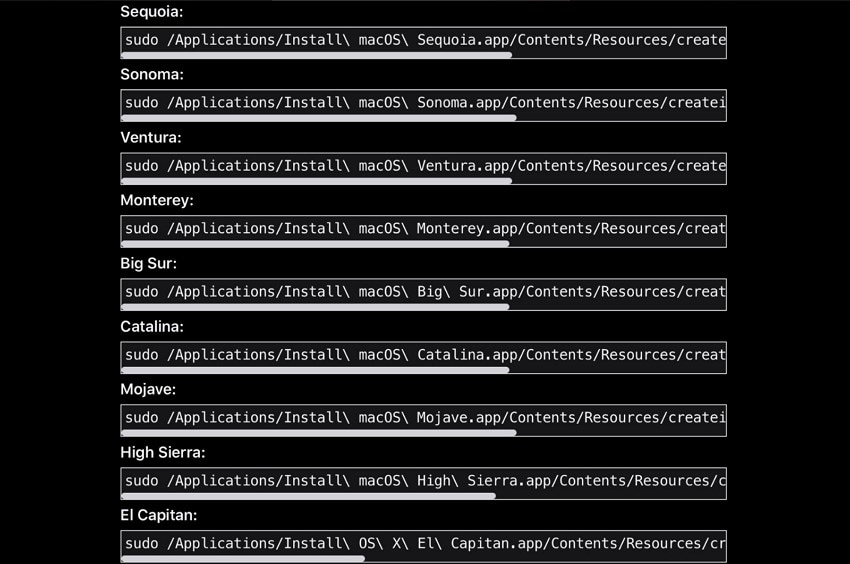
- Você precisa preparar uma unidade USB e usar o comando do Terminal para gravar os arquivos do instalador na unidade USB e torná-la inicializável. Uma vez preparado, inicialize seu Mac a partir deste instalador USB reiniciando o Mac e mantendo pressionada a tecla "Option (Alt)".
5. Verificar Compatibilidade
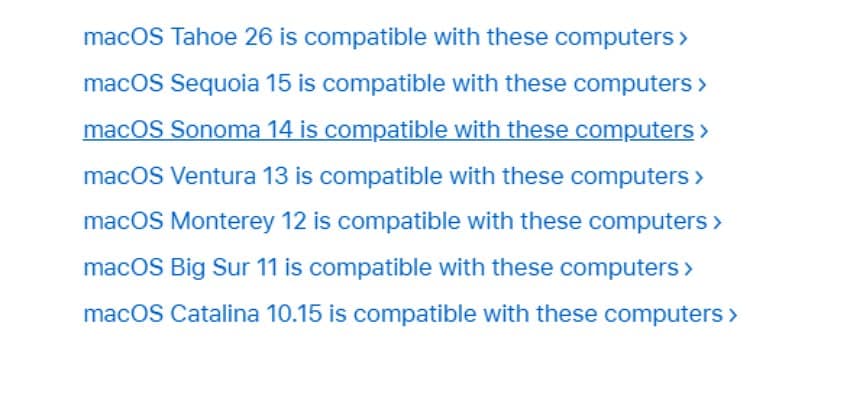
Antes de baixar uma versão antiga do macOS, é sempre necessário garantir que seu modelo de Mac seja compatível com o lançamento planejado da versão do macOS. Esta é a técnica de determinar o modelo e ano do seu Mac e depois comparar as informações com as listas oficiais de compatibilidade da Apple no site da Apple. A compatibilidade previne falhas na instalação e sistemas instáveis.
6. Instalar um macOS Mais Antigo em uma Máquina Virtual
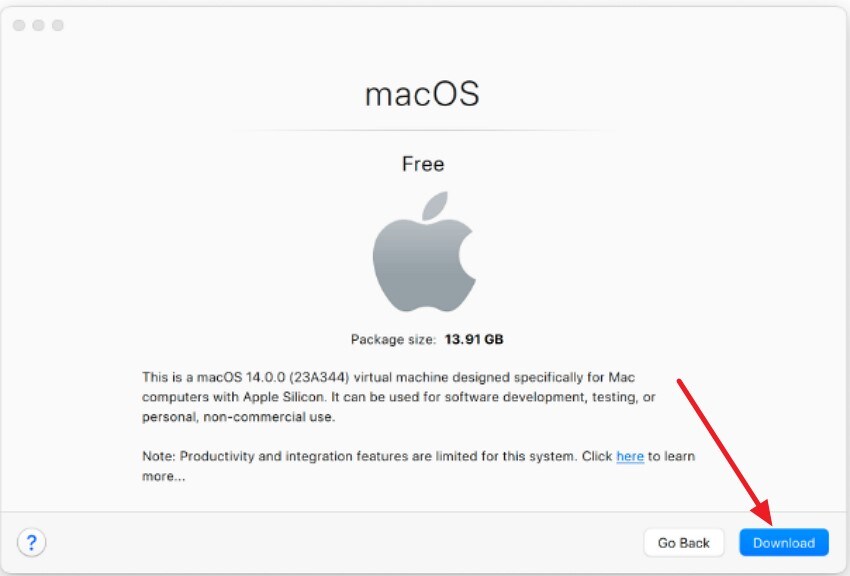
A maneira prática de instalar versões antigas do macOS em uma máquina virtual é com a ajuda do Parallels Desktop. Você também pode automatizar o processo de instalação usando a opção de download integrada que vem com o Parallels, e ele baixa uma versão do macOS que é compatível com seu sistema existente. Veja como você pode instalar uma versão mais antiga através desta máquina virtual:
- Instale o Parallels Desktop no seu sistema e escolha a opção macOS na página inicial. Pressione o botão "Continuar" localizado na parte inferior para prosseguir.
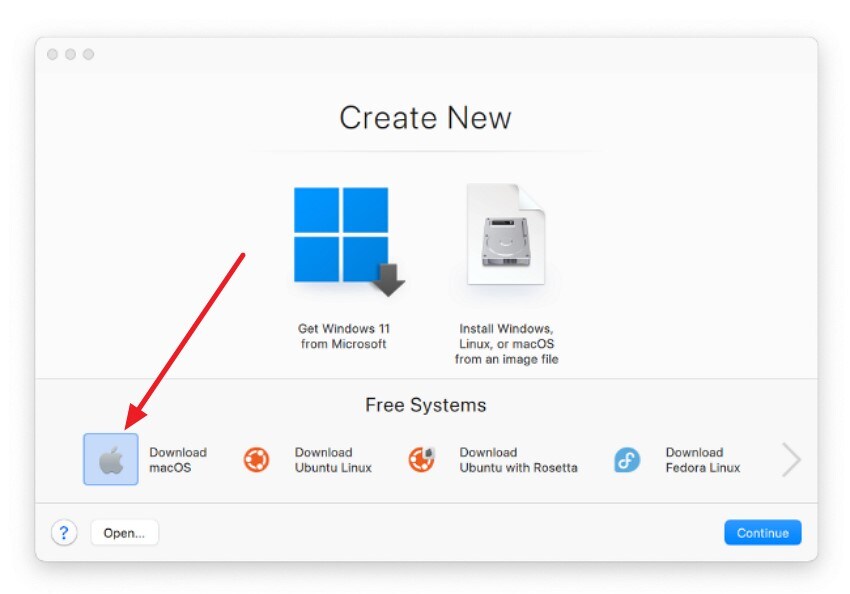
- Na interface seguinte, a versão mais antiga compatível estará disponível. Pressione o botão "Download" para salvar e executar com sucesso a versão do SO no seu dispositivo.
7. Usando Time Machine
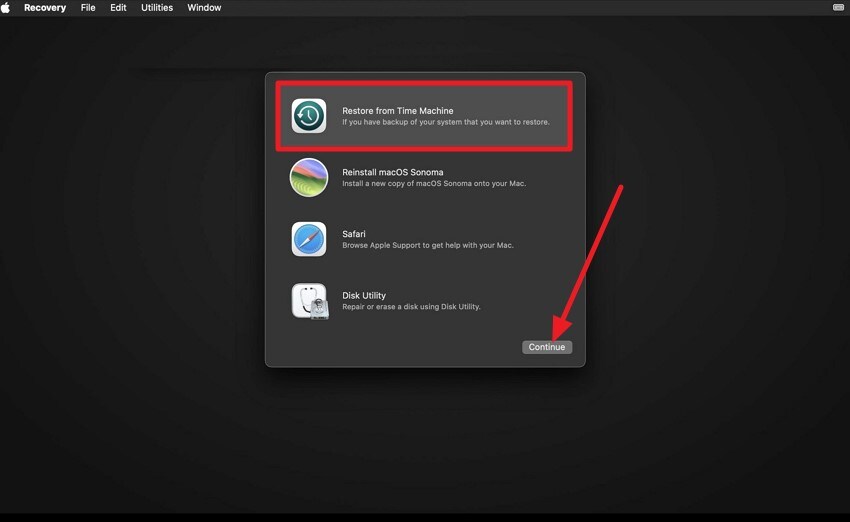
Com o Time Machine, agora é fácil recuperar os arquivos que você excluiu ou até mesmo reiniciar seu Mac para um momento passado. Ele substituirá seu sistema existente para recuperar seu Mac no estado exato em que estava no momento do backup e substituirá os arquivos do sistema, aplicativos e dados do usuário. Para aprender como reverter para um SO mais antigo com o Time Machine, siga as instruções:
Instruções. Para restaurar uma versão mais antiga do macOS usando o Time Machine, inicialize seu Mac no Modo de Recuperação mantendo pressionado Command + R durante a inicialização. Na janela Utilitários do macOS, selecione "Restaurar do Backup do Time Machine" e escolha a data de backup correspondente à versão do macOS para a qual deseja reverter.
Dica Pro: Recupere Dados Perdidos com Segurança Antes, Durante ou Após a Instalação via Recoverit
Se você perdeu dados no seu Mac, antes ou mesmo após a instalação de um macOS antigo, você pode usar Recoverit recuperação de dados. Esta ferramenta eficiente realiza uma varredura profunda do armazenamento do seu sistema e recupera todos os arquivos recuperáveis em pouco tempo. Com uma taxa de sucesso de recuperação de 99,5%, o Recoverit oferece um Modo de Recuperação Avançado para recuperar arquivos gravemente danificados ou perdidos.
Além de recuperar dados no Mac, a ferramenta suporta recuperação de dados para mais de 1 milhão de dispositivos de armazenamento. Além disso, você pode visualizar os arquivos na interface da ferramenta antes de recuperá-los para o seu dispositivo. Os usuários têm total liberdade para iniciar e parar o processo de varredura de acordo com suas preferências.
Recursos Incríveis Oferecidos pelo Recoverit
- Recuperação em Lote: Com o Recoverit, você tem a capacidade de recuperar mais de um arquivo de dados de uma vez para acelerar o processo de recuperação.
- Pesquisa Precisa e Filtros: Você pode pesquisar um arquivo específico usando a barra de pesquisa e aplicar filtros para recuperar rapidamente o arquivo.
- Suporte a Múltiplos Formatos: A ferramenta suporta mais de 1.000 formatos de arquivo, incluindo imagens, vídeos e e-mails.
Guia para Recuperar Dados no Mac Com Recoverit
Agora que você aprendeu tudo sobre esta ferramenta fantástica, vamos explorar os passos abrangentes para recuperar seus dados perdidos usando o Recoverit:
1. Selecione o Armazenamento de Arquivos no Recoverit
Localize o armazenamento na página inicial da ferramenta e clique nele para selecionar. Isso iniciará instantaneamente o processo de escaneamento.

2. Escolha os Arquivos Escaneados e Recupere
Selecione os arquivos que você deseja recuperar e clique no botão "Recuperar" localizado na parte inferior para recuperá-los.

3. Visualize o Arquivo Recuperado
Uma vez recuperado, visualize o arquivo dentro da ferramenta e pressione "Recuperar" para salvá-lo com sucesso em seu dispositivo.

Conclusão
Para resumir, este artigo discutiu como baixar versões antigas do macOS usando vários métodos. O artigo também sugeriu a maneira mais conveniente de recuperar dados perdidos durante a instalação do sistema operacional usando o Recoverit. Esta ferramenta de recuperação de dados oferece uma recuperação incrível preservando a qualidade dos arquivos.
FAQ
-
1. É possível fazer downgrade do macOS sem perder dados?
Fazer downgrade do macOS normalmente requer apagar seu disco de inicialização, o que pode resultar em perda de dados. Para proteger seus dados, faça backup antes da instalação e considere usar o Recoverit para recuperar quaisquer arquivos perdidos acidentalmente. -
2. Por que eu gostaria de instalar uma versão mais antiga do macOS?
Os usuários frequentemente instalam versões antigas do macOS para compatibilidade com aplicativos legados ou para reverter para uma versão mais estável. -
3. O Recoverit pode ajudar se meus arquivos ficarem corrompidos após instalar o macOS?
Sim. O Recoverit suporta a recuperação de arquivos corrompidos e partições danificadas. Seu Modo de Recuperação Avançada melhora significativamente a taxa de sucesso para recuperações complicadas no Mac.


