

Em situações em que você perde fotos essenciais, documentos de trabalho ou arquivos de projetos, o pânico se instala instantaneamente. É aí que a recuperação de dados via imagem de disco entra em ação, pois ela fornece uma cópia exata do seu dispositivo. Assim, se seus dados forem perdidos por exclusão acidental, corrupção ou falha de hardware, essa solução garantirá que você possa restaurar seu mundo digital.
Então, para descobrir o que é uma imagem de disco e como você pode usá-la para recuperar seus arquivos, este artigo é para você. Confira os detalhes sequenciais e descubra soluções simples e eficazes de recuperação de dados via imagem de disco.
Experimente o Recoverit para realizar a Recuperação de Dados via Imagem de Disco
 Segurança Verificada.3,591,664 pessoas já baixaram.
Neste artigo
-
- Use um Software Profissional de Recuperação de Dados - Recoverit

- Montar a Imagem de Disco e Recuperar Arquivos Manualmente
- Recuperação de Arquivos RAW de Imagem de Disco
- Recuperar de Backup de Imagem de Disco
- Usar o Recoverit com Mídia Inicializável
- Procure Ajuda Profissional para Imagem de Disco Danificada
- Use um Software Profissional de Recuperação de Dados - Recoverit
Parte 1. Recuperação de Dados via Imagem de Disco: Entenda os Formatos de Imagem de Disco
Uma imagem de disco é uma cópia precisa de um dispositivo de armazenamento, que pode ser um HD, SSD ou pen drive. Ela copia todos os arquivos, pastas e até arquivos ocultos do sistema, facilitando a restauração ou recuperação das informações. Ao entender o que é arquivo de imagem de disco, veja os detalhes dos formatos de imagem de disco antes de buscar soluções de recuperação:
| Formato | SO/Plataforma | Uso Típico |
|---|---|---|
| ISO | Windows, Linux, Mac | Usado para distribuição de softwares, instalação de sistemas operacionais e backups de CDs/DVDs |
| DMG | Mac | Usado para distribuição de aplicativos macOS, restauração de sistema e backups |
| IMG | Linux, Windows, Mac | Frequentemente usado para cartões SD, pen drives e recuperação forense de dados |
A razão pela qual os diferentes formatos de imagem de disco são importantes na recuperação é que cada formato armazena as informações de forma diferente. Por exemplo, formatos como ISO, DMG ou IMG podem acomodar diversos sistemas operacionais, formatos de arquivos ou algoritmos de compactação. Portanto, escolher o formato correto garante compatibilidade com programas de recuperação e evita corrupção dos arquivos.
Mensagens de Erro Comuns e Seus Significados
Ao buscar formas de restaurar imagem de disco do Mac, confira os principais tipos de mensagens de erro, seus significados e quando cada uma é apresentada:
"Nenhum sistema de arquivos montável"
Essa falha indica que seu Mac ou outro sistema não consegue ler a estrutura interna da imagem de disco. Ocorre quando a imagem está corrompida, danificada ou em um formato não reconhecido pelo sistema.
"Imagem não reconhecida"
Quando o Utilitário de Disco não encontra correspondência entre o arquivo e um formato de imagem conhecido, este erro aparece. Geralmente ocorre após download incompleto, transferência interrompida ou processo falho de criação da imagem.
"Imagem de disco pode estar danificada"
Se o sistema detectar corrupção durante a verificação do arquivo, esta mensagem aparecerá. É comum para imagens copiadas ou danificadas que não foram salvas corretamente.
"Erro -61" (macOS)
No Mac, esse erro indica problemas de permissão ou acesso à imagem de disco. Pode estar bloqueado pelas configurações do usuário, ou o sistema não permite a ação solicitada.
"Não foi possível criar imagem de disco"
Os usuários veem esta mensagem quando não têm espaço de armazenamento suficiente ou o formato escolhido não suporta a operação. Além disso, é comum em drivers externos ou de leitura apenas.
Parte 2. Recuperação de Dados via Imagem de Disco: Motivos Comuns para Perda de Arquivos
Saiba que ao criar uma imagem de disco, questões específicas podem afetar os dados e causar perda. Portanto, listamos abaixo algumas delas para sua clareza:
- Falha de Hardware: Os arquivos podem ficar inacessíveis se o HD, SSD ou cartão de memória falhar repentinamente. Você percebe isso através de sintomas como ruídos de clique, falha na inicialização ou erros de leitura/gravação.
- Erro Humano: Na maioria dos casos, usuários perdem arquivos por acidente, esvaziam a lixeira ou formatam o disco errado. Assim, os dados parecem perdidos, mas podem ser recuperados até que arquivos novos ocupem o lugar dos antigos.
- Erros Lógicos: Uma partição danificada no sistema de arquivos também pode confundir o sistema operacional, tornando os arquivos ilegíveis ou invisíveis. Ocorre após desligamentos repentinos, atualizações falhas ou cortes de energia.
- Malware e Ransomware: Você também pode ser impedido de acessar seus dados, e os arquivos podem ser deletados, corrompidos ou criptografados por softwares maliciosos. A recuperação nesses casos depende do tipo de malware, existência de backup e ferramentas de descriptografia disponíveis.
- Falhas de Software e Sistema: Os arquivos podem ser corrompidos ou perdidos em caso de travamentos do sistema, aplicativos com bugs ou atualizações falhas. Além disso, antivírus ou conversores podem, ocasionalmente, deletar arquivos por engano.
Parte 3. Recuperação de Dados via Imagem de Disco: Como Restaurar Arquivos Perdidos com Segurança
Agora que você entende os riscos de perda de dados, vamos ver como restaurar arquivos com segurança usando técnicas de imagem de disco. Se você costuma criar imagens de disco no Windows, a recuperação se torna muito mais fácil e confiável.
1. Use um Software Profissional de Recuperação de Dados - Recoverit
Entre todas as soluções, Recoverit permite recuperar dados diretamente dos arquivos de imagem de disco sem risco de danos adicionais. A ferramenta faz uma varredura rápida e traz de volta os arquivos apagados recentemente, mas sua Varredura Profunda pode escanear a imagem de disco para recuperar os dados em detalhes. Esta solução pode lidar com qualquer cenário de perda de dados, seja por formatação, corrupção ou perda de partição.
Ela também pode restaurar todos os tipos de arquivos, como documentos, vídeos, fotos, e-mails, áudios, etc. Para usuários premium, pode corrigir arquivos corrompidos de foto e vídeo automaticamente durante a pré-visualização e após a recuperação. O mais importante é que este utilitário permite acessar HDs internos/externos, SSDs, pen drives, cartões SD, cartões de memória, câmeras digitais, dispositivos NAS e outros.
Principais Recursos
- Pré-visualização: Os usuários podem pré-visualizar os dados restaurados diretamente na ferramenta, garantindo integridade e precisão dos dados.
- Processamento em Lote: Para evitar a importação de um arquivo por vez, é possível restaurar vários arquivos com apenas um clique.
- Filtros e Pesquisa Avançados: Na varredura rápida, a ferramenta permite encontrar arquivos específicos rapidamente, usando palavras-chave e filtros por tipo de arquivo.
Guia Detalhado para Tornar Possível a Recuperação de Dados via Imagem de Disco
Após aprender como criar imagem de disco no Mac, siga o guia detalhado para realizar a recuperação de dados via imagem de disco com o Recoverit:
- Inicie o Recoverit e Localize a Pasta
Escolha o driver na seção "Unidades de Disco Rígido" ou selecione a guia "Selecionar local". Se você sabe o caminho dos dados perdidos, vá para "Acesso Rápido" e escolha "Selecionar Pasta".

- Deixe o Recoverit Fazer a Varredura Rápida na Imagem de Disco
A ferramenta iniciará uma varredura rápida que pode ser pausada ou retomada a qualquer momento, ou você pode filtrar os arquivos para facilitar o acesso.

- Pré-visualize os Arquivos Restaurados e Exporte
Após a varredura, selecione o botão "Recuperar" para os dados encontrados e transfira para o seu dispositivo.

2. Monte a Imagem de Disco e Recupere Arquivos Manualmente
Você pode tentar montar a imagem de disco para que o sistema a trate como um disco físico e navegue facilmente pelos arquivos. Este método é apenas leitura, então a imagem original permanece intacta enquanto você recupera apenas os arquivos necessários. Além disso, reduz o risco de sobrescrever ou danificar dados e pode ser realizado no Windows, macOS e Linux através dos passos listados:
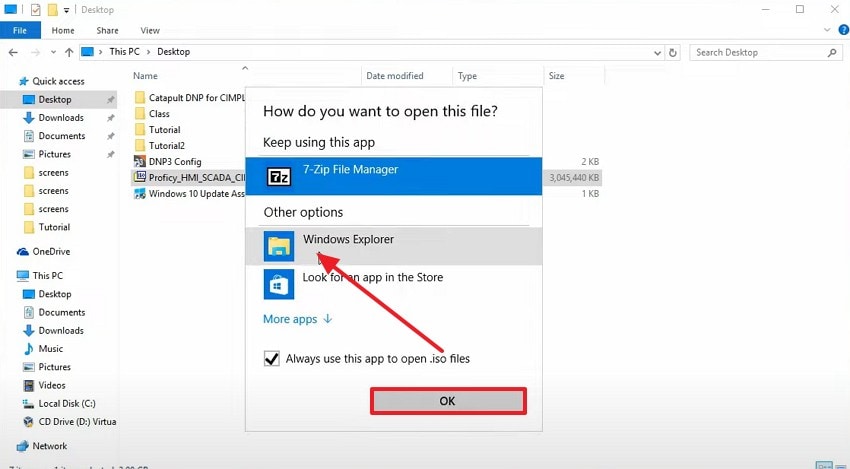
- No Explorador de Arquivos, clique com o botão direito na ISO que deseja montar e escolha "Abrir com", selecionando "Gerenciador de Arquivos 7-Zip".
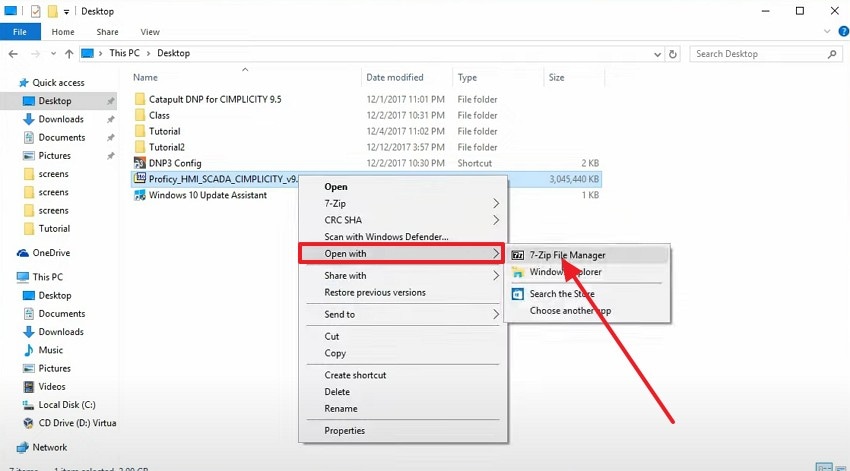
- No menu pop-up, toque em "Explorador do Windows" na seção "Outra Opção" e clique no botão "Ok".
3. Recuperação de Arquivos RAW de Imagem de Disco
A recuperação de arquivos RAW é uma maneira segura de restaurar dados de uma imagem de disco, especialmente se o disco ficou RAW ou corrompido. Em vez de escanear o disco original, a recuperação é feita na imagem, comodmg iso, para evitar perda adicional. Além disso, funciona com corrupção grave, partições danificadas ou sistemas de arquivos ilegíveis, o que torna essa solução confiável entre todas.
Instruções.Use software confiável, como Recoverit, inicie a verificação e deixe o software analisar a imagem do disco setor por setor. Para isso, consulte o guia listado na Solução 1 para maior clareza.
4. Recuperar a partir de uma Imagem de Backup
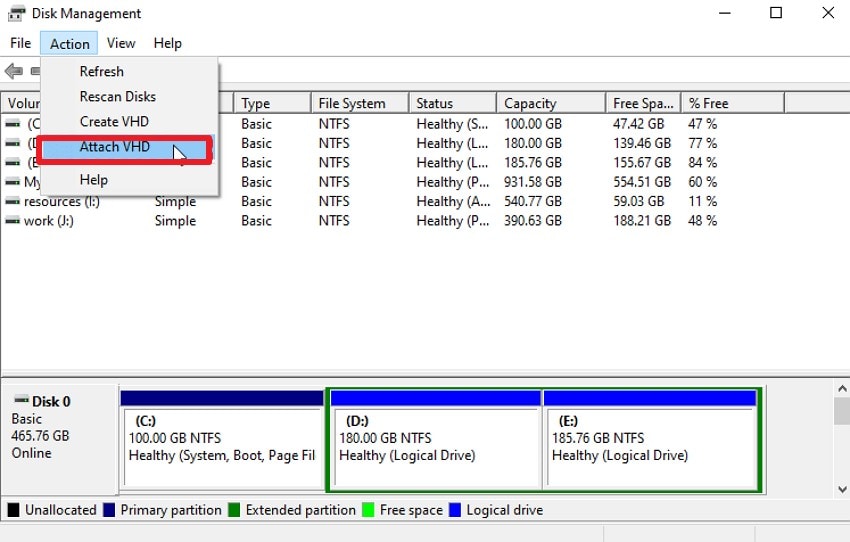
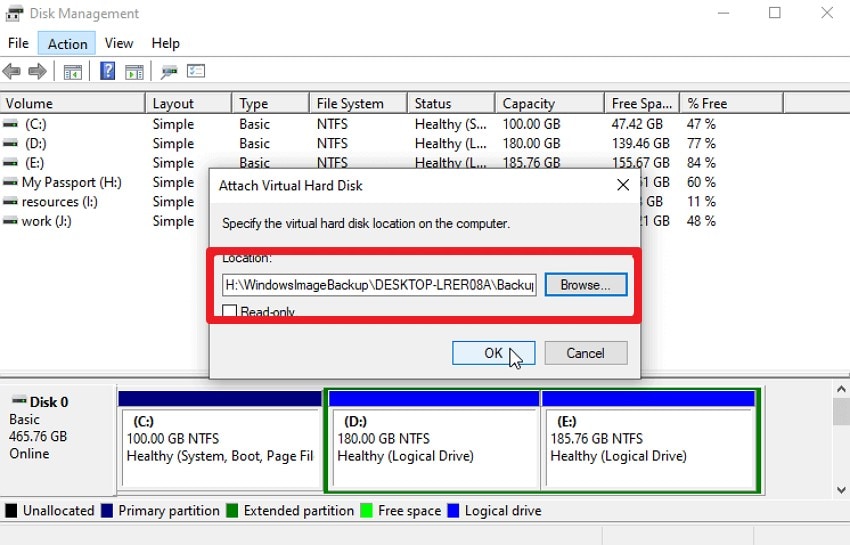
É um dos métodos mais confiáveis para a recuperação de dados de imagem de disco, pois o uso de uma imagem de backup previamente criada permite montá-la como um drive virtual. Depois disso, você pode recuperar os dados sem mexer no disco original. Esta solução também permite copiar arquivos individuais, executar varreduras de recuperação, ou até mesmo restaurar todo o sistema. Funciona no Windows, macOS e Linux, o que o torna flexível e fácil de usar, conforme mostrado:
- No Gerenciamento de Disco, navegue até a guia "Ação" e selecione a opção "Anexar VHD".
- Localize o arquivo de imagem de backup do seu sistema clicando em "Procurar" e pressionando o botão "OK". Vá até o drive montado e copie os arquivos ou pastas para o local desejado.
5. Use o Recoverit com Mídia Inicializável
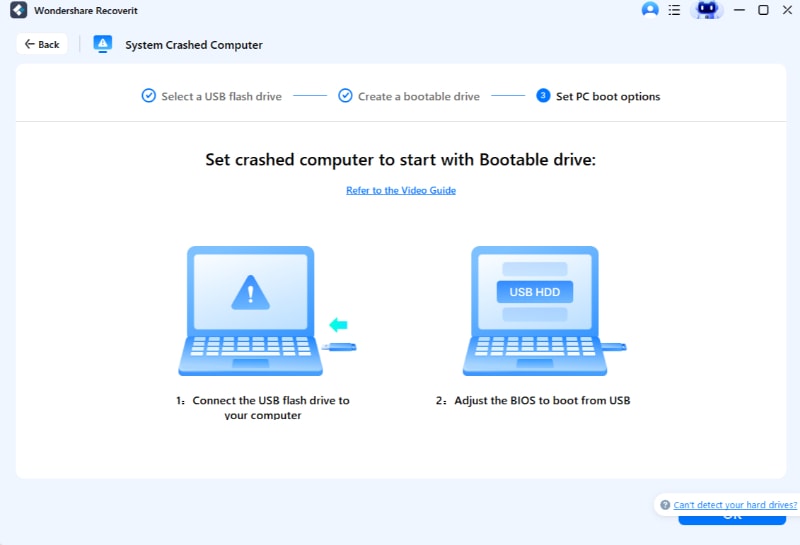
Após aprender o que é uma imagem de disco, use esta solução para restaurar arquivos perdidos quando seu computador não inicializa devido a falhas do sistema ou corrupção. Ao criar um USB, CD ou DVD inicializável, você pode iniciar o sistema fora do sistema operacional danificado e recuperar os dados com segurança sem sobrescrever o disco de origem. Ferramentas populares como o Recoverit suportam este método, permitindo escanear drives ou montar imagens para recuperação, como mostrado:
- Acesse Ferramentas e Opte por "Computador com Falha no Sistema"
Escolha "Computador com Falha no Sistema" na guia à esquerda e pressione o botão "Iniciar" no Recoverit.

- Conecte o USB e Siga as Instruções
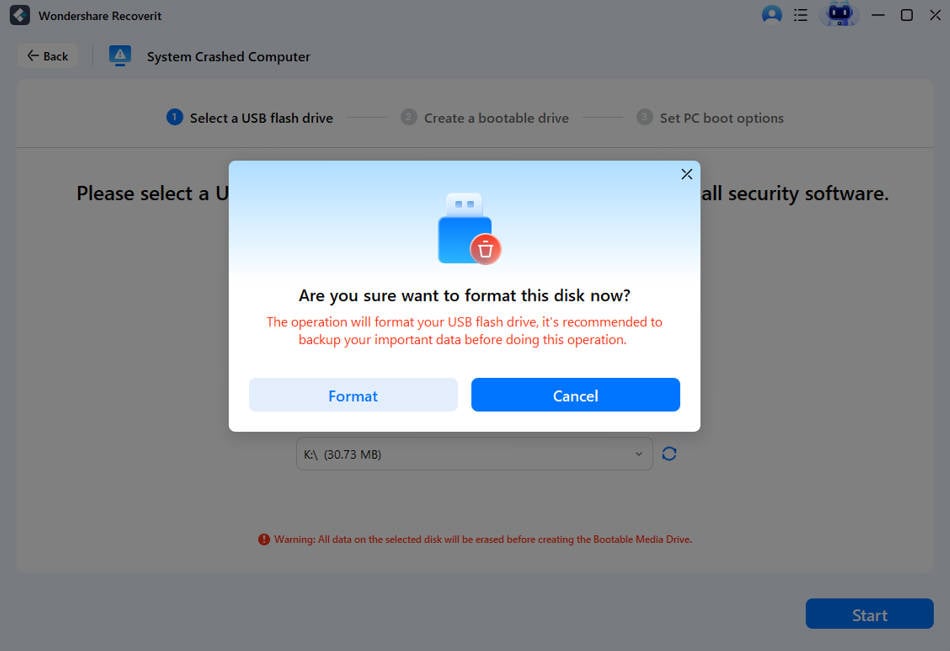
Agora, conecte um pendrive USB vazio ao seu computador, selecione a unidade para criar mídia inicializável e clique em "Iniciar". Depois disso, siga as instruções na tela para estes 2 métodos: "Formatar a unidade USB" e "Criar a unidade inicializável".
- Reinicie o Dispositivo e Selecione Cópia de Disco Rígido ou Recuperação de Dados
Conecte o pendrive USB, reinicie o computador danificado, pressione a tecla de acesso à BIOS e defina a ordem de boot para USB. O sistema irá inicializar a partir do USB, permitindo que você selecione Cópia de Disco Rígido ou Recuperação de Dados para restaurar os arquivos.
6. Procure Ajuda Profissional para Imagem de Disco Danificada
Depois de aprender o que é arquivo de imagem de disco se nada funcionar para restaurar com segurança arquivos perdidos de imagem de disco, procure ajuda profissional. Especialistas utilizam ferramentas avançadas, ambientes limpos e métodos somente leitura para recuperar dados sem risco de danos adicionais. Além disso, eles conseguem lidar com casos complexos, como falhas físicas, problemas de firmware ou drives criptografados.
Conclusão
Em resumo, se você quer saber o que é uma imagem de disco e como recuperar arquivos de imagem de disco perdidos, este guia apresentou 6 soluções eficazes. Portanto, revise o artigo, familiarize-se com seu formato, causas comuns de perda de dados e selecione a solução adequada. Dentre todas, recomendamos o uso do Recoverit, pois esta ferramenta auxilia na recuperação de dados por meio de varredura rápida e com mídia inicializável.
Perguntas Frequentes
-
1. Quanto tempo geralmente leva para recuperar dados de uma imagem de disco?
O tempo de recuperação varia de acordo com o tamanho da imagem e sua condição; imagens pequenas podem ser recuperadas em minutos; imagens grandes ou danificadas podem exigir horas. A velocidade do software, o desempenho do computador e o grau de corrupção afetam o tempo de recuperação. -
2. É seguro armazenar uma imagem de disco na nuvem?
Sim, é seguro armazenar imagens de disco na nuvem quando elas são criptografadas, o que impede que dados sensíveis sejam acessados sem autorização. Também é uma ótima forma de proteção de backup e mantém seus arquivos disponíveis caso seus dispositivos físicos falhem. -
3. Preciso de conhecimentos técnicos para recuperar a partir de uma imagem de disco?
Operações simples de recuperação, incluindo montagem ou cópia de arquivos, são diretas, enquanto restaurações mais complexas podem exigir conhecimento avançado de software. Se não tiver certeza dos procedimentos, procure assistência profissional em ferramentas como o Recoverit para evitar erros.
