
Se você está iniciando o GTA 5 Enhanced Edition e vê o erro "Could not find RUNE64.dll" imediatamente, você não é o único. Muitos jogadores encontraram esse mesmo problema depois do lançamento do GTA V Enhanced para PC em março de 2025. A boa notícia é que existem dois métodos práticos para corrigir o erro RUNE64.dll ausente, e em muitos casos o primeiro resolve em poucos minutos.
Este guia mostra as duas formas mais usadas para corrigir o erro "Could not find RUNE64.dll" no GTA 5 Enhanced no Windows. Primeiro, você pode restaurar o arquivo pelo Windows Security caso o antivírus o tenha bloqueado. Segundo, você pode baixar manualmente o arquivo RUNE64.dll e colocá-lo na pasta do jogo. No fim, também deixei uma dica extra para quem ficou com gravações corrompidas depois da falha.
Índice
Parte 1. Por que "Could Not Find RUNE64.dll" acontece no GTA 5 Enhanced?
Antes de aplicar qualquer correção, vale entender por que o arquivo some. O RUNE64.dll é um componente essencial usado pelo sistema de proteção contra cópia do GTA 5 Enhanced. O jogo precisa dele toda vez que é iniciado. Se o arquivo estiver ausente, bloqueado ou corrompido, o GTA 5 para imediatamente com a mensagem "Could not find RUNE64.dll".
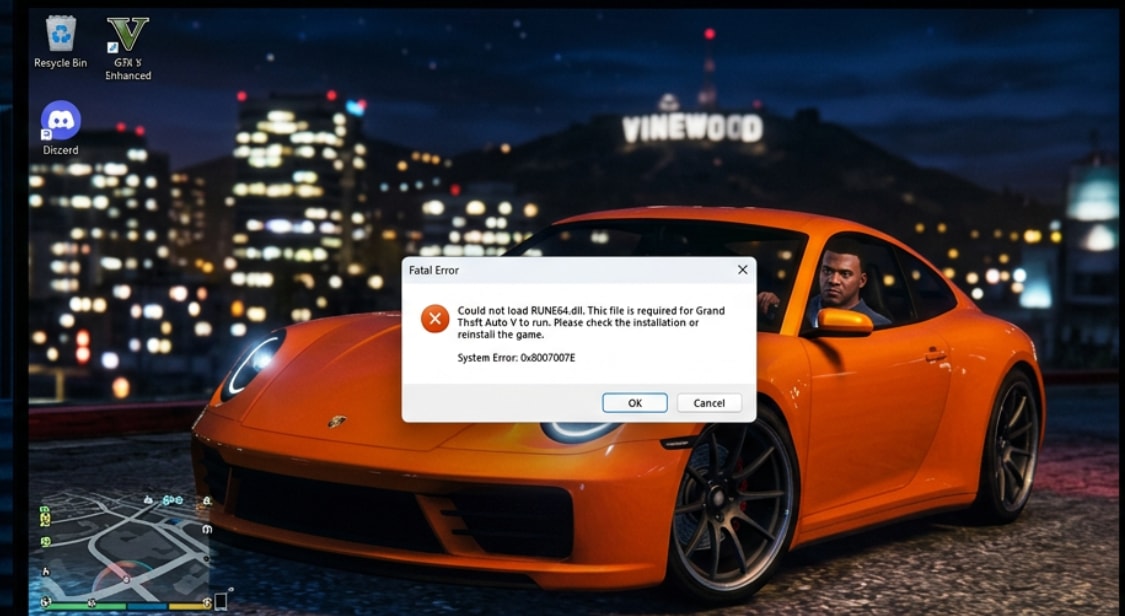
O cenário mais comum é que o Windows Defender ou outro antivírus detecte o RUNE64.dll como uma ameaça e o coloque em quarentena ou o exclua automaticamente. Como esse arquivo usa mecanismos de proteção contra cópia que às vezes lembram comportamentos de malware, o sistema de segurança pode sinalizá-lo como falso positivo sem avisar claramente. Você abre o jogo e o arquivo simplesmente já não está mais lá.
- Quarentena do antivírus: o Windows Defender move o RUNE64.dll para o histórico de proteção. O arquivo ainda existe e pode ser restaurado.
- Exclusão permanente: alguns antivírus de terceiros podem remover o arquivo de vez, sem deixar cópia acessível na quarentena.
- Instalação corrompida: um download interrompido, uma atualização quebrada ou uma falha na instalação pode deixar o arquivo incompleto ou ausente.
Parte 2. 2 formas de corrigir "Could Not Find RUNE64.dll" no GTA 5 Enhanced
Existem duas formas principais de corrigir o erro Could not find RUNE64.dll GTA 5 Enhanced. Tente a Forma 1 primeiro, porque ela costuma ser a mais rápida quando o antivírus colocou o arquivo em quarentena. Se isso não se aplicar ao seu caso, siga para a Forma 2 para baixar e colocar o arquivo manualmente.
Forma 1. Corrigir pelo Windows Security (restaurar arquivo em quarentena + adicionar exclusão)
Se o Windows Defender bloqueou o arquivo, o RUNE64.dll talvez não tenha sido apagado de forma definitiva. Ele pode estar apenas guardado na área de quarentena do sistema. Nesse caso, você pode restaurá-lo e depois adicionar a pasta do GTA 5 às exclusões para evitar que o erro volte na próxima inicialização.
Etapa 1. Abra o Windows Security e vá para o Histórico de Proteção
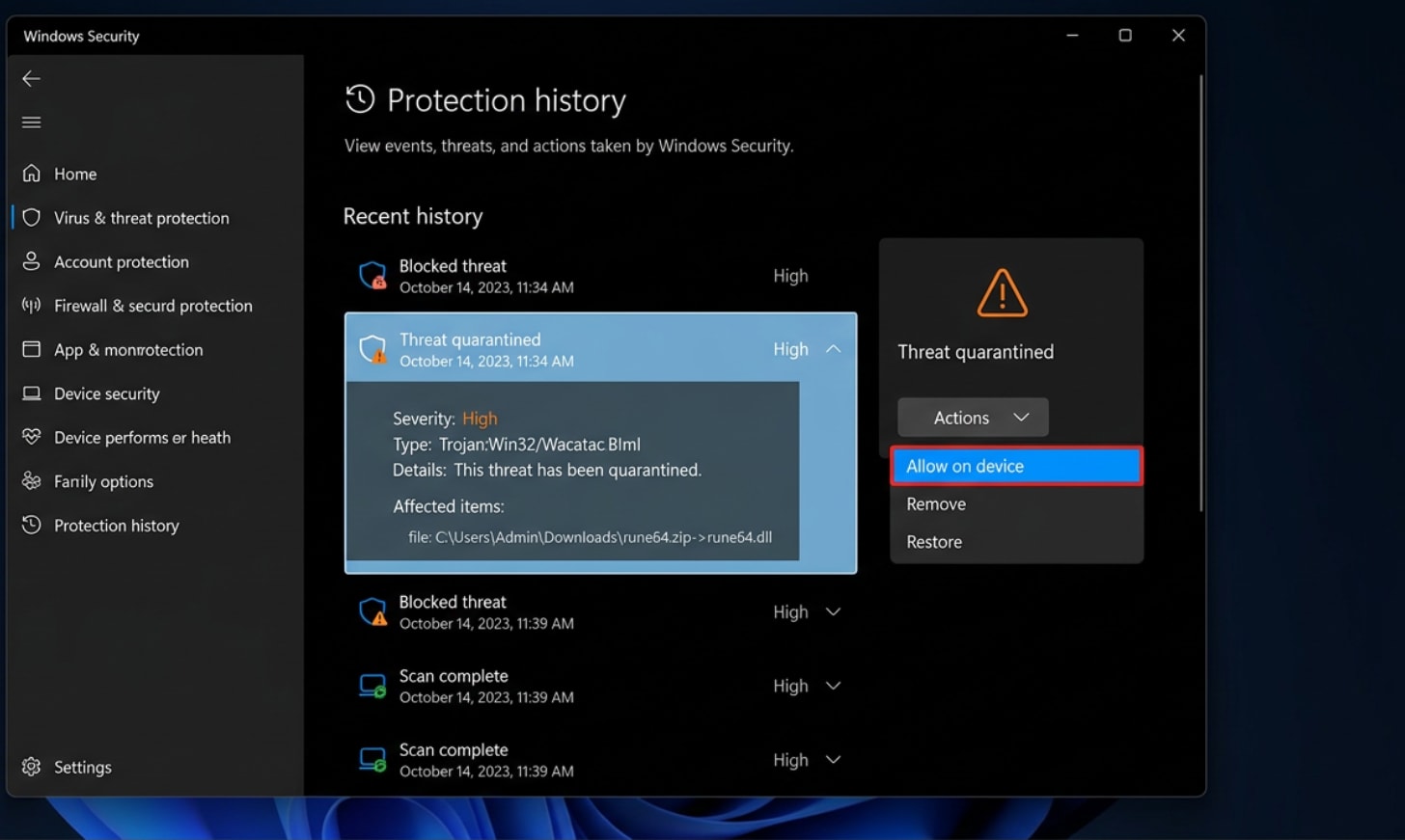
Pressione Win, pesquise por Windows Security e abra o aplicativo. No painel esquerdo, clique em Proteção contra vírus e ameaças. Em seguida, entre em Histórico de proteção. É ali que ficam listados os arquivos colocados em quarentena pelo Windows Defender.
Etapa 2. Encontre o RUNE64.dll e restaure-o
Procure na lista um item chamado rune64.dll. Clique na seta ao lado do nome para ver mais detalhes e confirme se o caminho aponta para a pasta de instalação do seu GTA 5, como por exemplo F:\Rockstar Games\Grand Theft Auto V. Depois disso, abra a aba Ações e escolha Permitir no dispositivo. O arquivo será restaurado para a pasta do jogo.
Etapa 3. Adicione a pasta do GTA 5 às exclusões
Agora volte à tela Proteção contra vírus e ameaças, clique em Gerenciar configurações e role até a seção Exclusões. Entre em Adicionar ou remover exclusões, clique no botão + e selecione Pasta.
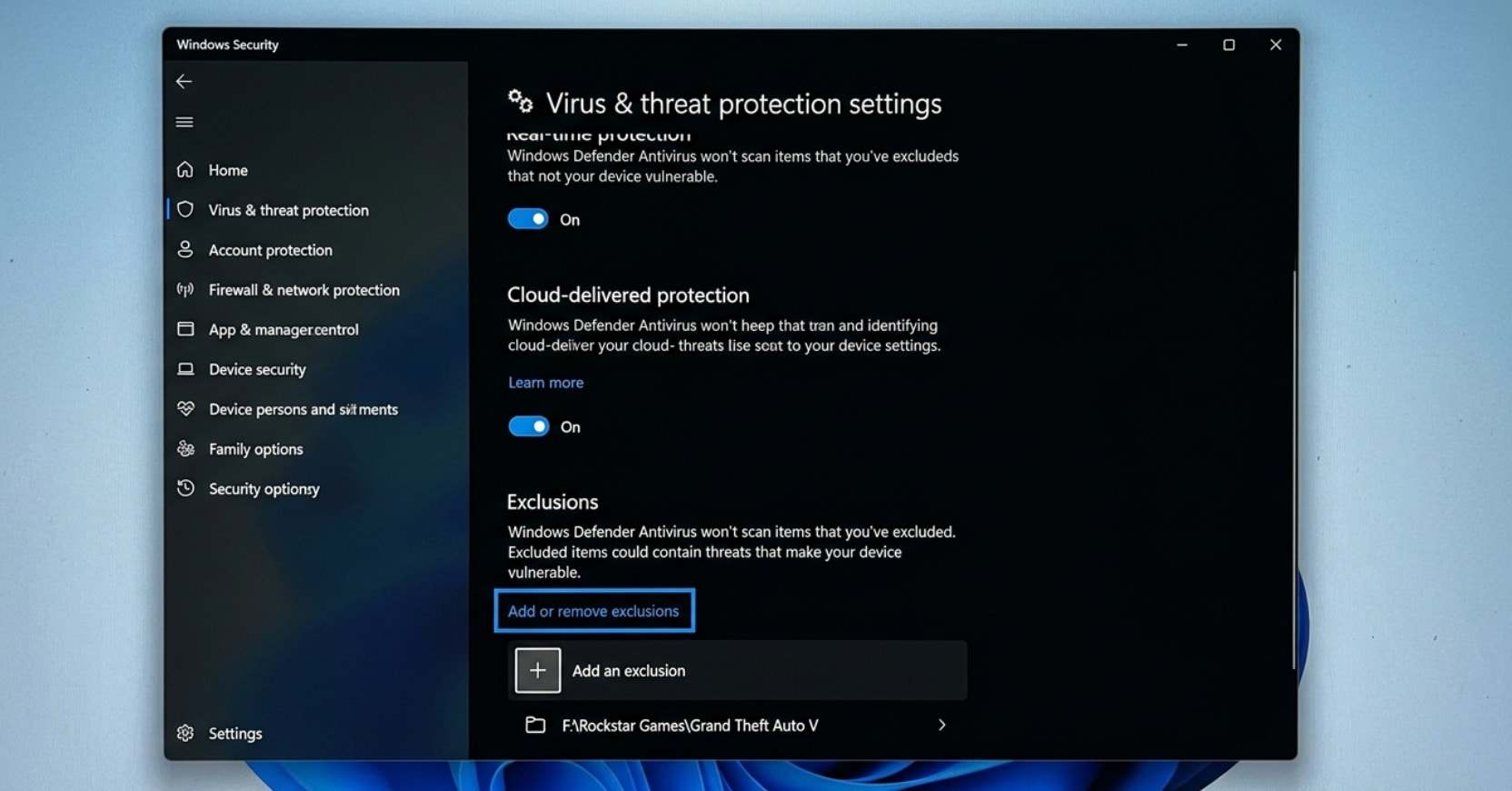
Escolha a pasta onde o GTA V está instalado, como F:\Rockstar Games\GTA V, e confirme. Assim, o Windows Defender deixará de verificar ou bloquear arquivos dessa pasta, incluindo o RUNE64.dll. Reinicie o GTA 5 Enhanced e veja se o erro desapareceu.
Forma 2. Baixar e colocar manualmente o RUNE64.dll na pasta do jogo
Se a Forma 1 não funcionou — por exemplo, se o arquivo não aparece no Histórico de Proteção porque foi excluído permanentemente pelo antivírus — você pode baixar o RUNE64.dll manualmente e colá-lo no diretório do jogo.
Etapa 1. Baixe o arquivo RUNE64.dll
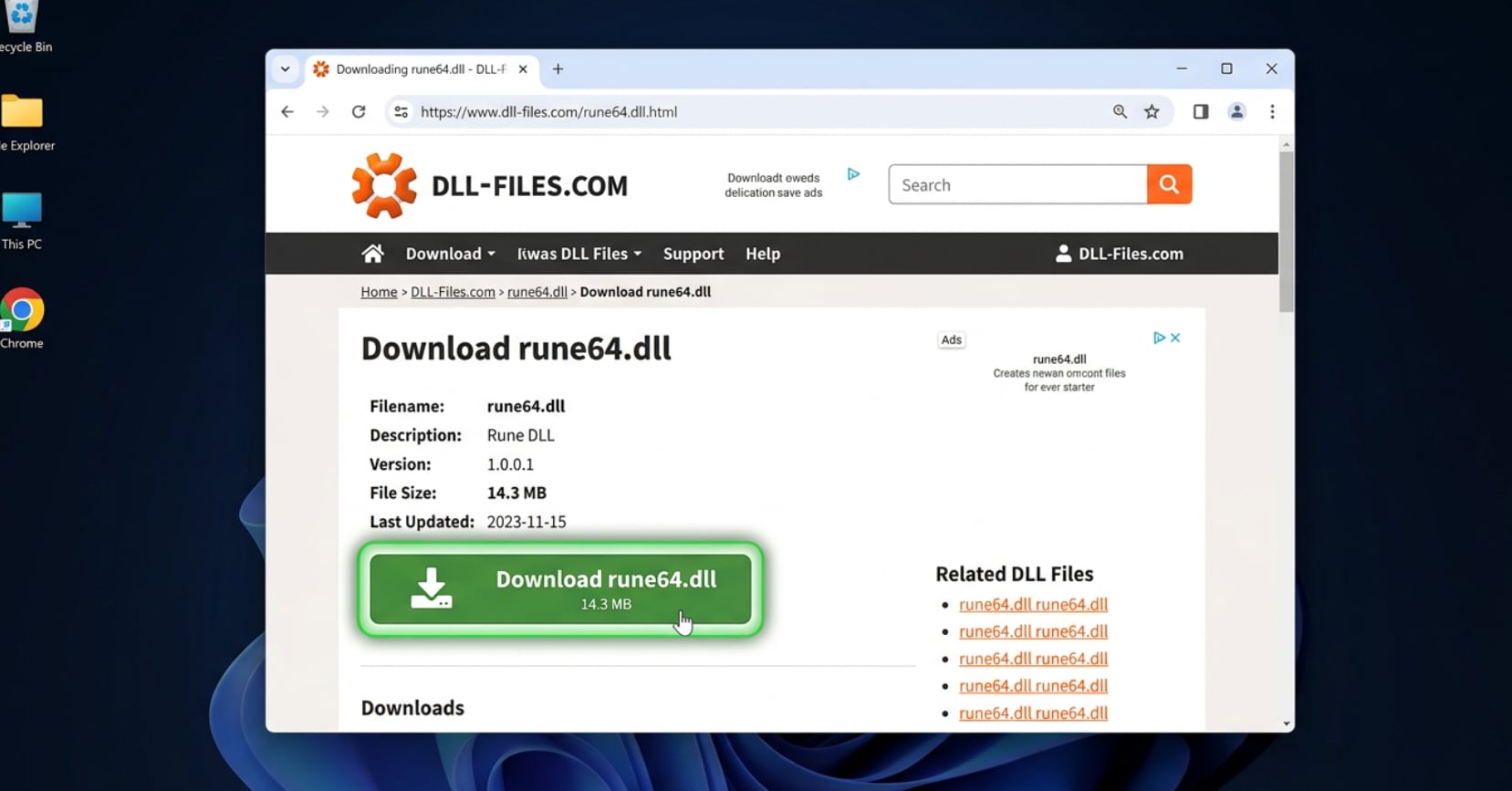
Abra o navegador e acesse o link de download do arquivo RUNE64.dll. Em seguida, clique no botão de download para salvar o arquivo no seu computador.
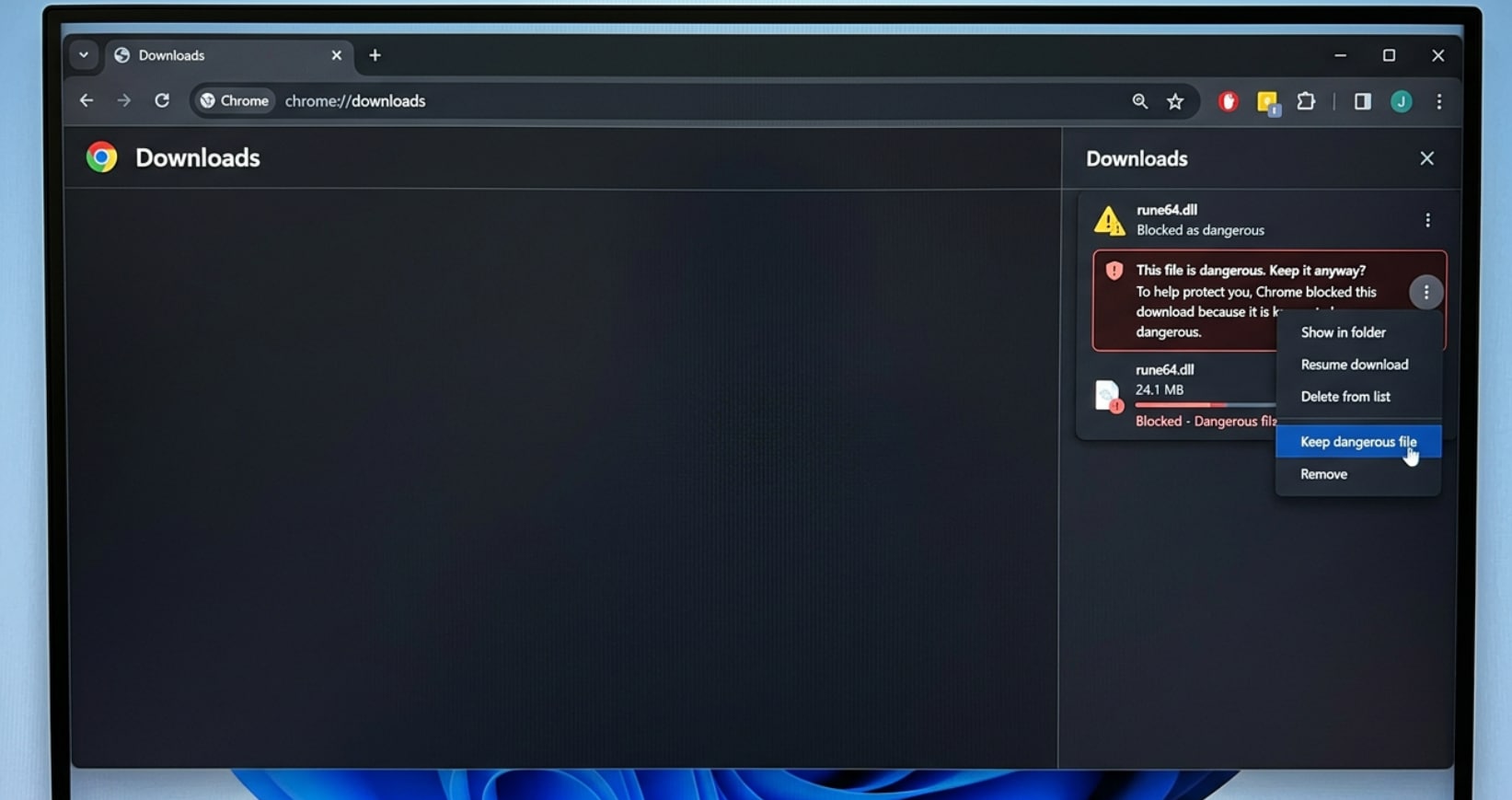
Etapa 2. Permita que o navegador mantenha o arquivo baixado
Depois que o download terminar, o navegador pode marcar o arquivo como potencialmente perigoso. Clique na seta ou no ícone de três pontos ao lado do arquivo baixado, abra o histórico de downloads e localize o item rune64.dll. Depois, use a opção Baixar arquivo perigoso, Manter ou Manter assim mesmo, dependendo do navegador.
Etapa 3. Copie o arquivo para a pasta do GTA 5
Com o arquivo já baixado, clique com o botão direito em rune64.dll e escolha Copiar. Em seguida, abra o Explorador de Arquivos e vá até a pasta de instalação do seu GTA 5, por exemplo F:\Rockstar Games\Grand Theft Auto V. Clique com o botão direito dentro dessa pasta e selecione Colar.
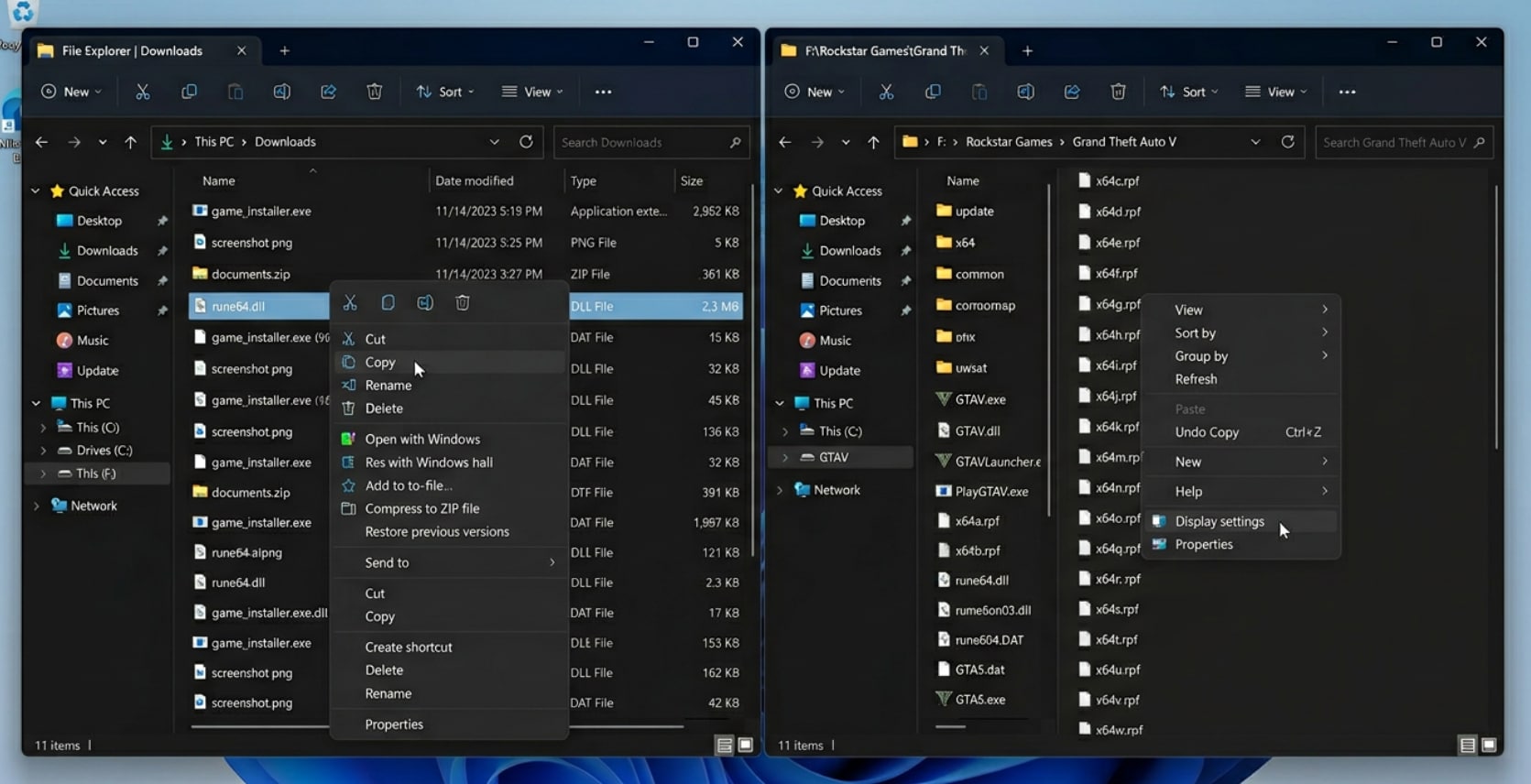
Depois disso, reinicie o GTA 5 Enhanced. Se o arquivo foi colocado corretamente no diretório do jogo, o erro "Could not find RUNE64.dll" deve desaparecer.
Dica Pro. Corrija gravações corrompidas do GTA 5 com o Wondershare Repairit
Mesmo depois de corrigir o erro do RUNE64.dll, pode acontecer de alguns clipes gravados antes da falha ficarem corrompidos — com tela preta, travamento na reprodução ou mensagem de erro ao abrir. Isso costuma acontecer quando a gravação foi interrompida no meio por causa da falha do jogo.
Repairit é uma ferramenta de reparo de vídeo que pode recuperar gravações corrompidas em MP4, MKV, MOV, AVI e M4V. Ela funciona bem com capturas feitas por ShadowPlay, Xbox Game Bar, OBS e outras ferramentas de gameplay.
Principais Recursos
Wondershare Repairit - Reparo de Vídeo
7.302.189 pessoas já baixaram.
-
Suporte a amplos formatos: repara MP4, MOV, MKV, AVI, M4V, 3GP e outros formatos de vídeo usados em gravações de gameplay.
-
Modo de reparo avançado: usa um vídeo saudável como referência para corrigir gravações mais danificadas.
-
Reparo em lote e pré-visualização: permite carregar vários clipes, reparar tudo de uma vez e conferir o resultado antes de salvar.
Como corrigir gravações corrompidas do GTA 5 com o Repairit
Se os seus clipes do GTA 5 estiverem corrompidos após a falha do RUNE64.dll, siga estes 3 passos:
Passo 1. Adicione seus arquivos de vídeo corrompidos do GTA 5

Passo 2. Execute o reparo ou o reparo avançado

Passo 3. Visualize e salve o clipe reparado
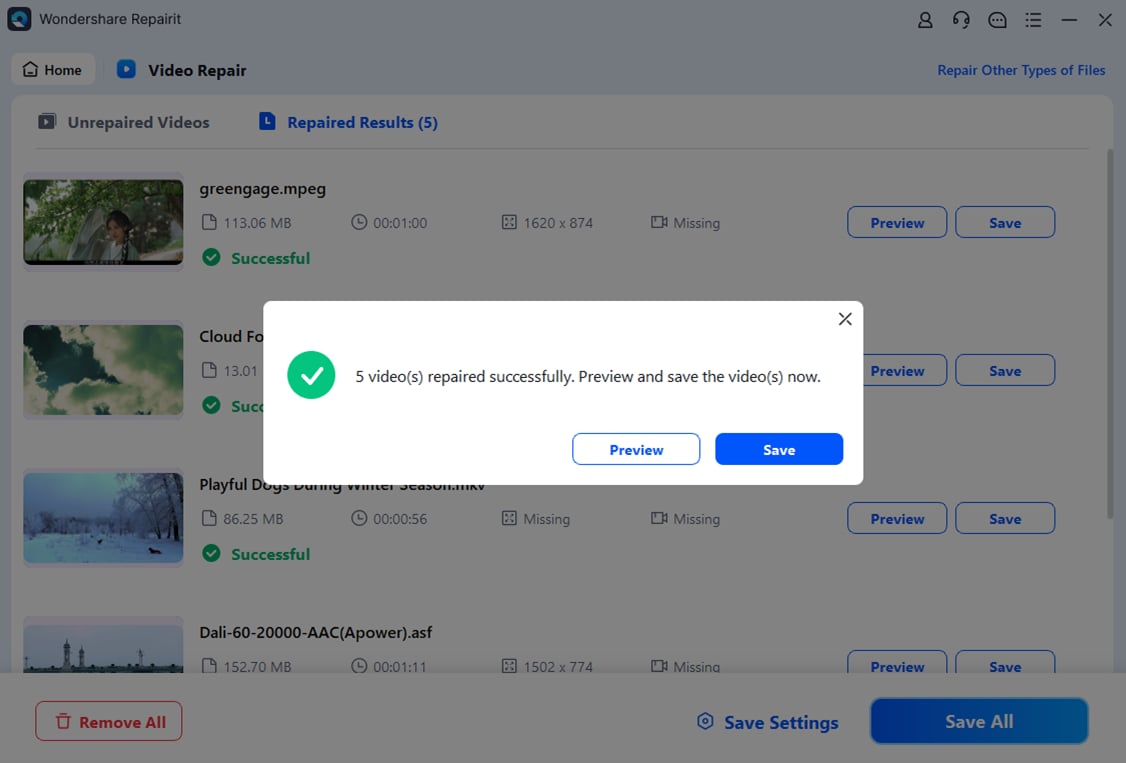
Corrija arquivos de gravação corrompidos do GTA 5
 Segurança verificada. Mais de 7.302.189 pessoas já baixaram.
Conclusão
O erro "Could not find RUNE64.dll" no GTA 5 Enhanced quase sempre aparece porque o arquivo foi bloqueado pelo antivírus ou porque sumiu da instalação do jogo. O caminho mais rápido é verificar o Histórico de Proteção do Windows, restaurar o arquivo e adicionar a pasta do GTA 5 às exclusões. Se isso não resolver, você ainda pode baixar o RUNE64.dll manualmente e colocá-lo na pasta do jogo para testar a inicialização novamente.
Depois que o jogo voltar a abrir, vale conferir se gravações feitas durante as falhas ficaram corrompidas. Se isso tiver acontecido, o Repairit pode ajudar a reparar os vídeos e salvar seus clipes.
Perguntas Frequentes
-
1. Por que o Windows Defender continua excluindo o RUNE64.dll toda vez que eu inicio o GTA 5?
Porque o Windows Defender pode interpretar o comportamento do arquivo como suspeito e marcá-lo como falso positivo. Se isso acontecer, restaure o arquivo pelo Histórico de Proteção e adicione a pasta do GTA 5 à lista de exclusões para impedir novos bloqueios. -
2. É seguro baixar o RUNE64.dll manualmente da internet?
O ideal é usar uma fonte conhecida e revisar com cuidado o que está sendo baixado. Como alguns navegadores e antivírus classificam esse tipo de arquivo como sensível, pode ser necessário usar a opção de manter o download manualmente antes de copiar o DLL para a pasta do jogo. -
3. O RUNE64.dll não aparece no meu Histórico de Proteção. O que devo fazer?
Se ele não estiver no Histórico de Proteção, há uma boa chance de o arquivo ter sido excluído permanentemente ou de a instalação do jogo já ter vindo incompleta. Nesse caso, siga para a Forma 2, baixe o arquivo novamente e cole o RUNE64.dll diretamente na pasta do GTA 5.