

A Vídeos sem som ao reproduzir, Você se sente confuso? Principalmente quando a imagem é boa. Este problema pode ocorrer em telefones celulares, computadores ou aplicativos diferentes. Isso pode acontecer com novas gravações ou arquivos antigos que costumavam funcionar corretamente.

As razões são muitas vezes simples. Às vezes são as configurações, às vezes há corrupção no arquivo de vídeo. Este guia explica as causas comuns de maneira clara e fornece passos práticos para corrigir vídeo sem som. Ele também compartilha dicas para ajudar a evitar que o problema reapareça no futuro.
Tente Recoverit para recuperar e reparar vídeos/fotos
 Verificação de segurança.Mais de 7.302.189 pessoas o baixaram.
Índice:
-
- Método 1. Reparação de vídeo corrompido com Recoverit
- Método 2. Verifique as configurações de volume e silêncio do dispositivo
- Método 3. Atualizar ou instalar um codec de áudio ausente
- Método 4. Experimente outro leitor de mídia
- Método 5. Atualizar o driver de áudio
- Método 6. Reparar ou rebaixar arquivos de vídeo corrompidos
Causas comuns: Por que não há som no meu vídeo?
Antes de tentar resolvê-lo, pode ajudar entender a causa do problema. Uma vez que você conhece o motivo, a solução fica simples e clara.
Causas frequentes
- Configuração de volume incorreta: o volume do dispositivo pode estar baixo. Você pode ter pressionado silenciado por engano. Alguns aplicativos também têm sliders de som separados.
- Arquivos de vídeo corrompidos: Os arquivos podem ser corrompidos durante a transferência ou download. Isso pode excluir a trilha sonora. Isso também acontece quando a energia é desligada durante a gravação.
- Codec de áudio ausente: o codec ajuda o dispositivo a ler a faixa de áudio. Se o codec necessário estiver ausente, o vídeo pode ser reproduzido sem som.
- Reprodutores de mídia obsoletos: os reprodutores mais antigos geralmente não conseguem ler os novos formatos de vídeo. Eles podem tocar as imagens, mas pular a trilha sonora.

Como corrigir meu vídeo sem som
Esta seção explica as soluções mais confiáveis. Cada método tem uma introdução, vantagens e etapas. Você pode experimentar um por um. Você também pode repetir os problemas quando eles aparecerem novamente.
Método 1. Opções de reparo de vídeo corrompido usando Recoverit
Muitas pessoas descobrem que o arquivo de vídeo está quebrado. Isso produz a mensagem de que meu vídeo não tem som. Uma ferramenta de reparo pode resolver esse problema. Uma ferramenta confiável é Recoverit. Pode corrigir vídeos com trilhas sonoras perdidas. É fácil de usar e adequado para formatos comuns.
Este método é útil quando a trilha sonora no arquivo está corrompida. A ferramenta escaneia o arquivo e reconstrui as partes danificadas. Isso ajuda a recuperar vídeos gravados no telefone ou câmera. Também é útil quando o download não é feito bem. Também ajuda quando meu telefone não tem som de vídeo após a transmissão.
Como corrigir vídeos sem som usando Recoverit:
Passo1. Abre o Recoverit. Selecionar Reparação de vídeo corrompido.
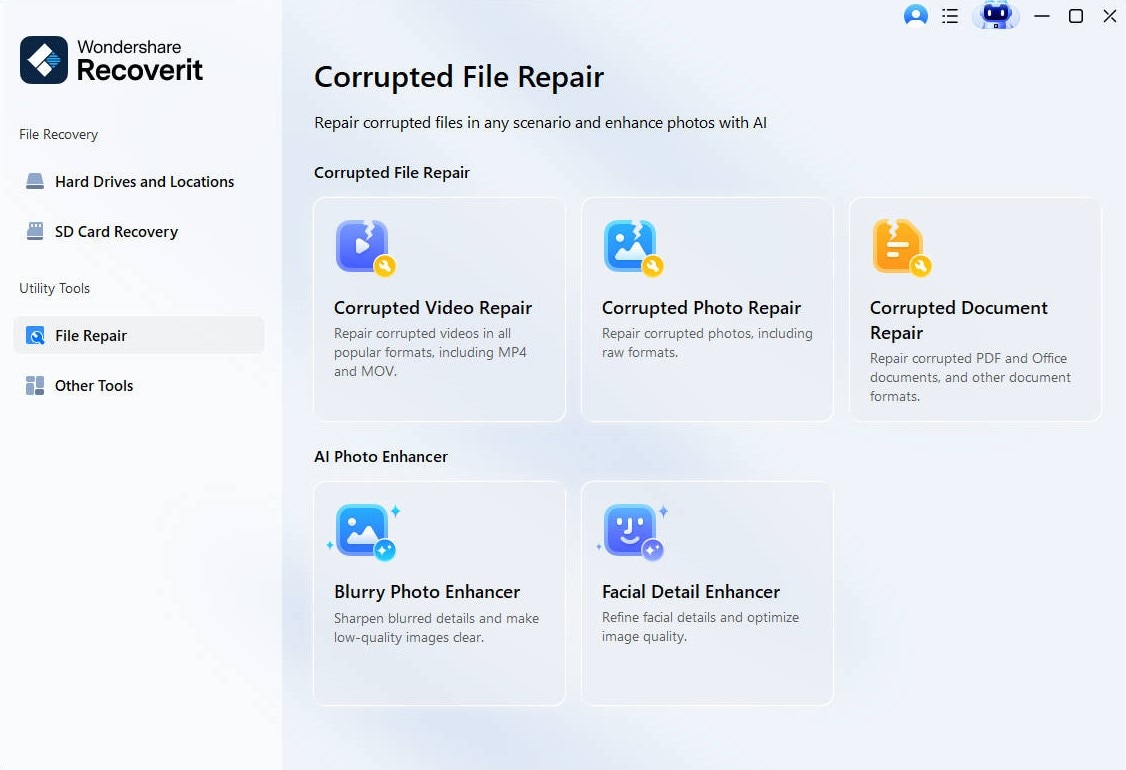
Passo 2. Quando a janela principal aparecer, procure as opções que permitem adicionar ou importar vídeos.

Passo 3. Depois de adicionar o arquivo, selecione Reparação. Recoverit vai estudar a estrutura do vídeo e digitalizar as faixas de áudio para encontrar erros.

Passo 4. Após a digitalização, selecione a ação de reparo final. Recoverit irá reconstruir a trilha sonora e corrigir quaisquer danos nos arquivos. Após a conclusão do reparo, visualize o vídeo para confirmar que o áudio foi restaurado. Escolha um local seguro no dispositivo e salve os arquivos reparados.

Como recuperar vídeos excluídos ou perdidos em diferentes dispositivos?

Método 2. Verifique as configurações de volume e silêncio do dispositivo
Esta é a solução mais fácil. Muitos usuários acham que o dispositivo está em silêncio. Outros descobriram que o controle deslizante de som no aplicativo estava definido para zero. Alguns jogadores têm dois sliders. Se um controle deslizante for para baixo, o vídeo ficará silenciado.
Este método é útil para telefones e computadores. Esta é também a causa mais comum de problemas. Você pode tentar antes de consertar qualquer coisa. Também é rápido e não requer ferramentas adicionais. Isso ajuda quando o vídeo no iPhone não tem som ou quando o vídeo do meu iPhone não tem som após a gravação.
Como verificar o volume do dispositivo para corrigir o vídeo sem som:
- Aumente o volume do dispositivo. Certifique-se de que não está silenciado.
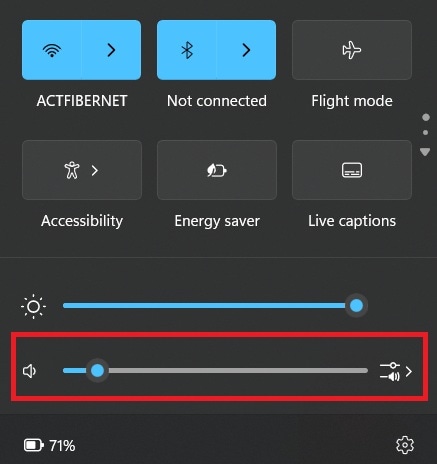
- Abra as configurações do aplicativo. Aumente o volume no aplicativo.
Método 3. Atualizar ou instalar um codec de áudio ausente
Alguns arquivos requerem codecs especiais. Quando o codec está perdido, você receberá a mensagem "Corrigir meu vídeo sem som". O vídeo vai aparecer, mas o som vai desaparecer. A instalação do codec correto ajuda o player a ler a faixa de áudio.
Este método funciona bem quando a imagem é nítida, mas não há som completamente. Isso é bastante comum quando você está usando jogadores mais antigos. Arquivos baixados de fontes desconhecidas também são comuns. Depois de instalar o pacote de codec, o dispositivo pode ler todos os tipos de faixas de áudio.
Como atualizar ou instalar um codec de áudio ausente como um vídeo sem som:
- Baixe pacotes de codecs confiáveis, como K-Lite.
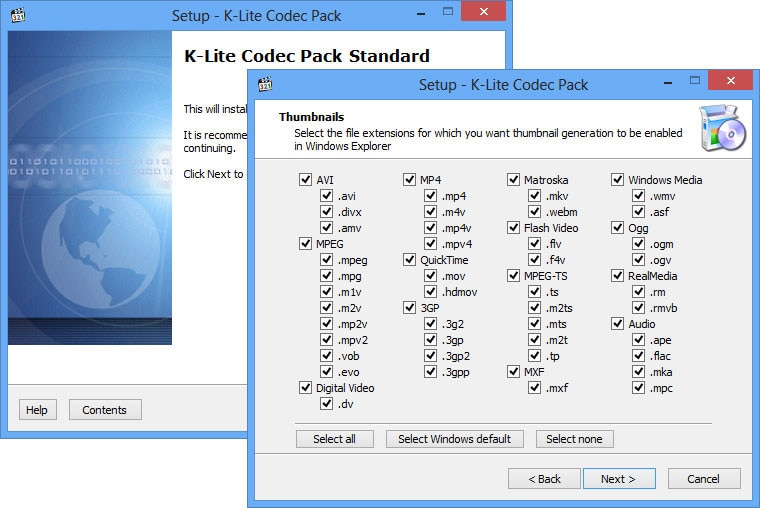
- Instale-o no seu dispositivo e reinicie-o.
Método 4. Experimente outro leitor de mídia
Alguns jogadores não conseguem lidar com alguns formatos. Quando isso acontece, o vídeo é reproduzido sem som. Um jogador melhor pode resolver isso imediatamente. Isso é útil quando você está se perguntando por que um vídeo está perdendo o som no seu player habitual.
Tentar um novo player ajuda a verificar se é um problema de arquivo ou de aplicação. Se o som está funcionando no novo player, então há um problema com o primeiro player. Você pode mudar para um player mais forte para todos os arquivos futuros. Isso evita a repetição de erros.
ComoExperimente outro leitor de mídiaVLC:
- Instale um leitor de mídia mais poderoso, como o VLC.
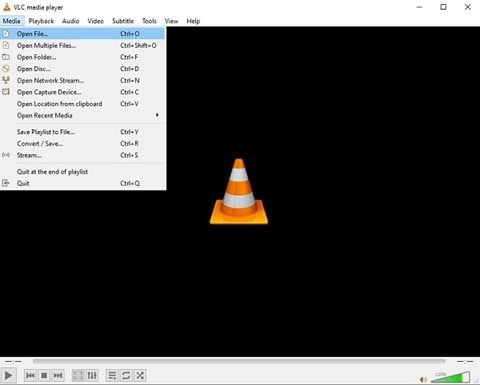
- Abra o mesmo vídeo e teste o som.
Método 5. Atualizar o driver de áudio
O driver ajuda o sistema a falar com o alto-falante. Quando eles se separaram, houve um silêncio. Atualizá-los restaura o som. Este método funciona bem em computadores Windows.
Alguns usuários ignoram as atualizações de driver. Com o tempo, o sistema fica lento. Você pode notar que meu vídeo não tem som mesmo quando o arquivo está normal. O driver dá ao sistema a capacidade de reproduzir o som da maneira correta. Atualizá-los pode corrigir muitos problemas de reprodução.
Como Atualizar o driver de áudioCorrigir vídeos sem som:
- Abra o Gerenciador de Dispositivos.
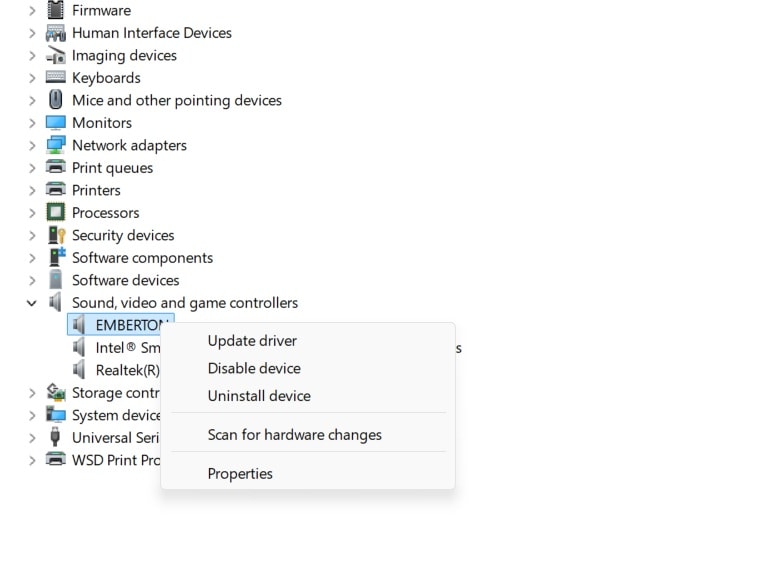
- Atualize o driver de áudio.
Método 6. Reparar ou voltar a baixar arquivos de vídeo danificados
Alguns vídeos perdem o som durante o download. Outros quebram durante a transferência. Quando isso acontece, o arquivo deve ser reparado ou baixado novamente. Muitos usuários notam isso quando um vídeo do YouTube não tem som quando é baixado offline ou quando um arquivo baixado falha no telefone.
Este método funciona muito bem quando você sabe que o arquivo vem de uma fonte fraca. Isso também é útil quando o vídeo é gravado no modo de armazenamento baixo. Quando um arquivo perde quadros, ele também perde áudio. Uma ferramenta de reparo ou um novo download pode corrigir esse problema.
Como Reparar ou rebaixar arquivos de vídeo corrompidos:
- Faça o download de arquivos a partir de uma conexão de internet poderosa.

- Se o arquivo estiver corrompido, use uma ferramenta confiável para repará-lo.

Conclusões
Quando não há som ao reproduzir o vídeo, que pode deixar as pessoas frustradas. No entanto, o problema é muitas vezes simples. A configuração do volume pode estar incorreta. O arquivo pode estar danificado. Os drivers ou codecs podem precisar ser atualizados. Uma vez que você sabe o motivo, você pode resolver o problema com calma.
Este guia dá-lhe soluções detalhadas e métodos claros. Você também aprendeu como reparar arquivos corrompidos e como evitar o problema no futuro. Com essas etapas, você pode trazer o som de volta ao vídeo e evitar a reprodução silenciosa a longo prazo.
Tente Recoverit para recuperar dados perdidos
Verificação de segurança.Mais de 7.302.189 pessoas o baixaram.
Perguntas Frequentes:
-
1. Por que o vídeo do meu celular toca sem som
Isso geralmente acontece quando o microfone está bloqueado ou desligado durante a gravação. Também pode ocorrer quando o arquivo de vídeo foi danificado ao ser salvo. Você pode checar as configurações do microfone ou reparar o arquivo. -
2. Por que vídeos online perdem o som
As plataformas online usam diferentes formatos de áudio. Quando o aplicativo tem algum erro ou o navegador está desatualizado, o som pode falhar. Reiniciar o aplicativo ou atualizar o navegador normalmente resolve. -
3. Por que alguns players mostram imagem mas sem som
Muitos reprodutores precisam do codec de áudio correto. Quando falta o codec, a imagem aparece mas o som não. Instalar pacotes de codec ou usar um reprodutor mais avançado resolve isso.
