
O Erro Fatal de Clair Obscur: Expedition 33 é um problema irritante que muitos jogadores enfrentam. Ele acontece justamente quando a empolgação está crescendo, o que deixa os gamers procurando soluções rápidas. Esse erro fatal pode ocorrer por vários motivos, incluindo questões de compatibilidade. Sem uma correção adequada, sua experiência pode ser interrompida por horas ou até dias.
Felizmente, existem várias maneiras comprovadas de resolver esse problema e voltar à exploração do deslumbrante mundo de Expedition 33. Alguns jogadores podem descobrir que apenas alterar uma configuração já resolve, enquanto outros talvez precisem de um ajuste mais profundo no sistema. Por isso, este guia irá conduzi-lo por diversas soluções que você precisa conhecer. Você encontrará soluções passo a passo feitas para ajudar a resolver o problema rapidamente.
Neste artigo
Parte 1. Clair Obscur: Expedition 33 e a Natureza deste Erro Fatal
Este é basicamente um jogo visualmente deslumbrante que mistura arte e ação de maneira inesquecível. Oferece uma narrativa profunda e batalhas cheias de ritmo, que envolvem os jogadores imediatamente. Ainda assim, como muitos jogos recém-lançados, não está livre de problemas técnicos. Um problema comum que os jogadores enfrentam é o erro fatal que causa travamentos repentinos. Esse problema pode surgir ao iniciar, nas telas de carregamento ou até mesmo no meio das batalhas.
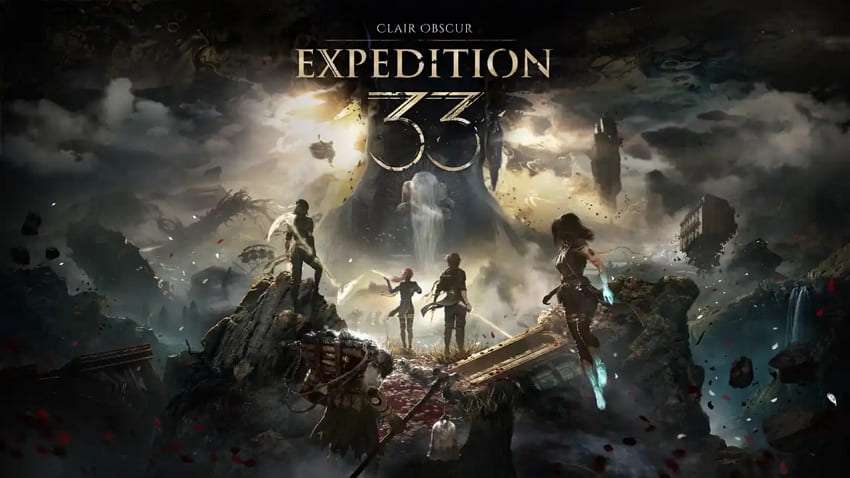
Além disso, a natureza desse erro fatal normalmente está ligada à compatibilidade do sistema ou drivers desatualizados. Algumas configurações dentro do jogo ou no seu PC podem, às vezes, causar instabilidade. Por isso, aprender como corrigir o Erro Fatal de Clair Obscur: Expedition 34 é importante para jogar sem interrupções. Na próxima parte, exploraremos algumas soluções para te ajudar a corrigir esse problema.
Parte 2. 6 Soluções para Resolver o Erro Fatal de Clair Obscur: Expedition 33
Agora que você já conhece o jogo e seu problema comum, vamos mergulhar nas soluções eficazes. A seção a seguir apresenta as 6 melhores formas de corrigir o Erro Fatal de Clair Obscur: Expedition 33 para uma experiência de jogo tranquila:
Solução 1. Alterar a Opção de Inicialização para DirectX 11
Esse erro pode ocorrer quando o jogo trava no modo DirectX 12. Nesse caso, você deve trocar a opção de inicialização para DirectX 11, pois isso pode resolver rapidamente muitos travamentos. O DirectX 11 é mais estável para muitos sistemas e não requer conhecimentos técnicos avançados.
Além disso, esse modo muda a forma como o jogo se comunica com seu hardware. Siga os passos abaixo para saber como corrigir o Erro Fatal de Clair Obscur Expedition 34:
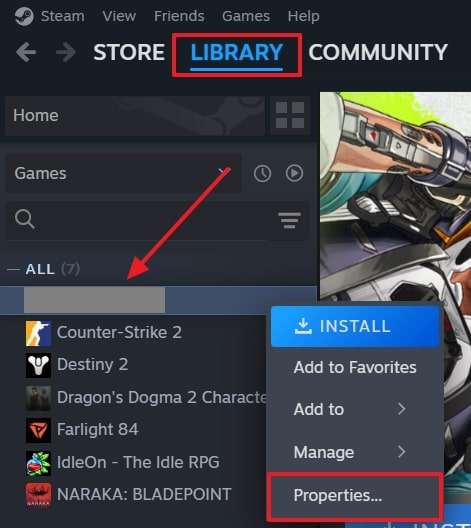
Passo 1. Para começar, abra o aplicativo “Steam” e vá até a guia “Biblioteca”. Depois, clique com o botão direito em “Clair Obscur: Expedition 33” e selecione a opção “Propriedades...”.
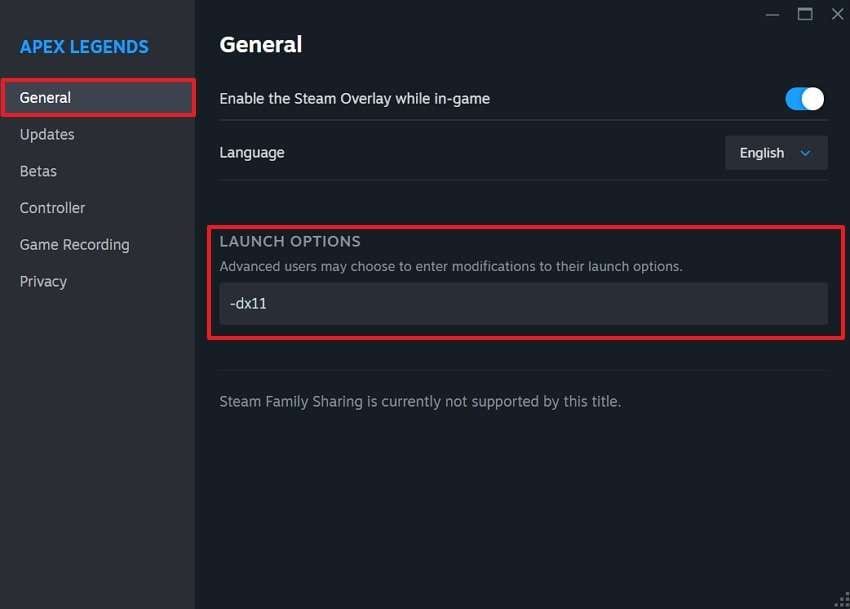
Passo 2. Ao ver a tela de configurações “Geral”, digite “-dx11” na seção “Opção de Inicialização" e escolha a tela. Depois disso, basta reiniciar o jogo e, com sorte, o problema será resolvido.
Solução 2. Remover o Arquivo D3D12
Outra maneira simples de corrigir o Erro Fatal de Clair Obscur: Expedition 33 é removendo o arquivo D3D12. Esse arquivo obriga o jogo a usar o DirectX 12, que pode causar travamentos. Assim, ao excluí-lo, o jogo passa a rodar automaticamente numa versão mais estável. Muitos jogadores relataram sucesso com esse método rápido sem risco para as configurações do jogo. Siga o guia abaixo para resolver esse problema facilmente:
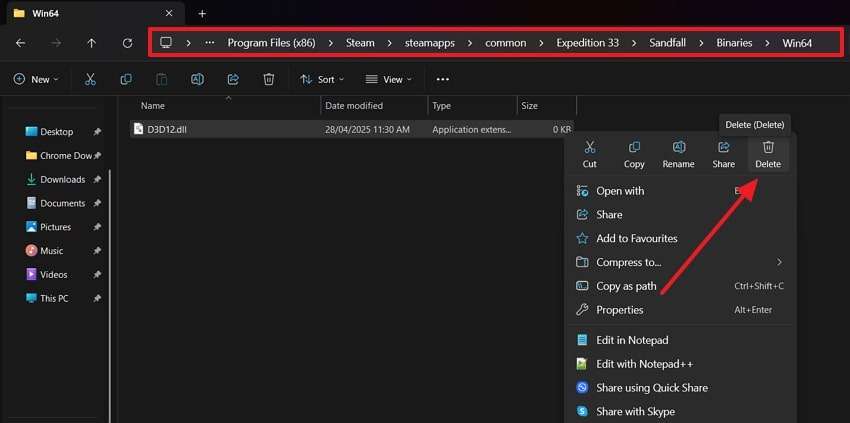
Instrução. Comece a tarefa acessando o “Explorador de Arquivos" do seu dispositivo. Em seguida, navegue até este caminho: "C:\Program Files (x86)\Steam\steamapps\common\Expedition 33\Sandfall\Binaries\Win64.” Depois, clique com o botão direito no arquivo “D3D12” e selecione “Excluir”.
Solução 3. Verificar a Integridade dos Arquivos do Jogo
Esse problema também pode acontecer devido a arquivos corrompidos ou ausentes, que causam travamentos durante o jogo. É aí que o Steam oferece um recurso integrado para verificar a integridade dos arquivos do jogo e corrigir quaisquer problemas ocultos. O processo verifica os arquivos ou pastas do seu jogo e substitui qualquer coisa quebrada ou faltando. Então, veja abaixo como corrigir o Erro Fatal de Clair Obscur: Expedition 34:
Passo 1. Comece executando o “Steam” no seu dispositivo e acessando o “Biblioteca”. Em seguida, clique com o botão direito no “Clair Obscur: Expedition 33” e selecione a opção “Propriedades”.
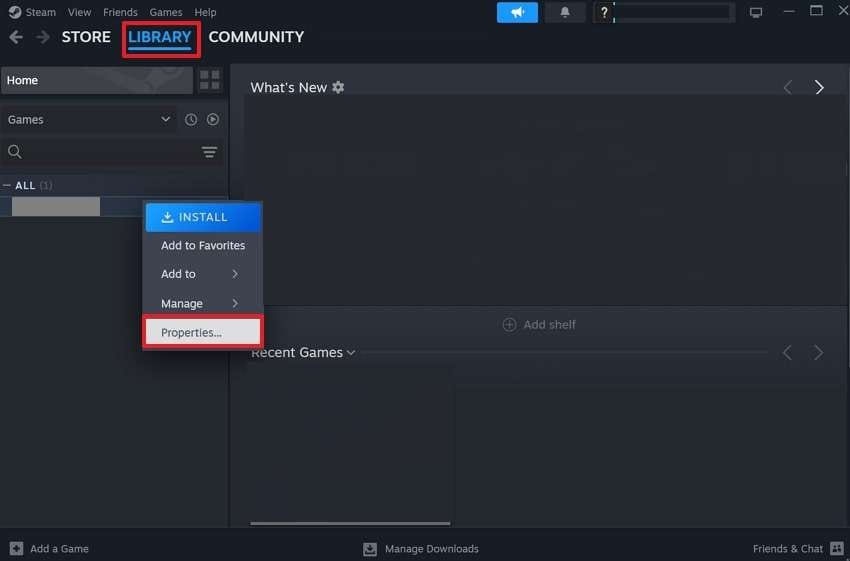
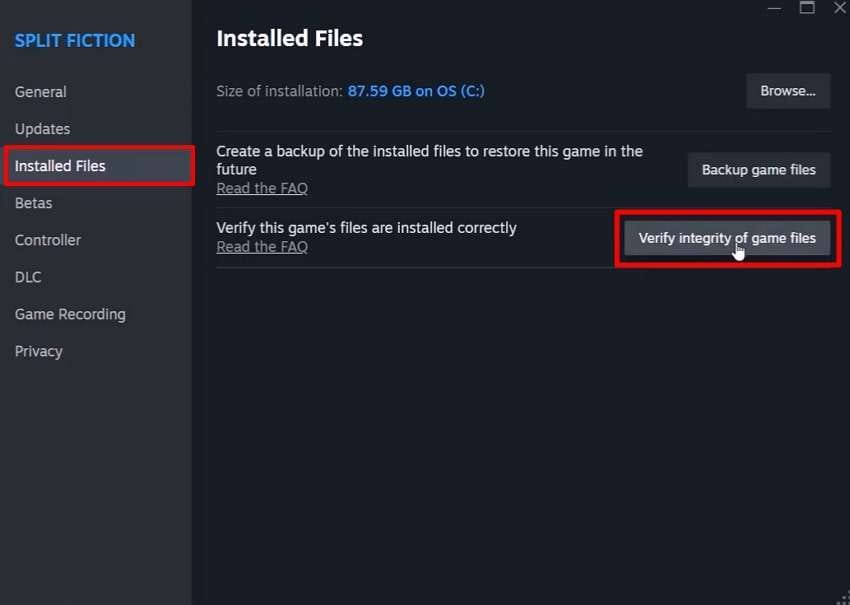
Passo 2. Avançando na solução, vá até a aba “Arquivos Instalados” e clique em “Verificar Integridade dos Arquivos do Jogo” para rodar o scanner.
Solução 4. Atualizar os Drivers de Vídeo
Além disso, drivers de vídeo desatualizados também são uma causa comum de muitos erros e travamentos em jogos. Esse problema pode ocasionar o Erro Fatal de Clair Obscur: Expedition 33 inesperadamente. Quando você atualiza os drivers, garante que seu sistema lide com as demandas gráficas mais recentes corretamente. Isso ainda melhora o desempenho e a estabilidade geral do seu PC. Assim, confira os passos abaixo para atualizar os drivers de vídeo do seu sistema:
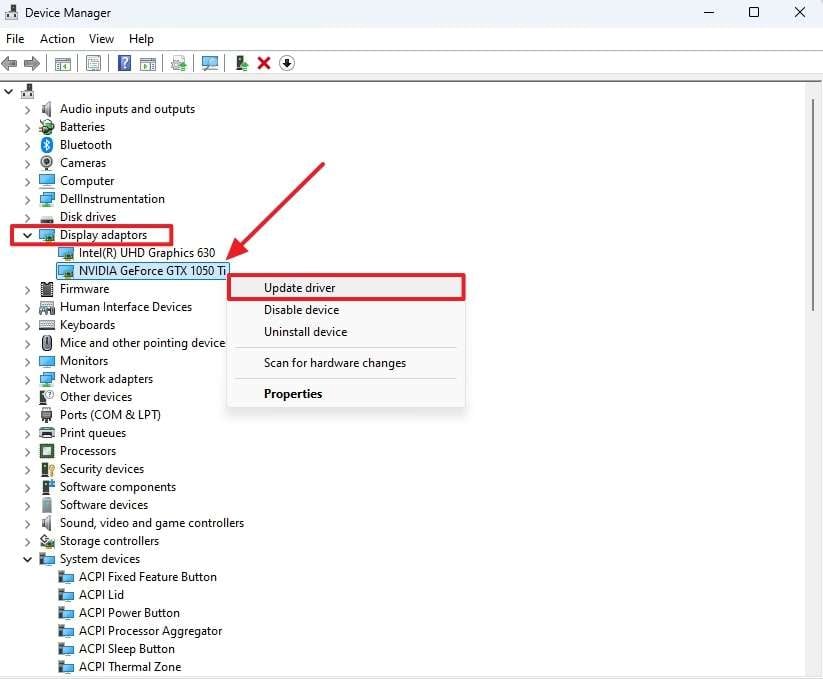
Passo 1. Para começar, acesse o “Gerenciador de Dispositivos” e expanda a seção “Adaptadores de Vídeo”. Depois, clique com o botão direito no driver correspondente e selecione “Atualizar Driver”.
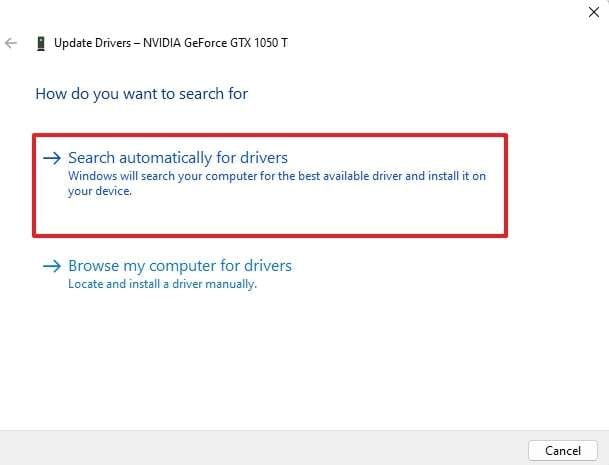
Passo 2. Ao aparecer uma nova janela, clique em “Pesquisar Drivers Automaticamente” e aguarde o sistema atualizar.
Solução 5. Desativar a Sobreposição do Steam
Se as soluções anteriores não ajudarem, o próximo passo é conferir a Sobreposição do Steam. Ela permite que jogadores conversem com amigos ou naveguem na web enquanto jogam. Apesar de útil, às vezes pode interferir no jogo e causar travamentos. Ao desativá-la, você pode liberar recursos valiosos e melhorar a estabilidade do seu jogo. Siga o guia para saber como corrigir o Erro Fatal de Clair Obscur: Expedition 34:
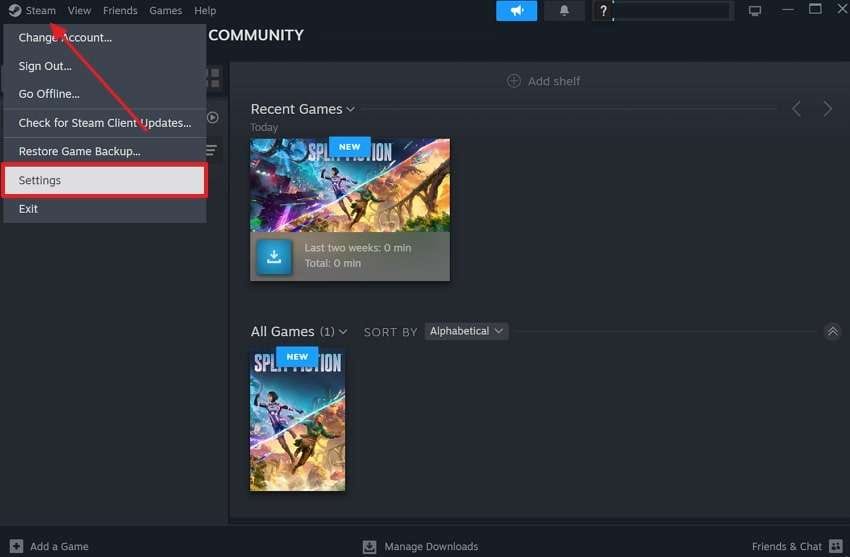
Passo 1. Depois de acessar a loja de jogos no seu PC, clique em “Steam” e selecione a opção “Configurações” do menu suspenso.
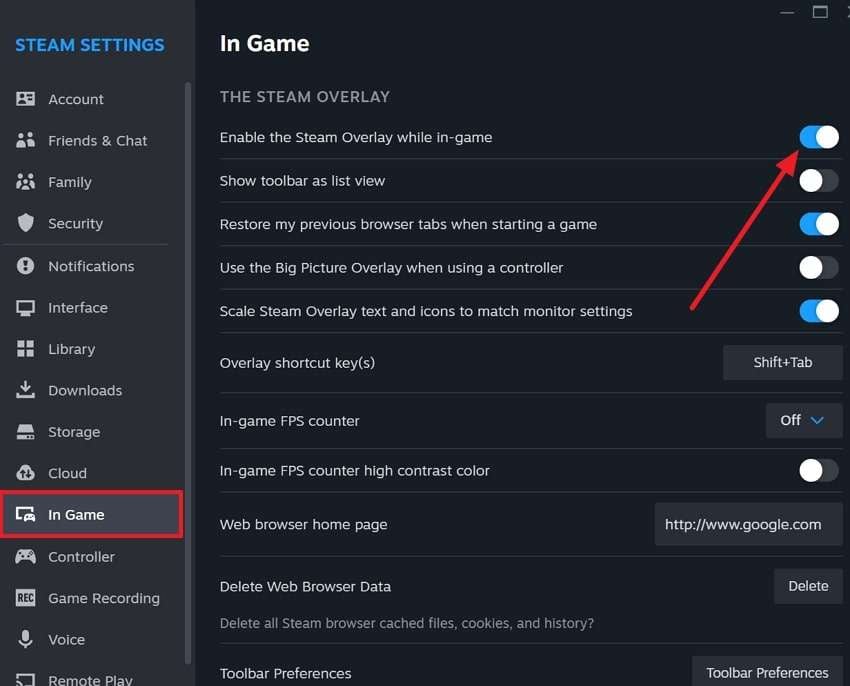
Passo 2. Em seguida, vá até a aba “No Jogo" e desative a opção "Ativar Sobreposição do Steam Durante o Jogo”.
Solução 6. Jogar o Jogo no Modo de Alto Desempenho
Se as soluções anteriores não resolveram, tente jogar no Modo de Alto Desempenho. É normal os dispositivos equilibrarem automaticamente energia e desempenho, limitando gráficos para economizar bateria. Isso pode causar erros como o Erro Fatal de Clair Obscur: Expedition 33. Alterando essas configurações, você permite ao jogo reduzir travamentos, o que vamos mostrar nos passos abaixo:
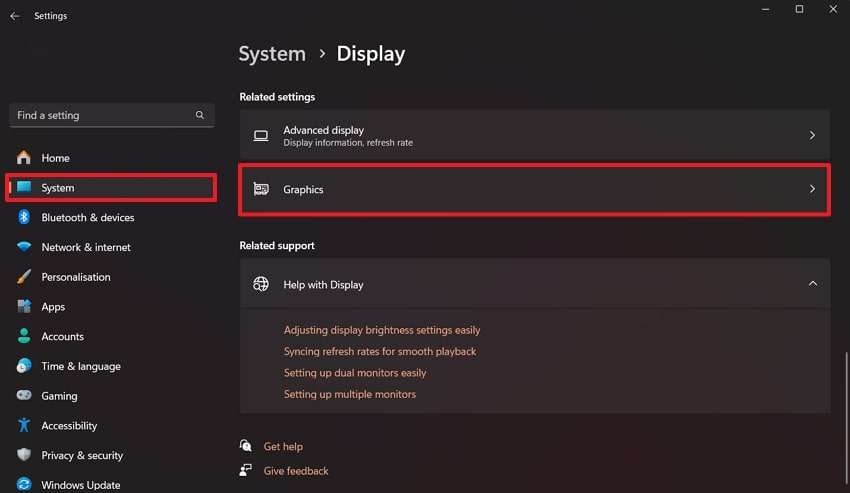
Passo 1. Comece acessando as configurações do seu sistema e vá até “Tela”. Depois disso, selecione “Gráficos” para avançar.
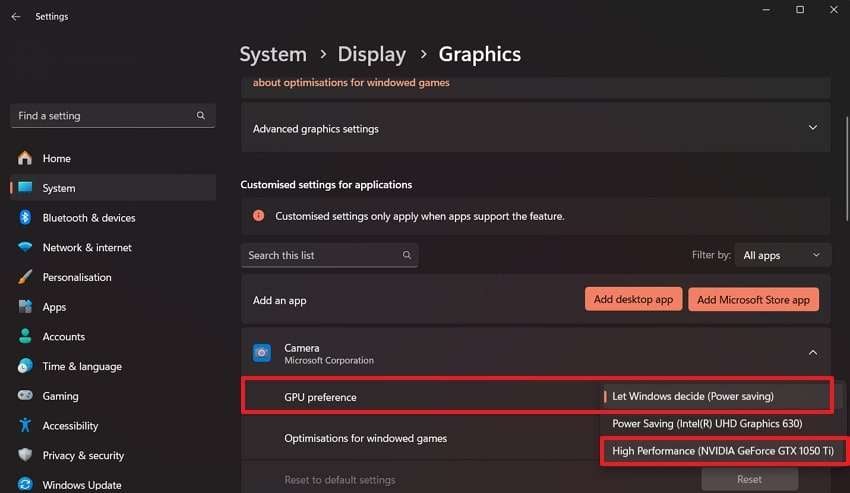
Passo 2. Em seguida, clique na instalação do “Clair Obscur: Expedition 33” e expanda a opção “Preferência de GPU". Depois, escolha "Desempenho Máximo” e feche a janela.
Dica Profissional. [Modo Mais Rápido] Como Restaurar Arquivos Danificados ou Corrompidos no Windows/Mac
Após explorar várias soluções, podemos dizer que o Erro Fatal de Clair Obscur: Expedition 34 não é o único problema que os usuários enfrentam. Uma preocupação importante é a corrupção dos dados, especialmente de documentos ou outros arquivos. Nesse caso, será necessário reparar seus dados danificados o quanto antes. É aí que você deve usar o Repairit para solucionar esse problema, pois ele repara vários tipos de arquivos danificados.
Além disso, essa ferramenta dedicada pode consertar arquivos ilegíveis e recuperar dados corrompidos para garantir que seus arquivos sejam restaurados ao estado original. Antes de finalizar a tarefa, você pode visualizar seu arquivo corrigido para verificar se tudo foi restaurado de acordo com suas exigências. E o Repairit permite reparar múltiplos arquivos de uma só vez, aumentando a eficiência, especialmente ao lidar com grande volume de arquivos corrompidos.
Principais Recursos

Wondershare Repairit - Reparação de Arquivos
1.010.994 pessoas já fizeram o download.
-
Arquivos do Photoshop: Ele pode reparar arquivos PSD e PSB, corrigindo problemas causados por travamentos ou falhas do software enquanto mantém os componentes intactos.
-
Compatibilidade com Dispositivos de Armazenamento: Você pode reparar arquivos de qualquer mídia de armazenamento, incluindo HDs internos, externos e até mesmo armazenamento em nuvem.
-
Reparo de ZIP: A ferramenta também repara arquivos ZIP corrompidos para garantir que você recupere arquivos de arquivos compactados danificados por qualquer motivo.
Guia Detalhado para Restaurar Arquivos Corrompidos ou Danificados no Windows/Mac com o Repairit
Siga o passo a passo abaixo para aprender como você pode corrigir arquivos danificados do sistema usando esta ferramenta:
Passo 1. Inicie o Programa para Reparar os Arquivos

Passo 2. Selecione os Arquivos Danificados e Faça o Reparo
Passo 3. Exporte facilmente todos os seus arquivos corrigidos
Repare arquivos corrompidos agora
 Segurança verificada. Mais de 7.302.189 pessoas já baixaram.
Conclusão
Resumindo, o erro fatal de Clair Obscur: Expedition 33 é um problema irritante que muitos jogadores enfrentam ao jogar. Este artigo apresentou várias soluções, como verificar os arquivos do jogo, para resolver este dilema.
Além disso, muitos usuários de PC também enfrentam problemas quando seus arquivos do sistema importantes ficam corrompidos ou danificados. Nesses casos, o Repairit é altamente recomendado para restaurar arquivos danificados, garantindo que seu progresso seja salvo sem preocupações.
Perguntas frequentes
-
Como posso evitar o erro fatal de Clair Obscur: Expedition 33 no futuro?
Primeiramente, você deve garantir que seu sistema atenda aos requisitos recomendados do jogo. Além disso, evite processos em segundo plano desnecessários e mantenha seu sistema operacional atualizado. Ajustar as configurações do jogo e desativar a Steam Overlay também pode ajudar a prevenir travamentos futuros. Essas dicas podem ajudar você a resolver o erro fatal de Clair Obscur: Expedition 33. -
Como excluir o arquivo D3D12 ajuda a corrigir o erro fatal de Clair Obscur: Expedition 33?
Esse arquivo está associado ao DirectX 12, que pode não ser compatível com alguns sistemas e causar problemas. Ao excluir este arquivo, você força o jogo a usar o DirectX 11, que geralmente é mais estável e compatível com uma gama maior de sistemas. Esta solução simples pode ajudar a resolver travamentos causados por problemas no DirectX. -
O que devo fazer se meus arquivos ficarem corrompidos?
Caso isso aconteça, você pode usar o Repairit para corrigir facilmente os arquivos danificados. Este programa verifica e conserta arquivos corrompidos enquanto mantém seu conteúdo original. Ele funciona com vários tipos de arquivos, garantindo que você não perca progresso ou dados importantes. Basta importar os arquivos corrompidos no Repairit e ele os restaurará ao seu estado funcional.