

Imagine que você excluiu por engano uma pasta contendo arquivos importantes no seu computador. Programas de recuperação de dados como o PC Inspector vão ajudá-lo a recuperar arquivos e dados perdidos ou deletados, incluindo aqueles em discos rígidos (HDs) danificados ou formatados.
Essas ferramentas também oferecem uma maneira fácil de recuperar arquivos sem ter que pagar muito dinheiro. Se você quer descobrir se esta ferramenta vale a pena, leia este artigo, enquanto nos aprofundamos no review do PC Inspector File Recovery.
Experimente o Recoverit para Recuperar Arquivos Apagados
 Segurança Verificada. 3,591,664 pessoas já baixaram.
Neste artigo

Parte 1. O que é o PC Inspector File Recovery e Como Funciona
O PC Inspector File Recovery é um programa de recuperação de dados criado pela Convar. É um software gratuito (freeware) usado para ajudar usuários a recuperar arquivos perdidos ou deletados em diferentes dispositivos de armazenamento. O programa também consegue acessar dados que foram perdidos ou corrompidos pela partição, bem como manter a data e hora originais dos arquivos recuperados.

Essencialmente, o PC Inspector File Recovery possui três modos de recuperação que o usuário pode escolher para resgatar seus arquivos. Envolve partições perdidas, restauração de arquivos que foram deletados ou formatados acidentalmente e restauração de dados em partições danificadas/corrompidas. O programa oferece uma alternativa simples e gratuita para recuperação de arquivos, especialmente em sistemas mais antigos e em cenários de recuperação menos complicados, embora seja limitado.
Sistemas de Arquivos Suportados
Você pode aprender mais sobre quais sistemas de arquivos são suportados pelo PC Inspector File Recovery a seguir:

- FAT12: Este é um dos sistemas de arquivos antigos, que foi principalmente utilizado em disquetes e pequenos dispositivos de armazenamento com capacidade normal de 32 MB. É amplamente aplicável para recuperar informações em mídia legada.
- FAT16: Foi popular nos primeiros discos rígidos (HDs), pendrives USB e cartões de memória, e pode suportar grandes partições de até 2GB de dados. Além disso, é bom para acessar arquivos perdidos em dispositivos desatualizados, por isso seria aplicável com formatos de armazenamento mais antigos.
- FAT32: É usado nos pendrives USB existentes, cartões SD e discos externos, com partições de até 2 TB. Assim, pode-se achar fácil recuperar arquivos apagados, documentos e outros dados que foram deletados acidentalmente.
- NTFS Limitado: Comparado ao FAT32, este tipo de sistema de arquivos pode ser aplicado aos novos sistemas Windows (principalmente nos discos rígidos e SSDs). No entanto, não pode fornecer as funções NTFS avançadas, incluindo criptografia.
É um programa gratuito que visa auxiliar os usuários a recuperar dados perdidos, recuperar arquivos deletados da lixeira, e até mesmo arquivos corrompidos sem a necessidade de uma licença premium. Ao contrário das ferramentas modernas, este software de recuperação tem funcionalidade completa para resgatar grandes quantidades de dados sem custo. Além disso, ele funciona em sistemas Windows, tornando-o compatível com versões mais recentes para permitir que os usuários recuperem arquivos de HDs, pendrives USB e mais, de forma gratuita.
Parte 2. Recursos Principais no Review do PC Inspector File Recovery
Esta parte fornecerá alguns dos principais recursos notáveis do PC Inspector File Recovery, para que você tenha uma ideia melhor:

- Vários Modos de Recuperação: Este programa oferece 3 modos de recuperação para seus usuários: recuperação de arquivos de partições perdidas, falhas do sistema e arquivos deletados.
- Registros Ausentes: O PC Inspector é capaz de restaurar dados caso seus registros de diretório ou cabeçalhos de arquivo tenham sido perdidos ou destruídos, e os metadados do arquivo podem ser remontados.
- Preserva Data e Hora Originais: Durante a recuperação, o software preserva as datas de modificação do seu arquivo, garantindo que os arquivos recuperados mantenham sua autenticidade.
- Suporte a Dispositivos: Esta ferramenta funciona com discos rígidos SATA e IDE, unidades USB e mais, o que ajuda a fornecer um software de recuperação versátil.
- Varredura Profunda (Deep Scan) de Setores: O programa pode realizar uma varredura profunda de suas unidades para identificar os fragmentos de arquivo sobreviventes para uma recuperação completa de dados.
Parte 3. Vantagens Destacadas no Review do PC Inspector File Recovery
Quando se trata do review do PC Inspector File Recovery, os usuários devem conhecer algumas de suas vantagens que podem ajudá-los a recuperar arquivos:

- Completamente Gratuito e Confiável: O software é completamente gratuito, sem taxas de assinatura ocultas ou limite de recuperação. Embora seja um freeware, este utilitário é bem conhecido por ser muito confiável na recuperação, e fornece um processo de recuperação estável que não interfere na proteção de dados.
- Suporte Universal de Formato de Arquivo: Este software tem um enorme suporte a sistemas de arquivos que contêm formatos populares como ARJ, AVI, MP3 e outros. Isso significa que você pode recuperar arquivos perdidos, de documentos a arquivos compactados, tornando-o útil para usuários profissionais.
- Detecção Automática de Partição: Caso você tenha perdido as partições de seus discos rígidos, você pode reconstruir automaticamente as partições com a ajuda do PC Inspector. Isso também aumenta a possibilidade de restaurar grandes conjuntos ou arquivos que, de outra forma, não seriam acessíveis.
- Cabeçalhos Perdidos: Os usuários podem até mesmo recuperar arquivos apagados permanentemente em uma situação onde as informações do cabeçalho estão perdidas ou corrompidas. Com sua técnica de análise mais profunda, ele pode reconstruir e restaurar tais arquivos.
- Data e Hora Originais dos Arquivos: Quando você está recuperando dados, o PC Inspector preserva a data de criação original e as horas de cada arquivo. Para profissionais, manter esses metadados ajuda a identificar quando o arquivo foi editado pela última vez.
Parte 4. Desvantagens e Limitações no Review do PC Inspector File Recovery
Apesar das várias vantagens, existem múltiplas desvantagens que esta ferramenta de recuperação de arquivos tem, o que ajudará a explicar por que às vezes você não consegue recuperar arquivos deletados:

- Interface de Usuário Desatualizada: Para iniciantes, a interface da ferramenta parece desatualizada, básica e não visualmente intuitiva. Ela até carece dos aspectos modernos, como ícones claros, passos de guia e um painel de visualização, oferecendo poucas dicas e um ambiente pouco amigável.
- Compatibilidade Limitada: O software é principalmente compatível com versões de Windows mais antigas, e pode travar aleatoriamente no seu novo Windows 10 e 11. Às vezes, os usuários relatam recuperações incompletas, especialmente ao escanear grandes discos rígidos (HDs) modernos.
- Falta de Novos Sistemas de Arquivos: Ele suporta desde o antigo sistema de arquivos FAT 12 ao NTFS, mas não os sistemas mais novos, como exFAT e partições baseadas em GPT. Além disso, quando seus dados estão salvos em um deles, o software não consegue reconhecê-lo, muito menos recuperá-lo.
- Varredura Mais Lenta: Este software fica para trás no processo de varredura (scan), pois depende de um algoritmo mais antigo, portanto, não possui otimização moderna. Além disso, não suporta varredura rápida ou inteligente, levando até horas para a recuperação completa de dados.
- Risco de Sobrescrita de Dados: Você precisa instalar este software em uma unidade separada daquela que está tentando recuperar. Isso o torna altamente inconveniente para usuários com apenas um HD ou com pouco espaço.
Parte 5. Como Usar o PC Inspector File Recovery no Windows
Vamos passar pelas seguintes etapas fáceis sobre como a ferramenta PC Inspector pode ajudá-lo a recuperar arquivos apagados:
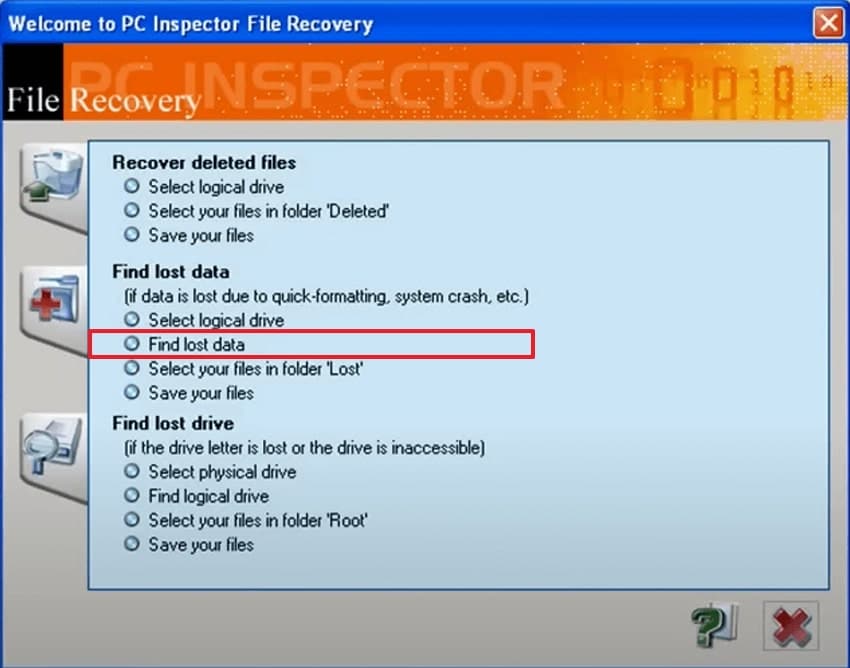
- Após instalar o software em outro disco, siga as instruções na tela. Em seguida, escolha qualquer um dos modos de "Recuperação de Arquivos" de acordo com a situação preferida e prossiga. Se você quiser recuperar arquivos, selecione "Encontrar Dados Perdidos" na mesma seção.
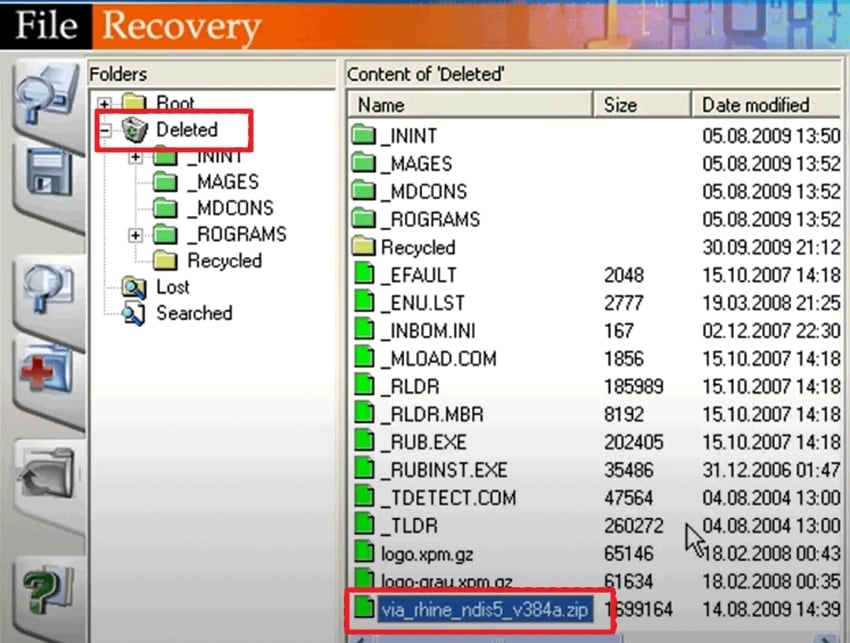
- Quando a varredura começar, a ferramenta procurará nas unidades disponíveis os dados perdidos e os exibirá um por um na pasta "Excluído".
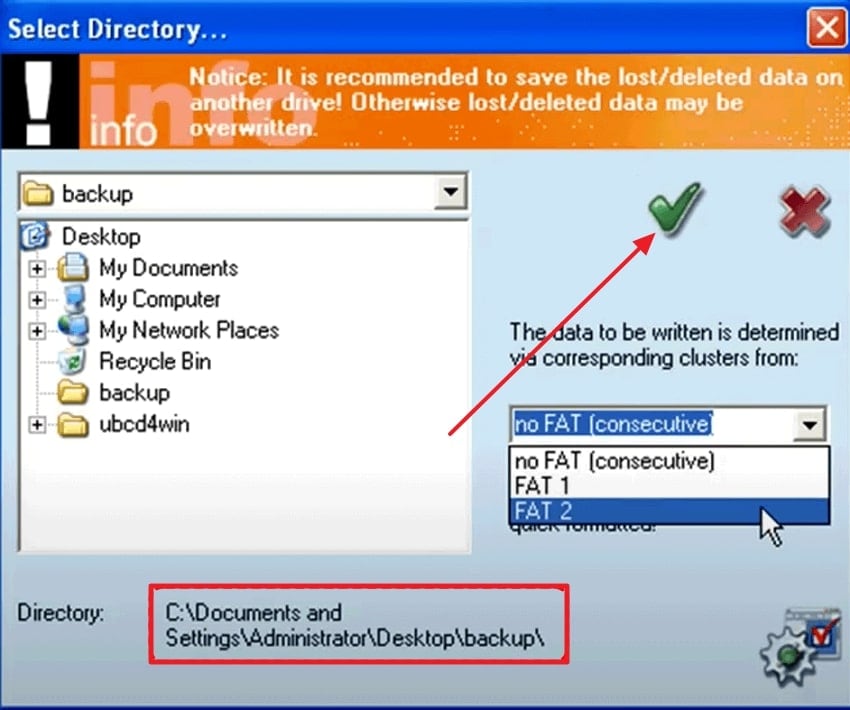
- A partir daqui, selecione seus dados ou arquivos desejados, escolha uma unidade diferente como sua pasta "Diretório" e pressione "Recuperar".
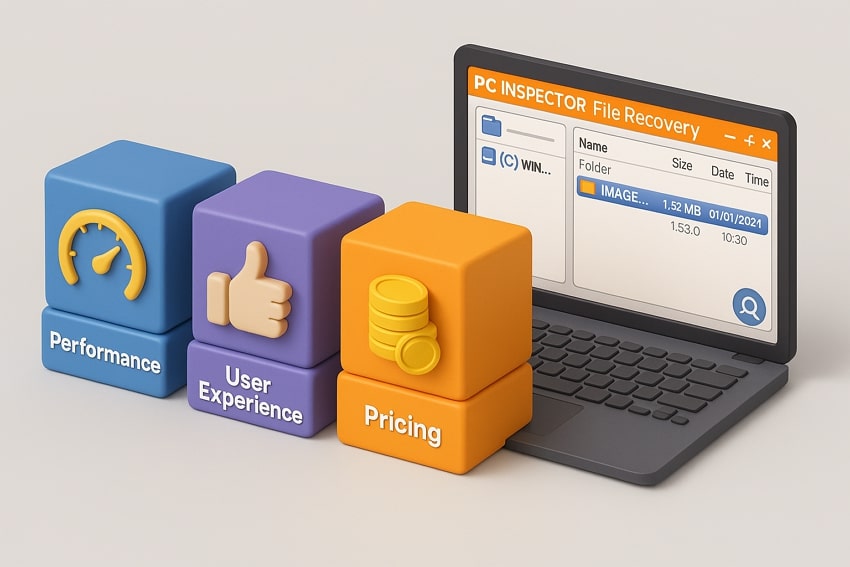
Parte 6. Desempenho, Experiência do Usuário e Preços: Review do PC Inspector File Recovery
Esta parte fornecerá uma abrangente avaliação do PC Inspector File Recovery, que pode ajudar a entender como outros usuários o percebem:
Desempenho
Quando falamos sobre o desempenho do PC Inspector, ele funciona suavemente em segundo plano com um uso de CPU baixo, menos de 20%, e um uso de memória de cerca de 20MB. Além disso, foi testado que esta ferramenta fará uma varredura rapidamente em um disco rígido externo de 500GB e pode identificar mais de 700 arquivos deletados. Este programa é mais adequado para sistemas legados, como Windows 98, do que para sistemas operacionais atuais.
Experiência do Usuário
Avaliações Positivas
"Eu acabei de ter dois discos rígidos portáteis falhando em dias consecutivos e estava enfrentando a perda de TODOS os meus dados pessoais. PC Inspector File Recovery salvou minha vida. Eu tentei cerca de 2 dúzias de programas gratuitos, e exceto pelo PhotoRec..." - Azhrarn27
"Parece ser poderoso quando funciona. Distingue entre arquivos excluídos comuns e outros dados perdidos. Gratuito sem limitações." - Lars_Hallstroem_Eriksen
Avaliações Negativas
"Este programa foi feito por uma empresa alemã, então a tradução sofre um pouco nos arquivos de ajuda. A interface também não é tão intuitiva quanto poderia ser. Minha sugestão seria passar algum tempo explorando o programa. Realmente não leva muito tempo para entendê-lo..." - Azhrarn27
"Isso colocou um vírus invasivo no meu computador. Barra de ferramentas White Smoke e outros Adwares. Eu NUNCA tive isso acontecendo com um download do CNet antes. Use o Recuva em vez disso, tem uma interface melhor e não me deu lixo." - qsusie2008
Planos de Preços
O PC Inspector File Recovery é um programa completamente gratuito, disponível para download sem qualquer custo. Não há taxas ocultas ou versões premium, mas a empresa aceita doações opcionais via PayPal em seu site. Isso o torna uma opção atraente para aqueles que procuram soluções de recuperação de dados sem custo, especialmente em sistemas Windows mais antigos e sistemas de arquivos legados. Embora seja gratuito, vem com várias limitações e problemas de compatibilidade.
Parte 7. Compare o PC Inspector File Recovery com o Recoverit - Sua Solução Definitiva!
Depois de conferir o review do PC Inspector File Recovery, vamos falar sobre uma alternativa melhor para este software. A tabela de comparação a seguir estabelecerá um ponto de partida melhor para você entender como a nova ferramenta oferece mais recursos de recuperação:

| Aspectos | PC Inspector File Recovery | Recoverit File Recovery |
|---|---|---|
| Suporte à Plataforma | Somente Windows (versão mais antiga) | Windows, Mac, Android |
| Modos de Recuperação | 3 Modos: encontrar partições perdidas, recuperar arquivos deletados e restaurar falhas do sistema | Múltiplos: Recuperação de Arquivos, Áudio, Fotos, Vídeos, Documentos, Dispositivos e mais |
| Compatibilidade com Sistema de Arquivos | FAT12/16/32 e NTFS limitado | FAT, NTFS, exFAT, HFS+, APFS, ReFS, EXT4 e mais |
| Interface do Usuário | Desatualizada | Moderna com opções intuitivas |
| RAID e Imagem de Disco | X | ✓ |
| Função de Visualização | X | ✓ |
| Taxa de Recuperação | Média (às vezes incompleta) | 99.5% |
Se você está procurando um dos melhores programas de recuperação de dados, o Recoverit é sua melhor escolha. Este software pode ajudá-lo a recuperar mais de 1000+ tipos de arquivos de 1 milhão de dispositivos de armazenamento em segundos. Além disso, esta ferramenta lida com mais de 10.000 cenários, desde erro humano até ataques de vírus/malware. Pode facilmente e com segurança recuperar arquivos apagados do seu computador, cartões SD e dispositivos externos com uma excelente taxa de recuperação.
Recursos Principais
- Opções de Varredura: Esta ferramenta oferece funções de varredura Rápida e Profunda (Deep Scan) e pode recuperar arquivos perdidos e permanentemente deletados do seu sistema com facilidade.
- Filtrar Arquivos Perdidos: Você pode restringir a busca escolhendo diferentes filtros, como nome do arquivo, data, tamanho e mais, para garantir uma correspondência exata.
- Recuperação Perfeita: Durante o processo de varredura, os usuários podem pausar e parar no meio do caminho e recuperar os arquivos encontrados em seus dispositivos.
Passo a Passo Simples sobre Como Recuperar Arquivos Perdidos usando o Wondershare Recoverit
Os seguintes passos demonstram como os usuários podem facilmente recuperar seus importantes arquivos apagados de seus dispositivos em segundos:
1. Escolha o Local e Inicie a Varredura
Vá para a aba "Discos Rígidos (HDs) e Locais" na interface principal e selecione o local desejado para prosseguir com o processo de varredura.

2. Filtre a Pesquisa Durante a Varredura
Pressione a opção "Filtro", selecione as opções adequadas entre as escolhas disponíveis, como "Tipo de Arquivo", "Data", "Tamanho do Arquivo", para restringir a busca.

3. Selecione, Visualize e Recupere os Dados Perdidos
Depois de localizar os arquivos, escolha-os, visualize-os um por um e clique no botão "Recuperar".

Conclusão
No final, este artigo forneceu um estudo aprofundado no review do PC Inspector File Recovery, sua base e sistemas de arquivos suportados. Você aprendeu as várias características principais desta ferramenta e como ela pode ajudar a recuperar arquivos, mas ela carece em outros aspectos importantes. Para garantir que você obtenha os melhores resultados de recuperação, com alta compatibilidade e suporte a sistemas de arquivos modernos, utilize o Wondershare Recoverit.
Perguntas Frequentes
-
1. Posso recuperar arquivos após formatar o PC ou reparticionar o HD?
Você pode de certa forma recuperar arquivos formatados após uma formatação completa, mas o sucesso não é garantido, especialmente se o HD foi usado desde a operação. O programa permite detecção automática de partição e pode tentar a recuperação mesmo quando o setor de inicialização ou FAT está ausente. -
2. Qual é o desempenho de recuperação em discos rígidos modernos?
Embora pudesse detectar arquivos, o desempenho é insuficiente, já que muitos arquivos recuperados saíram corrompidos ou inutilizáveis. Tende a ter mais dificuldades em HDs grandes, SSDs ou quando o sistema de arquivos do disco está extensivamente danificado. -
3. Se eu recuperar arquivos deletados, eles sempre abrirão normalmente?
Não, mesmo se o programa mostrar que encontrou os arquivos, eles estão na maioria das vezes corrompidos, incompletos ou parcialmente sobrescritos. Para o PC Inspector, os arquivos parcialmente recuperados foram considerados corrompidos, pois o software não consegue recuperar arquivos danificados completamente.
