

O recurso avançado de AutoSalvar desempenha um papel essencial na prevenção de perda de dados ao armazenar automaticamente versões do seu documento. Quando ativado, o arquivo é salvo automaticamente, esteja ele no disco local ou conectado a um armazenamento na nuvem.
No entanto, as pessoas ainda têm dificuldade em encontrar a localização exata de auto salvamento do Word. Portanto, neste artigo, reunimos todos os métodos eficientes que você pode considerar facilmente. Então, se você também está enfrentando esse problema, leia o artigo até o final.
Tente o Recoverit para recuperar documentos do Word
 Segurança verificada.3,591,664 pessoas já baixaram.
Neste artigo

Parte 1. Entendendo onde ficam os autosaves do Word: Onde encontrar arquivos do Word auto salvos
O local de AutoSalvar do Word é onde o Microsoft Word armazena os backups temporários dos seus documentos. Esses arquivos são salvos em intervalos específicos para proteger seu conteúdo contra perdas acidentais por travamentos. Além disso, é uma vantagem para quem costuma esquecer de salvar seus arquivos e precisa reescrever tudo novamente.
Diferença entre AutoSalvar e AutoRecuperação
Esses dois termos podem parecer semelhantes e, por isso, as pessoas se confundem entre eles. No entanto, embora relacionados, cada um oferece funções diferentes. Então, antes de explorar a localização de autorecuperação do Word, veja esta tabela comparativa rápida:
| Recursos | AutoSalvar | AutoRecuperação |
|---|---|---|
| Função | Salvamento contínuo, em tempo real | Backups periódicos para recuperação após travamento |
| Armazenamento | Só na nuvem (OneDrive, SharePoint) | Local ou nuvem (arquivos temporários) |
| Frequência | Instantâneo, conforme você trabalha | A cada 5–10 minutos (intervalo padrão) |
| Requisitos | Microsoft 365 e local de nuvem | Todas as versões do Word |
| Objetivo | Edição, colaboração, histórico de versões | Recuperar o documento após desligamento inesperado |
| Acesso | Exibido na barra de título/nuve do documento | Pelo painel de Recuperação de Documentos após travamento |
Parte 2. Localização padrão do AutoSalvar no Word: Onde encontrar documentos do Word auto salvos
Agora, vamos explorar os caminhos típicos tanto no Windows quanto no Mac onde o Word salva arquivos AutoSalvos ou AutoRecuperados nesses locais:
| Sistemas Operacionais | Tipo | Locais padrão |
|---|---|---|
| Windows | Versões recentes | C:\Users$$SeuNomeDeUsuário] \AppData\Local\Microsoft\Office\UnsavedFiles |
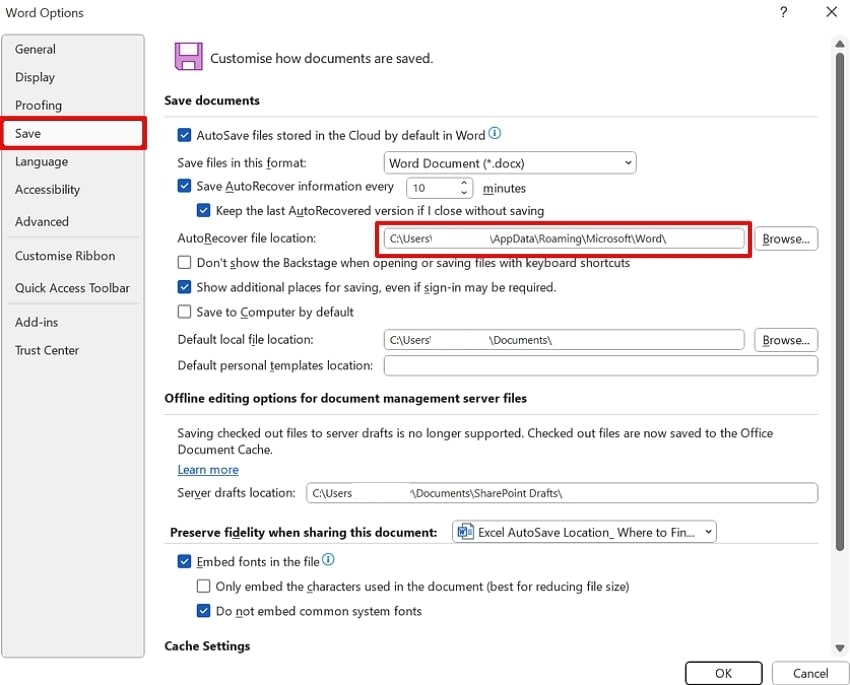
| Versões antigas | C:\Users$$SeuNomeDeUsuário] \AppData\Roaming\Microsoft\Word | |
| Mac | Versões recentes | ~/Library/Containers/com.microsoft.Word/Data/Library/Preferences/AutoRecovery |
| Versões antigas | ~/Library/Application Support/Microsoft/Office/OfficeVersion/AutoRecovery |
Como verificar ou alterar a pasta de AutoSalvar no Windows
Antes de começar a personalizar o backup do Word, veja como verificar ou alterar rapidamente a localização de autorecuperação do Word no seu sistema Windows:
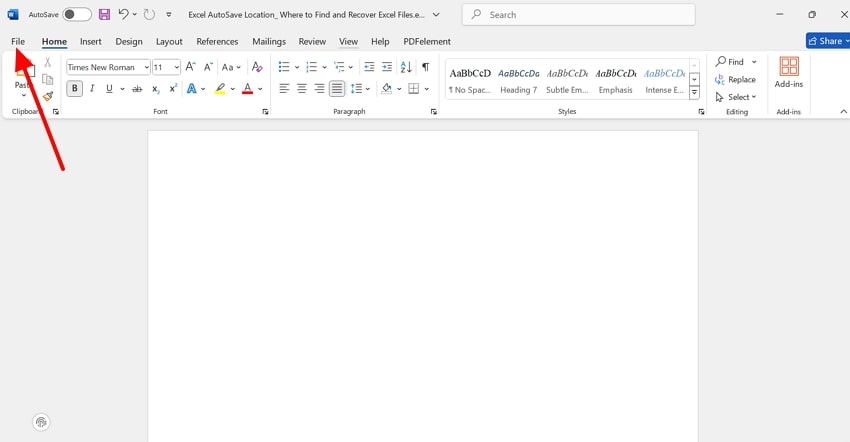
- Abra o Word e clique no menu "Arquivo" para acessar as opções de configurações.
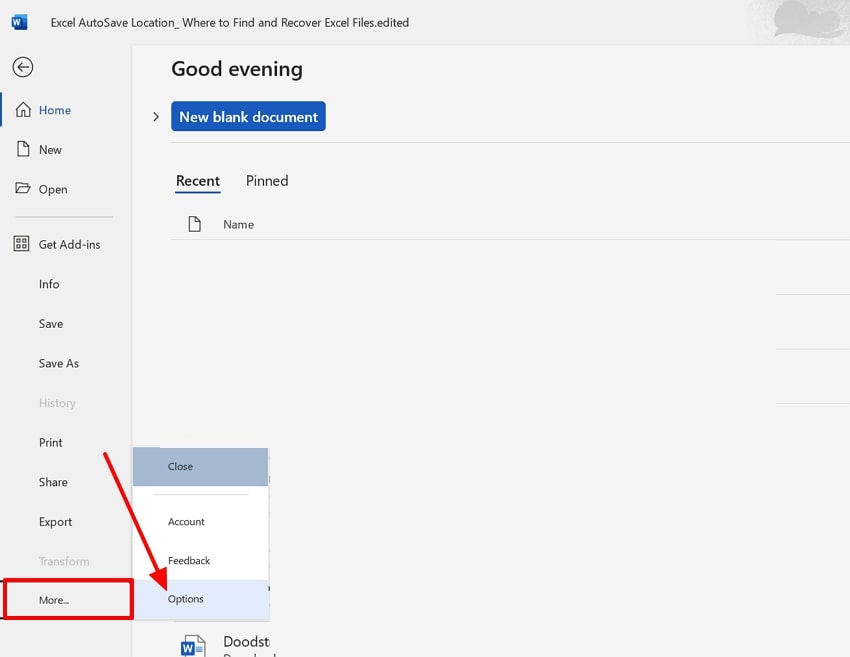
- Aqui, clique em “Mais” no final da interface e depois em "Opções".
- Agora, escolha "Salvar" na barra lateral esquerda e selecione o local de auto salvamento desejado na barra "Local do arquivo de AutoSalvar".
Guia para verificar ou alterar a pasta de AutoSalvar no Mac
Depois que você conhecer o processo no Windows, veja como verificar ou alterar o local de autosave no Word Mac para uma recuperação mais fácil dos arquivos:
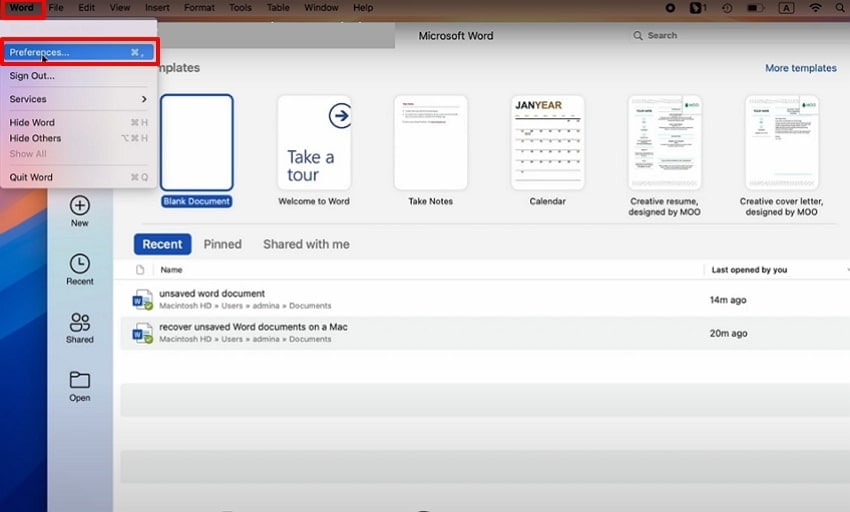
- Comece clicando no menu Word e, em seguida, selecione "Preferências" no menu que aparecer.
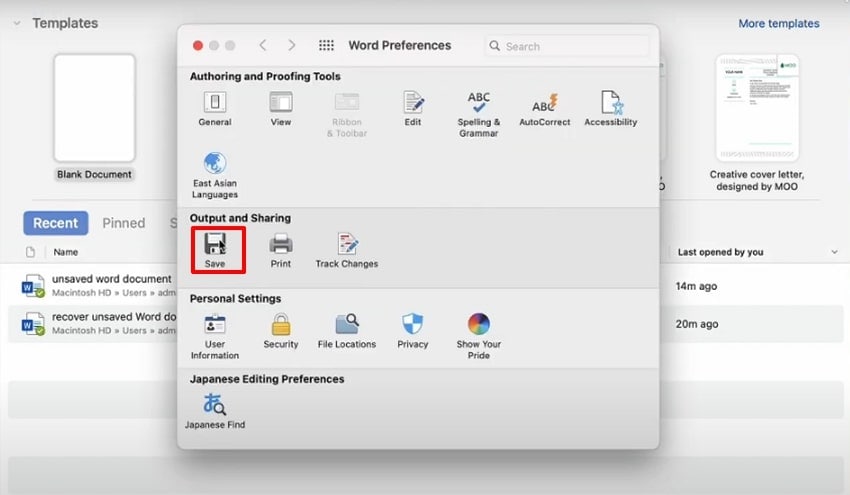
- Na interface "Preferências do Word", clique em "Salvar" na guia "Saída e Compartilhamento".
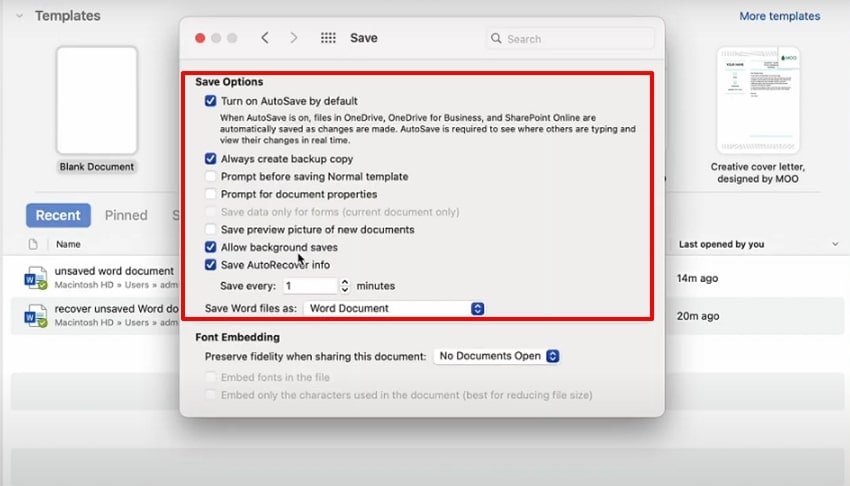
- Aqui, escolha as configurações de auto salvar desejadas, incluindo a pasta de destino para um fluxo de trabalho mais suave.
Parte 3. Como recuperar documentos do Word a partir da pasta de AutoSalvar - 5 métodos
Para saber onde encontrar documentos do Word auto salvos, vamos explorar os cinco métodos mais eficazes para recuperá-los rapidamente:
1. Use o recurso “Recuperar Documentos Não Salvos”
Se você perdeu seu arquivo do Word por algum motivo desconhecido, comece verificando os arquivos de autorecuperação dentro do MS Word. Esse método permite recuperar arquivos que você não salvou manualmente, normalmente salvando as alterações mais recentes. Ele adiciona instantaneamente os dados ao backup automático de recuperação para garantir que até mesmo arquivos temporários sejam salvos. Por ser um método simples, não exige habilidades técnicas, então confira o passo a passo:
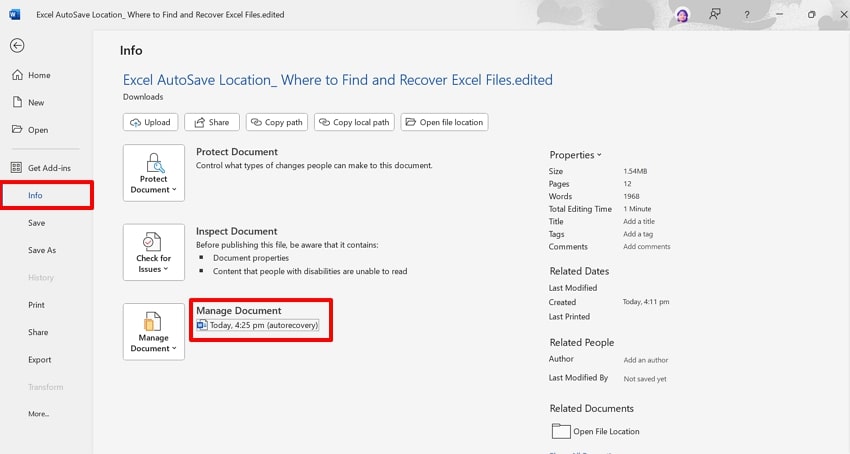
Instruções.Comece clicando no menu “Arquivo” no topo da interface. Agora, escolha a opção “Informações” na barra lateral e navegue até “Gerenciar Documento”. Clique no arquivo de autorecuperação, se disponível, e então salve o documento para evitar perda futura.
2. Encontre manualmente o local do AutoSalvar/AutoRecuperação
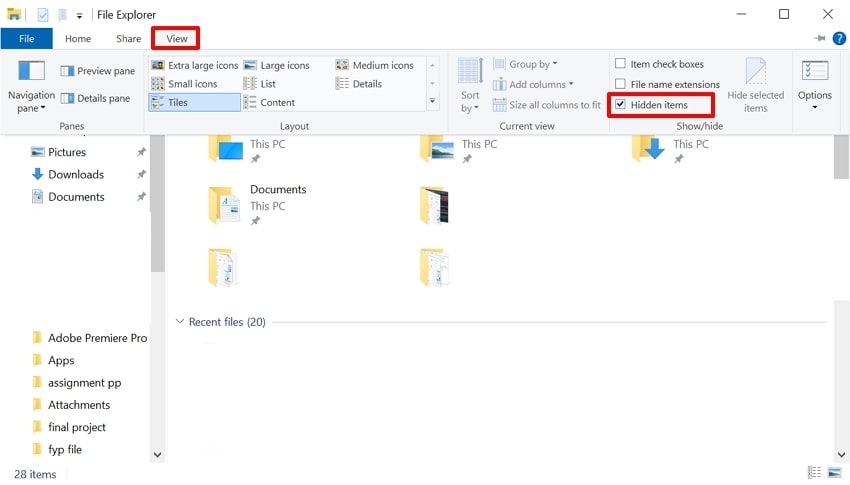
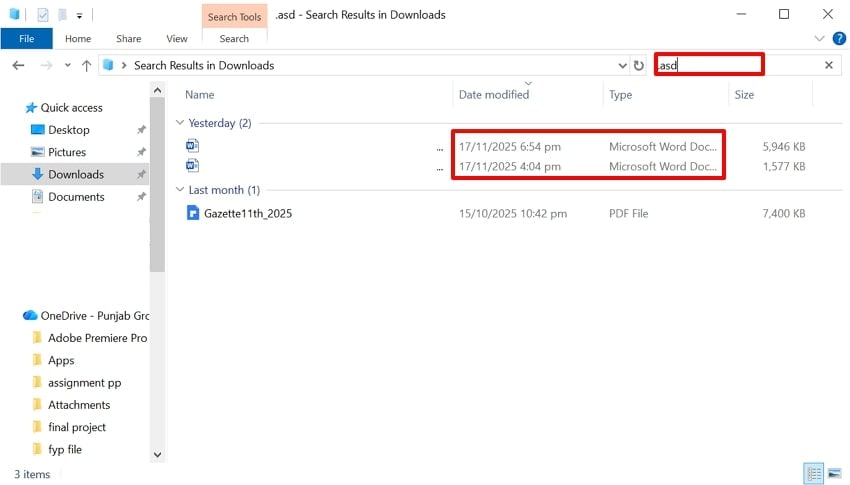
Às vezes o MS Word não mostra os arquivos recuperados no aplicativo, então você pode procurar por eles no Explorador de Arquivos. Nesse método, basta ativar a opção de arquivos ocultos e pesquisar pelo caminho desejado. Essa abordagem te dá mais controle sobre a recuperação e pode também ajudar a acessar arquivos antigos. Confira o passo a passo para saber onde fica o autosave do MS Word:
- Abra o Explorador de Arquivos e clique em “Exibir” no topo. Depois, ative a opção “Itens ocultos” para acessar arquivos antigos.
- Na pasta Downloads, digite ".asd" na barra de pesquisa. Assim, serão exibidos instantaneamente todos os arquivos auto salvos, onde você pode selecionar pelo mais recente.
3. Verifique o painel de Recuperação de Documentos
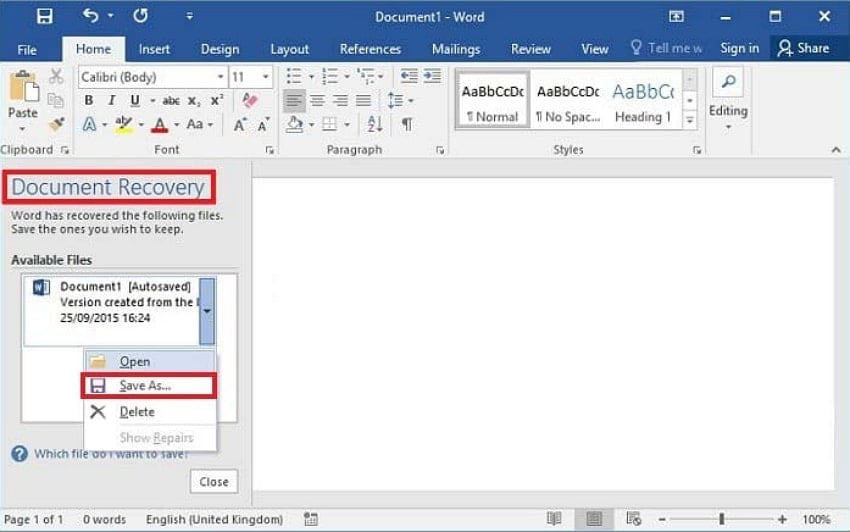
Para encontrar o localização de autorecuperação do Word, este é um dos métodos mais rápidos; basta reabrir o programa após reiniciar o computador. Ele mostra múltiplas versões salvas dos arquivos para você escolher a mais adequada. Além disso, apresenta informações básicas como data e status do arquivo. O principal é que o painel de autorecuperação já abre sozinho, então siga o guia detalhado:
- Se perdeu um arquivo por motivo inesperado, reinicie o PC e abra o Word novamente. Ao abrir, serão exibidas todas as versões perdidas disponíveis no painel "Recuperação de Documentos". Clique com o botão direito no arquivo desejado e depois em "Salvar como".
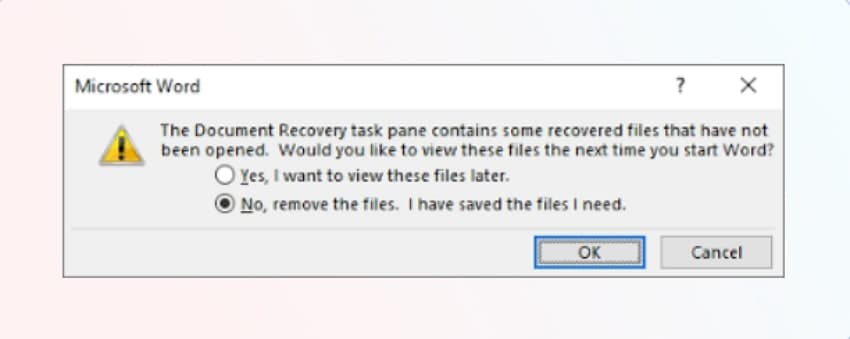
- Quando este pop-up aparecer, habilite a opção necessária conforme sua necessidade e clique em "OK".
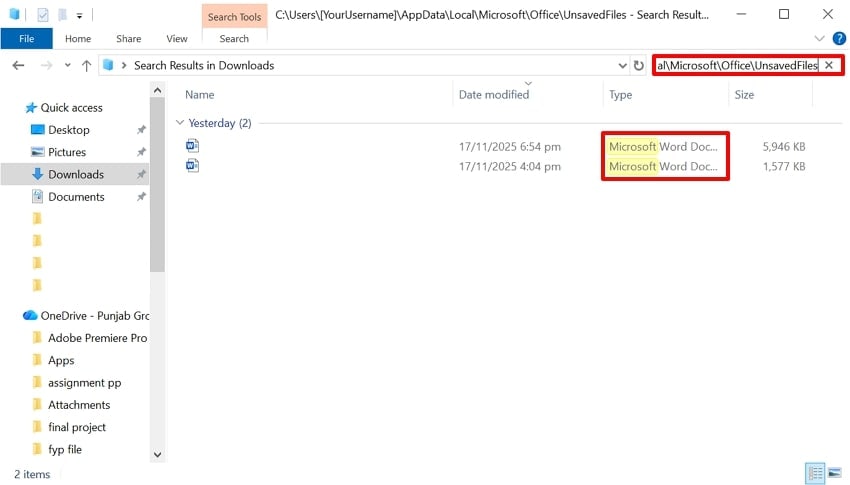
4. Local de arquivos não salvos (Caminho padrão)
Os usuários podem optar por este método, pois oferece acesso direto à pasta onde as versões temporárias e auto salvas estão guardadas. Às vezes os arquivos do Word não aparecem no painel de autorecuperação, mas ficam salvos no backup do explorador. Além disso, você pode abrir o arquivo recuperado em outros aplicativos de edição. Caso queira saber auto salvamento do Word, siga o guia detalhado:
Instruções.Abra o Explorador de Arquivos e ative a opção “Arquivo Oculto” no menu “Exibir”. Depois, vá até a pasta Downloads e digite o caminho "C:\Users\[SeuNomeDeUsuário]\AppData\Roaming\Microsoft\Word" na barra de pesquisa. Serão exibidas todas as versões ocultas auto salvas.
5. Ative e ajuste as configurações de AutoSalvar/AutoRecuperação
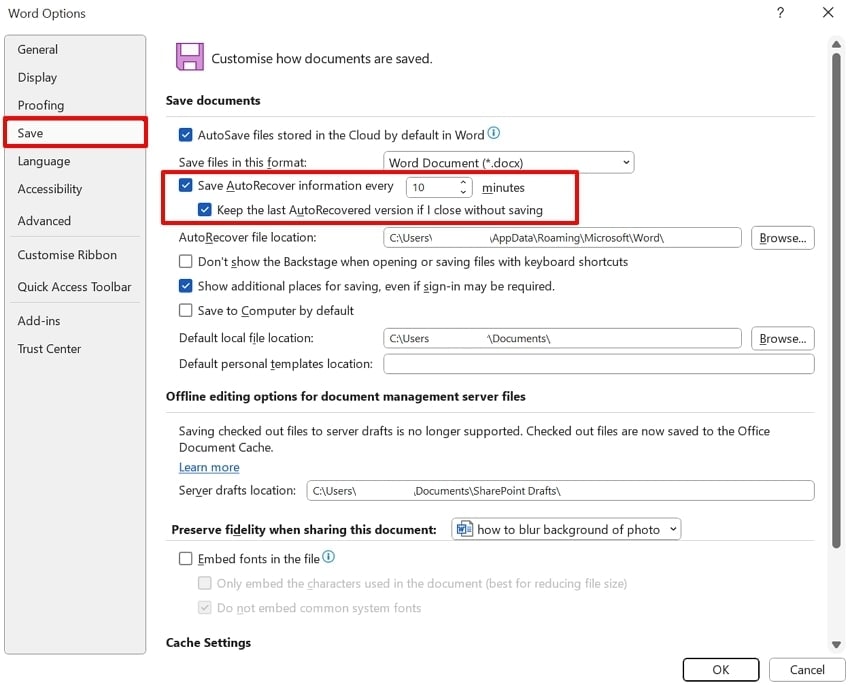
Ativar e ajustar o AutoSalvar e AutoRecuperação no Word é fundamental pois garante que seu trabalho seja salvo com regularidade e automaticamente. Ativar o auto salvar frequente garante que toda pequena atualização fique salva evitando perda de dados. O principal recurso dos backups automáticos é permitir que você se concentre na escrita sem se preocupar em salvar manualmente. Veja o guia para aprender onde encontrar documentos do Word auto salvos:
Instruções. Abra o app Word e escolha o menu “Arquivo” na barra superior. Depois, selecione a opção Mais e clique em “Opções”. Após isso, clique em Salvar e selecione o tempo desejado para a autorrecuperação de arquivos.
Parte 4. Onde ficam os autosaves do Word: Como encontrar arquivos auto salvos com software de recuperação
Você pode ter uma entrega da sua tese final amanhã e trabalhou até tarde da noite para concluí-la. No entanto, de repente o Word trava e todo o seu trabalho duro se perde em um instante. Nessa hora, você nem consegue reescrever e fica frustrado. Em vez de se preocupar, recomendamos usar Recoverit, que permite recuperar seus arquivos Word essenciais instantaneamente.
Esta ferramenta permite recuperar dados simplesmente selecionando o local desejado e o modo de varredura. Além disso, os usuários podem facilmente recuperar arquivos em qualquer formato, incluindo imagens, e-mails, documentos e vídeos. O principal ponto é que você pode até visualizar os resultados recuperados para garantir que estão completos e corretos. Os usuários podem acessar de qualquer sistema operacional, incluindo Windows, Linux e Mac.
Principais Recursos
- Modo de Varredura: O Wondershare Recoverit oferece modos de varredura Rápida e Profunda para que você escolha de acordo com o seu cenário de perda de dados.
- Dispositivos Suportados: Oferece amplo suporte para dispositivos de armazenamento internos e externos, incluindo cartões SD, DSLRs, cartões de memória e muito mais.
- Processamento em Lote: Os usuários podem acessar o sistema de processamento em lote para restaurar facilmente vários arquivos de uma só vez, economizando tempo e trabalho manual.
Guia Detalhado para Usar o Recoverit na Recuperação de Arquivos Word
Se você não conseguiu encontrar o localização de autorecuperação do Word e deseja restaurar o arquivo usando o Recoverit, leia o guia a seguir:
- Escolha o Local para Recuperação de Arquivos
Na seção “Recuperação de Arquivos”, selecione a guia “Discos Rígidos e Locais”. Depois, escolha o local desejado do arquivo perdido na guia “Acesso Rápido”.

- Execute a Varredura e Direcione a Pesquisa
Após selecionar o local, o processo de varredura será iniciado automaticamente no modo de Varredura Rápida. Aqui, você também pode acelerar o processo buscando por “Tipo de Arquivo” ou “Local do Arquivo”.

- Visualize Antes de Salvar o Arquivo
Assim que seus arquivos forem recuperados, você pode visualizá-los antes de pressionar o botão “Recuperar” para salvá-los.

Conclusão
Em resumo, os usuários podem acessar facilmente várias versões de arquivos salvos automaticamente no aplicativo Microsoft Word. Neste artigo, fornecemos 5 métodos eficientes de faça-você-mesmo para encontrar o auto salvamento do Word. No entanto, se esses métodos falharem, recomendamos o uso do Recoverit, que permite recuperar seus dados essenciais garantindo alta precisão.
Perguntas Frequentes (FAQ)
-
1. Onde o Word salva arquivos salvos automaticamente se os documentos estão na nuvem?
Se o recurso de salvamento automático está ativado, o arquivo é salvo automaticamente na sua pasta OneDrive. Basta acessar o OneDrive e navegar até a pasta Documentos para acessar os arquivos salvos automaticamente. -
2. É possível alterar o local do AutoSave no Word?
Sim, os usuários podem alterar o localização de autorecuperação do Word acessando as configurações de “Salvar” no Word. Além disso, é possível personalizar o intervalo dos salvamentos automáticos para obter backups mais precisos a cada nova atualização. -
3. Quais tipos de arquivos o Word usa para documentos não salvos ou salvos automaticamente?
Os arquivos do Word salvos ou de backup são armazenados automaticamente ou salvos como .asd (AutoRecover), .wbk (backup) e .tmp (arquivos temporários). Além disso, também podem ser salvos com o símbolo til (~) antes do nome do arquivo na pasta do dispositivo. -
4. O Word sempre salva automaticamente os documentos se o AutoSave estiver ativado?
Sim, ele salva automaticamente o arquivo se o AutoSave estiver ativado. No entanto, se não conseguir acessar, utilize o Recoverit para recuperar todos os arquivos essenciais usando diferentes modos de varredura.
