

Quando uma planilha do Excel fica corrompida, pode parecer um desastre, especialmente quando contém dados cruciais. A corrupção de arquivos pode ser causada por vários motivos, desde desligamentos abruptos do sistema até falhas de software. Felizmente, ferramentas online modernas e serviços de recuperação agora tornam possível reparar e restaurar arquivos do Excel danificados sem perder dados valiosos.
Neste guia, forneceremos todas as soluções eficientes para recuperar arquivos corrompidos do Excel online junto com guias passo a passo. Além disso, você conhecerá algumas dicas para evitar ter uma planilha do Excel corrompida.
Experimente o Recoverit para realizar a recuperação de dados do Excel
 Segurança verificada. 3,591,664 pessoas já baixaram.
Neste artigo

Parte 1. O que deixa um arquivo do Excel corrompido?
Para aproveitar ao máximo as ferramentas para recuperar arquivo do Excel corrompido online, você deve primeiro conhecer os motivos comuns pelos quais suas planilhas são danificadas:

- Desligamentos inesperados do PC: Na maioria dos casos, os usuários estão trabalhando em seu arquivo Excel, e o PC desliga devido a uma queda de energia ou algum erro, levando a danos no arquivo.
- Grandes tamanhos de arquivo: Um dos motivos comuns é que arquivos maiores — especialmente aqueles com dados excessivos, fórmulas complexas ou múltiplos links — podem tornar as planilhas instáveis.
- Ataques de vírus ou malware: Às vezes, os arquivos são alvos de ataques de vírus, o que pode levar à corrupção do arquivo eventualmente.
- Software Excel defeituoso ou desatualizado: Se seu software Excel não estiver atualizado ou se tiver problemas de compatibilidade com o sistema, isso levará a erros.
- Planilhas compartilhadas: O uso de planilhas do Excel que têm acesso multi-usuário sem hospedagem confiável pode geralmente levar à corrupção de arquivos.
Parte 2. Por que usar uma ferramenta para recuperar arquivo corrompido do Excel online?
Como você já conhece os motivos por trás de uma planilha corrompida, agora vamos explorar por que você precisa de ferramentas para recuperar arquivo corrompido do Excel online:
- Conveniência e velocidade: Os serviços online permitem restaurar arquivos do Excel corrompidos instantaneamente, diretamente do seu navegador, sem a necessidade de baixar software.
- Acessibilidade em vários dispositivos: Os usuários podem acessar essas ferramentas de recuperação online em qualquer software, incluindo Windows e Mac, simplesmente usando acesso à internet.
- Custo-benefício: Muitas ferramentas online oferecem opções de recuperação gratuitas ou acessíveis, eliminando a necessidade de pagar uma quantidade insana de dinheiro para recuperar dados.
- Processo amigável ao usuário: Essas ferramentas baseadas na web fornecem uma interface intuitiva com etapas diretas, tornando-as uma opção ideal para iniciantes, especificamente.
- Amplo suporte a arquivos e formatos: As ferramentas de recuperação online suportam quase todos os formatos de arquivo padrão, incluindo todos os tipos de arquivo do Excel.
Parte 3. Melhores métodos para recuperar planilha corrompida do Excel online
Pronto para consertar sua planilha danificada? Aqui estão os métodos mais eficazes e ferramentas para reparar arquivo do Excel corrompido online que você pode tentar:
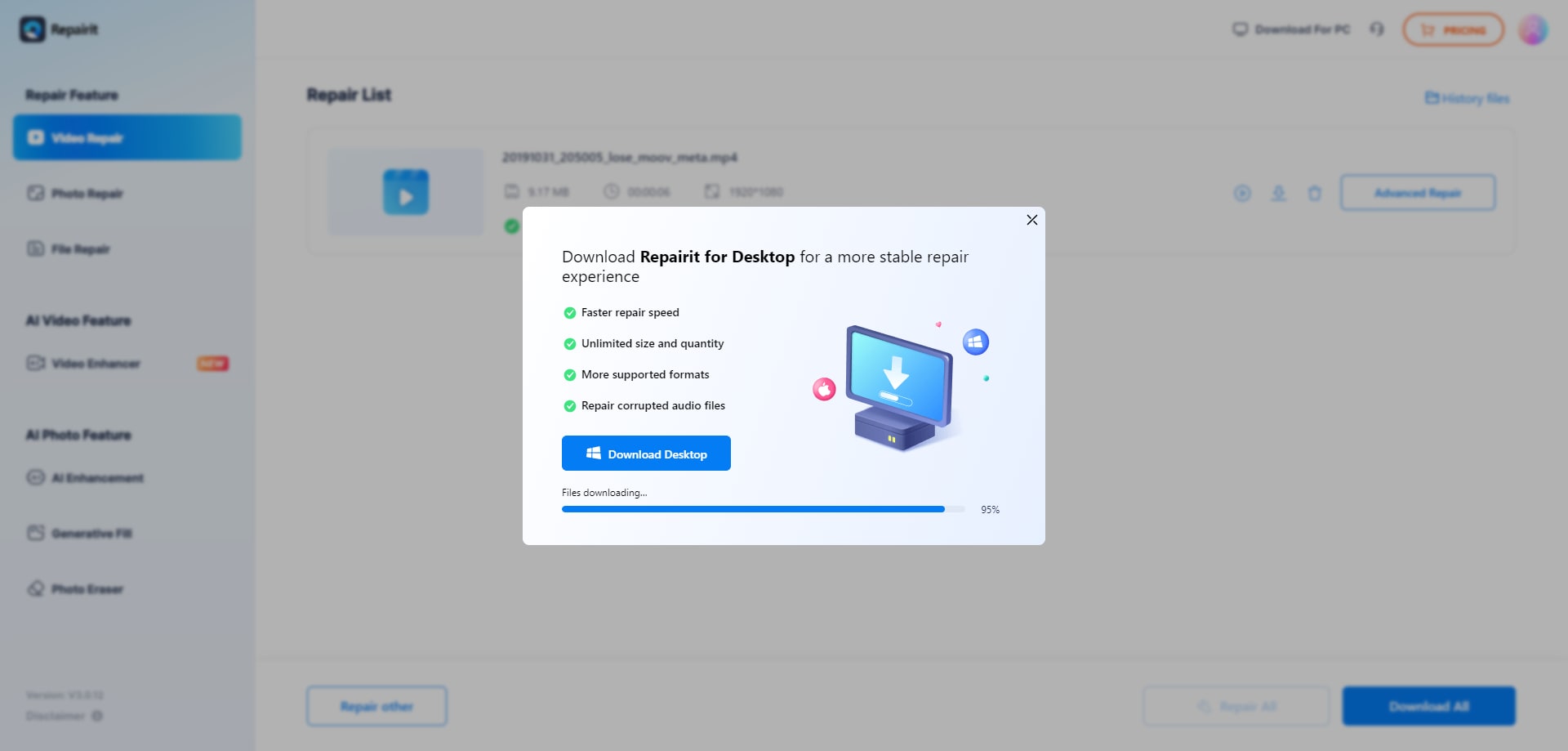
1. Use uma ferramenta para reparar arquivo do Excel online (Repairit Online)
Suponha que você tenha gasto semanas na conclusão dos dados de vendas para sua empresa. No entanto, um dia você abre seu arquivo para verificação final apenas para descobrir que o arquivo está corrompido. Em vez de entrar em pânico nesta situação, recomendamos usar o Repairit Online, que fornece máxima precisão de arquivo. Os usuários simplesmente carregam seus arquivos nesta ferramenta, e ela reparará o arquivo automaticamente em questão de minutos.
Esta ferramenta é capaz de recuperar vários formatos de arquivo, como Word, Excel, PDF, RAR e muitos mais. Além disso, esta ferramenta pode ser facilmente acessada de qualquer sistema operacional, incluindo Windows, Linux e macOS. O Repairit permite que você visualize o arquivo reparado e acesse seu sistema de processamento em lote para reparar todos os arquivos essenciais simultaneamente.
Recursos principais
- Aprimorador de fotos com IA: Este recurso melhora a qualidade geral da imagem, afinando seus detalhes, aprimorando a paleta de cores e removendo ruídos extras.
- Ferramenta gerativa de fotos com IA: Usando IA, o Repairit permite que você estenda a imagem para adicionar profundidade sem perder a qualidade original.
- Ferramenta de restauração de fotos antigas: Ele restaura sem esforço a qualidade original de imagens monocromáticas e pixeladas antigas para torná-las reutilizáveis.
Guia detalhado para usar o Repairit Online
Após explorar seus recursos, se você está ansioso para usar esta ferramenta para recuperar arquivo do Excel corrompido online grátis, leia a seguinte seção:
- Selecione a opção de reparo de arquivo e adicione o arquivo danificado
Ao acessar esta ferramenta, clique na opção "Reparo de arquivo" na guia esquerda e selecione o botão "Adicionar arquivos" para inserir um arquivo Excel danificado.

- Clique no botão "Reparar todos" para iniciar o procedimento
Após inserir o arquivo Excel desejado, clique no botão "Reparar todos" para iniciar o procedimento de reparo. Neste ponto, você pode até adicionar mais arquivos para reparar clicando no botão "+Adicionar arquivo" localizado no canto inferior esquerdo da tela.

- Visualize e salve os arquivos Excel reparados
Finalmente, o arquivo Excel está reparado, agora, clique no ícone "Visualizar" para examinar a precisão do arquivo reparado. Depois, toque no ícone "Download" para salvar o arquivo Excel reparado na pasta designada do dispositivo.
2. Recupere através do Google Sheets
Este é um dos métodos mais fáceis e gratuitos para recuperar arquivos do Excel corrompidos usando etapas simples. Com este método, os usuários simplesmente carregam seus arquivos corrompidos usando o Google Sheets em qualquer dispositivo, incluindo computadores, tablets ou smartphones. Às vezes, os aplicativos do Excel falham ao abrir um arquivo, mas o Google Sheets usa outro procedimento de leitura para recuperar dados perdidos. Então, vamos explorar um guia passo a passo detalhado para recuperar planilha do Excel corrompida grátis:
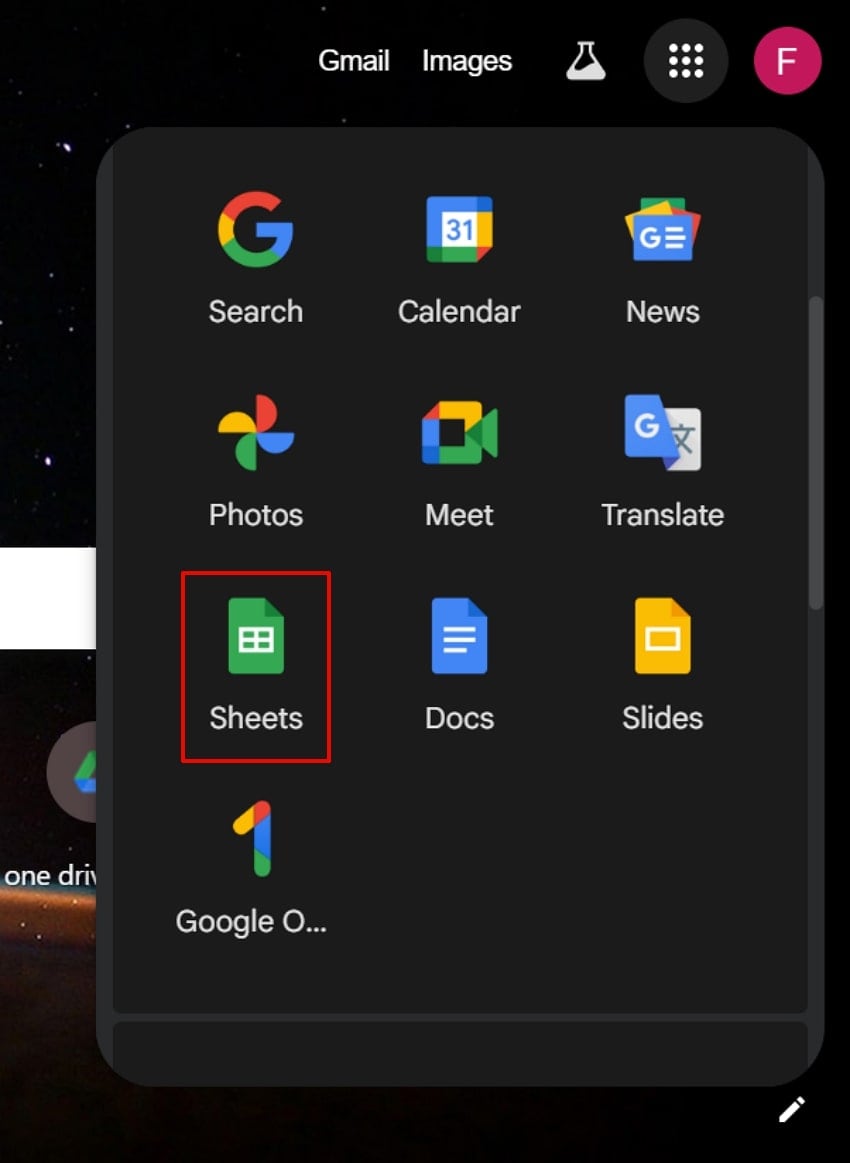
- Navegue até a página principal do Google e clique no menu de "9 pontos" no canto superior direito da interface. Navegue até o aplicativo "Sheets" para acessar o procedimento adicional.
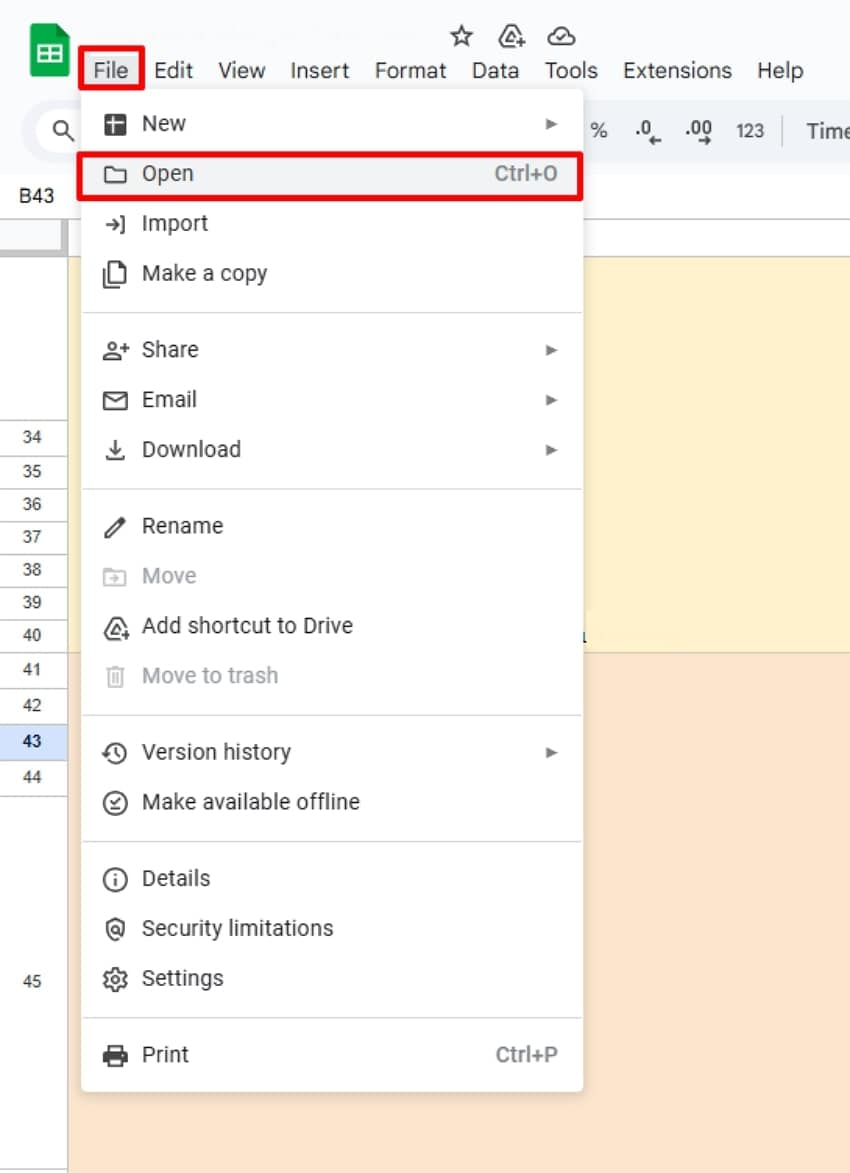
- Ao entrar no Google Sheets, escolha a guia "Arquivo" e selecione a opção "Abrir" no menu suspenso.
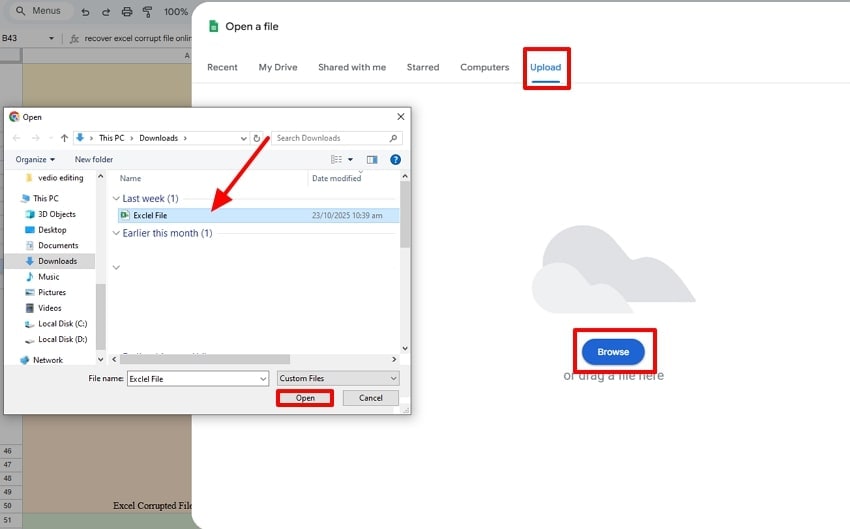
- Aqui, clique na guia "Upload" e depois selecione o botão "Procurar". Em seguida, escolha o arquivo Excel corrompido desejado e clique no botão "Abrir".
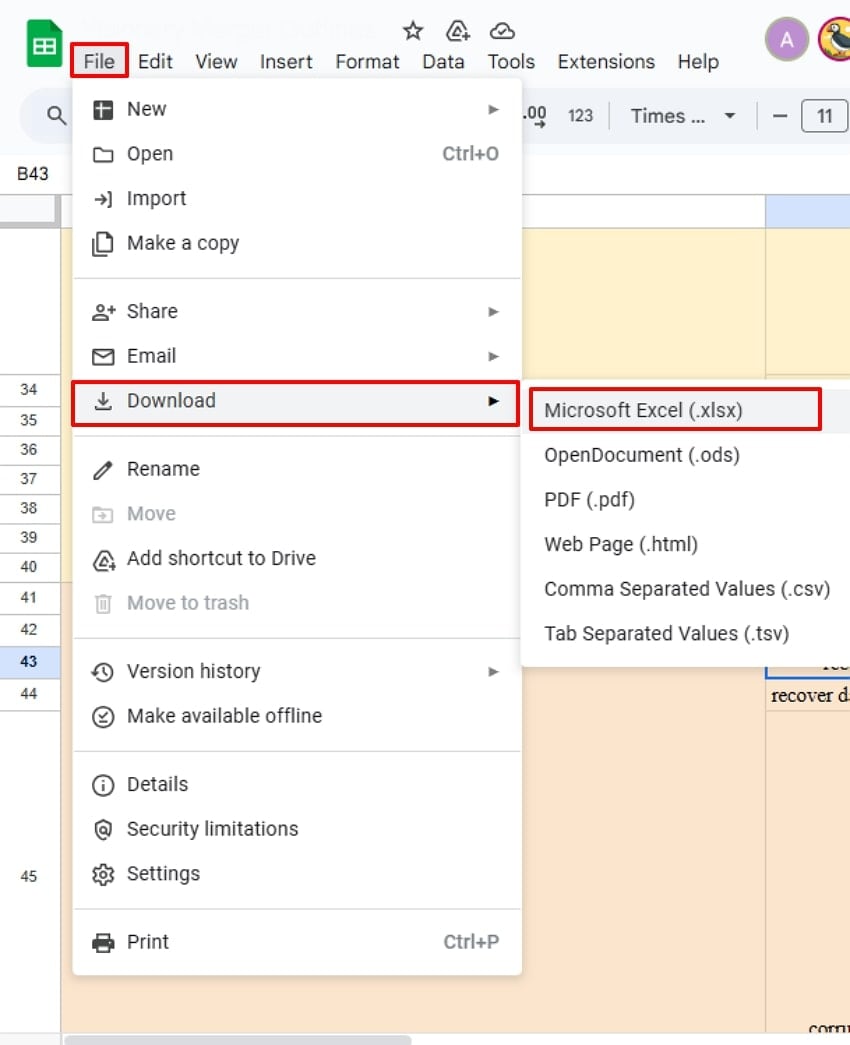
- Aqui, revise o conteúdo para verificar se todos os elementos estão completos. Em seguida, expanda o menu "Arquivo", clique no botão "Download" e escolha a opção "Microsoft Excel(.xlsx)" para salvá-lo.
3. Experimente o recurso de recuperação automática do Microsoft 365
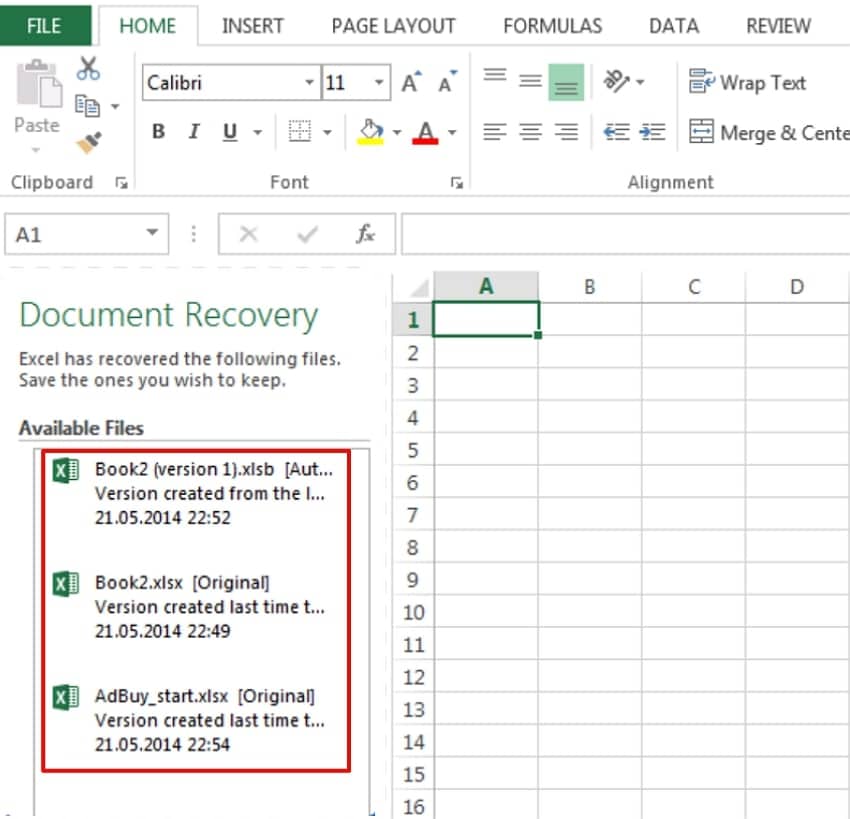
Para recuperar dados de uma planilha corrompida do Excel online grátis, este é um método eficiente pois a Microsoft salva um backup em intervalos regulares. Com este método, quando os usuários abrem o aplicativo Excel novamente, ele abre um painel de recuperação automática instantaneamente após uma falha. Isso é benéfico pois os usuários podem acessar uma lista de versões automáticas salvas anteriormente, facilitando a escolha. Além disso, é uma parte integrada do Microsoft 365, então vamos explorar seu guia passo a passo detalhado abaixo:
Instruções. Após uma falha, quando você abrir o aplicativo Excel novamente, ele mostrará um painel de recuperação automática do qual você clicará no arquivo necessário que deseja recuperar. No entanto, caso seu Excel não mostre o menu "Arquivo", escolha a opção Info para selecionar em seguida "Gerenciar Pasta de Trabalho".
4. Use um backup online ou serviço em nuvem
Usar um backup online ou serviço em nuvem é altamente recomendado para recuperar dados de um arquivo Excel corrompido online grátis. Plataformas em nuvem como OneDrive e Google Drive salvam automaticamente várias versões históricas de arquivos, permitindo que os usuários as restaurem facilmente mais tarde. Além disso, a sincronização em nuvem permite que vários usuários acessem o mesmo arquivo, então vamos explorar seu guia detalhado:
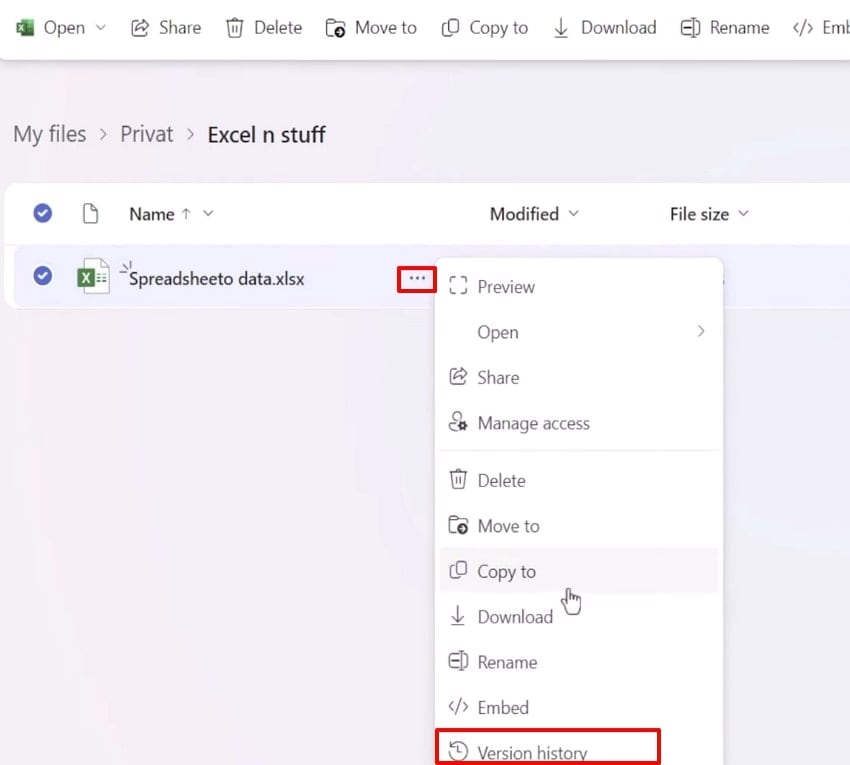
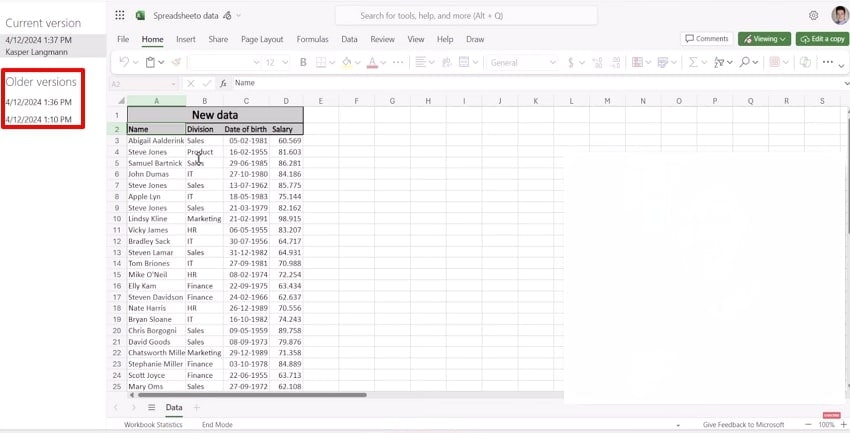
- Vá para o site do "OneDrive" e faça login com suas credenciais para entrar em sua interface. Agora, vá para "Arquivos", navegue até a pasta desejada e clique no botão "3 pontos" ao lado dela. Aqui, clique na opção "Histórico de versões" no menu suspenso.
- O arquivo desejado é aberto, e ele mostrará todas as versões deste arquivo no painel esquerdo. Clique na "Versão desejada" desse arquivo e clique no menu "Arquivo" para baixar o arquivo Excel para o dispositivo.
Dica profissional: Use o Recoverit para recuperar arquivo do Excel corrompido sem acesso à internet
Imagine que há um analista financeiro visitando uma área rural para algum trabalho de auditoria, mas durante seu trabalho, seu laptop desliga repentinamente. Quando ele reinicia o laptop, o arquivo sumiu, e ele nem tem acesso à internet para usar ferramentas online. Nessa situação, recomendamos usar o Wondershare Recoverit, que é uma solução offline eficiente para recuperar seus arquivos de auditoria perdidos.
Esta ferramenta fornece suporte massivo para mais de 1000+ formatos de arquivo, incluindo PDFs, imagens e vídeos. O Recoverit afirma fornecer 99,5% de precisão de dados, sendo compatível com dispositivos Linux e NAS. Os usuários podem acessar facilmente esta ferramenta de qualquer dispositivo de armazenamento, incluindo PC, laptop, USB ou cartão SD. Além disso, você pode até visualizar os arquivos recuperados para garantir que o arquivo contenha todos os dados e formatação precisos.
Recursos principais
- Opções de digitalização: Esta ferramenta fornece opções de digitalização rápida para recuperação fácil de dados e digitalização profunda para recuperar dados de cenários complexos.
- Disponibilidade de pesquisa por filtro: Existem várias opções de pesquisa por filtro disponíveis, como pesquisa por "Nome de arquivo ou tipo de arquivo", facilitando para os usuários encontrarem arquivos perdidos.
- Processamento em lote: Os usuários podem acessar o sistema de processamento em lote para restaurar todos os seus arquivos de uma só vez, tornando-o uma opção ideal tanto para iniciantes quanto para profissionais.
Guia Detalhado sobre Como Usar o Wondershare Recoverit
Depois de explorar ferramentas para recuperar arquivos corrompidos do Excel online, se você quiser aprender mais sobre como usá-las, continue:
- Escolha o Local para a Recuperação de Arquivos
Na seção "Recuperação de Arquivos", selecione a opção "Unidades e Locais" na aba esquerda. Em seguida, escolha o local desejado do arquivo perdido na aba "Acesso Rápido" disponível nesta interface.

- Inicie o Processo com o Modo de Digitalização Desejado
Ao selecionar o local do arquivo, ele iniciará automaticamente o modo "Digitalização Rápida" para recuperar instantaneamente os arquivos perdidos. Aqui, você também pode identificar arquivos por "Tipo de Arquivo" ou "Local do Arquivo" para encontrar e recuperar arquivos facilmente.

- Visualize e Renderize o Arquivo Recuperado
Uma vez que seus arquivos forem recuperados, você pode visualizá-los clicando no botão Visualizar. Após visualizar o resultado, clique no botão "Recuperar" para salvar o arquivo desejado no dispositivo.

Parte 4. Como evitar ter um arquivo do Excel corrompido novamente
Após recuperar seus dados com sucesso, é igualmente importante tomar medidas para evitar problemas futuros. Aqui estão alguns métodos comprovados para evitar que os arquivos do Excel sejam corrompidos novamente:
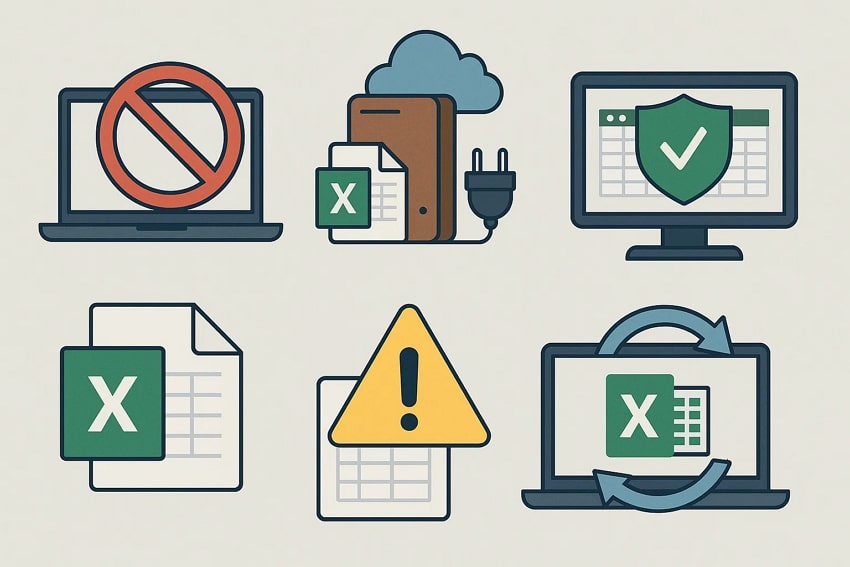
- Evite Desligamentos Repentinos: Certifique-se de que os arquivos do Excel não estejam abertos quando você não estiver usando o sistema, e evite cortes abruptos de energia para salvar os arquivos do Excel.
- Use Armazenamento Confiável: Certifique-se de fazer backup regularmente dos seus arquivos em vários dispositivos ou plataformas na nuvem para se proteger contra falhas de disco rígido.
- Mantenha o Antivírus Atualizado: Proteja seu computador de ataques de malware ou vírus que podem atingir e danificar arquivos do Office, especificamente planilhas do Excel.
- Limite o Tamanho e a Complexidade do Arquivo: Evite usar tamanhos grandes de arquivo e elementos mais complexos dentro do arquivo, pois são uma das razões mais comuns para a corrupção de arquivos do Excel.
- Atualize Regularmente o Software Excel: Mantenha o Microsoft Excel e aplicativos relacionados atualizados para as versões mais recentes para se beneficiar de correções de bugs.
Conclusão
Resumindo, neste artigo, destacamos os métodos mais eficientes para recuperar arquivo do Excel corrompido online. Entre esses métodos, recomendamos usar o Recoverit, que permite aos usuários recuperar arquivos perdidos garantindo 99,5% de precisão. Além disso, separamos algumas dicas para evitar ter uma planilha corrompida da próxima vez.
Perguntas Frequentes
-
1. O que devo fazer quando o Excel diz que meu arquivo está corrompido ou não pode ser aberto?
Caso seu arquivo fique corrompido, primeiro tente repará-lo com a opção de reparo integrada do Excel clicando na opção "Abrir e Reparar". Se esse método não funcionar, recomendamos usar o Repairit para recuperar um arquivo Excel corrompido online grátis com 99,5% de precisão. -
2. E se eu perder meu arquivo Excel após uma falha e nunca o tiver salvo?
Após uma falha, você pode optar pelo recurso de recuperação automática simplesmente abrindo o aplicativo Excel novamente. Ele fornecerá uma lista dos últimos arquivos abertos, a partir dos quais você poderá acessá-los facilmente. -
3. Posso recuperar um arquivo Excel excluído?
Sim, é completamente possível usando uma ferramenta de recuperação de dados confiável e avançada como o Wondershare Recoverit. Esta ferramenta fornece vários recursos avançados para recuperar quase todos os tipos de formato de arquivo, suportando todos os principais sistemas operacionais. -
4. Quais são minhas opções se nenhum desses métodos restaurar meu arquivo?
Se você perdeu um arquivo devido a um cenário complexo e nenhuma ferramenta integrada ou de terceiros está funcionando, então opte por ajuda profissional. Esses profissionais usam ferramentas avançadas de recuperação de dados e têm grande experiência em recuperar dados perdidos.
