

Você passou horas trabalhando na sua música no Logic Pro, e agora seu projeto desapareceu. Isso é terrível — mas não se preocupe ainda. Muitas pessoas passam por esse problema, e há uma boa chance de que você possa recuperar seus arquivos.
Este guia irá ajudá-lo passo a passo. Seja porque o arquivo foi apagado, o aplicativo travou ou algo mais deu errado, existem formas de recuperar seus arquivos do Logic Pro. Vamos mostrar como verificar backups, usar o Auto Save e explorar outras opções de recuperação.
Índice
-
- Método 1: Usar o Recoverit
- Método 2: Verificar a pasta AutoSave do Logic Pro
- Método 3: Restaurar do backup do Time Machine
- Método 4: Recuperar do iCloud ou backup externo
- Método 5: Usar “Mostrar Conteúdo do Pacote” para inspecionar arquivos .logic
- Método 6: Procurar versões alternativas dentro do Logic Pro
- Método 7: Verificar as pastas Lixeira e Apagados Recentemente
Parte 1: Causas Comuns — Perda de Arquivos do Logic Pro
Os arquivos do Logic Pro podem sumir por diversos motivos. Conhecer essas causas ajuda você a evitar perdas futuras. Veja as principais razões pelas quais você pode precisar recuperar arquivos excluídos do Logic Pro X.
- Exclusão acidental - Você apaga arquivos por engano
- Falhas do sistema - Seu Mac desliga enquanto trabalha
- Falha no disco de armazenamento - Seu HD para de funcionar
- Arquivos corrompidos - Arquivos ficam danificados e não abrem
- Atualizações de software - Atualizações podem causar problemas
- Erro do usuário - Mover ou renomear arquivos de forma incorreta
- Queda de energia - Perda súbita de energia durante a gravação
Parte 2: Posso Recuperar Arquivos Apagados do Logic Pro com Facilidade?
Sim, muitas vezes é possível recuperar arquivos do Logic Pro perdidos. O segredo é agir rápido. Quando você apaga um arquivo, ele não desaparece imediatamente. Seu Mac apenas marca o espaço como livre para uso.
Aja rapidamente para recuperar seus arquivos do Logic Pro X — quanto antes começar, maiores as suas chances. Evite salvar qualquer coisa nova no mesmo drive, pois isso pode sobrescrever definitivamente os dados apagados.
Parte 3: Métodos Rápidos e Simples: Recuperar Arquivos Apagados do Logic Pro
Existem várias formas de recuperar seus arquivos. Cada método funciona em diferentes situações. Tente-os na ordem para melhores resultados.
Método 1: Usar o Recoverit
Recoverit é uma ferramenta de recuperação poderosa. Ela encontra arquivos que outros métodos não localizam. Este software escaneia todo o seu drive à procura de dados perdidos.
O Recoverit é eficaz com tipos de arquivos complexos. Os arquivos do Logic Pro possuem formatos especiais. Essa ferramenta entende esses formatos. Ela pode recuperar projetos do Logic Pro mesmo quando estão muito danificados.
O software é fácil de usar. Você não precisa de conhecimentos técnicos. Basta clicar para iniciar a recuperação. Funciona em todos os modelos e versões de Mac.
Como ajuda:
- Recupera arquivos de qualquer dispositivo de armazenamento
- Funciona com arquivos corrompidos ou danificados
- Encontra arquivos que outras ferramentas não conseguem localizar
- Interface simples para todos os usuários
Passos:
Passo 1. Baixe e instale Recoverit no seu Mac. Abra o programa e selecione o disco onde seus arquivos do Logic Pro estavam armazenados.

Passo 2. Clique em "Iniciar" para começar a varredura. Aguarde o processo terminar. Caso os resultados sejam muitos, você pode usar filtros para facilitar. O painel à direita permite ordenar e refinar de acordo com diferentes opções. Também é possível usar a caixa de pesquisa para procurar tipos de arquivos específicos.

Passo 3. Quando a varredura terminar, visualize seus arquivos do Logic Pro. Clique em "Recuperar". Salve-os em um local seguro.

Vídeo Tutorial: Como Recuperar Arquivos no Mac?

Método 2: Verifique a Pasta AutoSave do Logic Pro
O Logic Pro salva cópias de backup automaticamente. Esses backups ficam em uma pasta especial. Muitos usuários não conhecem esse recurso. Ele pode te salvar quando você precisar recuperar arquivos do Logic Pro.
O AutoSave cria cópias a cada poucos minutos. O tempo exato depende das suas configurações. Esses arquivos usam um formato de nome diferente. Têm marcação de horário no nome do arquivo.
Esses backups ficam armazenados na sua pasta de usuário, mas o caminho geralmente fica oculto. Para acessá-lo, abra o Finder e use o menu "Ir" para navegar diretamente até o local.
Como ajuda:
- Backups automáticos são salvos sem sua intervenção
- Várias versões do mesmo projeto
- Arquivos com marca de tempo mostram quando foram salvos
- Acesso fácil pela navegação do Finder
Passos:
Passo 1. Abra o Finder e pressione Cmd+Shift+G. Digite ~/Music/Audio Music Apps/Logic e pressione Enter.
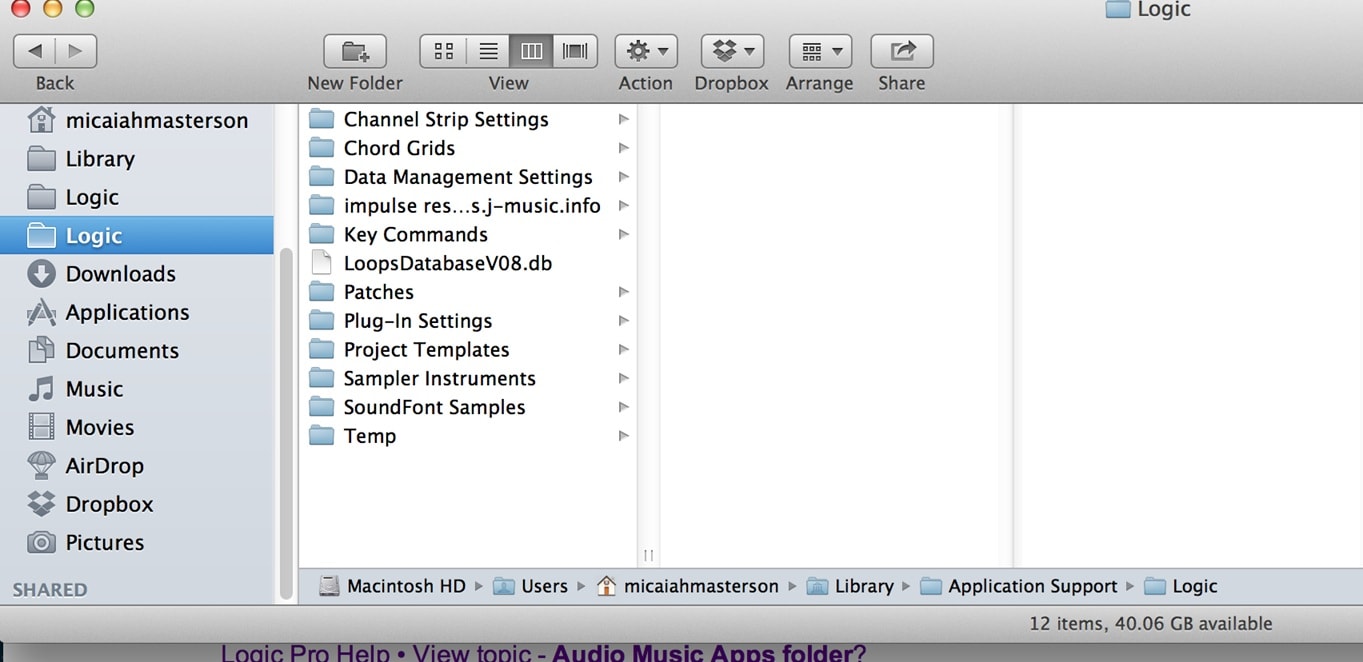
Passo 2. Procure por pastas com "Backup" ou marcas de tempo no nome. Abra essas pastas para encontrar seus arquivos de auto salvamento do Logic Pro.
Método 3: Restaurar do Backup do Time Machine
O Time Machine é o sistema de backup integrado do Mac. Ele salva cópias de todo o seu sistema. Isso inclui todos os seus projetos do Logic Pro. Se você usa o Time Machine, pode recuperar facilmente arquivos perdidos do Logic Pro.
O Time Machine tira "fotos" dos seus dados. Ele salva essas cópias regularmente. Você pode voltar no tempo e localizar seus arquivos. Isso funciona mesmo se eles foram apagados há semanas.
A interface se parece com um túnel espacial. Você navega por datas diferentes. Ao encontrar seus arquivos, basta restaurá-los imediatamente.
Como ajuda:
- Backups completos do sistema protegem tudo
- Vários pontos de restauração de datas diferentes
- Interface visual facilita a navegação
- Processo de restauração em um clique para arquivos encontrados
Passos:
Passo 1. Conecte sua unidade do Time Machine. Abra a pasta onde seus arquivos do Logic Pro estavam antes da exclusão.
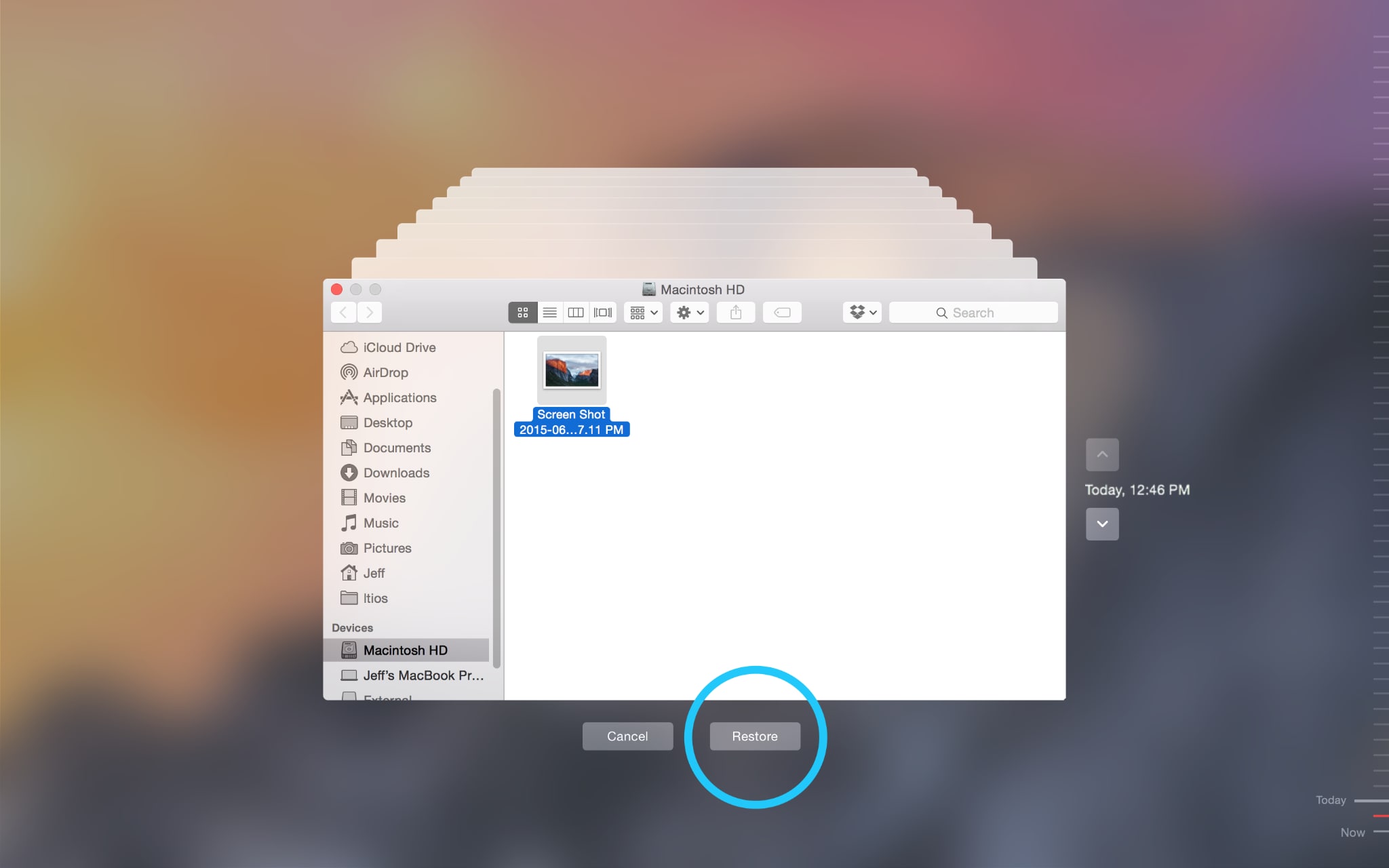
Passo 2. Clique no ícone do Time Machine na barra de menu e selecione "Entrar no Time Machine". Navegue pela linha do tempo para encontrar seus arquivos e clique em "Restaurar."
Método 4: Recuperar do iCloud ou Backup Externo
Armazenamento em nuvem é uma forma confiável de manter seus projetos seguros. Muitas pessoas usam o iCloud para sincronizar arquivos do Logic Pro, enquanto HDs externos também servem como opções de backup. Ambos podem ajudar a restaurar rapidamente seus arquivos do Logic Pro X quando necessário.
O iCloud mantém arquivos na nuvem. Mesmo se seu Mac quebrar, seus arquivos permanecem seguros. Unidades externas funcionam do mesmo modo. Elas guardam cópias fora do seu computador principal.
Verifique todos os seus locais de backup. Você pode ter esquecido de algum. Antigos HDs externos costumam ter cópias dos projetos. Serviços de nuvem mantêm arquivos por mais tempo do que você imagina.
Como ajuda:
- Armazenamento em nuvem protege contra falha de hardware
- Discos externos fornecem cópias de backup offline
- Vários locais de backup aumentam as chances de recuperação
- Os arquivos permanecem acessíveis de qualquer dispositivo
Passos:
Passo 1.Abra o iCloud Drive ou conecte seu disco de backup externo. Navegue até a pasta de projetos do Logic Pro.
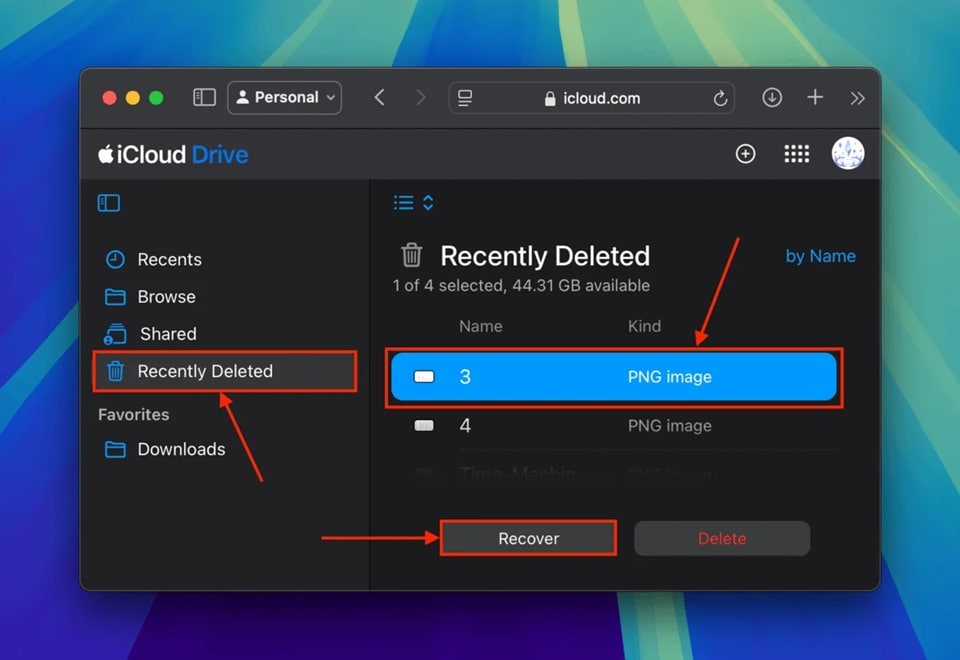
Passo 2.Procure pelos arquivos ausentes e copie-os de volta para sua pasta principal do Logic Pro. Verifique as datas para garantir que está recuperando a versão mais recente.
Método 5: Use "Mostrar Conteúdo do Pacote" para Inspecionar Arquivos .logic
Os arquivos do Logic Pro são, na verdade, pacotes. Eles parecem arquivos únicos. Mas dentro, contêm várias partes. Às vezes o pacote quebra. Os arquivos internos ainda podem estar íntegros.
Você pode olhar dentro desses pacotes. Clique com o botão direito e escolha "Mostrar Conteúdo do Pacote." Isso abre o pacote como uma pasta. Você pode encontrar suas faixas de áudio ali.
O pacote contém arquivos de áudio, dados MIDI e configurações do projeto. Mesmo que o arquivo principal não abra, essas partes podem funcionar. Você pode reconstruir seu projeto a partir desses componentes.
Como ajuda:
- Acesse diretamente os componentes internos do projeto
- Recupere faixas de áudio individuais e dados MIDI
- Reconstrua projetos a partir dos componentes que sobreviveram
- Funciona quando o arquivo principal do projeto está corrompido
Passos:
Passo 1.Encontre seu arquivo de projeto do Logic Pro no Finder. Clique com o botão direito sobre ele e selecione "Mostrar Conteúdo do Pacote" no menu.
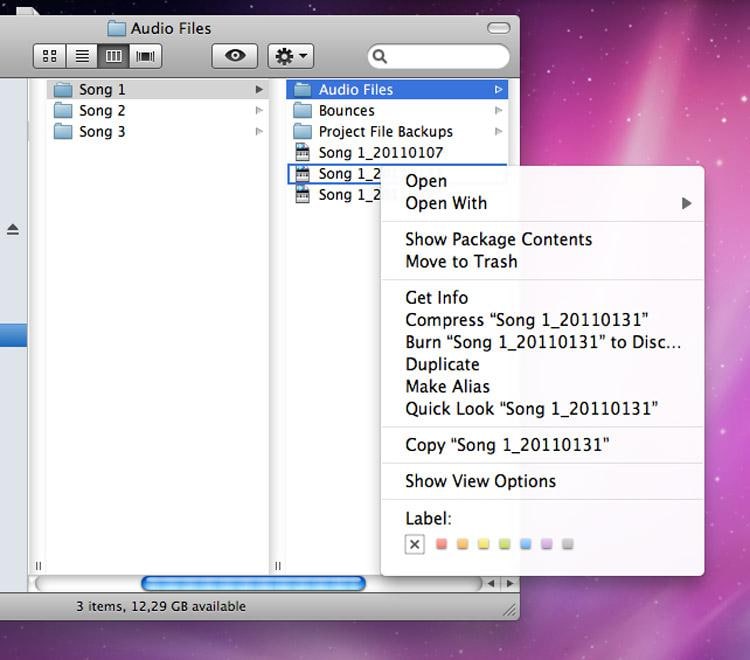
Passo 2.Navegue pelas pastas internas para encontrar arquivos de áudio, dados MIDI ou outros componentes do projeto que você possa usar para reconstruí-lo.
Método 6: Procure Versões Alternativas Dentro do Logic Pro
O Logic Pro mantém várias versões do seu trabalho. O recurso "Alternativas" salva diferentes tomadas. Elas podem sobreviver mesmo quando seu projeto principal não. Verifique a pasta de alternativas para recuperar arquivos do Logic Pro.
Cada vez que você faz grandes alterações, o Logic Pro pode salvar uma alternativa. Elas ficam dentro do seu projeto. Não ocupam muito espaço extra. Mas podem salvar seu trabalho.
Você acessa as alternativas pelo menu do Logic Pro. Procure por "Alternativas de Projeto" no menu Arquivo. Isso mostra todas as versões salvas do seu projeto atual.
Como ajuda:
- Várias versões do projeto são salvas automaticamente
- Acesso pelo menu interno do Logic Pro
- Espaço de armazenamento mínimo necessário para alternativas
- Alternância rápida entre diferentes versões do projeto
Passos:
Passo 1.Abra o Logic Pro e vá atéArquivo > Alternativas de Projeto > Abrir Alternativa. Procure por versões salvas do seu projeto perdido.
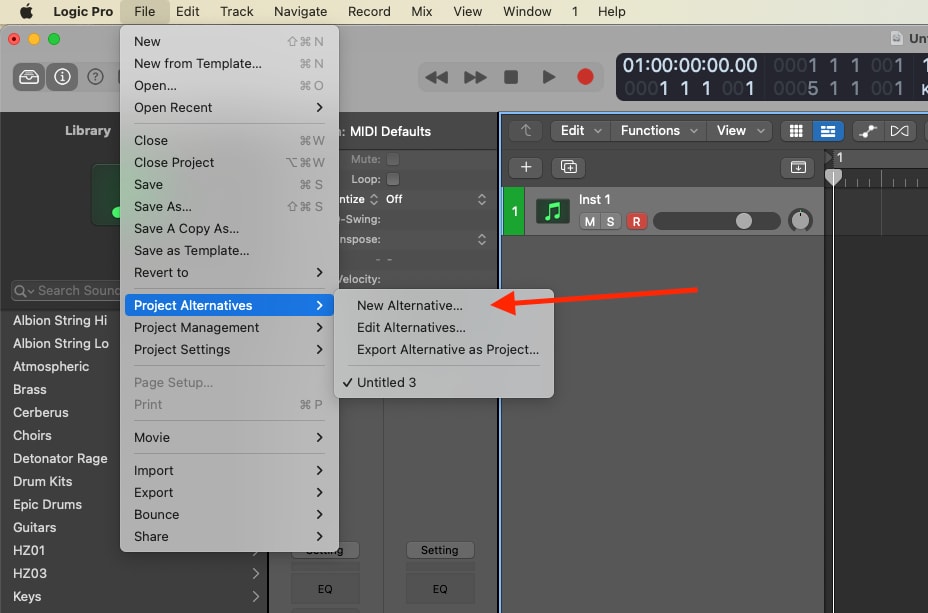
Passo 2.Se encontrar alternativas, selecione a mais recente e salve-a como seu projeto principal para recuperar seu trabalho.
Método 7: Verifique o Lixo e as Pastas de Excluídos Recentemente
O Lixo é o primeiro lugar a procurar. Arquivos apagados geralmente permanecem lá por dias. Você pode restaurá-los com um clique. Este é o jeito mais fácil de recuperar arquivos deletados do Logic Pro X.
O Mac mantém os arquivos excluídos no Lixo até você esvaziá-lo. Os arquivos não desaparecem de verdade. Apenas mudam de pasta. Você pode devolvê-los ao local original.
Alguns aplicativos possuem sua própria pasta de "Excluídos Recentemente". Verifique as preferências do Logic Pro. Procure por opções de recuperação ou backup. Elas podem indicar pastas especiais com seus arquivos.
Como ajuda:
- Método mais rápido para recuperar arquivos deletados recentemente
- Processo de restauração com apenas um clique disponível
- Os arquivos permanecem intactos até o Lixo ser esvaziado
- Não é necessário software especial para recuperação
Passos:
Passo 1.Abra o Lixo no seu Dock ou na área de trabalho. Procure seus arquivos de projeto do Logic Pro usando a função de busca, se necessário.
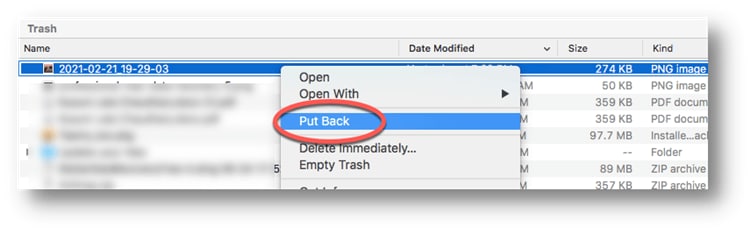
Passo 2.Clique com o botão direito nos arquivos encontrados e selecione "Colocar de Volta" para restaurá-los ao local original, ou arraste-os para uma nova pasta.
Parte 4: Dicas Profissionais para Prevenir Perda de Arquivos do Logic Pro
Prevenir é melhor do que remediar. Estas dicas ajudam você a evitar a perda de arquivos. Siga para proteger todo o seu esforço. Assim, não precisará recuperar arquivos perdidos do Logic Pro com frequência.
- Use o AutoSalvar- Ative o salvamento automático nas configurações do Logic Pro
- Faça backups regulares- Salve cópias em discos externos semanalmente
- Ative o Time Machine- Deixe o Mac fazer backup do sistema automaticamente
- Salve múltiplas versões- Use "Salvar Como" para criar cópias do projeto
- Use armazenamento em nuvem- Sincronize projetos importantes com iCloud ou Dropbox
- Dê nomes claros aos arquivos- Use datas e números de versão nos nomes dos arquivos
- Verifique a saúde do disco- Use o utilitário de disco para detectar problemas cedo
- Atualize o software regularmente- Mantenha o Logic Pro e o macOS atualizados
Conclusão
Perder arquivos do Logic Pro não significa que eles se foram para sempre. Existem muitas opções de recuperação. Comece pelos métodos simples. Verifique o Lixo e pastas do AutoSalvar.
Se não funcionar, tente softwares de recuperação. Time Machine e backups em nuvem muitas vezes salvam o dia. O segredo é agir rápido e tentar várias formas para recuperar arquivos do Logic Pro com sucesso.
Perguntas Frequentes:
-
P: Posso recuperar arquivos do Logic Pro após esvaziar o Lixo?
Sim, ainda é possível recuperar arquivos após esvaziar o Lixo. Use programas de recuperação como o Recoverit. Essas ferramentas escaneiam seu disco em busca de arquivos excluídos. Quanto mais rápido agir, maior sua chance. Não salve novos arquivos no mesmo disco até concluir a recuperação. -
P: Por que meu arquivo do Logic Pro recuperado não abre?
Os arquivos recuperados podem estar corrompidos ou incompletos. Tente abri-los de maneiras diferentes. Use "Mostrar Conteúdo do Pacote" para verificar dentro do arquivo. Às vezes, só partes do arquivo foram restauradas. Você pode precisar reconstruir o projeto a partir desses componentes. -
P: Como evitar perder arquivos do Logic Pro no futuro?
Implemente múltiplos sistemas de backup. Use AutoSalvar, Time Machine e armazenamento em nuvem. Salve versões diferentes dos projetos importantes. Dê nomes claros com datas aos arquivos. Verifique seus sistemas de backup regularmente para garantir que funcionam corretamente.
