
É frustrante perder um documento importante, principalmente quando o arquivo RTF para de abrir do nada. Você clica, tenta novamente, muda de programa — e nada funciona. A sensação é de que todo o trabalho foi perdido.
A boa notícia é que, em muitos casos, ainda dá para recuperar o conteúdo. Se você quer saber como recuperar arquivo RTF corrompido, este guia reúne os métodos mais úteis para tentar restaurar o documento, além de explicar por que esse tipo de problema acontece e como evitar que volte a ocorrer.
Índice:
Parte 1: O que é um arquivo RTF?
RTF significa Rich Text Format, ou Formato de Texto Rico. É um tipo de arquivo criado para armazenar texto com formatação básica, como negrito, itálico, tamanhos de fonte e alinhamento, mantendo boa compatibilidade entre diferentes programas.
Na prática, o RTF é útil porque pode ser aberto em vários editores de texto no Windows, no Mac e até no Linux. Ele é mais simples do que formatos como DOCX, mas justamente por isso costuma ser mais leve e, em alguns cenários, até mais fácil de reparar.
Principais características do arquivo RTF
- Alta compatibilidade - abre em muitos processadores de texto.
- Formatação básica - suporta estilos como negrito, itálico, fontes e cores.
- Uso multiplataforma - funciona em Windows, macOS e Linux.
- Arquivo mais leve - costuma ser menor do que formatos modernos mais completos.
- Estrutura baseada em texto - isso pode facilitar a recuperação em alguns casos.
Parte 2: Dá para recuperar um arquivo RTF corrompido?
Sim, em muitos casos é possível. Como o arquivo RTF tem uma estrutura textual, ele costuma ser mais fácil de recuperar do que arquivos binários mais complexos. Se a corrupção for leve, às vezes basta abrir o documento em outro programa ou usar uma ferramenta nativa de reparo.
Quando o dano é mais sério, pode ser necessário recorrer a software de recuperação ou tentar restaurar uma versão anterior do arquivo. O resultado depende do nível de corrupção, mas vale a pena testar mais de um método antes de desistir.
Parte 3: Como recuperar arquivos RTF corrompidos
Se o seu objetivo é restaurar arquivo RTF corrompido, estes métodos costumam cobrir os cenários mais comuns: arquivo que não abre, documento com erro de formatação, arquivo danificado após falha no sistema ou até RTF excluído por engano.
Método 1: Usar o Recoverit para restaurar arquivos RTF
O Recoverit é um software de recuperação de dados que pode ajudar quando o arquivo RTF foi perdido, excluído ou ficou inacessível. Ele faz uma varredura profunda no armazenamento e pode localizar documentos mesmo quando eles não aparecem mais da forma normal.
A ferramenta funciona com HD, SSD, pen drive, cartão SD e outros dispositivos. Para quem quer tentar recuperar conteúdo sem entrar em procedimentos muito técnicos, costuma ser uma das opções mais práticas.
Outro ponto positivo é que o processo é simples, mesmo para quem não tem experiência com recuperação de arquivos.
Como usar o Recoverit
Passo 1: Baixe e instale o Recoverit no computador. Abra o programa, selecione o local onde o arquivo RTF estava salvo e clique em Iniciar.

Passo 2: Aguarde a varredura terminar e navegue pelos resultados encontrados.

Passo 3: Visualize os arquivos RTF encontrados, selecione o que deseja recuperar e clique em Recuperar. Depois, salve em outro local seguro.

Tutorial em vídeo: como recuperar arquivos perdidos do cartão SD?

Método 2: Abrir o arquivo em outro editor de texto
Às vezes, o problema não está exatamente no arquivo, mas no programa que você está usando para abri-lo. Como diferentes editores interpretam o RTF de formas um pouco diferentes, abrir o documento em outro software pode funcionar.
Vale testar opções como LibreOffice Writer, WordPad ou até Google Docs. Em alguns casos, o programa consegue ignorar pequenos erros de formatação e abrir o conteúdo normalmente.
Como esse método ajuda
- Diferentes programas toleram diferentes tipos de erro no arquivo.
- É uma alternativa rápida e gratuita.
- Alguns editores corrigem pequenas falhas automaticamente ao abrir.
- Pode permitir salvar o conteúdo em um novo formato limpo.
- Funciona melhor quando a corrupção é leve ou ligada à formatação.
Como abrir com outro editor
- Se necessário, baixe outro processador de texto, como o LibreOffice Writer. Depois, clique com o botão direito no arquivo RTF, escolha Abrir com e selecione o programa.
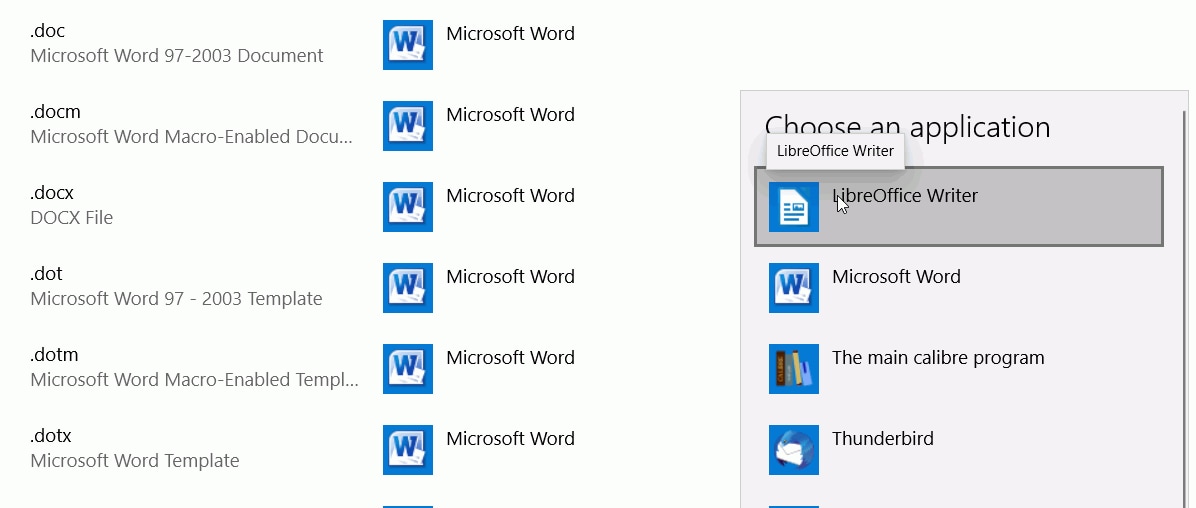
- Se o documento abrir, salve imediatamente com Salvar como, de preferência com outro nome. Você pode manter em RTF ou converter para DOCX.
Método 3: Usar o recurso “Abrir e Reparar” do Word
O Microsoft Word tem uma função nativa chamada Abrir e Reparar, que tenta corrigir automaticamente problemas de documentos corrompidos. Ela pode funcionar bem em arquivos RTF com erro de estrutura, codificação ou formatação.
Como esse método ajuda
- Já vem integrado ao Microsoft Word.
- Tenta corrigir conteúdo e formatação automaticamente.
- Funciona com vários tipos de documento, incluindo RTF.
- Não exige conhecimento técnico.
- É uma solução prática se você já usa Word.
Como usar o “Abrir e Reparar”
- Abra o Microsoft Word, clique em Arquivo > Abrir e vá até a pasta onde está o arquivo RTF. Em vez de abrir direto, clique na seta ao lado do botão Abrir.
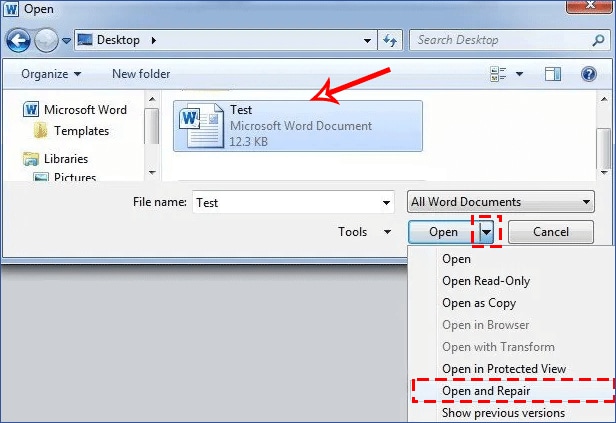
- Escolha a opção Abrir e Reparar. Se der certo, salve o documento com outro nome para manter uma cópia limpa.
Método 4: Restaurar versões anteriores no Windows
Se o Windows estava com backup ativo, talvez exista uma versão anterior do arquivo salva automaticamente. Isso pode vir do Histórico de Arquivos ou das Cópias de Sombra.
Esse método é ótimo quando o arquivo atual está corrompido, mas você só precisa voltar para uma versão anterior que ainda funcionava.
Como esse método ajuda
- Recupera uma versão anterior ao problema.
- Dispensa software adicional.
- Pode funcionar mesmo quando o arquivo atual está ilegível.
- Preserva conteúdo e formatação originais.
- É útil para arquivos já salvos antes da corrupção.
Como restaurar versões anteriores
- No Explorador de Arquivos, localize o RTF corrompido, clique com o botão direito e abra Propriedades. Depois, entre na guia Versões Anteriores.
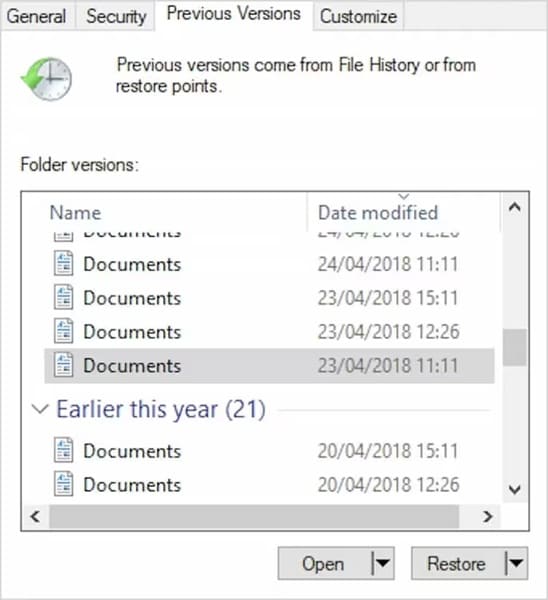
- Escolha uma versão anterior à corrupção. Você pode clicar em Restaurar para substituir o arquivo atual ou em Copiar para salvar a versão antiga separadamente.
Método 5: Tentar um editor hexadecimal
Esse método é mais técnico, mas pode ajudar quando nenhum dos outros funciona. Um editor hexadecimal mostra a estrutura bruta do arquivo, permitindo identificar trechos quebrados e remover partes corrompidas manualmente.
Não é a opção mais simples, mas pode ser útil para usuários avançados que querem tentar salvar ao menos parte do conteúdo.
Como esse método ajuda
- Dá acesso direto à estrutura interna do arquivo.
- Permite remover manualmente blocos corrompidos.
- Pode recuperar conteúdo parcial de arquivos muito danificados.
- Ajuda a identificar onde está o problema.
- É uma alternativa quando ferramentas automáticas falham.
Como tentar com um editor hexadecimal
- Baixe um editor como o HxD e abra o arquivo RTF. Verifique se o cabeçalho do arquivo começa com {\rtf, que é o padrão esperado.
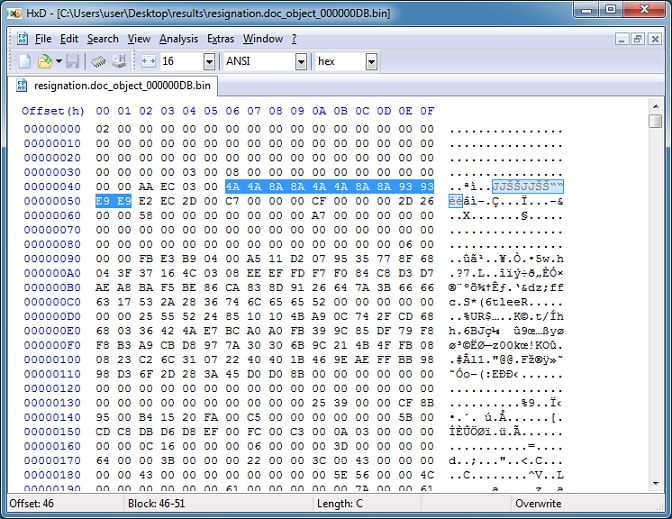
- Procure caracteres estranhos, quebras incomuns ou blocos fora do padrão. Remova apenas o que parecer claramente corrompido, salve com outro nome e tente abrir o arquivo novamente em um editor de texto.
Parte 4: Dicas para evitar corrupção de arquivos RTF
Além de saber como recuperar arquivo RTF, vale adotar algumas práticas simples para reduzir bastante o risco de corrupção no futuro.
- Salve com frequência - não espere terminar tudo para salvar.
- Feche o arquivo corretamente - evite encerrar o programa à força.
- Mantenha backups em mais de um lugar - nuvem + HD externo é uma boa combinação.
- Atualize seu editor de texto - versões novas corrigem falhas e bugs.
- Use dispositivos confiáveis - pen drives e discos de baixa qualidade falham mais.
- Evite editar arquivos direto em rede - quedas de conexão podem corromper o documento.
- Faça varreduras contra vírus - malware pode danificar arquivos intencionalmente.
- Desconfie de arquivos de origem suspeita - anexos desconhecidos podem já vir danificados.
Conclusão
Agora você já sabe que existem vários caminhos para recuperar arquivos RTF corrompidos. Em casos leves, abrir em outro programa ou usar o recurso do Word pode resolver. Quando o problema é mais sério, ferramentas de recuperação ou versões anteriores do Windows podem oferecer um resultado melhor.
Entender o que é um arquivo RTF e como ele funciona ajuda a escolher a estratégia certa. E, acima de tudo, manter backups frequentes continua sendo a melhor forma de evitar dor de cabeça. Se você agir rápido e testar os métodos certos, as chances de recuperar o conteúdo aumentam bastante.
Experimente o Recoverit para recuperar arquivos perdidos do cartão SD
 Segurança verificada. Mais de 7.302.189 pessoas já baixaram.
Perguntas frequentes
-
Por que arquivos RTF ficam corrompidos?
Isso pode acontecer por falha de energia durante o salvamento, erro no disco, problemas de rede, vírus, travamento do sistema, fechamento incorreto do programa ou falha no dispositivo de armazenamento. Em muitos casos, a corrupção é resultado de mais de um fator ao mesmo tempo. -
Dá para recuperar arquivo RTF apagado ou perdido sem software?
Às vezes, sim. Vale verificar a Lixeira, backups do Windows, Time Machine no Mac, cópias em nuvem e até anexos antigos de e-mail. Se o problema for corrupção e não exclusão, o recurso “Abrir e Reparar” do Word também pode ajudar sem precisar instalar nada. -
Qual é a melhor forma de restaurar arquivo RTF corrompido?
Depende do nível do dano. Para problemas leves, abrir em outro editor ou usar o Word costuma funcionar. Para arquivos excluídos, perdidos ou muito danificados, ferramentas como o Recoverit tendem a oferecer melhores resultados. O ideal é testar do método mais simples ao mais avançado.


