
Quando você abre o Excel no modo de segurança, o programa evita suplementos prejudiciais. Esse início limpo ajuda a encontrar erros e manter seu fluxo de trabalho estável. Isso previne travamentos e cria um ambiente seguro para diagnósticos precisos durante o reparo. Este guia mostra etapas práticas para que você possa corrigir problemas e trabalhar com segurança.
Experimente o Recoverit para Recuperar Planilhas e Arquivos do Excel
 Segurança Verificada. 3,591,664 pessoas baixaram.
Neste artigo

Parte 1. O que é Modo de Segurança? Posso abrir o Excel no modo de segurança?
O Modo de Segurança é um estado de diagnóstico que carrega apenas os recursos essenciais do Excel. Ele bloqueia suplementos e elementos personalizados que podem atrapalhar o funcionamento normal. Este modo ajuda os usuários a verificar travamentos ou erros sem ferramentas extras causando problemas. Ele oferece um espaço limpo onde o Excel é executado com recursos mínimos ativos.
É possível abrir o Excel em modo de segurança?
Sim, você pode abrir o Excel no modo de segurança para testar falhas facilmente. Isso ajuda a identificar problemas relacionados a planilhas corrompidas, suplementos arriscados ou configurações personalizadas. O processo usa atalhos simples que iniciam o Excel com uma configuração mais limpa. Ele mantém seu trabalho seguro enquanto você verifica possíveis causas com tranquilidade.
Por que você precisa saber como abrir o Excel no modo de segurança?
Você pode precisar do Modo de Segurança quando o Excel trava frequentemente durante tarefas normais. Abaixo estão cenários comuns onde o Modo de Segurança ajuda a encontrar o problema real:
- Conflito de Suplementos (Add-ins): Suplementos defeituosos podem causar travamentos durante o uso da planilha e na inicialização. O Modo de Segurança os bloqueia instantaneamente, para que o Excel carregue com segurança sem interferências.
- Planilha Corrompida: Um arquivo do Excel danificado pode travar o programa e interromper o carregamento durante as tarefas. O Modo de Segurança ajuda de forma clara a separar problemas de arquivo de falhas do próprio software.
- Configurações Danificadas: Configurações personalizadas podem desencadear falhas nas ferramentas e causar instabilidade. O Modo de Segurança redefine esses elementos temporariamente para que você possa testar o Excel em um ambiente limpo.
- Problema com Macros: Macros instáveis podem interromper tarefas e travar planilhas durante momentos importantes de trabalho. O Modo de Segurança as interrompe completamente, iniciando o Excel sem executar códigos automatizados.
- Erro de Plugin: Plugins externos podem aplicar alterações arriscadas e perturbar o Excel durante tarefas regulares. O Modo de Segurança os desativa instantaneamente para interromper os erros enquanto você faz os testes.
Parte 2. Como abrir o Excel no modo de segurança: 3 Métodos fáceis!
Usando Atalho de Teclado
O atalho de teclado é a maneira mais rápida de iniciar o Excel no modo de segurança. Ele abre o Excel apenas com os recursos essenciais ativos, evitando totalmente suplementos desnecessários. Este método cria um ambiente de teste mais limpo que suporta verificações estáveis. Ajuda a identificar problemas rapidamente e mantém seu fluxo de trabalho contínuo. Siga as instruções abaixo para abrir o Excel com segurança usando este atalho simples:
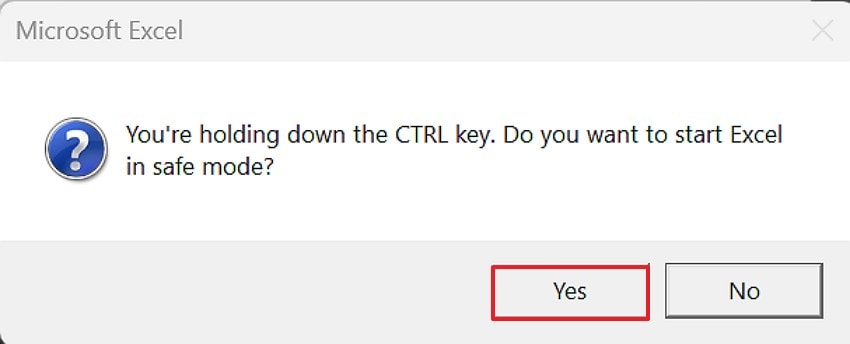
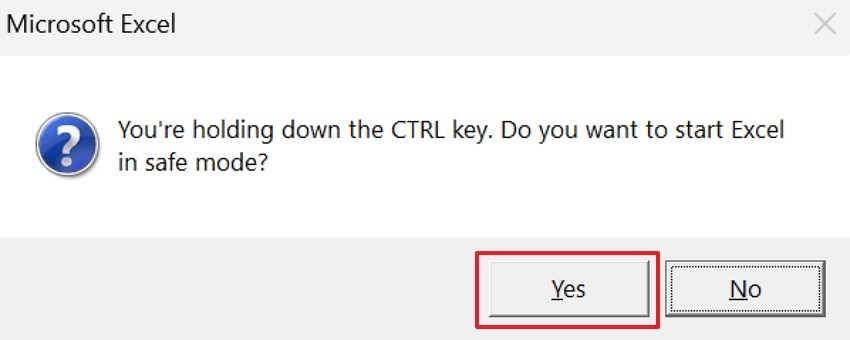
Instruções. Primeiro, pressione a tecla "Ctrl" e clique duas vezes no ícone do "Excel", depois escolha "Sim" para confirmar o Modo de Segurança.
Usando o Comando Executar
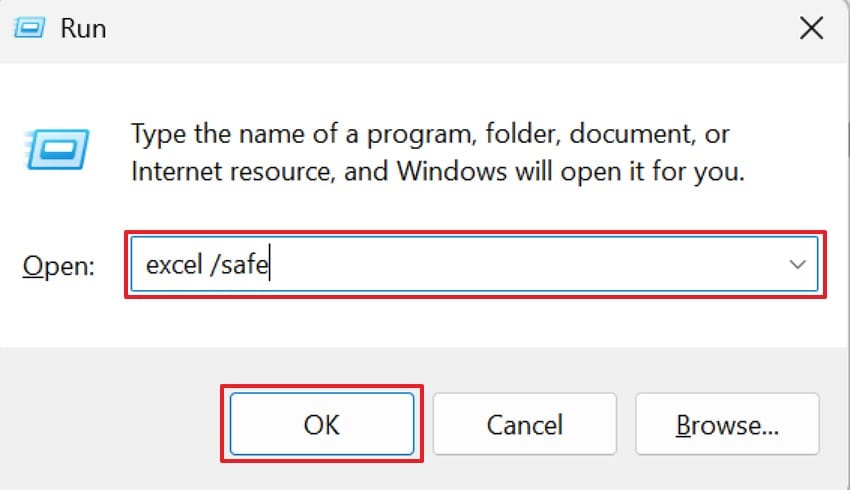
O Comando Executar do Windows oferece uma maneira rápida de abrir o Excel no Modo de Segurança sem carregar suplementos ou ferramentas personalizadas. Ele inicia o programa apenas com os recursos principais, ajudando a verificar problemas com segurança. Este método funciona em todos os sistemas Windows e é ideal para testar travamentos, congelamentos ou planilhas corrompidas. Siga as etapas abaixo para iniciar o Excel com segurança usando o Comando Executar:
- Primeiro, pressione as teclas "Windows + R" no teclado para abrir a caixa de diálogo "Executar" instantaneamente.
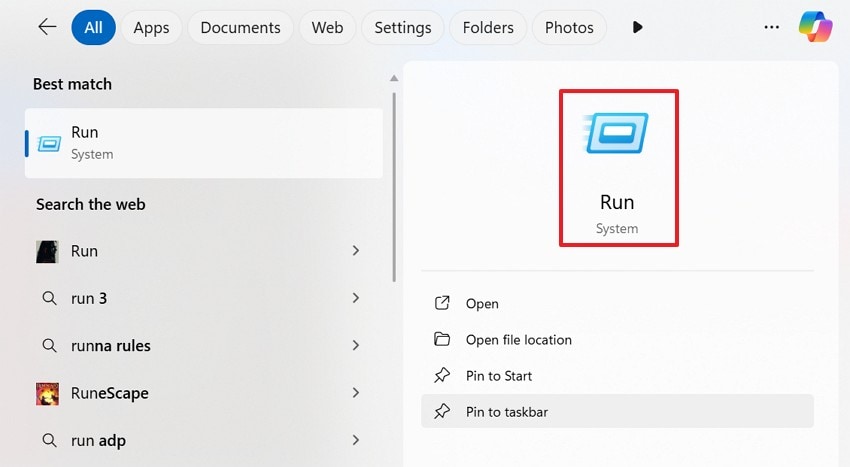
- Em seguida, na caixa, digite "excel /safe" e clique no botão "OK" ou pressione "Enter" para executar o comando.
Usando o Menu Iniciar
O Menu Iniciar oferece outra maneira simples de abrir o Excel em modo de segurança, garantindo uma inicialização limpa. Este método usa um pressionamento de tecla rápido para bloquear suplementos e ferramentas personalizadas na inicialização. Ajuda a diagnosticar problemas facilmente e funciona bem quando outros atalhos não são convenientes. Todos os dispositivos Windows suportam esta abordagem. Veja os passos abaixo para abrir o Excel com segurança através do Menu Iniciar:
- Primeiro, clique no botão "Iniciar" do Windows. Em seguida, localize o "Excel" na lista de programas.
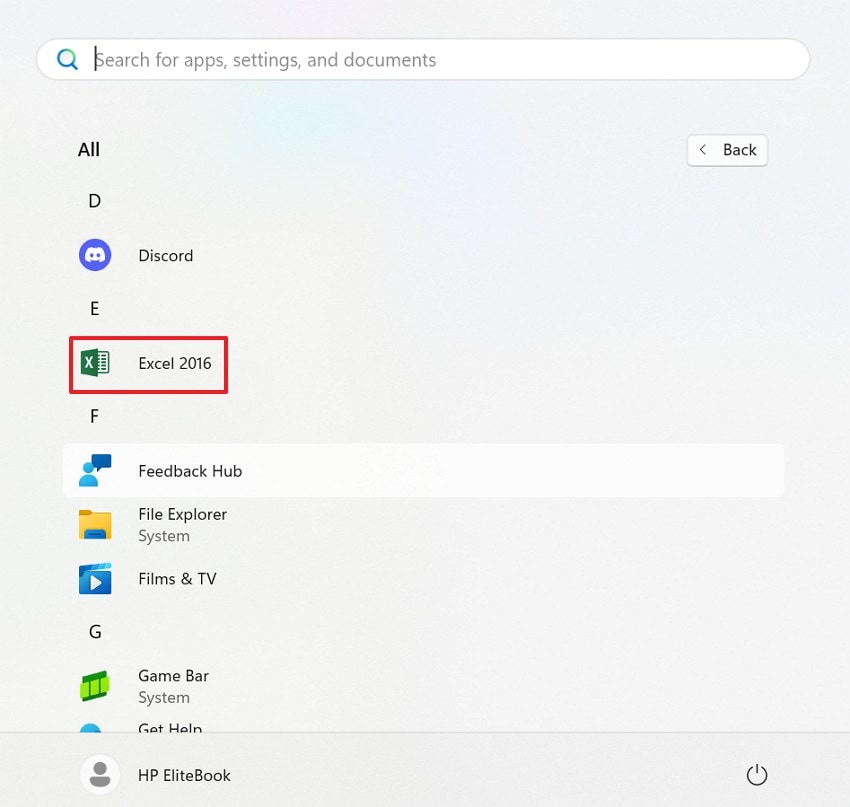
- Em seguida, mantenha a tecla "Ctrl" pressionada e clique no "Excel". Depois, clique no botão "Sim" na caixa de diálogo que aparecerá.
Dica Profissional: Recupere suas planilhas do Excel com segurança usando o Recoverit
O Recoverit da Wondershare é um software confiável de recuperação de dados que ajuda a restaurar arquivos perdidos, excluídos e corrompidos no Windows e macOS. Ele é compatível com mais de 1.000 formatos de arquivo, incluindo arquivos do Excel, e pode ser usado em discos rígidos, pendrives USB, cartões SD e computadores que sofreram pane. Quando o Excel não abre nem no modo de segurança, o Recoverit pode recuperar planilhas danificadas com segurança, sem alterar os dados originais.
Além disso, o programa utiliza tecnologia de varredura profunda para buscar arquivos recuperáveis setor por setor. O software também possui um recurso de visualização, permitindo que você confira o conteúdo da sua planilha do Excel antes de restaurá-la. Ele também resolve problemas de corrupção causados por quedas de energia, falhas no sistema ou dispositivos de armazenamento com defeito. O Recoverit apresenta uma alta taxa de sucesso na recuperação de arquivos importantes do Excel, tornando-o uma ferramenta essencial.
Principais Recursos
- Recuperação após Travamento: Recupere planilhas mesmo em sistemas que não iniciam utilizando o módulo especializado em Recuperação de Dados após Falha do Sistema.
- Restauração de Partições: Recupera arquivos do Excel de partições perdidas, excluídas ou em formato RAW, incluindo unidades formatadas acidentalmente.
- Retomar Varredura: Permite pausar uma busca demorada e retomá-la mais tarde sem perder o progresso da recuperação de dados.
Guia passo a passo para recuperar arquivos do Excel com o Recoverit
Acompanhe o guia passo a passo abaixo para recuperar arquivos do Excel perdidos de forma segura usando o Recoverit:
- Selecione o Local para Recuperação
Primeiro, acesse a aba "Discos Rígidos e Locais" no painel esquerdo para iniciar a recuperação.
- Inicie o Processo de Varredura
Após o início da varredura, todos os arquivos que podem ser recuperados aparecerão listados nas pastas correspondentes.
- Visualize e Recupere a Planilha do Excel
Por fim, visualize os arquivos do Excel encontrados e clique no botão "Recuperar" para salvar os dados em um local seguro.
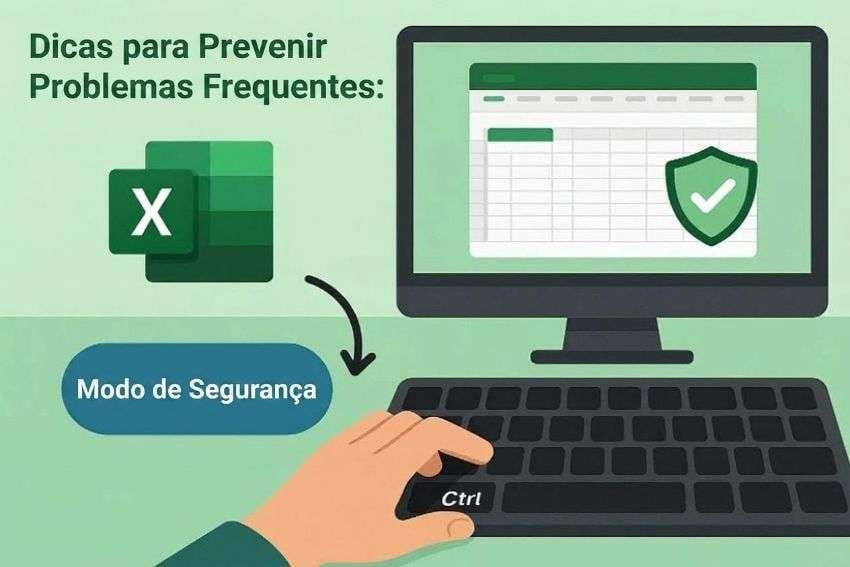
Parte 3. Dicas para prevenir problemas frequentes e evitar iniciar o Excel em modo de segurança
As dicas a seguir ajudam a reduzir problemas que forçam você a abrir o Excel no modo de segurança frequentemente:
- Atualizações Regulares: Mantenha o Excel sempre atualizado para evitar bugs que causam falhas na inicialização. Novas atualizações melhoram a estabilidade e reduzem travamentos.
- Limpar Suplementos: Remova suplementos não utilizados que podem causar lentidão ou travamentos. Mantenha apenas os essenciais e confiáveis que garantam um desempenho estável em planilhas pesadas.
- Armazenamento Seguro: Salve suas planilhas do Excel em pastas e unidades confiáveis para evitar a corrupção de arquivos. Evite usar pen drives instáveis que possam danificar os dados ao salvar.
- Fazer Backup Regularmente: Crie cópias de segurança com frequência para proteger planilhas importantes. O backup garante que você não perca seu trabalho se houver uma falha inesperada no software.
- Limitar Macros: Desative macros de origem desconhecida que podem danificar seus arquivos. Utilize apenas macros de fontes confiáveis para manter a estabilidade do Excel.
Conclusão
Em resumo, o Modo de Segurança permite diagnosticar problemas no Excel sem carregar suplementos perigosos ou ferramentas de terceiros que causam conflitos. Este artigo detalhou como abrir o Excel no modo de segurança através de atalhos de teclado, comando Executar e Menu Iniciar. Se mesmo assim seus arquivos continuarem perdidos ou corrompidos, você pode recuperar dados importantes do Excel usando uma solução segura e profissional como o Recoverit.
Perguntas Frequentes
-
1. Por que o Excel continua travando no meu computador?
O Excel pode travar devido a suplementos defeituosos ou planilhas corrompidas. O Modo de Segurança ajuda a identificar esses problemas, carregando apenas os elementos essenciais durante a inicialização. -
2. O Modo de Segurança exclui algum dos meus dados do Excel?
Não, o Modo de Segurança apenas desativa ferramentas e suplementos extras. Suas planilhas e arquivos armazenados permanecem completamente seguros e intocados. -
3. Posso editar minhas planilhas do Excel no Modo de Segurança?
Sim, você pode editar a maioria dos arquivos. No entanto, alguns recursos avançados e automatizados ficarão temporariamente indisponíveis para garantir uma navegação limpa e livre de suplementos arriscados. -
4. O que devo fazer se o Excel não abrir nem no Modo de Segurança?
Isso pode indicar uma corrupção profunda no arquivo ou no próprio software. Se o problema for na planilha, você pode usar uma ferramenta profissional como o Recoverit para restaurar e recuperar os arquivos do Excel com segurança.


