
Depois de passar horas elaborando um plano de projeto no Excel, você quer compartilhá-lo com seu gerente sem se preocupar com alterações de formatação. Salvar sua planilha do Excel em PDF é a melhor solução para compartilhar uma versão polida e não editável.
No entanto, a maioria das pessoas que trabalham com planilhas não sabe como converter ou salvar seus arquivos do Excel em PDF. Neste artigo, aprenderemos como salvar uma planilha do Excel em PDF de forma conveniente.
Experimente o Recoverit para Realizar Recuperação de Dados do Excel
 Segurança Verificada. 3,591,664 pessoas baixaram.
Neste artigo

Parte 1. Por que Salvar uma Planilha do Excel em PDF
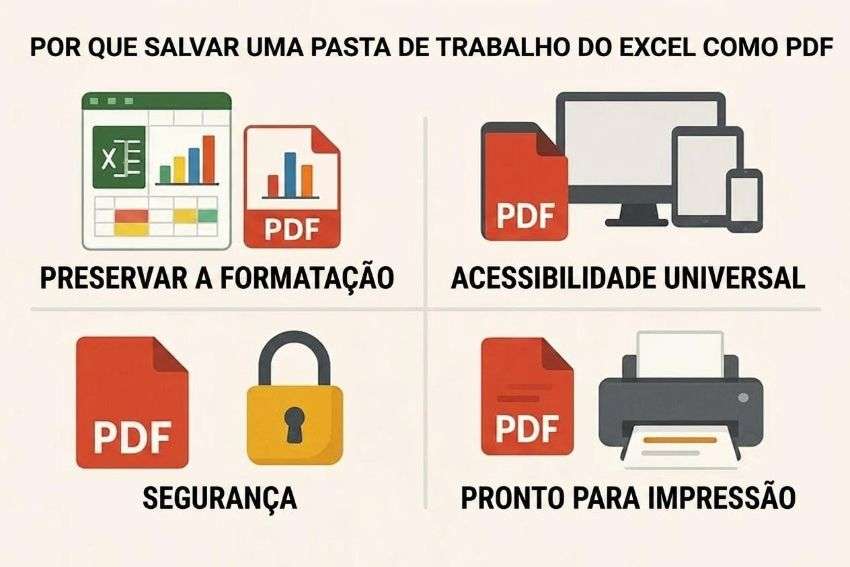
Salvar uma planilha do Excel em PDF oferece numerosos benefícios práticos que aprimoram o compartilhamento e a apresentação. Mencionados abaixo estão algumas das razões principais pelas quais você deve optar por converter uma planilha do Excel em PDF:
- Preservar Formatação: Quando você converte para PDF, todas as fontes, cores, gráficos e células permanecem exatamente como foram projetados. Isso previne mudanças de layout ou desalinhamentos que podem ocorrer quando outras pessoas abrem arquivos Excel em diferentes dispositivos ou versões.
- Acessibilidade Universal: PDFs podem ser abertos em praticamente todos os dispositivos, independentemente do sistema operacional ou software instalado. Isso garante que os destinatários possam visualizar sua planilha sem precisar do Excel.
- Segurança: Arquivos PDF geralmente não são editáveis por padrão e podem ser protegidos por senha. Isso mantém seus dados seguros contra alterações acidentais ou não autorizadas.
- Amigável para Impressão: PDFs mantêm formatação consistente para impressão, evitando tabelas cortadas ou páginas desalinhadas. Isso faz com que cópias impressas pareçam profissionais sem ajuste extra para usuários que procuram soluções sobre como salvar planilha do Excel em PDF.
Parte 2. Como Salvar uma Planilha do Excel em PDF — Métodos Básicos
Se você é novo e está aprendendo os métodos de como salvar Excel em PDF, a seguir estão alguns dos métodos básicos que você pode usar para realizar a tarefa:
Método 1. Salvar Usando o Botão Salvar ou Atalho
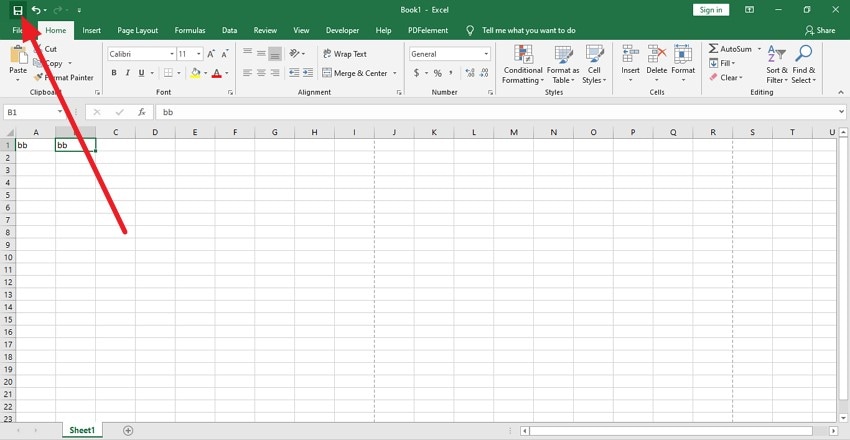
O primeiro método para salvar uma planilha do Excel em PDF envolve usar o familiar botão Salvar ou um atalho de teclado dentro do aplicativo Excel. Esta abordagem aproveita funções integradas que permitem aos usuários criar rapidamente uma versão em PDF de sua planilha sem sair da interface do programa. Para aprender como salvar uma planilha do Excel em PDF usando o botão "Salvar", leia os passos mencionados abaixo:
- Vá ao canto superior esquerdo extremo da interface e localize o pequeno ícone "Salvar" para clicar nele. Alternativamente, você pode pressionar as teclas de atalho "Ctrl+S" no seu teclado para iniciar o processo de salvamento.
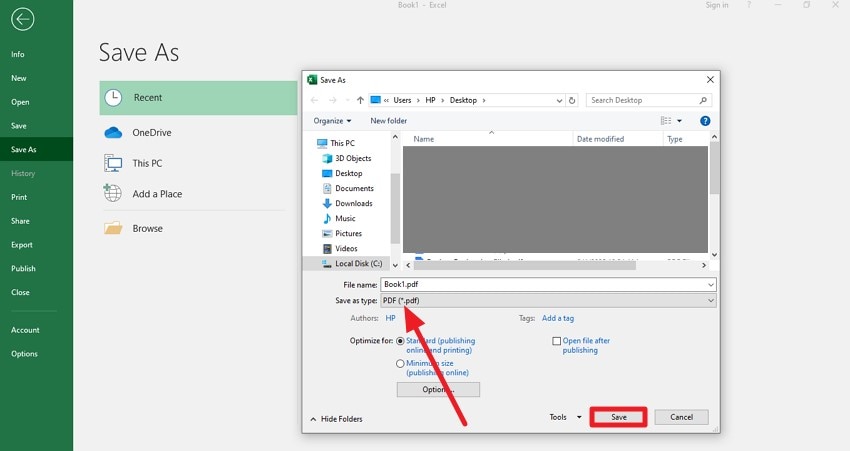
- Na interface seguinte, selecione o local para o arquivo e selecione o formato como "PDF" expandindo o menu suspenso respectivo. Finalmente, pressione o botão "Salvar" para salvá-lo com sucesso em PDF.
Método 2. Salvar Como (com Novo Nome, Local ou Formato)
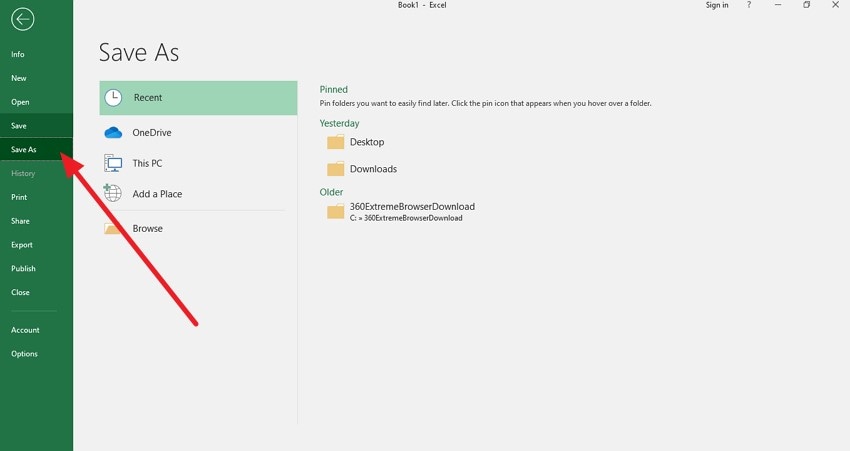
O método Salvar Como no Excel permite criar uma versão em PDF de sua planilha, salvando-a com um novo nome, local ou formato de arquivo. Este método oferece flexibilidade para preservar o arquivo Excel original enquanto gera uma cópia PDF separada para compartilhamento ou impressão. Siga os passos mencionados abaixo para aprender como salvar uma planilha do Excel em PDF usando a função Salvar Como:
- Comece indo ao canto superior direito e escolhendo o menu "Arquivo". Em seguida, clique na opção "Salvar Como" disponível no lado esquerdo da interface.
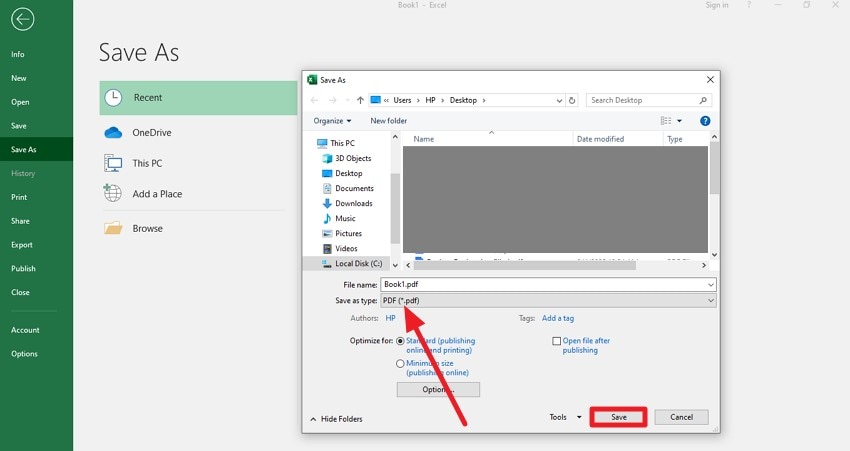
- Selecione o local para o arquivo Excel que você deseja salvar como PDF em seu dispositivo. Na pequena janela, altere o nome do documento e defina o formato como "PDF" nas opções fornecidas. Finalmente, clique no botão "Salvar" para salvar com sucesso o arquivo em seu dispositivo.
Método 3. Salvamento Automático (Somente Nuvem/Office 365)
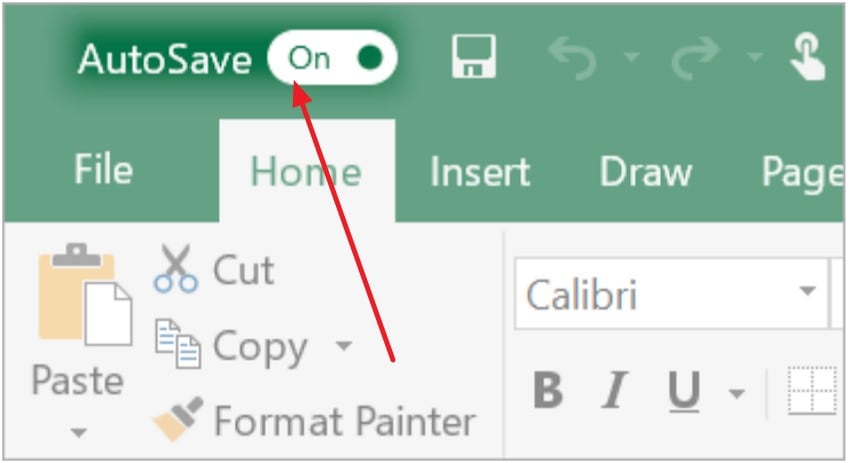
O método de Salvamento Automático no Excel, disponível com o Office 365 e armazenamento em nuvem como OneDrive, salva continuamente as alterações na sua planilha em tempo real. Este recurso garante que seu trabalho seja automaticamente copiado na nuvem sem precisar de salvamentos manuais. Leia as instruções fornecidas abaixo para aprender como ativar a opção de Salvamento Automático, ideal para pessoas que se perguntam como salvar uma planilha do Excel em PDF e mantê-la atualizada:
Instruções. Depois de terminar de editar sua planilha, vá ao canto superior esquerdo da interface e localize a opção "Salvamento Automático". Em seguida, ative o botão localizado ao lado da opção para habilitar o salvamento automático do progresso enquanto você trabalha no arquivo.
Parte 3. Soluções Alternativas para Salvar uma Planilha do Excel em PDF
Tendo aprendido os métodos básicos para salvar o arquivo Excel em PDF, vamos dar uma olhada nas soluções alternativas para salvar e converter essas planilhas:
1. Salvar uma Planilha do Excel em PDF com Conversores Online
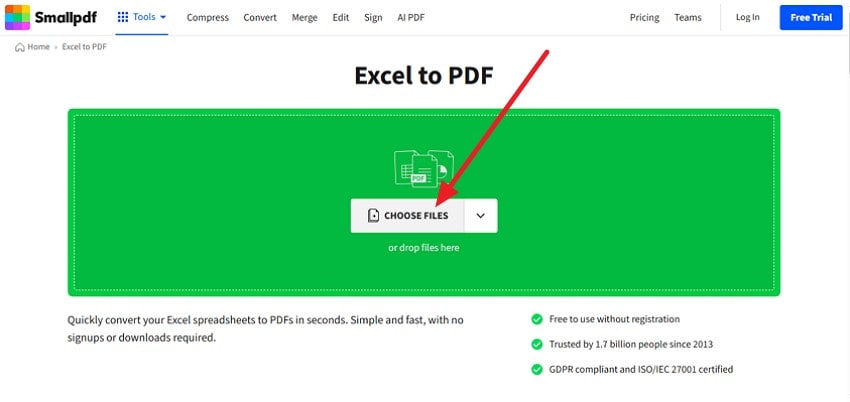
Salvar uma planilha do Excel em PDF com conversores online como o Smallpdf oferece uma solução sem necessidade de instalar software. A ferramenta online converte instantaneamente a planilha em um PDF de qualidade profissional, preservando layouts e formatação. Após a conversão, os usuários podem baixar, compartilhar ou editar ainda mais o PDF. Para aprender como salvar uma planilha do Excel em PDF com esta ferramenta online, leia os passos mencionados abaixo:
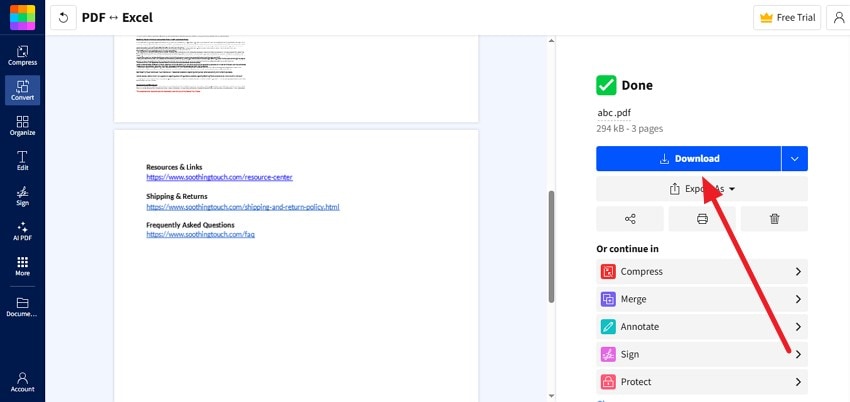
- Comece acessando o Smallpdf em seu navegador e clicando no botão "Escolher Arquivos". Agora adicione seu arquivo Excel, e a ferramenta começará instantaneamente o processo de conversão.
- Uma vez que o arquivo seja convertido em PDF, clique no botão "Download" na interface seguinte para baixar e salvar o arquivo final em seu dispositivo.
2. Salvar uma Planilha do Excel em PDF no OneDrive ou SharePoint
Outra abordagem para salvar uma planilha do Excel em PDF ao trabalhar com arquivos compartilhados é utilizar a integração do Excel com o OneDrive ou SharePoint. Este método envolve abrir o arquivo Excel diretamente do armazenamento em nuvem no aplicativo desktop. Leia os passos mencionados abaixo para aprender como salvar uma planilha do Excel em PDF no OneDrive ou SharePoint:
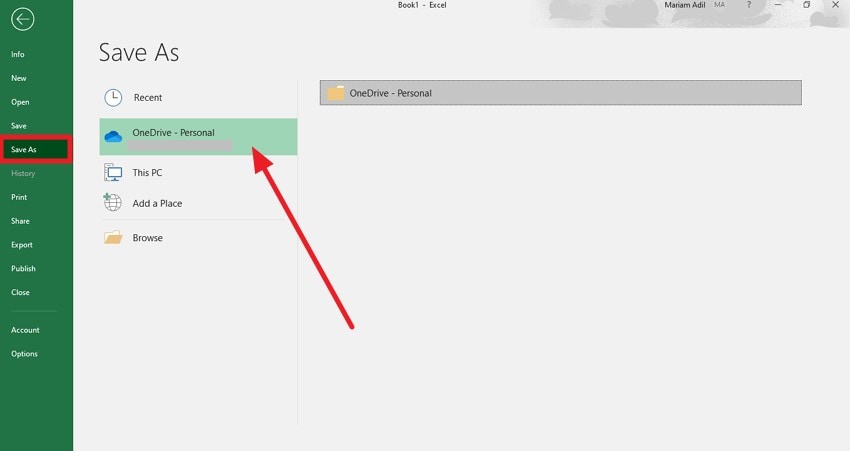
- Depois de concluir seu trabalho na planilha do Excel, vá ao canto superior esquerdo da interface para pressionar a opção "Arquivo". Em seguida, acesse a opção "Salvar Como" na lateral esquerda e escolha a opção "OneDrive".
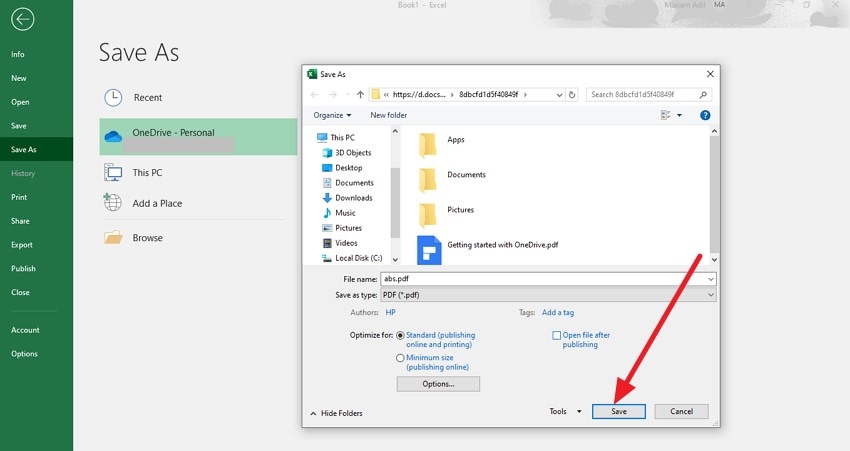
- Em seguida, renomeie o arquivo se desejar e selecione o formato como "PDF" antes de pressionar o botão "Salvar".
Parte 4. Perdeu Sua Planilha do Excel? Recupere Arquivos Perdidos com o Recoverit
Se você perdeu seus arquivos Excel salvos, não precisa se preocupar, pois pode recuperá-los convenientemente usando ferramentas como o Recoverit. Esta ferramenta avançada de recuperação de dados realiza uma varredura profunda dentro do seu dispositivo de armazenamento para recuperar arquivos e pastas que estão faltando. Além disso, os usuários têm a capacidade de usar esta ferramenta em diferentes dispositivos de armazenamento, como Windows, Mac e discos rígidos externos.
Além disso, os usuários podem recuperar mais de um arquivo por vez para economizar tempo e esforço ao evitar recuperar cada arquivo separadamente. Também permite aos usuários pausar e iniciar o processo de recuperação de acordo com suas preferências. Adicionalmente, oferece uma barra de pesquisa dedicada para procurar arquivos específicos aplicando filtros.
Recursos Coerentes Oferecidos pelo Recoverit
- Modo de Recuperação Avançada: O modo de recuperação avançada permite aos usuários recuperar arquivos fortemente danificados ou perdidos com esforço mínimo.
- Suporte a Numerosos Formatos de Arquivo: Esta ferramenta eficiente de recuperação de dados suporta a recuperação para mais de 1000 formatos.
- Vasto Suporte de Cenários: Os usuários obtêm a capacidade de realizar a recuperação para mais de 10.000 cenários de perda ou dano de dados.
Guia Passo a Passo Sobre Como Recuperar Arquivos Perdidos Com o Recoverit
Tendo aprendido sobre esta ferramenta de recuperação de dados em detalhes, vamos agora ver como usar o Recoverit para a recuperação de arquivos do Excel perdidos:
1. Selecione o Local Para Recuperação
Comece o processo iniciando o Recoverit em seu dispositivo. Uma vez feito, selecione o local do arquivo Excel perdido para iniciar o processo de varredura.

2. Escolha o Arquivo Para Recuperação
Quando a varredura for concluída, escolha o arquivo que você deseja recuperar clicando nele e pressionando o botão "Recuperar" localizado na parte inferior.

3. Visualize e Salve os Resultados
Uma vez que os arquivos sejam recuperados, visualize-os dentro da interface da ferramenta e pressione o botão "Recuperar" para salvar os arquivos em seu dispositivo.

Parte 5. Melhores Práticas ao Salvar uma Planilha do Excel em PDF
A transição de criar planilhas do Excel para compartilhar PDFs polidos requer atenção a várias melhores práticas para garantir precisão e legibilidade. Aqui estão pontos essenciais a considerar ao aprender como salvar uma planilha do Excel em PDF:
- Verificação de Configuração de Página: Garanta que margens, orientação e tamanho de papel estejam configurados corretamente para evitar corte de conteúdo ou quebras de página estranhas.
- Definição de Área de Impressão: Especifique o intervalo exato de células para incluir apenas dados relevantes, evitando páginas em branco ou informações em excesso.
- Incorporação de Fontes: Use fontes comuns ou incorpore fontes para preservar uma aparência de texto consistente em todos os dispositivos.
- Nomenclatura e Armazenamento de Arquivos: Utilize nomes de arquivo claros e descritivos e armazene PDFs em locais organizados para fácil recuperação.
Conclusão
Para resumir, este artigo discutiu diferentes métodos de como salvar uma planilha do Excel em PDF sem esforço. O artigo também sugeriu que o Recoverit é uma das soluções mais confiáveis a escolher se você sofrer perda de dados. Esta ferramenta avançada de recuperação de dados recupera seus arquivos rapidamente mantendo a formatação e qualidade intactas.
Perguntas Frequentes
-
1. Como salvar uma planilha do Excel em PDF?
Você pode salvar uma planilha do Excel em PDF usando o recurso "Salvar Como" ou "Exportar" no Excel. O método é rápido e fácil e não requer ferramentas adicionais para realizar a tarefa. -
2. Conversores online podem salvar arquivos do Excel em PDF com segurança?
Plataformas como Smallpdf convertem arquivos do Excel online com segurança. Em caso de perda de dados durante as transferências, o Recoverit é recomendado para recuperar documentos vitais do Excel. -
3. O que devo verificar antes de salvar o Excel em PDF?
Verifique as margens de impressão, dimensionamento e incorporação de fontes para uma saída profissional. Se ocorrer corrupção de arquivo, o Recoverit oferece suporte para recuperar suas planilhas do Excel sem problemas.


