

Os discos rígidos externos são vitais para armazenar e fazer backup de arquivos importantes. Eles oferecem espaço conveniente para documentos, fotos, vídeos e outros dados essenciais. Infelizmente, usuários de Mac por vezes enfrentam problemas quando o Mac não reconhece o disco rígido externo.
Isso pode causar grande estresse e riscos de perder dados valiosos. Profissionais, estudantes e pessoas com arquivos pessoais podem se sentir sobrecarregados nessas situações. Perder acesso ao disco pode atrapalhar trabalhos e projetos pessoais.
Entender os problemas de reconhecimento do disco rígido externo é fundamental para resolvê-los de forma eficaz. Este guia fornece métodos de solução de problemas sobre como corrigir o Mac que não reconhece o disco rígido externo. Ele abordará etapas para diagnosticar e restaurar o acesso ao seu disco externo.
Neste artigo
Parte 1: Por que o Mac não reconhece o disco rígido externo?
O Mac não está lendo o disco rígido? Bem, problemas de reconhecimento do disco rígido externo podem resultar de várias questões técnicas e relacionadas ao hardware. Entender essas possíveis causas ajuda a diagnosticar e resolver o problema com mais eficiência.
Motivos pelos quais o Mac não reconhece o disco rígido externo:
- Cabo USB ou Thunderbolt defeituoso causando interrupções na conexão
- Fonte de energia inadequada impedindo a inicialização do disco
- Portas de conexão danificadas ou empoeiradas bloqueando a comunicação adequada
- Software do macOS desatualizado causando problemas de compatibilidade
- Sistema de arquivos do disco rígido corrompido impedindo a leitura do disco
- Falha de hardware ou problemas mecânicos no disco rígido externo
- Formatação incorreta do disco, incompatível com sistemas Mac
- Configurações de NVRAM ou PRAM interferindo no reconhecimento do dispositivo
Parte 2: Como corrigir o Mac que não reconhece o disco rígido externo?
Problemas na detecção de discos rígidos externos requerem solução de problemas sistemática. Cada método aborda possíveis questões que podem impedir o Mac de reconhecer o disco. Paciência e testes metódicos são essenciais para solucionar esses desafios técnicos.
Método 1: Verifique o cabo e a porta
Problemas de conexão são frequentemente a causa raiz dos problemas de reconhecimento de discos externos. Cabos e portas são vulneráveis ao desgaste, danos e acúmulo de sujeira. Essas conexões físicas são críticas para o sucesso na transferência de dados e comunicação do dispositivo.
Conexões físicas podem falhar silenciosamente, tornando-as fáceis de ignorar. Entender como inspecionar e testar seus cabos e portas pode poupar horas de frustração e possível perda de dados. Este método ajuda a identificar e resolver problemas simples de conectividade.
Veja como corrigir o problema do Mac que não encontra disco rígido externo:
- Desconecte o cabo do disco rígido externo. Inspecione o cabo quanto a danos visíveis. Experimente outras portas USB ou Thunderbolt.
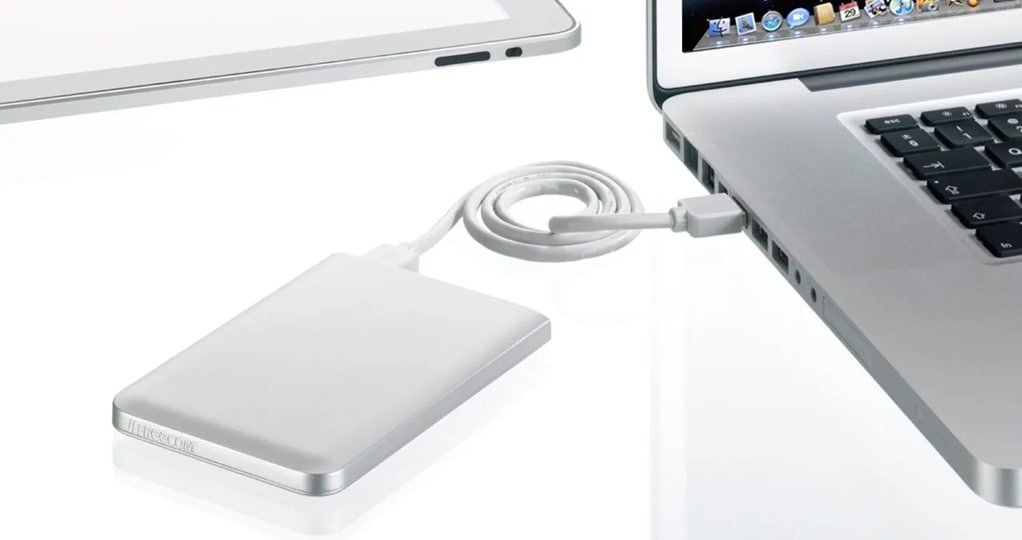
- Limpe as portas de conexão com ar comprimido. Use um cabo diferente, se disponível. Certifique-se de que o cabo esteja firmemente conectado. Teste em outro Mac ou computador para isolar o problema
Método 2: Verifique a fonte de energia
Discos rígidos externos precisam de energia estável e suficiente para funcionar corretamente. Muitos usuários subestimam a importância de uma alimentação adequada. Potência insuficiente pode impedir a inicialização e o reconhecimento do disco.
Problemas relacionados à energia podem se manifestar de várias formas, desde falha total até problemas de conexão intermitentes. Saber como diagnosticar e resolver desafios na alimentação é crucial para manter a funcionalidade do disco externo. Este método ajuda a garantir que seu disco receba energia suficiente.
Veja como corrigir o problema do Macbook que não reconhece o disco rígido externo:
- Verifique se o disco possui um adaptador de energia próprio. Use um hub USB alimentado.
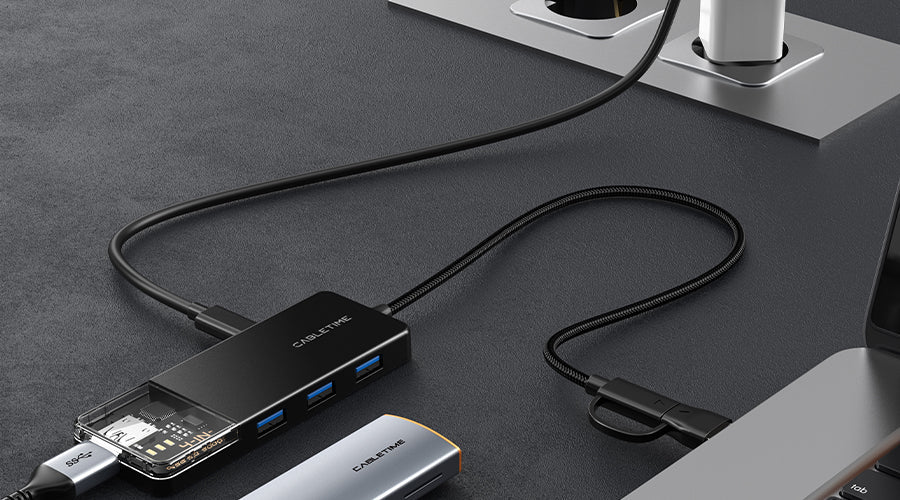
- Tente uma conexão direta ao computador. Verifique se o adaptador de energia está funcionando. Examine se há danos visíveis no adaptador. Use o cabo de energia original do fabricante
Método 3: Certifique-se de que "Discos Externos" está selecionado
As configurações do sistema do Mac desempenham um papel significativo na visibilidade dos discos externos. Pequenas alterações na configuração podem impedir que os discos apareçam no Finder. Essas configurações funcionam como uma porteira digital para dispositivos de armazenamento externo.
Preferências do usuário e configurações do sistema às vezes escondem inadvertidamente discos externos. Aprender a navegar e ajustar essas definições permite que o usuário resolva problemas de visibilidade. Este método oferece uma solução simples para problemas de reconhecimento em nível de sistema.
Passos para verificar as configurações de disco externo:
- Abra o Finder. Clique em Finder na barra de menu. Selecione Preferências. Navegue até a guia Geral. Localize Mostrar estes itens na Mesa.
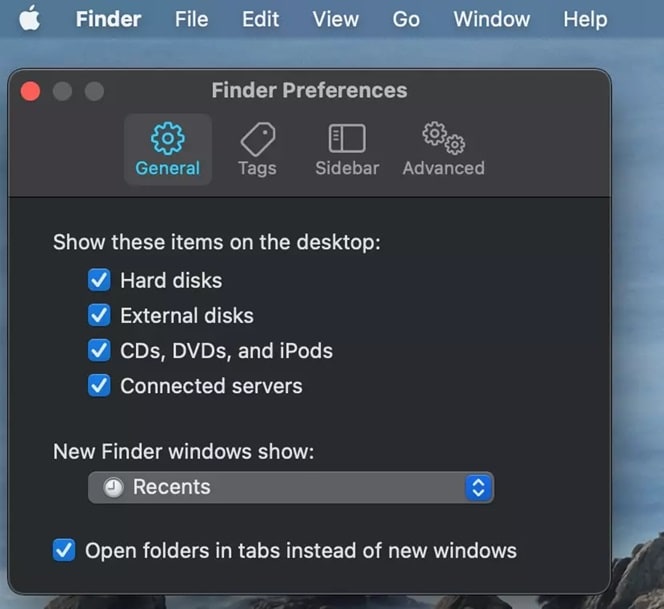
- Certifique-se de que "Discos externos" está marcado. Clique em "Fechar".
Método 4: Execute o Primeiros Socorros
A ferramenta "Primeiros Socorros" do Mac é um poderoso utilitário de diagnóstico e reparo. Ela pode detectar e corrigir pequenas inconsistências no sistema de arquivos que impedem o reconhecimento do disco. Erros de sistema de arquivos podem ocorrer por desconexão inadequada ou falhas no sistema.
As ferramentas de utilidade de disco oferecem um método não invasivo para diagnosticar e, potencialmente, corrigir problemas no disco. Executar o Primeiros Socorros pode muitas vezes restaurar a funcionalidade do disco sem intervenção técnica complexa. Este método fornece uma solução segura e embutida para muitos problemas de reconhecimento de disco.
Veja como corrigir o problema do Macbook que não reconhece o disco rígido externo:
- Abra o Utilitário de Disco. Selecione o disco rígido externo. Clique no botão Primeiros Socorros.

- Escolha Executar Primeiros Socorros. Aguarde o processo de diagnóstico. Analise os resultados e recomendações de reparo. Reinicie o Mac após a conclusão
Método 5: Redefinir NVRAM/PRAM
A NVRAM (Memória de Acesso Aleatório Não Volátil) armazena configurações críticas do sistema que podem impactar o reconhecimento de dispositivos. Redefinir essas configurações pode resolver problemas persistentes de comunicação de hardware. Às vezes, configurações corrompidas podem impedir a detecção adequada do disco externo.
A memória do sistema pode acumular erros de configuração com o tempo. Redefinir a NVRAM fornece um novo começo para a comunicação de dispositivos e configurações do sistema. Este método oferece um reset rápido que pode resolver problemas complexos de reconhecimento.
Passos para redefinir NVRAM/PRAM:
- Desligue totalmente o Mac. Pressione o botão de energia. Imediatamente mantenha pressionadas as teclas Command + Option + P + R . Segure por aproximadamente 20 segundos.
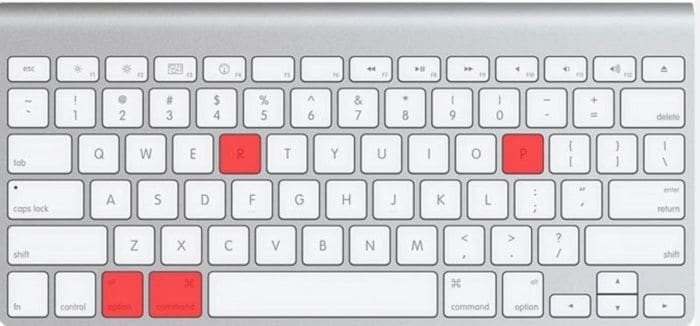
- Ouça o som de inicialização. Solte as teclas. Permita que o Mac reinicie normalmente
Método 6: Atualize o macOS
Atualizações do sistema operacional frequentemente incluem correções críticas para compatibilidade de hardware e reconhecimento de dispositivos. Software desatualizado pode criar barreiras de comunicação entre o Mac e discos externos. Essas atualizações corrigem problemas conhecidos e melhoram o desempenho geral do sistema.
Atualizações de software são essenciais para manter uma interação suave com dispositivos. Elas oferecem correções para bugs recém-descobertos e aprimoram a estabilidade do sistema. Este método garante que seu Mac tenha as ferramentas mais recentes para reconhecer e comunicar-se com dispositivos de armazenamento externo.
Passos para atualizar o macOS:
- Clique no menu Apple. Selecione Configurações do Sistema > Geral. Escolha Atualização de Software. Clique em Atualizar Agora.
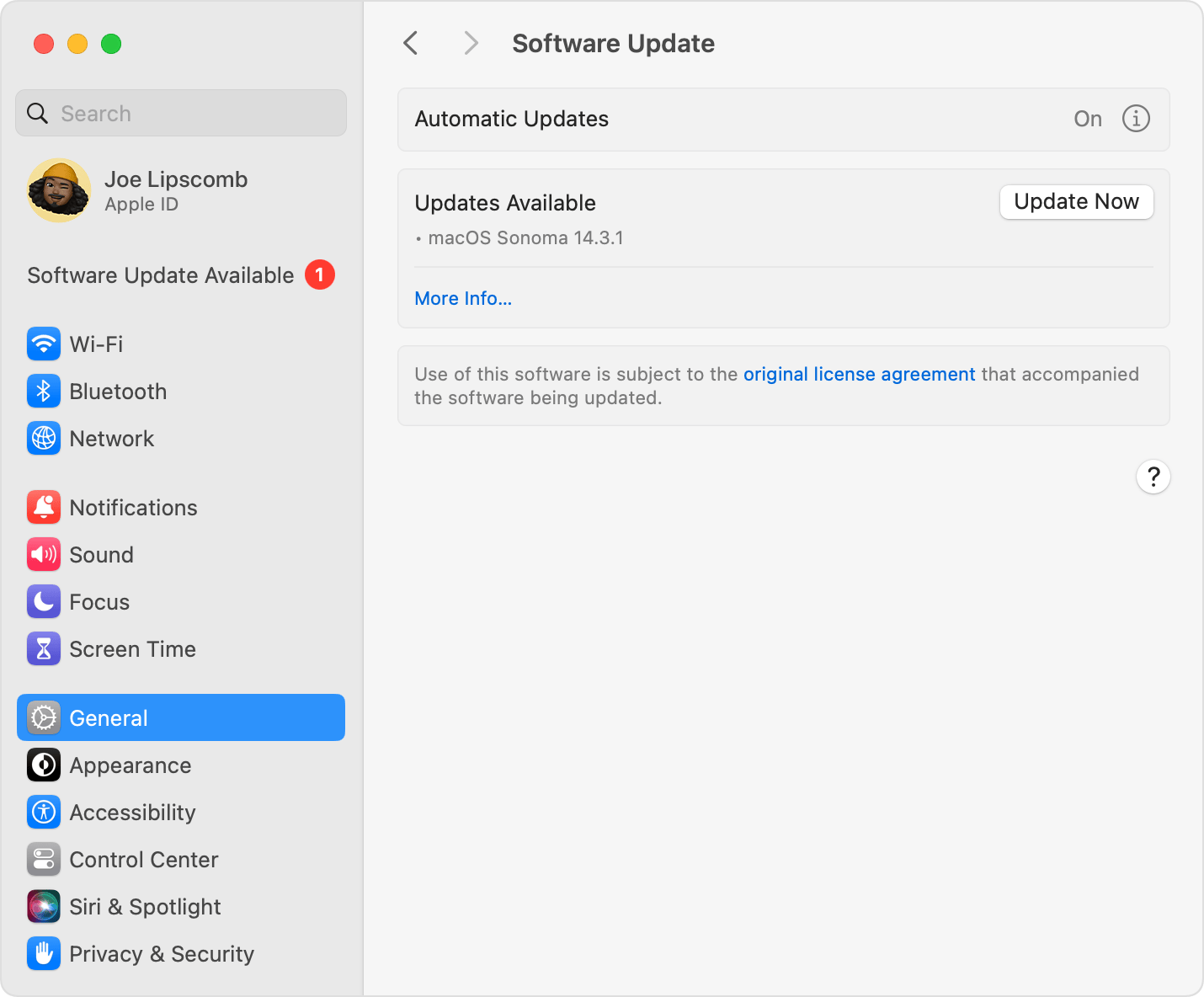
- Baixe e instale a versão mais recente. Reinicie o computador. Reconecte o disco externo
Método 7: Reformatar o disco
Reformatar pode resolver problemas persistentes de reconhecimento dando ao disco externo um sistema de arquivos novo. Este método essencialmente dá um recomeço ao seu disco externo. A corrupção do sistema de arquivos pode impedir a leitura e gravação adequadas.
Embora a reformatação seja uma solução mais drástica, muitas vezes resolve problemas complexos do disco. É fundamental fazer backup de todos os dados antes de tentar este método. A reformatação fornece um reset completo para discos externos problemáticos.
Passos para reformatar disco externo:
- Faça backup de todos os dados primeiro. Abra o Utilitário de Disco. Selecione o disco externo. Clique em Apagar.
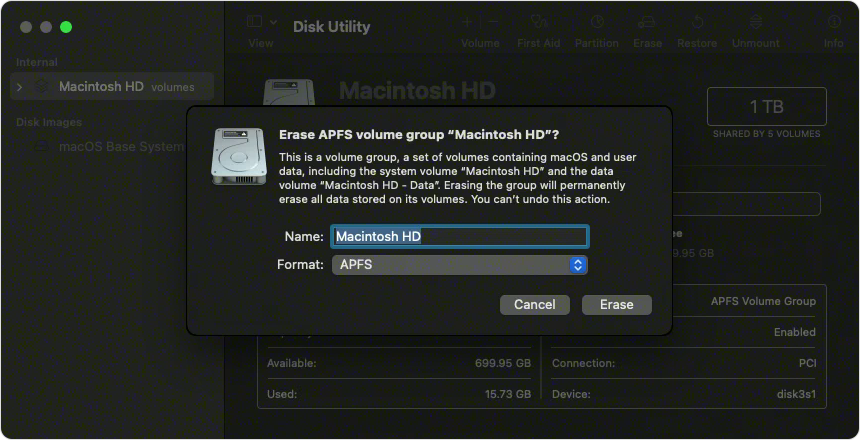
- Escolha o formato apropriado (APFS ou Mac OS Expandido). Nomeie o disco. Clique em Apagar.
Parte 3: Perdeu dados ao reformatar o disco? Use a ferramenta Recoverit Data Recovery
A perda de dados é um grande problema para os usuários, especialmente durante os processos de solução de problemas. Perder arquivos críticos pode ser frustrante e estressante. Felizmente, ferramentas profissionais de recuperação de dados oferecem uma maneira eficaz de recuperar dados que pareciam perdidos permanentemente, trazendo esperança em situações difíceis.
Recoverit Data Recovery é uma poderosa ferramenta desenvolvida para lidar com essas questões para usuários de Mac. Oferece uma solução abrangente para recuperar arquivos de diversos cenários, como formatação acidental ou discos corrompidos. Suas capacidades avançadas a tornam uma opção confiável para necessidades complexas de recuperação de dados.
Com o Recoverit, usuários podem recuperar dados de discos não reconhecidos ou inacessíveis com facilidade. O software é projetado para lidar com diferentes situações de recuperação, garantindo que arquivos importantes sejam resgatados rapidamente. Para quem enfrenta perda potencial de dados, o Recoverit serve como uma solução confiável e eficiente.
Veja como recuperar dados perdidos de disco externo no Mac usando o Recoverit:
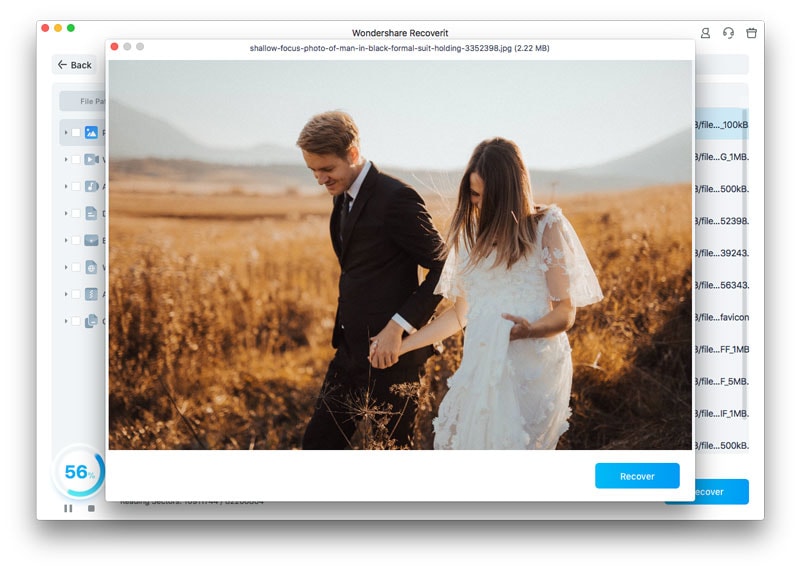
- Baixe e instale Recoverit. Selecione a unidade externa como fonte de recuperação.
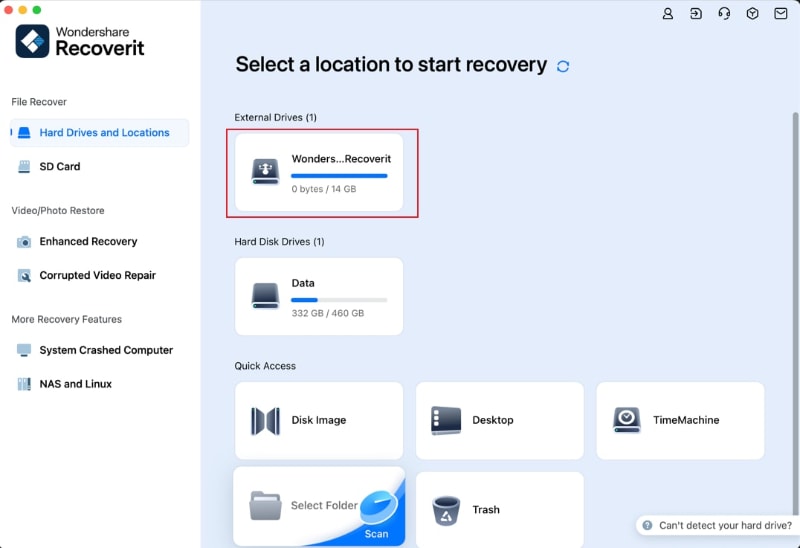
- Inicie o processo de varredura.

- Visualize os arquivos recuperáveis. Selecione e restaure os dados desejados. Salve os arquivos recuperados em um local seguro.
Parte 4: Dicas profissionais para evitar que o Macbook não reconheça o disco rígido externo
Medidas preventivas podem reduzir significativamente a probabilidade de problemas com a unidade externa. Implementar essas estratégias ajuda a manter a saúde e o desempenho da unidade.
Aqui estão algumas dicas profissionais para evitar que seu MacBook não reconheça um disco rígido externo:
- Verifique as Conexões: Certifique-se de que o cabo USB está conectado corretamente e não está danificado. Use um cabo ou porta diferente, se necessário, para descartar problemas de hardware.
- Compatibilidade de Formatação: Certifique-se de que o disco rígido externo está formatado em um sistema de arquivos compatível com macOS, como APFS, HFS+ ou exFAT.
- Atualize o macOS: Mantenha seu macOS atualizado para a versão mais recente para evitar problemas de compatibilidade com dispositivos externos.
- Ative Discos Externos no Finder: Vá até as Preferências do Finder e certifique-se de que "Discos externos" esteja marcado na guia "Barra lateral" para tornar a unidade visível.
- Forneça Energia Suficiente: Algumas unidades externas exigem mais energia do que uma única porta USB pode fornecer. Use um hub USB alimentado ou conecte diretamente a uma fonte de energia, se necessário.
- Execute o Utilitário de Disco: Use o aplicativo Utilitário de Disco para verificar e reparar a unidade externa. Selecione a unidade e execute "Primeiros Socorros" para corrigir possíveis erros.
- Evite Desconexões Súbitas: Sempre ejete a unidade externa corretamente antes de desconectá-la para evitar a corrupção do sistema de arquivos.
Essas dicas podem ajudar a garantir uma conectividade tranquila e evitar problemas com seu disco rígido externo em um MacBook.
Conclusão
Problemas com o disco rígido externo podem ser frustrantes, mas a maioria pode ser resolvida com conhecimento adequado e uma abordagem sistemática. Entender as causas potenciais e aplicar soluções direcionadas ajuda os usuários de Mac a restaurar rapidamente a funcionalidade da unidade.
Desafios técnicos não precisam ser assustadores. Seguindo este guia completo, você pode solucionar e resolver com confiança problemas de reconhecimento do disco rígido externo. Lembre-se de que paciência e testes metódicos são seus melhores aliados para resolver essas questões.
Proteger seus dados é fundamental. Seja por meio de uma solução cuidadosa ou de ferramentas profissionais de recuperação, garantir a segurança das suas memórias digitais e arquivos importantes deve sempre ser o principal objetivo.
FAQ
-
P1: Quanto tempo leva a recuperação de dados?
O tempo necessário para a recuperação de dados varia com base em vários fatores. O tamanho da unidade, a gravidade dos danos e o método de recuperação desempenham papéis cruciais. Unidades menores ou danos leves geralmente resultam em recuperação mais rápida. Unidades maiores ou corrupção significativa de arquivos podem exigir muito mais tempo. Ferramentas como o Recoverit lidam com vários cenários de forma eficiente. Nos casos padrão, a recuperação leva de 30 minutos a 2 horas. Recuperações complexas, como arquivos muito danificados, podem exigir mais tempo. -
P2: Posso recuperar dados de uma unidade completamente não reconhecida?
Ferramentas profissionais de recuperação de dados como o Recoverit são feitas para recuperar arquivos. Essas ferramentas funcionam bem mesmo em situações difíceis, mas o sucesso depende do grau de dano físico ou lógico. A recuperação é mais provável quando os danos são mínimos. Softwares avançados de recuperação utilizam técnicas sofisticadas de varredura para localizar e restaurar arquivos perdidos. Estas ferramentas contornam restrições do sistema para acessar áreas danificadas de armazenamento. Elas são fundamentais para recuperar dados importantes em casos complexos de recuperação. -
P3: Com que frequência devo substituir meu disco rígido externo?
Os discos rígidos externos geralmente duram entre 3 e 5 anos com os devidos cuidados. Sua vida útil depende de quão frequentemente são usados e do ambiente em que são armazenados. A qualidade do fabricante também influencia bastante na durabilidade. Backups regulares e a verificação da saúde da unidade podem ajudar a evitar falhas repentinas.
