
Se você encontrou o erro “Cannot Start Denuvo Service”, o problema normalmente está ligado a permissões do Windows, bloqueios do antivírus, arquivos corrompidos do jogo ou componentes do sistema que falharam durante a inicialização. Em muitos casos, o jogo fecha antes de abrir o menu principal ou mostra a mensagem system cannot find file specified.
A boa notícia é que quase sempre dá para resolver sem mexer em configurações arriscadas. Neste guia, você vai ver como corrigir o erro do Denuvo no Steam e em jogos de PC com uma sequência prática de verificações: acesso de administrador, firewall, antivírus, integridade dos arquivos, Visual C++ e reparo do Windows.
Índice
-
- Correção 1. Executar o jogo como administrador
- Correção 2. Permitir o jogo no Firewall do Windows
- Correção 3. Desativar o antivírus temporariamente
- Correção 4. Adicionar a pasta do jogo às exclusões do antivírus
- Correção 5. Corrigir permissões da pasta do jogo
- Correção 6. Verificar ou reinstalar os arquivos do jogo
- Correção 7. Reparar o Microsoft Visual C++ Redistributable
- Correção 8. Rodar o Verificador de Arquivos do Sistema (SFC)
Parte 1. O que é o erro “Cannot Start Denuvo Service” e por que ele aparece
O Denuvo é uma tecnologia usada por alguns jogos de PC para proteger arquivos contra adulteração, trapaças e distribuição indevida. Durante a abertura do jogo, ele verifica se determinados arquivos e serviços estão acessíveis antes de liberar a execução. Quando esse processo falha, surge o erro “Cannot Start Denuvo Service”.
Na prática, esse erro pode aparecer depois de uma atualização do Windows, após um patch do jogo, quando o antivírus isola arquivos importantes ou quando a instalação perde permissões de acesso. Em vez de tentar soluções aleatórias, o melhor caminho é checar cada ponto que interfere na inicialização protegida.
Principais causas do erro do serviço Denuvo
Antes de aplicar uma correção, vale entender o que normalmente interrompe o carregamento do jogo:
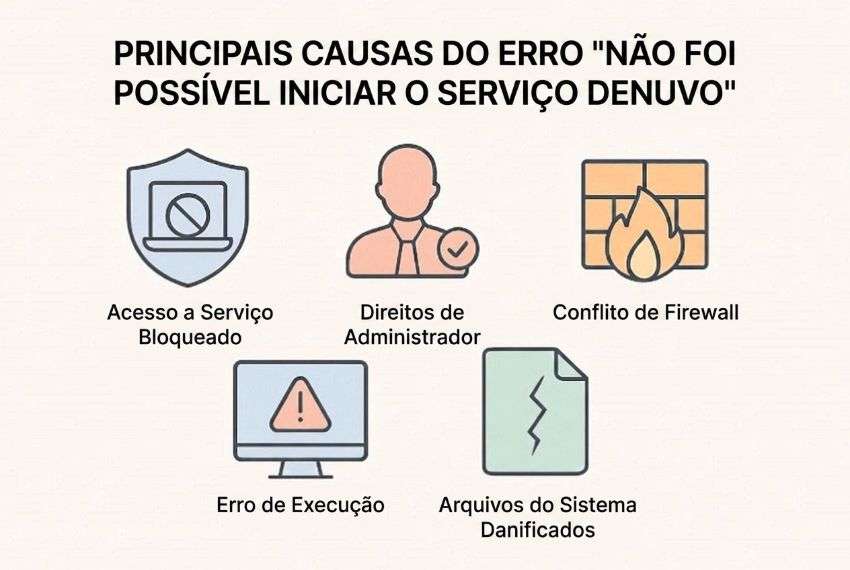
- Permissões insuficientes: o Windows pode bloquear o acesso a arquivos ou serviços protegidos se o launcher não tiver privilégios suficientes.
- Conflito com antivírus: algumas soluções de segurança colocam arquivos do jogo em quarentena ou interrompem a validação do Denuvo.
- Firewall bloqueando comunicação: o launcher pode perder acesso a serviços necessários durante a abertura.
- Pacotes do Visual C++ corrompidos: runtimes danificados afetam engines, launchers e processos de inicialização.
- Arquivos do sistema com falha: serviços do Windows usados pelo jogo podem deixar de funcionar corretamente.
O que costuma acionar a mensagem “system cannot find file specified”
Em muitos PCs, o erro aparece logo depois de alguma mudança recente. Os gatilhos mais comuns são estes:
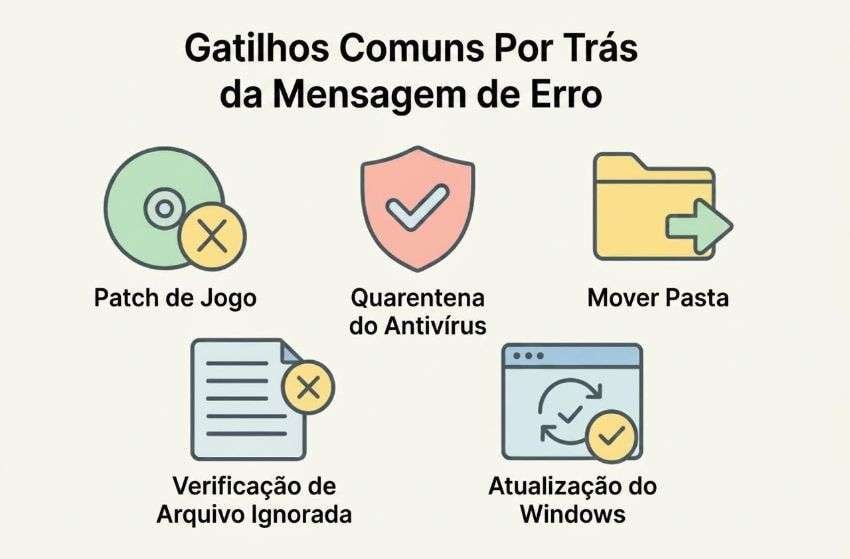
- Atualização do jogo: um patch pode substituir ou quebrar arquivos protegidos durante a instalação.
- Quarentena do antivírus: se um arquivo essencial for removido ou isolado, o launcher não consegue concluir a validação.
- Mudança de pasta ou unidade: mover a instalação pode quebrar permissões, caminhos e propriedade dos arquivos.
- Falha na verificação de integridade: arquivos incompletos ou corrompidos continuam causando o mesmo erro em cada abertura.
- Atualização do Windows: drivers, permissões e regras de segurança podem mudar depois de uma reinicialização.
Parte 2. Como corrigir o erro “Cannot Start Denuvo Service” no Steam e no Windows
Agora que você já sabe de onde o problema pode vir, siga as correções abaixo em ordem. Isso aumenta as chances de resolver o erro sem reinstalar o Windows nem alterar configurações desnecessárias.
Correção 1. Executar o jogo como administrador
Alguns jogos instalados em Arquivos de Programas ou em pastas protegidas precisam de privilégios elevados para iniciar. Mesmo quando o launcher abre normalmente, a validação do Denuvo pode falhar se o acesso não for suficiente.
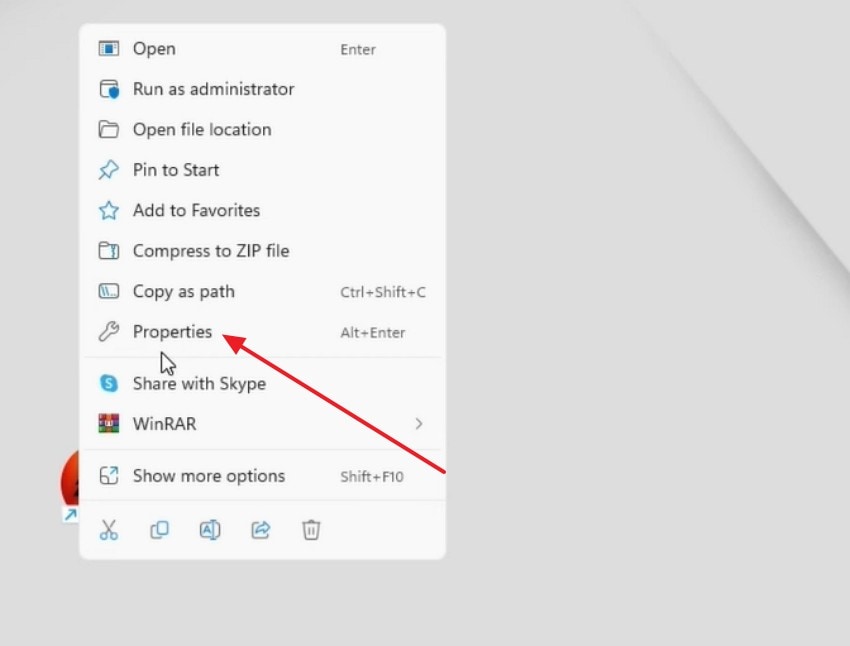
Passo 1. Clique com o botão direito no executável do jogo ou no launcher e selecione “Propriedades”.
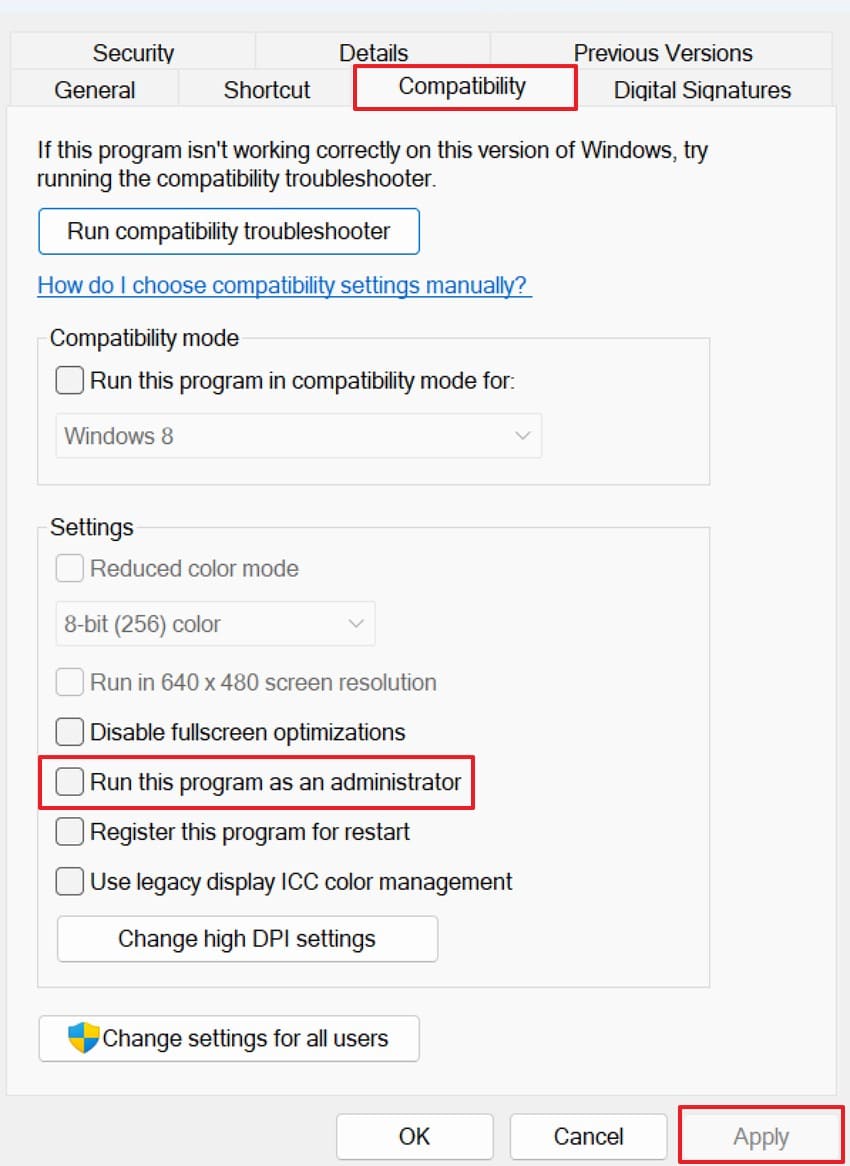
Passo 2. Abra a aba “Compatibilidade” e marque “Executar este programa como administrador”.
Correção 2. Permitir o jogo no Firewall do Windows
Se o Firewall bloquear a comunicação do launcher com serviços confiáveis, o erro pode surgir antes mesmo do menu aparecer. Em vez de desativar toda a proteção, o ideal é liberar apenas o aplicativo do jogo.
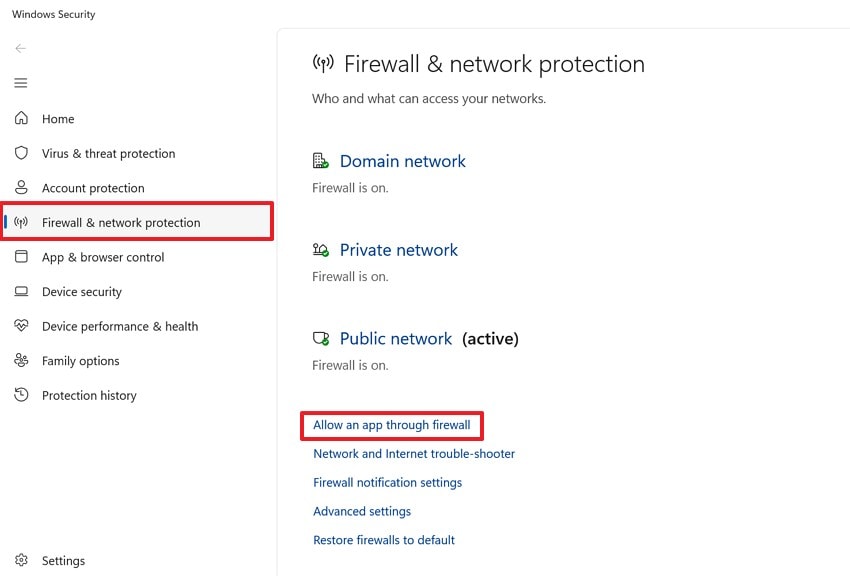
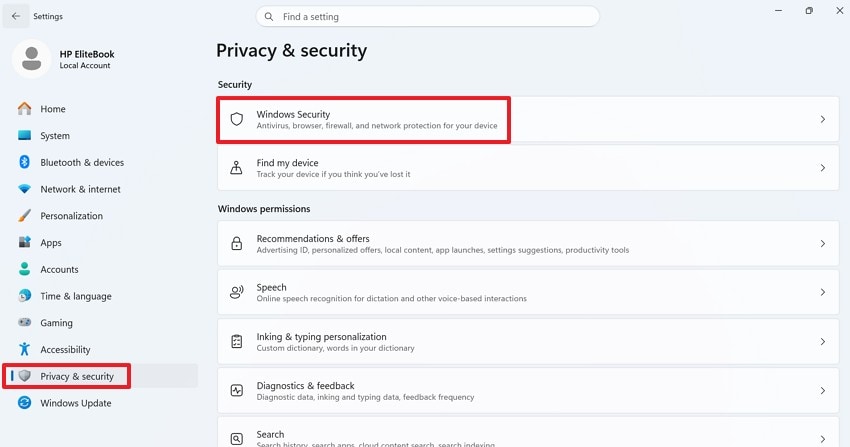
Passo 1. Vá em “Configurações” > “Privacidade e Segurança” > “Segurança do Windows”. Depois, abra “Firewall e proteção de rede” e clique em “Permitir um aplicativo pelo firewall”.
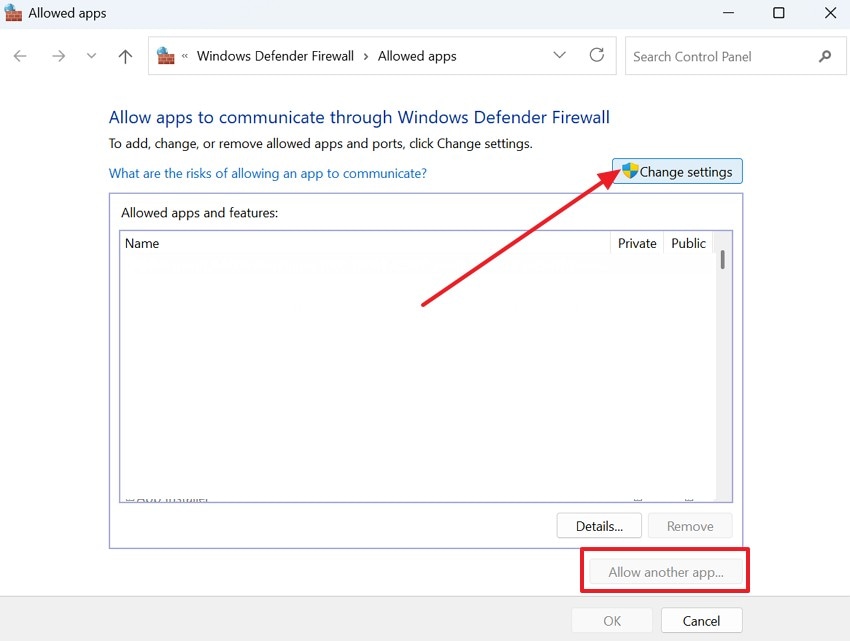
Passo 2. Clique em “Alterar configurações” e depois em “Permitir outro aplicativo” para adicionar o executável do jogo.
Correção 3. Desativar o antivírus temporariamente
Essa etapa serve apenas como teste rápido. Se o jogo abrir com a proteção desativada, o erro provavelmente está ligado a uma regra de segurança e não ao jogo em si. Depois do teste, reative o antivírus imediatamente.
Passo 1. Abra “Configurações” e entre em “Privacidade e Segurança” > “Segurança do Windows”.
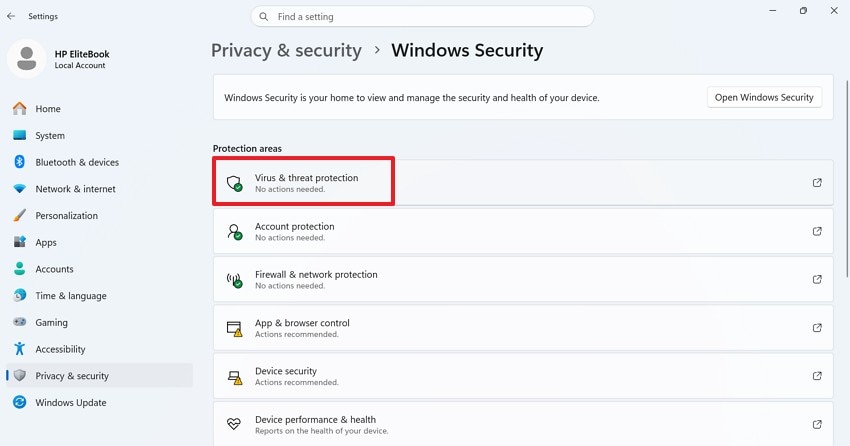
Passo 2. Selecione “Proteção contra Vírus e Ameaças”.
Passo 3. Role até “Configurações de Proteção contra Vírus e Ameaças” e clique em “Gerenciar configurações”.
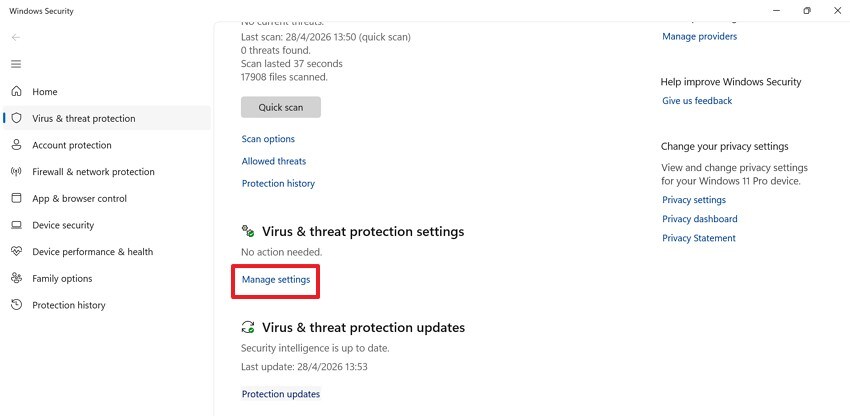
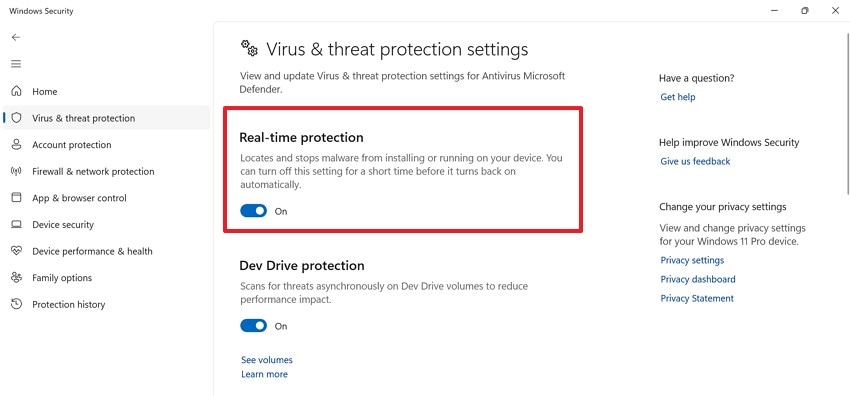
Passo 4. Desative “Proteção em tempo real” apenas para testar o jogo uma vez. Em seguida, ative a proteção novamente.
Correção 4. Adicionar a pasta do jogo às exclusões do antivírus
Se o antivírus continuar interferindo em arquivos legítimos, uma exclusão pode evitar novas quarentenas. O ideal é fazer isso apenas com instalações verificadas do Steam, Epic Games ou do launcher oficial do jogo.
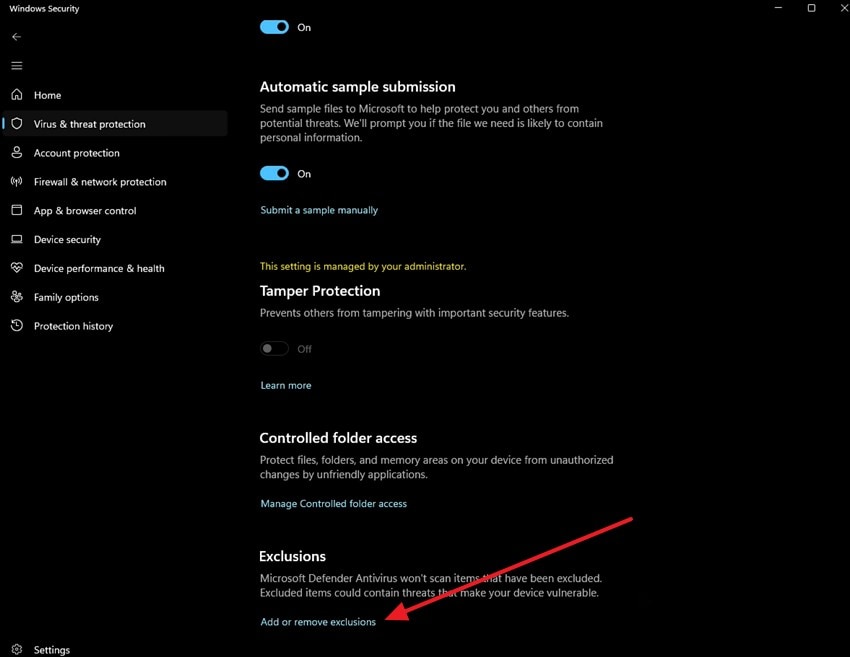
Passo 1. Em “Configurações de Proteção contra Vírus e Ameaças”, role até a seção “Exclusões” e clique em “Adicionar ou remover exclusões”.
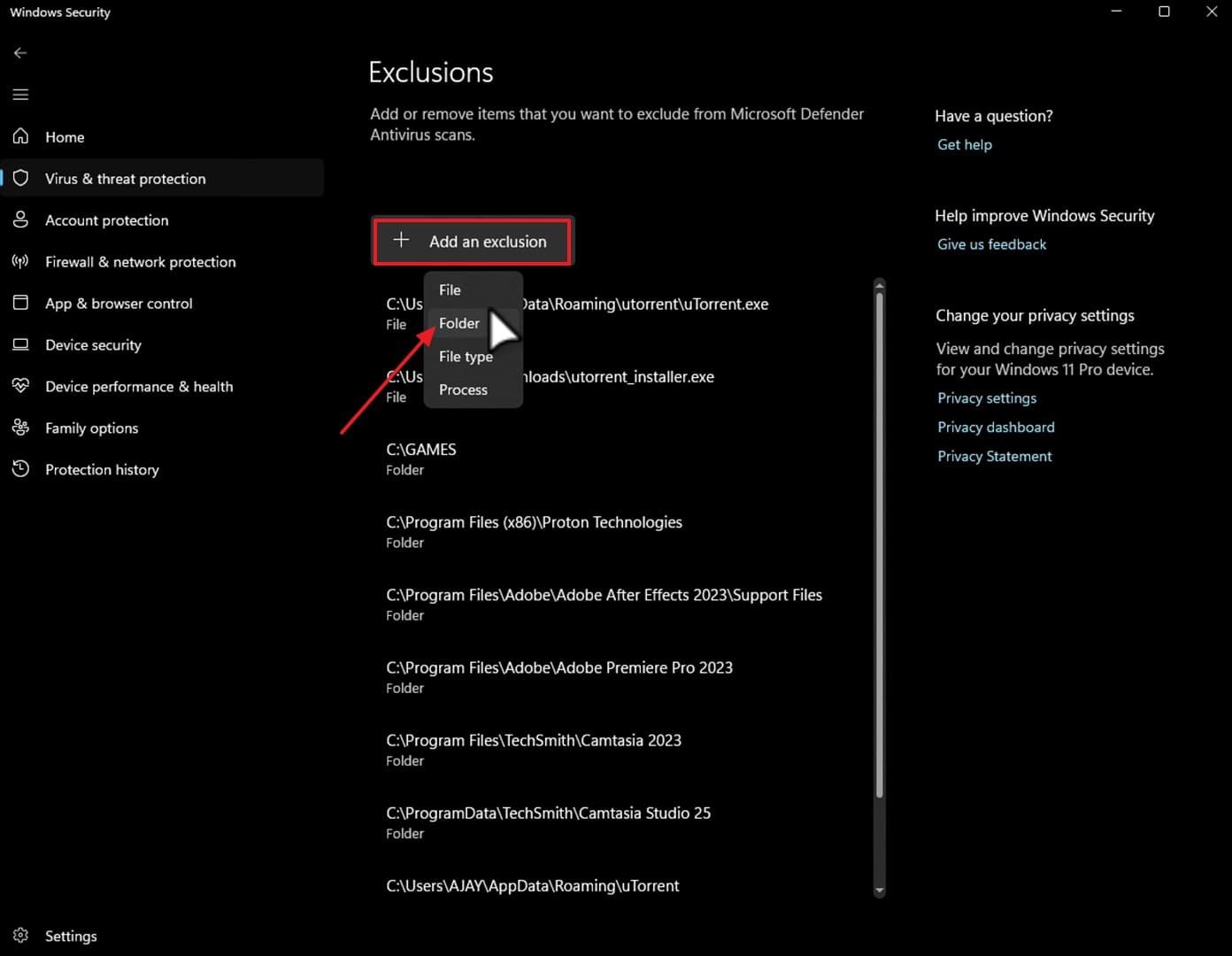
Passo 2. Escolha “Adicionar uma exclusão”, selecione “Pasta” e aponte para a pasta oficial do jogo.
Correção 5. Corrigir permissões da pasta do jogo
Depois de mover a instalação para outro disco, restaurar backup ou trocar de conta no Windows, a pasta do jogo pode perder permissões de leitura e gravação. Quando isso acontece, o launcher abre, mas o Denuvo não consegue acessar tudo o que precisa.
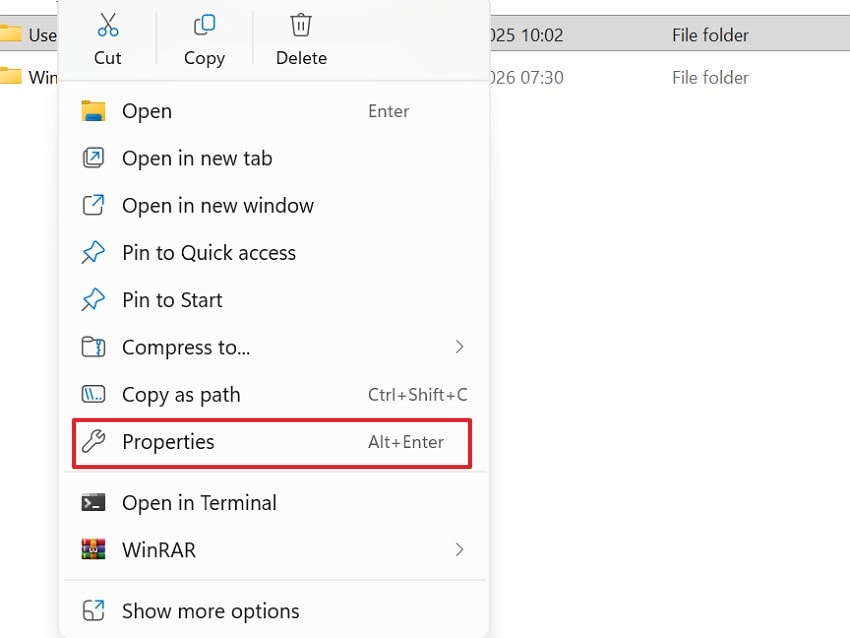
Passo 1. Abra a pasta de instalação no Explorador de Arquivos, clique com o botão direito nela e escolha “Propriedades”.
Passo 2. Entre na aba “Segurança”, selecione sua conta do Windows e confirme se Leitura, Gravação e Modificação estão permitidos.
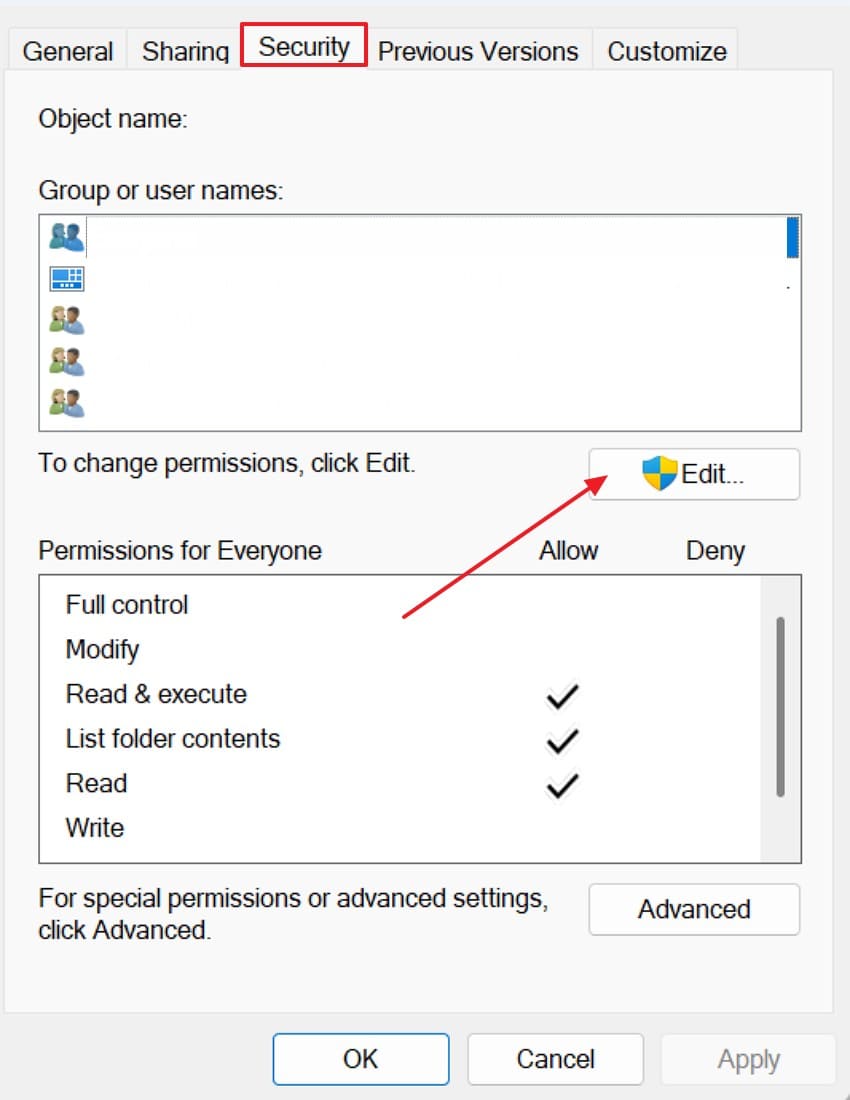
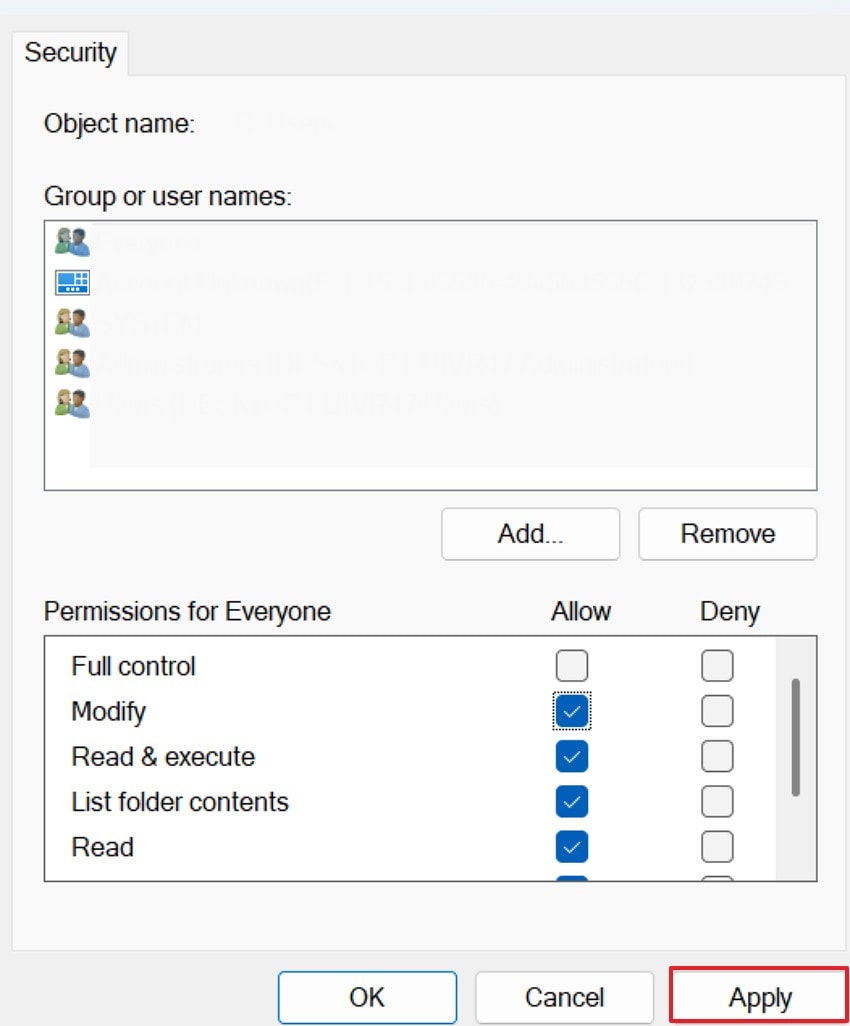
Passo 3. Se faltar alguma permissão, clique em “Editar”, habilite o que for necessário e pressione “Aplicar”.
Correção 6. Verificar ou reinstalar os arquivos do jogo
Arquivos ausentes, danificados ou incompletos estão entre os motivos mais comuns para esse erro. Antes de reinstalar tudo, use a verificação de integridade do Steam ou do launcher oficial.
Para reinstalar o jogo
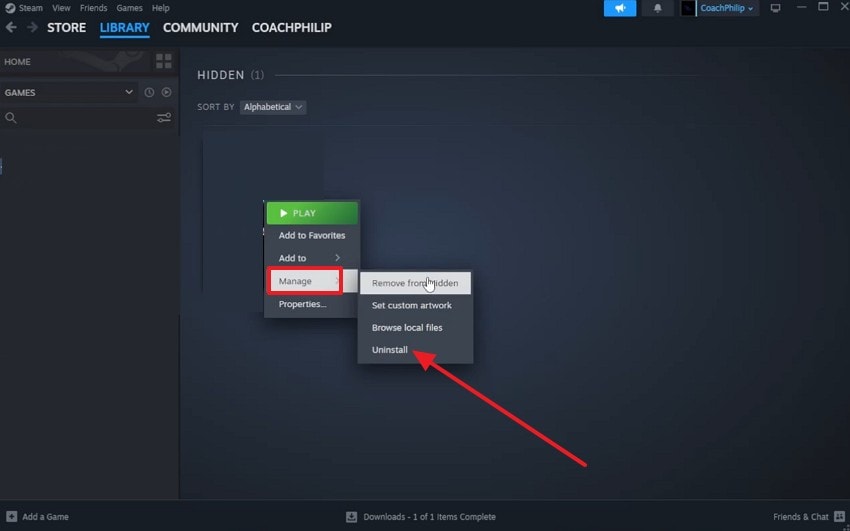
Passo 1. Na Biblioteca, clique com o botão direito no jogo, vá em “Gerenciar” e escolha “Desinstalar”.
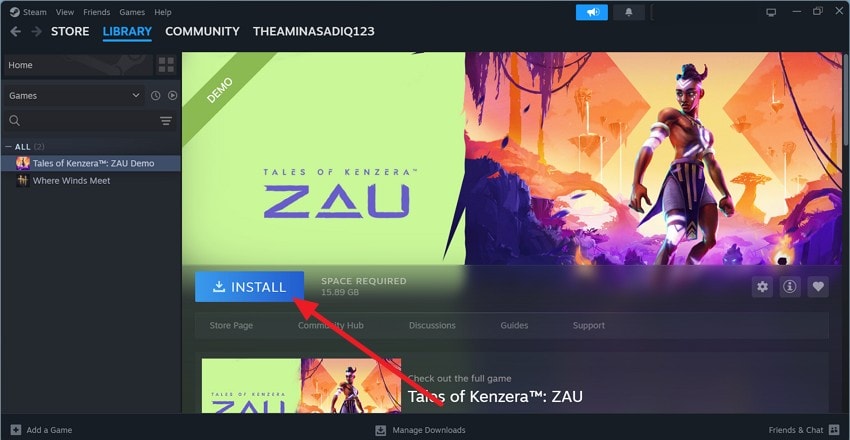
Passo 2. Depois, volte à página do jogo na loja ou na biblioteca e clique em “Instalar” para fazer uma instalação limpa.
Para verificar os arquivos do jogo
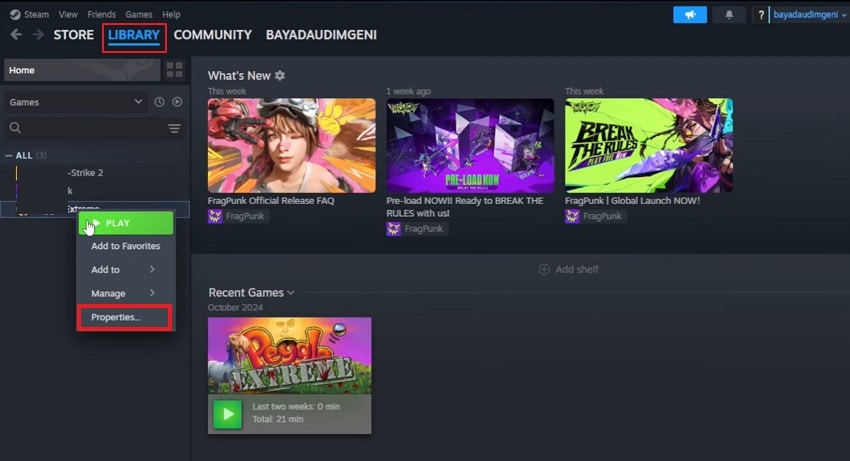
Passo 1. No Steam, abra “Biblioteca”, clique com o botão direito no jogo e escolha “Propriedades”.
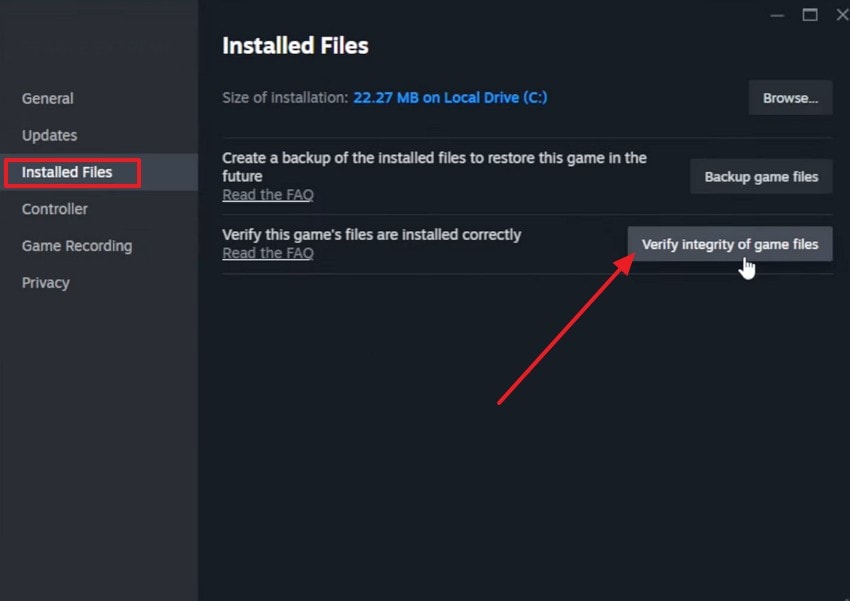
Passo 2. Vá em “Arquivos instalados” e clique em “Verificar integridade dos arquivos do jogo”.
Correção 7. Reparar o Microsoft Visual C++ Redistributable
Muitos jogos dependem dos pacotes do Microsoft Visual C++ Redistributable para rodar launchers, engines e serviços em segundo plano. Se esses componentes estiverem corrompidos, o erro do Denuvo pode aparecer em mais de um jogo.
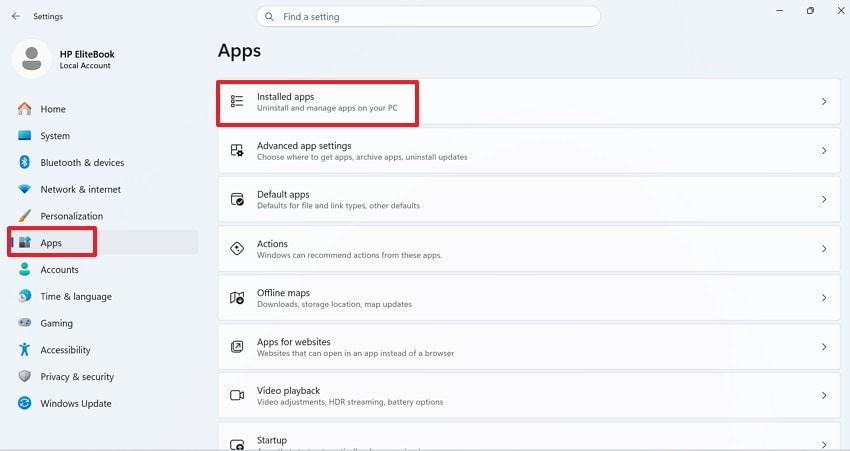
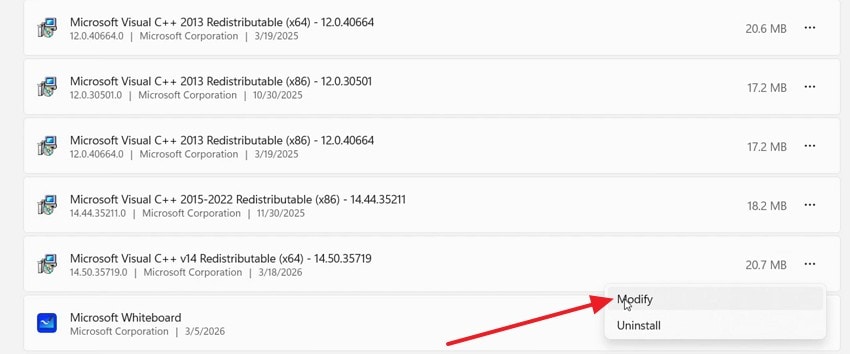
Passo 1. Abra “Configurações” > “Aplicativos” > “Aplicativos instalados”.
Passo 2. Localize “Microsoft Visual C++ Redistributable”, clique no menu de três pontos e escolha “Modificar”.
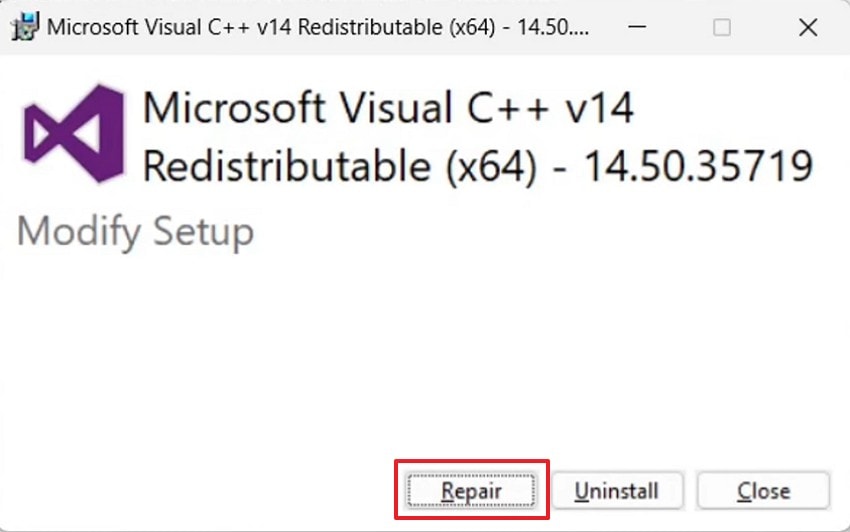
Passo 3. Clique em “Reparar” e reinicie o computador quando o processo terminar.
Correção 8. Rodar o Verificador de Arquivos do Sistema (SFC)
Se o Windows estiver com arquivos corrompidos, o erro pode persistir mesmo depois da verificação do jogo. Nesses casos, o SFC /scannow ajuda a restaurar arquivos essenciais do sistema.
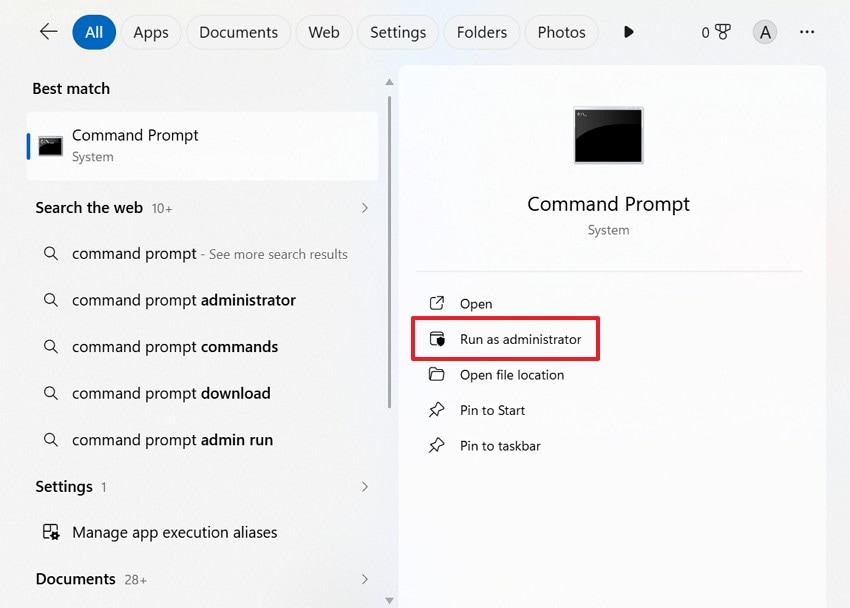
Passo 1. Pesquise por “Prompt de Comando” no menu Iniciar e selecione “Executar como administrador”.
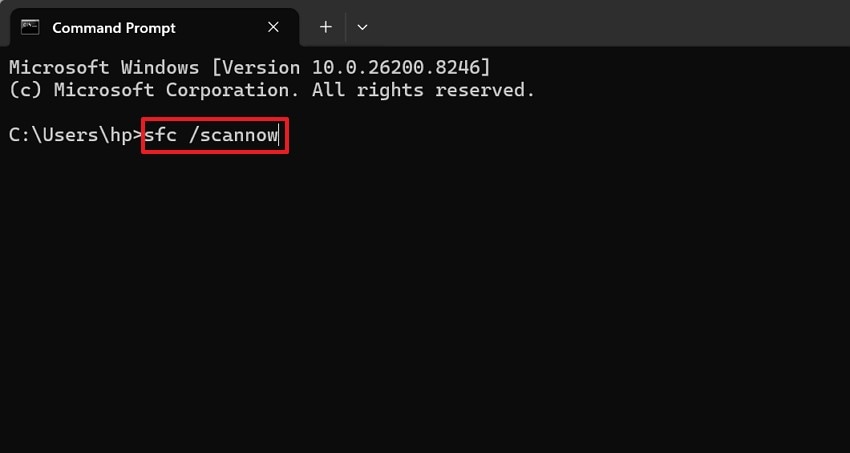
Passo 2. Digite sfc /scannow, pressione Enter e aguarde a verificação terminar. Depois, reinicie o PC.
Dica extra. Use o Repairit para reparar arquivos corrompidos relacionados ao jogo
Se o jogo ainda não abrir depois das correções acima, pode haver arquivos corrompidos em capturas, vídeos, documentos, gravações ou outros materiais ligados ao ambiente do jogo. Nessa situação, o Repairit funciona bem como ferramenta complementar para restaurar arquivos compatíveis antes de partir para soluções mais pesadas.
É importante deixar claro: o Repairit não repara diretamente o serviço do Denuvo. Ele ajuda a recuperar arquivos de suporte corrompidos, enquanto o Steam ou o launcher oficial cuida da verificação dos dados do jogo.
Principais recursos do Repairit
Wondershare Repairit - Reparo de Arquivos
1.010.994 pessoas já baixaram.
-
Reparo de arquivos corrompidos: recupere documentos, imagens, vídeos e outros arquivos afetados por falhas ou interrupções.
-
Suporte para arquivos de mídia e trabalho: útil para gravações de gameplay, capturas de tela e arquivos baixados com erro.
-
Fluxo simples de recuperação: adicionar, reparar, visualizar e salvar em poucos passos.
Como reparar arquivos corrompidos com o Repairit
Se houver arquivos danificados ao redor da instalação do jogo, siga este processo:
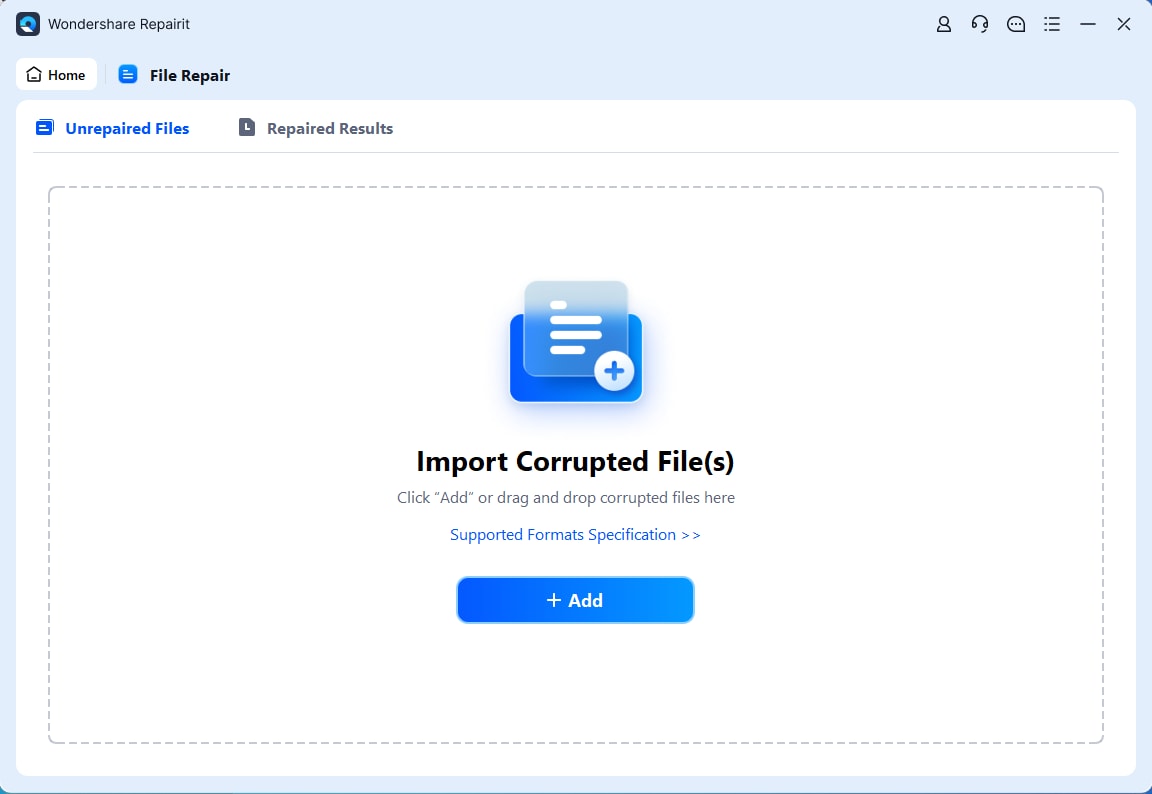
Passo 1. Adicione os arquivos corrompidos
Abra a aba “Reparo de Arquivos”, clique em “+Adicionar” e importe os arquivos que apresentaram falha.
Passo 2. Revise os arquivos e inicie o reparo
Confira nomes, tamanhos e caminhos dos itens adicionados. Depois, clique em “Reparar”.
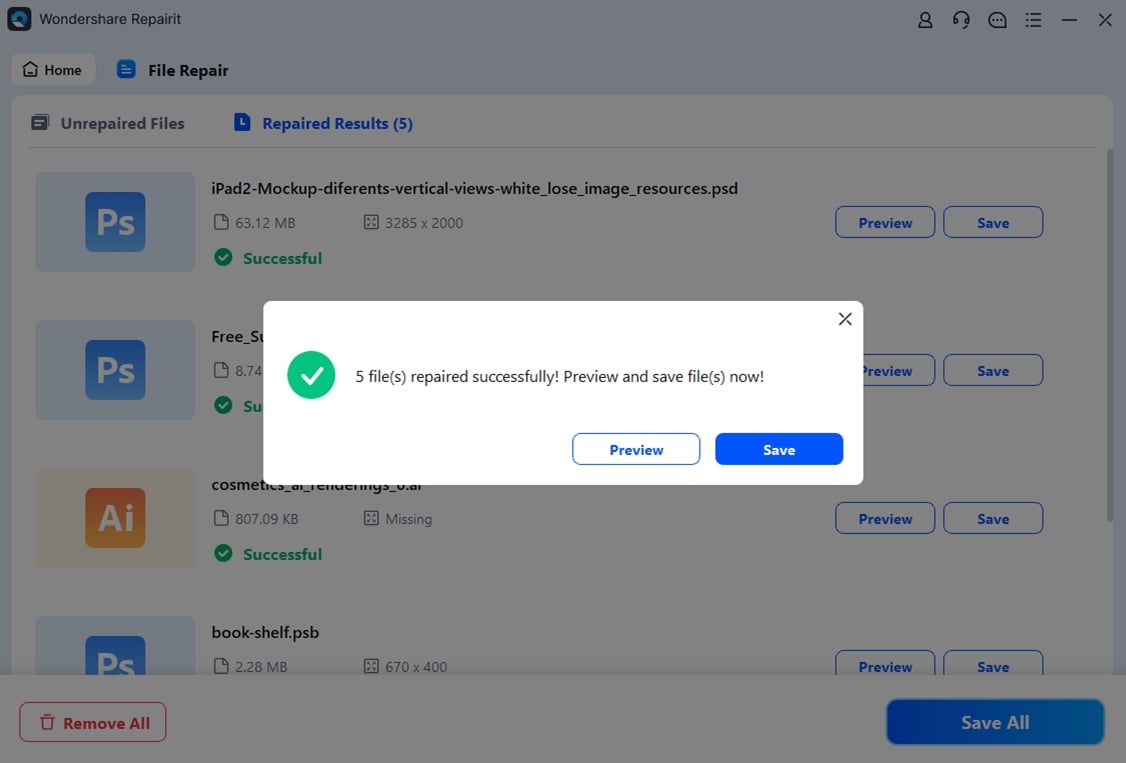
Passo 3. Visualize e salve os arquivos recuperados
Quando o processo terminar, use “Visualizar” para conferir o resultado e depois escolha “Salvar” ou “Salvar Todos”.
Reparar arquivos RAR
 Segurança verificada. Mais de 7.302.189 downloads.
Conclusão
O erro “Cannot Start Denuvo Service” normalmente está relacionado a permissões bloqueadas, conflitos com antivírus ou firewall, arquivos corrompidos do jogo e falhas em componentes do Windows. A forma mais segura de resolver é seguir uma ordem lógica: testar acesso de administrador, liberar o launcher no firewall, revisar o antivírus, verificar a integridade do jogo, reparar o Visual C++ e rodar o SFC.
Se houver arquivos de suporte corrompidos complicando ainda mais o cenário, o Repairit pode ajudar a restaurá-los antes de você partir para uma reinstalação mais profunda.
Perguntas frequentes
-
1. O que causa o erro “Cannot Start Denuvo Service” no Windows?
Na maioria dos casos, o erro aparece quando o Windows bloqueia permissões, o antivírus interfere em arquivos do jogo, o firewall impede a comunicação do launcher ou há arquivos corrompidos na instalação. -
2. Verificar a integridade dos arquivos no Steam resolve o problema?
Sim, muitas vezes resolve. A verificação substitui arquivos ausentes, alterados ou danificados e deve ser uma das primeiras tentativas antes de reinstalar o jogo inteiro. -
3. Posso deixar o antivírus desativado para jogar?
Não é recomendado. O ideal é desativá-lo apenas para um teste curto. Se o antivírus for a causa, adicione a pasta oficial do jogo às exclusões em vez de deixar a proteção desligada. -
4. O Repairit corrige o Denuvo diretamente?
Não. O Repairit não repara o serviço do Denuvo nem a validação protegida do jogo. Ele serve para recuperar arquivos corrompidos relacionados ao ambiente do jogo, enquanto o Steam ou o launcher oficial verifica a instalação.