
A confusão surge rapidamente quando um arquivo do Excel desaparece sem deixar pistas. Muitas pessoas ficam estressadas quando uma planilha some de vista e nada aparece na Lixeira. Além disso, o trabalho desacelera, as tarefas pausam e a pressão aumenta durante os horários mais movimentados. Este guia explica por que os arquivos do Excel desaparecem e mostra cada causa em etapas claras.
Além disso, ensina como recuperar arquivo Excel apagado que não está na lixeira verificando pastas principais, caminhos na nuvem e locais ocultos onde cópias recentes são armazenadas. Essas etapas ajudam você a manter a calma, encontrar dados perdidos e manter seu trabalho nos trilhos.
Experimente o Recoverit para Recuperar Planilhas do Excel
 Verificado como seguro. 3,591,664 pessoas já o baixaram.
Neste artigo

Parte 1. Para onde vão os arquivos excluídos se não estiverem na Lixeira?
Quando um arquivo é excluído, seus dados não desaparecem imediatamente. Apenas o link do arquivo é removido, e o espaço fica marcado para novos dados. Além disso, o conteúdo real permanece no disco até que novos arquivos o substituam. É por isso que a recuperação funciona em muitos casos, mesmo quando os arquivos não aparecem em pastas comuns ou na Lixeira do seu sistema.

Motivos comuns para um arquivo Excel apagado não estar na Lixeira
Aqui estão as causas mais comuns desse problema que explicam por que um arquivo Excel apagado não está na lixeira:
- Atalho Excluir: Isso ignora a Lixeira quando você usa Shift + Delete. Além disso, essa ação remove o link rapidamente e marca o espaço como disponível para novos dados.
- Unidade Externa: Arquivos em USB ou unidades externas ignoram a Lixeira do sistema. O sistema marca o espaço deles como disponível imediatamente quando os usuários os excluem.
- Arquivos Grandes: Um arquivo maior do que o limite definido ignora o espaço da Lixeira. O Windows o remove rapidamente porque a Lixeira não consegue armazenar itens muito grandes.
- Configurações da Lixeira: A Lixeira pode usar uma configuração que bloqueia o armazenamento normal. Uma Lixeira cheia ou corrompida também pode fazer com que os arquivos excluídos sejam removidos instantaneamente.
- Armazenamento em Nuvem: As pastas na nuvem usam sua própria lixeira em vez da Lixeira do Windows. Assim, os arquivos locais excluídos podem ir para a lixeira da nuvem em vez do Windows.
Parte 2. Arquivo Excel apagado não está na Lixeira? Tente 5 métodos agora!
Se seus arquivos Excel apagados não forem encontrados na Lixeira, você ainda tem as seguintes opções eficazes para restaurá-los:
1. Restaurar versões anteriores via Histórico de Arquivos
Este método usa o registro do Windows de estados anteriores de pastas para ajudar a recuperar dados perdidos. Quando um arquivo Excel apagado não está na lixeira bloqueia a recuperação normal, esses estados salvos geralmente contêm cópias anteriores da sua planilha. Além disso, oferece uma maneira segura de restaurar o arquivo, pois o Windows armazena snapshots de versões várias vezes. Para usar esta correção, as etapas a seguir irão guiá-lo pelo processo:
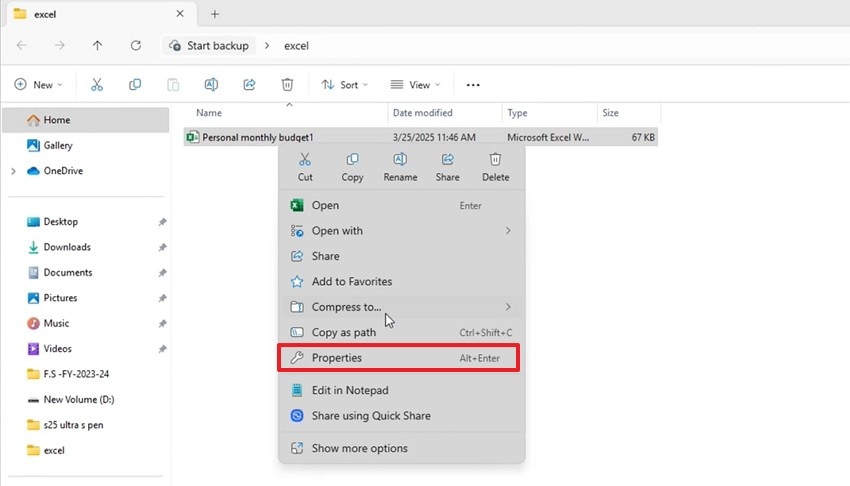
- Para começar, vá até a pasta que contém seu arquivo Excel perdido e clique com o botão direito no arquivo. Em seguida, no menu, escolha a opção \"Propriedades\" para continuar.
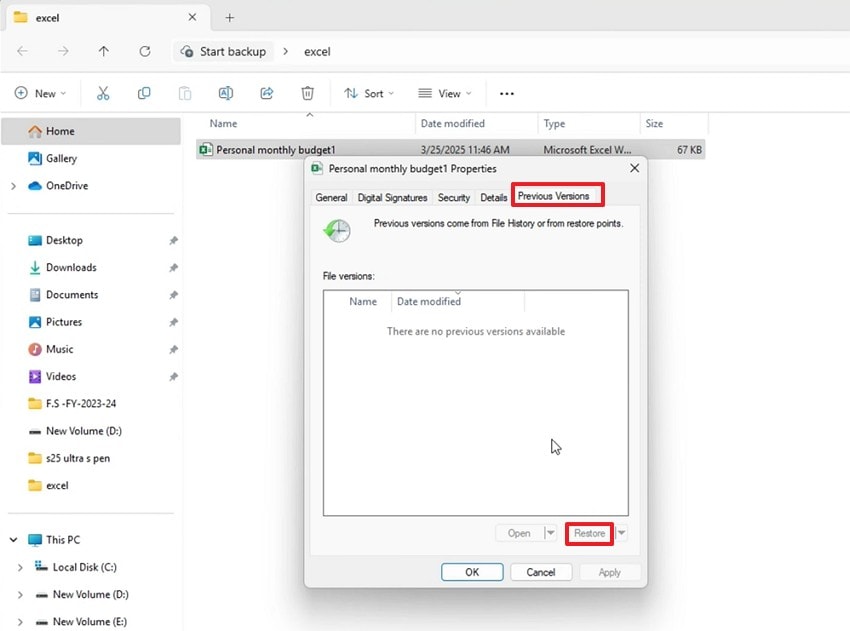
- Em seguida, na janela de propriedades, clique na guia \"Versões Anteriores\" na parte superior. Depois, se uma versão anterior aparecer, selecione-a e clique no botão \"Restaurar\" no canto inferior direito.
2. Recuperar com software de recuperação de dados - Recoverit
Quando os arquivos desaparecem sem aviso, muitos usuários precisam de uma ferramenta que vá mais fundo do que as opções integradas. Recoverit oferece essa profundidade ao varrer áreas não utilizadas do disco que ainda guardam rastros ocultos. Em um caso para recuperar arquivo Excel apagado que não está na lixeira, ele lê partes do disco que o Windows ignora.
Além disso, adiciona outra camada de suporte ao analisar caminhos danificados e clusters corrompidos que frequentemente bloqueiam a recuperação. Seus modos de varredura estruturada destacam fragmentos que permanecem seguros e os agrupam em resultados claros. A ferramenta também funciona bem com planilhas grandes e formatos mais antigos do Excel. Com essa abordagem organizada, os usuários têm um caminho confiável para restaurar dados essenciais com confiança.
Principais Recursos
- Opção de Pré-visualização de Arquivos: Permite visualizar planilhas Excel antes da recuperação para confirmar o conteúdo e evitar restaurações incorretas.
- Suporte a Vários Dispositivos: Funciona com unidades internas, USBs, cartões SD e discos externos para necessidades flexíveis de recuperação.
- Precisão de Varredura Profunda: Varre todas as camadas do disco para detectar rastros ocultos e melhorar a precisão da recuperação de arquivos Excel.
Guia passo a passo para recuperar planilhas do Excel perdidas com o Recoverit
Vamos percorrer o guia passo a passo abaixo para ver como recuperar um arquivo Excel apagado com o Recoverit:
- Escolha o Local para Recuperar
Primeiro, acesse a opção \"Discos Rígidos e Locais\" na barra lateral esquerda para iniciar o processo de recuperação.

- Iniciar a Varredura para Prosseguir
Após o início do processo de varredura, todos os arquivos recuperáveis aparecerão na guia \"Localização do Arquivo\".

- Pré-visualizar os Arquivos e Recuperar
Por fim, pré-visualize os arquivos, selecione os que deseja recuperar e clique no botão \"Recuperar\" para concluir a recuperação.

3. Restaurar do backup do Histórico de Arquivos
O sistema de backup do Windows salva versões anteriores de arquivos e protege trabalhos importantes de perdas repentinas. Quando um arquivo Excel apagado acidentalmente não está na lixeira causa estresse, o backup geralmente ainda contém uma cópia funcional. Além disso, ajuda você a recuperar o acesso porque esses backups salvam versões anteriores mesmo quando as pastas normais parecem vazias. As etapas abaixo explicam como este método ajuda a restaurar sua planilha perdida:
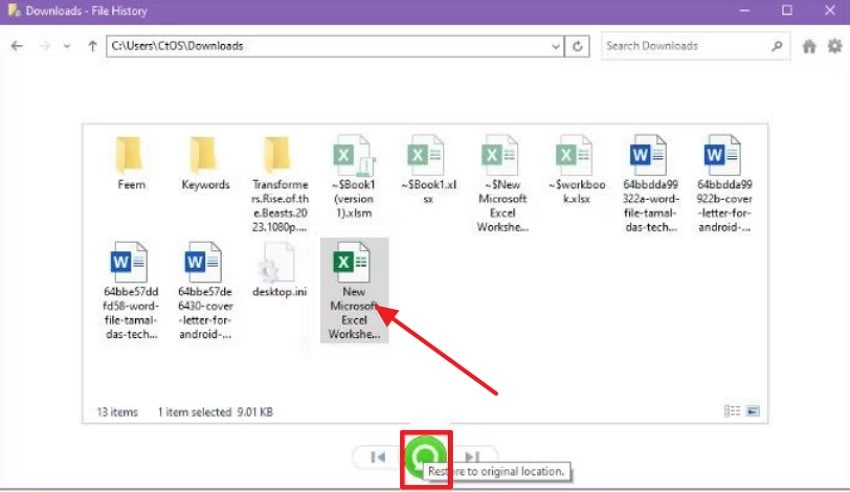
- Primeiro, abra o \"Histórico de Arquivos\" e navegue até a seção \"Início\" mostrando sua lista de pastas. Em seguida, selecione a pasta correta e navegue pelas datas de backup usando as \"Setas\" no canto inferior esquerdo e direito.
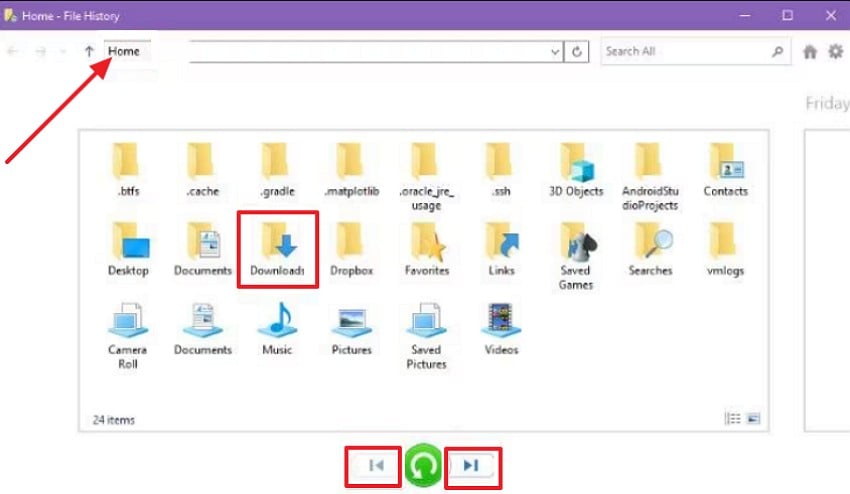
- Depois, selecione o arquivo, clique no botão verde \"Restaurar\" e recupere-o com segurança.
4. Verificar serviços de sincronização na nuvem
O armazenamento em nuvem mantém lixeiras separadas que guardam itens removidos por muitos dias. Isso ajuda você a recuperar arquivo Excel apagado que não está na lixeira porque os serviços sincronizados frequentemente mantêm versões mais antigas ou cópias em cache. Mesmo quando seu sistema local não mostra nada, a lixeira da nuvem pode restaurar a planilha e retornar dados anteriores. Siga as etapas abaixo para usar esta correção para recuperação:
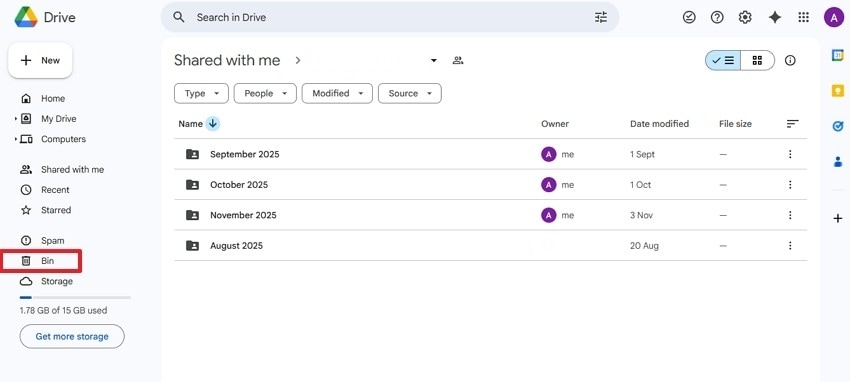
- Comece fazendo login no seu \"Google Drive\" e, na barra lateral esquerda, clique na opção \"Lixeira\" ou \"Trash\".
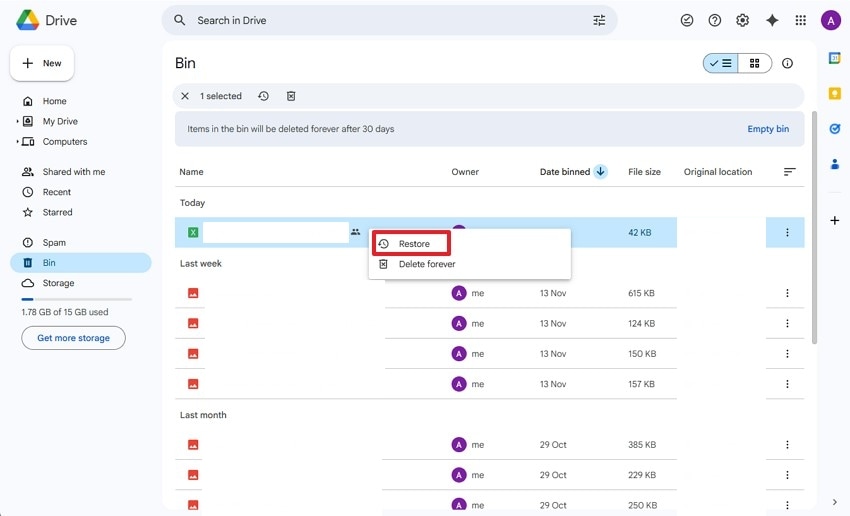
- Em seguida, localize seu \"Arquivo Excel\", clique com o botão direito sobre ele e selecione \"Restaurar\" nas opções.
5. Experimente a Ferramenta de Recuperação de Arquivos do Windows\/Prompt de Comando
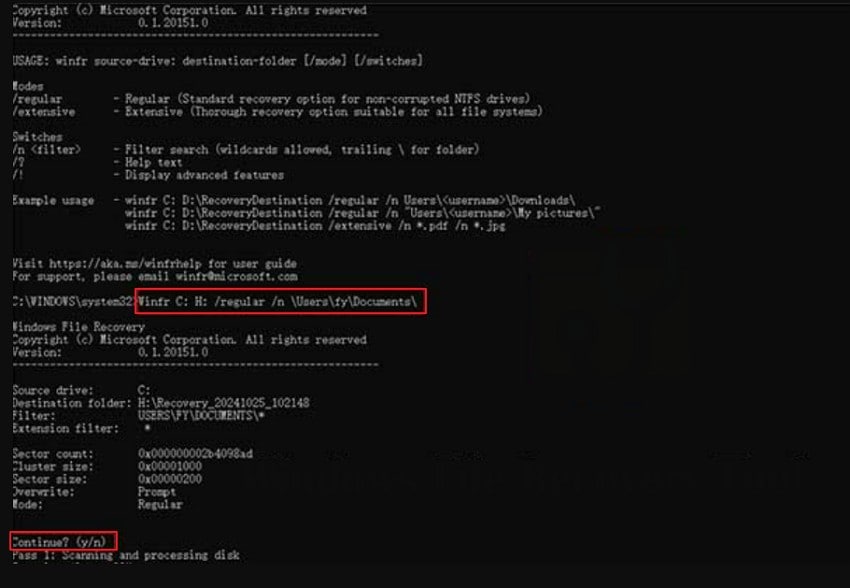
Este método varre o disco em busca de rastros deixados após a exclusão, permitindo a recuperação antes que a substituição ocorra. Além disso, ajuda você a recuperar arquivo Excel apagado que não está na lixeira lendo blocos de dados brutos e reconstruindo o que ainda está intacto. Funciona quando as opções normais de restauração falham e os arquivos parecem completamente perdidos. As etapas listadas a seguir mostrarão como este método apoia a recuperação:
- Primeiro, abra o \"Prompt de Comando\" como administrador e digite \"winfr\" para definir o modo de recuperação.
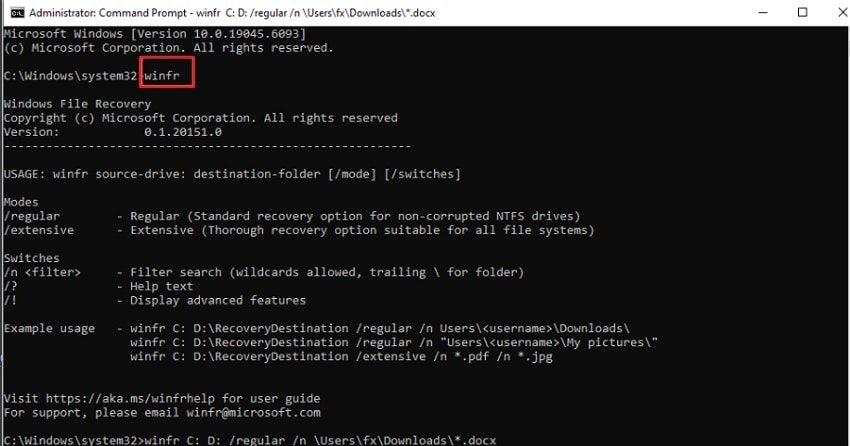
- Em seguida, insira o comando \"winfr C: H: /regular /n \\Users\\ty\\Documents\\\" e substitua \"H\" pela sua unidade de destino e \"\\Users\\ty\\Documents\". Quando a ferramenta exibir \"Continuar? (s/n)\", digite \"s\" para iniciar a recuperação.
Parte 3. Dicas para evitar a perda de planilhas do Excel que não vão para a Lixeira
A seguir, estão algumas dicas valiosas para ajudá-lo a evitar a perda de arquivos Excel quando um arquivo Excel apagado acidentalmente não está na lixeira:

- Backup Automático: Ative a opção de backup do Excel para criar um segundo arquivo que é atualizado durante os salvamentos. Esse backup apoia a recuperação ao fornecer acesso a versões anteriores salvas sem etapas extras.
- Armazenamento em Nuvem: Salve seus arquivos Excel em plataformas na nuvem para ativar a proteção contínua do AutoSave online. Os recursos de recuperação na nuvem ajudam a restaurar versões mais antigas ou recuperar rapidamente planilhas excluídas recentemente.
- Ferramentas de Backup: Use suplementos de backup compatíveis com Excel que salvam seu trabalho em vários destinos seguros. Além disso, essas ferramentas oferecem rastreamento de versões e mantêm cópias duplicadas confiáveis para uma recuperação mais segura.
- Cópias Externas: Exporte seus arquivos Excel para unidades externas para criar backups offline consistentes e seguros. Manter várias cópias com datas ajuda a restaurar versões anteriores em caso de corrupção ou perda acidental.
- Controle de Versão: Siga regras claras de nomenclatura para organizar versões incrementais de arquivos para um gerenciamento mais seguro do Excel. O histórico de versões reduz o risco de substituição e permite rastrear alterações em atualizações importantes de pastas de trabalho.
Conclusão
Para concluir, recuperar um arquivo Excel apagado que não está na lixeira pode ser estressante, especialmente quando nenhuma cópia aparece nas pastas conhecidas. Neste artigo, você aprendeu por que os arquivos desaparecem, para onde vão e quais métodos comprovados podem trazê-los de volta com segurança. Para varreduras mais profundas e melhores resultados, uma ferramenta de recuperação confiável torna o processo mais fácil, e o Recoverit oferece uma escolha sólida e confiável para restauração segura.
Perguntas Frequentes
-
1. Por que meu arquivo Excel apagado não aparece na Lixeira?
Arquivos Excel apagados podem ignorar a Lixeira devido a atalhos ou problemas de configuração. Esses fatores enviam os arquivos para outro lugar, causando confusão durante tentativas urgentes de recuperação. -
2. Posso recuperar um arquivo Excel perdido sem software especial?
Ferramentas do Windows, como o Histórico de Arquivos, restauram versões anteriores quando arquivos Excel apagados desaparecem. Plataformas em nuvem também mantêm lixeiras, ajudando a restaurar planilhas perdidas em diferentes dispositivos. -
3. Como o armazenamento em nuvem ajuda quando meu arquivo Excel desaparece?
Serviços de nuvem armazenam arquivos removidos por mais tempo, oferecendo opções confiáveis de backup durante perdas inesperadas. Suas seções de lixeira preservam versões, permitindo restaurações fáceis quando as pastas locais parecem vazias. -
4. Quando devo usar um software de recuperação de dados para um arquivo Excel?
Use software de recuperação quando as ferramentas do sistema falham ou varreduras mais profundas se tornam urgentemente necessárias. Esses programas encontram rastros ocultos, reconstruindo arquivos ignorados pelas opções normais de recuperação do Windows.


