
Arquivos de vídeo MP4 podem corromper. Isso acontece com frequência. Quando ocorre, você precisa de uma solução rápida. O VLC Media Player oferece ferramentas nativas para ajudar. Muitos usuários não conhecem esses recursos. Este guia mostra como reparar MP4 no VLC de forma eficaz.
O VLC é muito mais que um simples player de vídeo. Ele possui recursos poderosos para consertar vídeos corrompidos. Você pode usar o VLC para recuperar arquivos MP4 sem instalar programas adicionais. Este artigo explica cada método passo a passo. Você aprenderá quando o VLC funciona e quando é necessário buscar alternativas para reparar vídeos.
Índice
Parte 1: O Que Verificar Antes de Tentar Reparar MP4 no VLC
Antes de tentar consertar um arquivo de vídeo com o VLC, faça algumas verificações básicas. Essas verificações economizam tempo e ajudam você a entender melhor o problema. Você pode encontrar soluções simples antes de usar programas para recuperar vídeos. Estas etapas preliminares são cruciais para o sucesso.
- Entendendo o Vídeo Corrompido: Verifique se o arquivo está realmente corrompido. Tente abri-lo no VLC primeiro. Observe a mensagem de erro exata, pois isso indica o que está errado. Erros diferentes exigem correções diferentes.
- Verificando o Tamanho e Formato do Arquivo: Confirme se o tamanho do arquivo parece normal. Compare com vídeos semelhantes. Um arquivo com zero bytes indica perda total ou corrupção grave. Verifique se a extensão é realmente .mp4; às vezes, os arquivos são renomeados incorretamente.
- Verificando os Requisitos do Sistema: Certifique-se de que a sua versão do VLC Media Player está atualizada. Versões antigas podem causar bugs. Verifique se o seu PC tem memória RAM suficiente, já que pouca memória afeta a reprodução e a reparação do vídeo.
- Testando com Outros Players de Vídeo: Abra o arquivo em reprodutores diferentes, como o Windows Media Player ou QuickTime. Se o vídeo rodar em outro programa, as configurações do VLC podem estar erradas. Isso ajuda a isolar a falha.
- Criando Cópias de Backup: Sempre faça um backup antes de tentar consertar o vídeo. Mantenha o arquivo MP4 original a salvo. Tentativas frustradas de recuperação podem piorar a situação, então você precisará de uma cópia para tentar novamente.
- Verificando a Saúde do HD ou SSD: Teste seu disco rígido em busca de falhas. Setores defeituosos (bad sectors) costumam corromper arquivos. Execute ferramentas de verificação de disco ou tente mover o arquivo para um pendrive ou outro HD.
- Verificando se o Download foi Concluído: Se você baixou o vídeo da internet, confira se o download não foi interrompido. Downloads incompletos não abrem e parecem corrompidos. Baixe o arquivo MP4 novamente, se necessário.
- Examinando as Propriedades do Arquivo: Clique com o botão direito e verifique as propriedades do vídeo no Windows. Observe a data de criação e o tamanho, e compare com a fonte original para descobrir problemas ocultos.
Parte 2: Como Consertar um Arquivo MP4 Corrompido no VLC?
O VLC oferece três métodos principais para consertar vídeos corrompidos. Cada método é focado em diferentes níveis de corrupção. É importante saber qual usar. Essas técnicas funcionam muito bem para problemas de arquivo levemente ou moderadamente danificado.
Os métodos vão do mais simples ao mais avançado. Comece pelo primeiro. Se não der certo, avance para o próximo. Ter paciência é essencial ao usar o VLC para reparar arquivos de vídeo.
Método 1: Renomear MP4 para AVI e Usar a Ferramenta Nativa do VLC
Este método usa a função de reparação automática de AVI do VLC. O player tenta consertar arquivos AVI corrompidos assim que são abertos. Ao alterar a extensão do seu MP4, você força esse sistema de recuperação a entrar em ação. Esta é a maneira mais prática de reparar MP4 pelo VLC.
A técnica dá certo porque o VLC processa arquivos AVI de uma forma específica. Quando nota que um AVI está danificado, ele sugere corrigi-lo e reconstrói o índice do vídeo. Isso resolve boa parte dos problemas de travamento ou tela preta.
Como Este Método Ajuda:
- Recupera índices de vídeos quebrados rapidamente
- Conserta arquivos com cabeçalhos corrompidos automaticamente
- Restaura vídeos que estão tocando com falhas ou travamentos
- Localize o vídeo MP4 corrompido no Explorador de Arquivos do Windows. Clique com o botão direito nele e escolha "Renomear". Troque o final de .mp4 para .avi. O Windows mostrará um alerta sobre a troca de formato. Clique em "Sim" para confirmar.

- Abra o VLC Media Player no computador. Arraste e solte o arquivo AVI que você acabou de renomear para dentro do VLC. O programa vai identificar o defeito e exibir uma janela de aviso. Clique em "Construir o índice e reproduzir" ou "Reparar". O VLC vai tentar corrigir o arquivo automaticamente. Quando terminar e rodar normalmente, você pode renomear o arquivo de volta para .mp4.
Método 2: Converter o Arquivo de Vídeo MP4 Pelo VLC
Converter o vídeo força o VLC a ler e regravar todos os dados do arquivo. Esse processo consegue "pular" as partes estragadas. O conversor gera um arquivo novo e saudável usando apenas as informações que podem ser lidas. Essa é uma excelente forma de usar o VLC para recuperar arquivos MP4.
Durante a conversão, o VLC decodifica o vídeo e o codifica novamente em um contêiner limpo. Isso elimina metadados problemáticos e normalmente entrega um vídeo pronto para rodar.
Como Este Método Ajuda:
- Limpa metadados e tags defeituosas do vídeo
- Recria toda a estrutura do contêiner MP4
- Salva as partes boas do vídeo em um arquivo novo
- Abra o VLC e clique em "Mídia" no menu superior. Escolha a opção "Converter / Salvar" (ou aperte Ctrl+R). Clique em "Adicionar" para buscar o seu vídeo corrompido. Selecione o MP4 danificado e clique em "Abrir". Depois, clique no botão "Converter / Salvar" na parte de baixo da janela.

- Na tela seguinte, escolha o perfil de saída. Selecione "Video - H.264 + MP3 (MP4)" na lista. Clique em "Procurar" para definir onde salvar e dê um nome diferente do vídeo original para não substituí-lo. Clique em "Iniciar" para começar a conversão. Espere a barra de progresso terminar. Abra o novo MP4 para conferir se o vídeo foi consertado.

Método 3: Usar o Registro (Log) do VLC para Identificar o Erro
Este método mais avançado ajuda a descobrir o que exatamente quebrou no vídeo. O arquivo de log do VLC anota informações detalhadas de falhas do sistema. Entender esses dados ajuda muito quando você tenta recuperar um vídeo MP4 e precisa de detalhes técnicos.
O registro mostra onde está a falha: erros de codec, queda de quadros (frames) ou problemas de fluxo. Com isso em mãos, você descobre se o VLC é capaz de consertar o estrago ou se você terá que usar um programa profissional para reparar vídeos.
Como Este Método Ajuda:
- Identifica o local exato onde o vídeo está travando
- Mostra se algum codec de vídeo/áudio está falhando
- Ajuda a decidir se o vídeo tem salvação
- Com o VLC aberto, clique em "Ferramentas" no menu de cima e selecione "Mensagens" (ou pressione Ctrl+M). Isso vai abrir a janela de diagnóstico. Mude o "Nível de verbosidade" (nível de detalhes) para 2 (depurar). Deixe esta tela aberta.

- Agora, tente reproduzir o seu arquivo MP4 com defeito. Fique de olho nas mensagens que vão pipocar em tempo real. Busque por códigos de erro e textos em vermelho ou amarelo. Copie essas mensagens importantes. Se o erro apontar que um codec específico não foi encontrado ou está ilegível, aquela parte do vídeo foi perdida.
Parte 3: Limitações ao Consertar Vídeos com o VLC
O VLC é ótimo, mas tem seus limites. Conhecê-los ajuda a não perder tempo e alinhar as expectativas. Infelizmente, nem todo vídeo MP4 pode ser salvo apenas usando o player.
O VLC resolve perfeitamente corrupções leves. Danos severos exigem programas de recuperação de vídeo especializados.
- Danos Muito Graves: O VLC não consegue consertar vídeos totalmente fragmentados ou muito destruídos. Corrupção profunda demanda softwares profissionais de recuperação.
- Cabeçalho do Vídeo Destruído: Se o "header" (cabeçalho) do MP4 foi apagado, o VLC não consegue ler o arquivo, pois é ali que ficam as propriedades vitais da mídia.
- Corrupção Simultânea de Áudio e Imagem: Arquivos com falhas graves em múltiplas faixas (áudio e vídeo juntos) dificultam a vida do player, gerando dessincronização severa.
- Erros de Codec ou Codificação: Se o MP4 foi exportado errado num editor de vídeo, o VLC não vai adivinhar como o arquivo deveria ser. É preciso re-codificar na fonte.
- Problemas Físicos no HD/Pendrive: O VLC repara software, não hardware. Se o arquivo estiver salvo em um setor queimado do HD (bad block), você vai precisar de um serviço de recuperação de dados em laboratório.
- Limites com Vídeos Pesados (4K/8K): Arquivos gigantes, com dezenas de gigabytes, podem estourar o limite de memória do VLC durante o processo de reparação.
- Falta de Sincronia de Áudio/Vídeo: Após a recuperação, a boca da pessoa pode mexer fora de tempo com a voz. O VLC não tem inteligência artificial para ressincronizar isso de forma perfeita.
- Falhas nos Metadados: Se as tags que o VLC precisa para iniciar a leitura estiverem embaralhadas, o vídeo parecerá 100% quebrado. Softwares dedicados costumam usar "vídeos de amostra" para driblar esse erro, o VLC não.
Parte 4: Melhor Programa Alternativo para Reparar MP4 - Use o Recoverit
Quando as funções gratuitas do VLC não dão conta do recado, você precisa de um programa para reparar vídeos potente. O Wondershare Recoverit possui uma tecnologia avançada para recuperar e consertar vídeos MP4, MOV, AVI, entre outros formatos. Ele foi desenvolvido justamente para salvar arquivos corrompidos que reprodutores comuns não conseguem ler.
O Recoverit usa Inteligência Artificial para juntar os fragmentos dos arquivos mais destruídos, sendo a melhor alternativa quando o VLC falha. Ele soluciona telas pretas, travamentos, perda de áudio e erros de reprodução.
O programa conta com dois modos: Reparo Rápido (para resolver bugs simples em segundos) e Reparo Avançado (que usa um vídeo bom gravado com a mesma câmera como molde para reconstruir o vídeo quebrado). A interface é totalmente em português e muito intuitiva.
Experimente o Recoverit para Recuperar e Consertar Arquivos Corrompidos ou Apagados
 100% Seguro. Mais de 7 milhões de usuários pelo mundo.
Como Consertar Vídeo MP4 com o Recoverit:
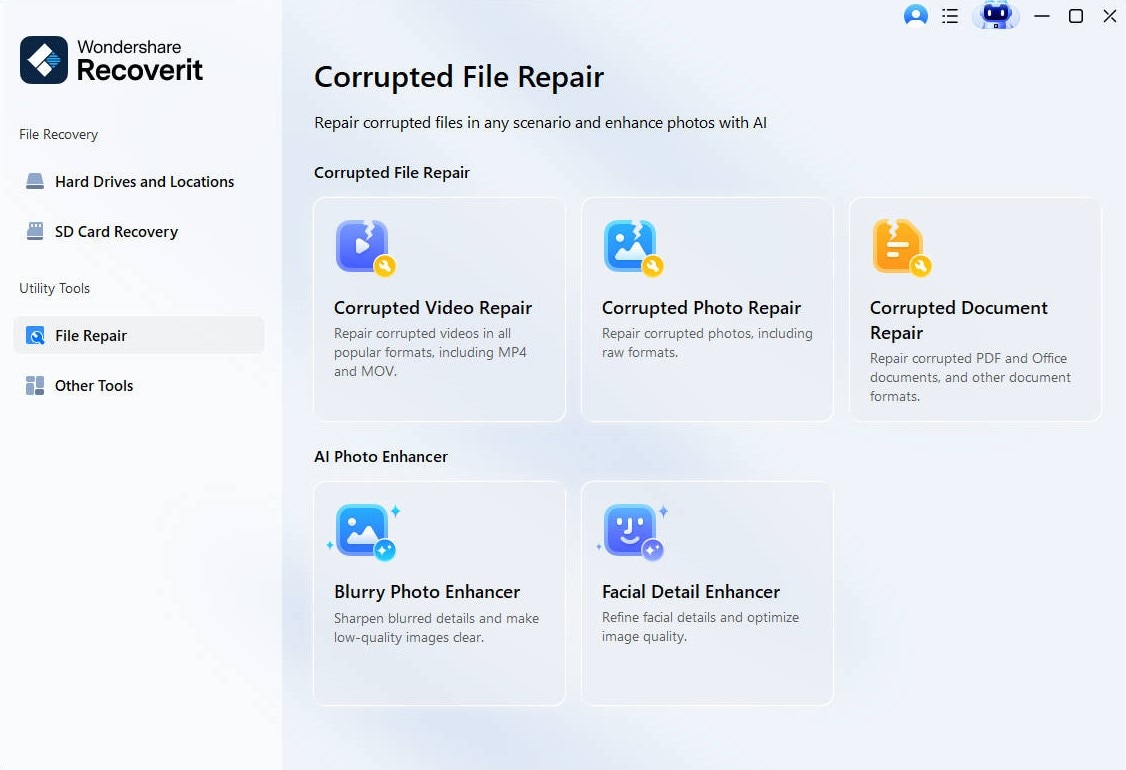
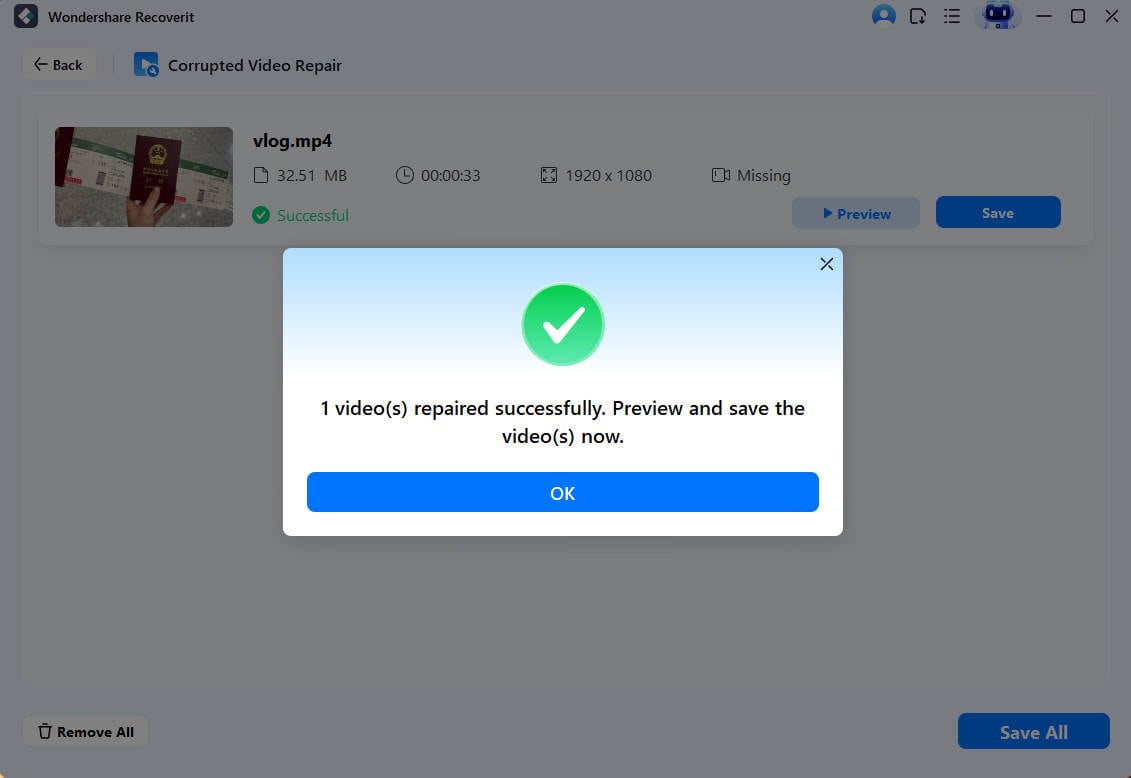
- Baixe e Instale o Recoverit: Instale o software no seu computador e abra-o. No menu principal (lado esquerdo), clique na opção "Reparo de Vídeo Corrompido". Na nova tela, clique no botão "Adicionar Vídeo" para subir o seu MP4 problemático. Você pode adicionar dezenas de vídeos de uma só vez para reparação em lote.
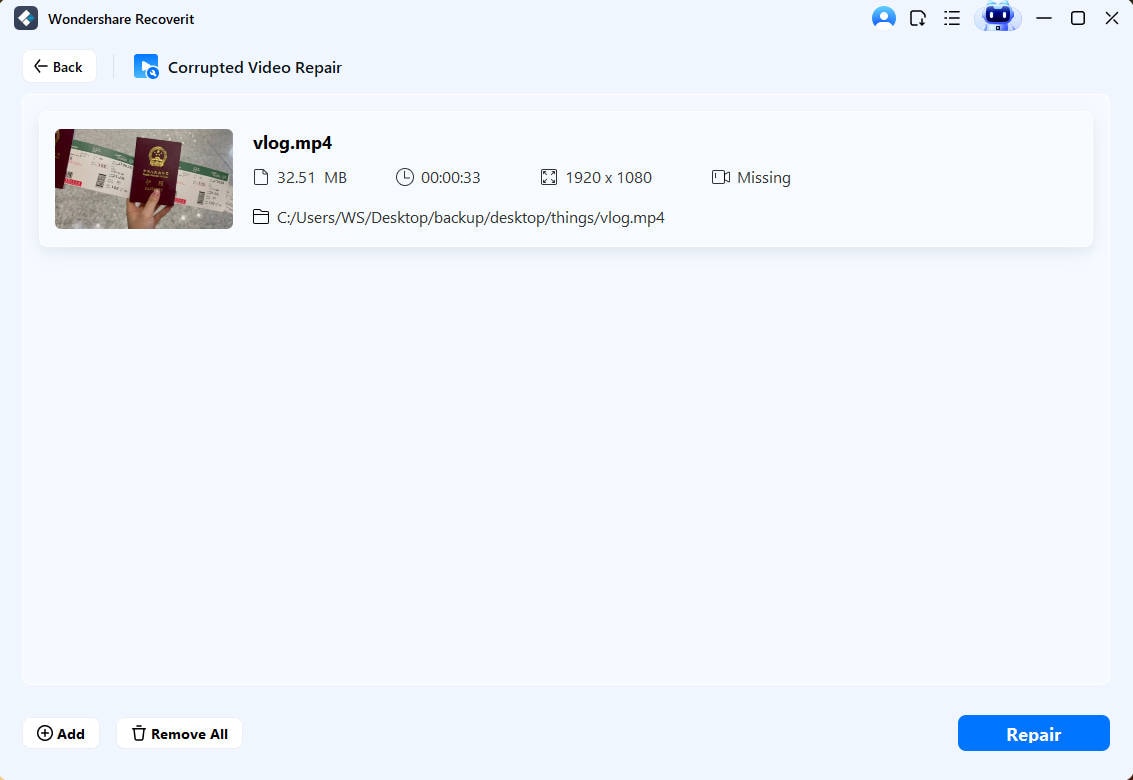
- Inicie o Reparo Rápido: Com os arquivos listados, basta clicar no botão "Reparar". O Recoverit fará uma varredura automática no código dos vídeos, aplicando correções imediatamente. Isso costuma levar apenas alguns minutos.
- Visualize e Salve o Vídeo: Assim que o carregamento terminar, você poderá dar "Play" para pré-visualizar o vídeo consertado antes de exportar. Se tudo estiver certo, escolha um local seguro no seu PC ou HD externo para salvar os vídeos recuperados.
Tutorial em Vídeo >>: Como Consertar Vídeo MP4 que Não Abre ou Não Reproduz no VLC?

Parte 5: Como Evitar Arquivos MP4 Corrompidos
Prevenir é sempre mais barato e fácil do que consertar. Criar bons hábitos digitais mantém seus arquivos a salvo e reduz a chance de você precisar recuperar MP4 corrompido novamente.
- Use Softwares de Qualidade: Grave a tela, edite e exporte seus vídeos MP4 usando aplicativos profissionais para evitar falhas de codificação (codecs quebrados).
- Remova o Hardware com Segurança: Sempre ejetar pendrives, cartões SD da câmera e HDs externos no sistema operacional antes de puxar o cabo.
- Cuidado com Picos de Energia e Transferências: Nunca desligue o PC nem puxe o cabo enquanto estiver transferindo, renderizando ou salvando vídeos MP4.
- Cuide do Armazenamento: Não deixe seu HD/SSD lotado no vermelho. Mantenha espaço livre, evite quedas físicas nos HDs externos e troque cartões SD muito antigos.
- Faça Backups Automáticos: Tenha o costume de fazer cópias de segurança (backup) na nuvem (Google Drive, OneDrive) ou em um HD secundário.
- Atualize seus Players: Mantenha seus players de mídia e pacotes de codecs sempre na versão mais nova.
- Use um Antivírus: Vírus, ransomwares e malwares adoram criptografar e corromper arquivos pesados como os de vídeo. Faça varreduras regularmente.
- Não Mude a Extensão Manualmente: Mudar um nome de ".mp4" para ".mov" clicando em "renomear" destrói a estrutura do arquivo na maioria das vezes. Se precisar mudar de formato, use um conversor de vídeo real.
Conclusão
Saber como reparar MP4 no VLC é uma habilidade muito útil. Os métodos que abordamos (Renomear para AVI, Converter e checar Logs) salvam vídeos com falhas leves na estrutura sem que você precise gastar nada, pois as ferramentas do VLC Media Player são totalmente grátis.
Ainda assim, tenha em mente as limitações do VLC. Se os vídeos sofreram danos profundos, você precisará de ferramentas avançadas focadas nesse trabalho, como o Wondershare Recoverit. No mais, a prevenção sempre será a melhor tática. Siga as dicas de segurança, faça backups dos seus vídeos favoritos e proteja seus equipamentos. Desta forma, usando o VLC ou programas de recuperação avançada, você não perderá seus momentos importantes.
Perguntas Frequentes
-
P1: O VLC consegue consertar todos os tipos de arquivos MP4 corrompidos?
Não, o VLC Media Player não consegue salvar vídeos MP4 gravemente danificados. O programa é focado em solucionar defeitos leves, como índices quebrados (problema com a linha do tempo) e falhas simples de tags/metadados. Vídeos com cabeçalho ausente, dessincronização extrema e danos estruturais no disco exigem programas criados exclusivamente para reparação de vídeos, como o Recoverit. -
P2: É seguro renomear um arquivo MP4 para AVI para tentar consertar?
Sim, essa prática é muito segura e pode ser desfeita a qualquer momento. Modificar o nome final do arquivo apenas força o VLC a ativar sua ferramenta nativa de correção de AVI (AVI Fix). O processo não destrói o código real do vídeo. Após corrigir, basta renomear de volta para MP4. Ainda assim, por precaução, recomendamos que você crie um backup em outra pasta antes de começar. -
P3: Por que meus vídeos MP4 ficam corrompidos com tanta frequência?
Os vídeos costumam corromper principalmente por: puxar o cartão de memória/pendrive sem ejetar no Windows, queda de energia durante o salvamento na edição, downloads interrompidos pela metade, ou HDs/SSDs velhos que estão desenvolvendo bad blocks (setores defeituosos). Sempre utilize mídias de armazenamento originais e faça backups regulares na nuvem para evitar sustos.


