
Recuperar arquivos perdidos ou apagados de uma GoPro pode ser uma experiência estressante, especialmente quando vídeos ou fotos preciosas desaparecem repentinamente devido a qualquer motivo incerto. Vários métodos confiáveis e soluções de software estão disponíveis para tornar possível recuperar vídeos perdidos da GoPro.
Este guia fornece instruções passo a passo adaptadas para usuários de Mac, cobrindo várias abordagens de recuperação de dados. Se você também está se perguntando como recuperar vídeos apagados da GoPro no Mac, leia este artigo até o final.
Neste artigo

Parte 1. É Possível Recuperar Arquivos Apagados da GoPro no Mac?
Sim, é definitivamente possível recuperar arquivos apagados da GoPro no Mac com uma solução de recuperação eficiente. Embora o processo seja um pouco mais complexo que no Windows, usar um software como o Recoverit pode ajudar a restaurar arquivos excluídos instantaneamente. Como os dados geralmente são armazenados em cartões SD, a maioria dos cenários de perda de dados está relacionada a isso. O que torna a recuperação de dados viável, independentemente do dispositivo em uso.
Parte 2. Entendendo Por Que os Arquivos da GoPro Somem ou São Perdidos no Mac
Antes de mergulhar nos métodos de recuperação de dados da GoPro, você precisa saber por que os arquivos somem ou são apagados do Mac em primeiro lugar:
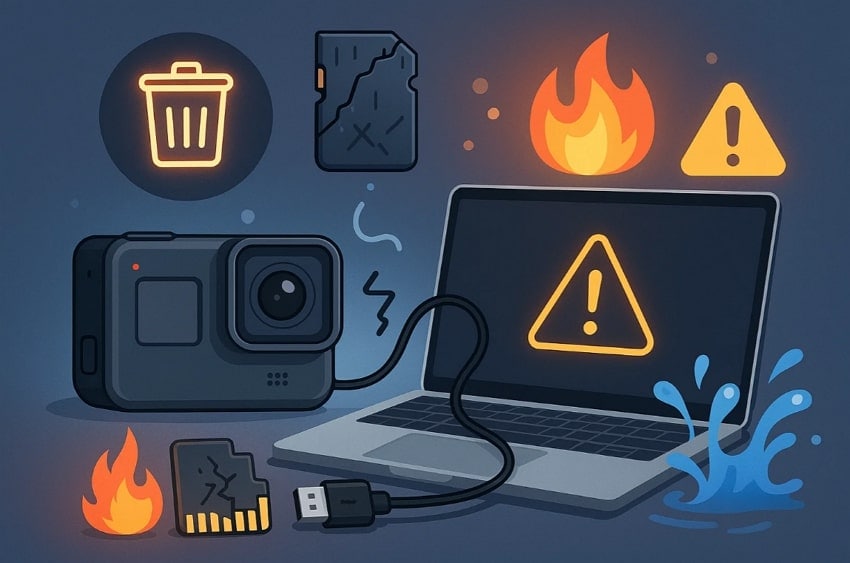
- Exclusão Acidental: Muitos usuários frequentemente apagam por engano seus dados essenciais da GoPro ao copiar ou transferir seus vídeos para outras pastas.
- Problemas no Cartão SD: Vídeos e fotos da GoPro são perdidos por corrupção lógica, dano físico ou mau funcionamento do cartão de memória, tornando os arquivos inacessíveis.
- Transferência de Arquivo Interrompida: Em alguns casos, os arquivos são perdidos devido a quedas de energia, cabos com defeito ou travamentos na transferência de arquivos entre a GoPro e o Mac, corrompendo os dados.
- Problemas com Firmware ou Software Desatualizado: O uso de software incompatível pode causar bugs que corrompem arquivos da GoPro ou tornam impossível salvar novos vídeos.
- Dano Físico: A GoPro, o cartão SD ou o leitor de cartão podem sofrer danos físicos em ambientes extremos, como exposição a calor excessivo ou água.
Parte 3. Como Recuperar Arquivos da GoPro no Mac: 6 Soluções para Tentar!
Se você perdeu seus dados devido a algum motivo incerto e está buscando como recuperar vídeos da GoPro no MacBook, leia a seção a seguir:
1. Use o Recoverit
Se você perdeu seus arquivos da GoPro e quer uma solução avançada para recuperá-los instantaneamente, recomendamos usar o Recoverit. Esta ferramenta suporta a recuperação de todos os formatos de arquivo, incluindo MP4, HEVC, THM, LRV, JPG, GPX, MOV, 3GP, etc. Ele é capaz de recuperar dados perdidos por qualquer motivo, incluindo exclusão acidental, cartão SD corrompido ou transferência de arquivos interrompida.
Sendo uma ferramenta versátil, oferece recuperação para quase todas as câmeras de ação da GoPro, abrangendo Hero, Hero 13 Black e Hero 12 Black. Durante a varredura, permite que os usuários procurem o arquivo perdido especificando o tipo ou tamanho do arquivo para uma restauração rápida. Além disso, após escanear os dados, os usuários podem pré-visualizar o resultado para garantir que os arquivos recuperados estejam corretos e completos.
Recursos Principais
- Processamento em Lote: Para economizar bastante tempo, esta ferramenta permite recuperar múltiplos arquivos e pastas simultaneamente.
- Opções de Varredura: Ao contrário de outras ferramentas simples, o Recoverit oferece opções de Varredura Rápida e Profunda para recuperar dados apagados com eficiência máxima.
- Ampla Compatibilidade: Esta ferramenta funciona perfeitamente nos sistemas operacionais Windows e Mac, atendendo a todos os públicos.
Guia Passo a Passo para Usar o Recoverit e Restaurar Arquivos Perdidos da GoPro
Se você está buscando como recuperar vídeos apagados da GoPro no Mac, fornecemos um guia detalhado passo a passo:
- Passo 1. Abra o Programa e Selecione o Disco Rígido ou Local
Ao iniciar a ferramenta, clique na opção “Discos Rígidos e Locais” na barra lateral esquerda da interface. Depois, clique no local desejado no menu de unidades para iniciar a busca.

- Passo 2. Inicie a Varredura de Arquivos Perdidos no Dispositivo
Após escolher o local, a varredura começará automaticamente a escanear a pasta ou cartão SD para recuperar arquivos perdidos.

- Passo 3. Pré-visualize e Recupere os Dados para o Mac
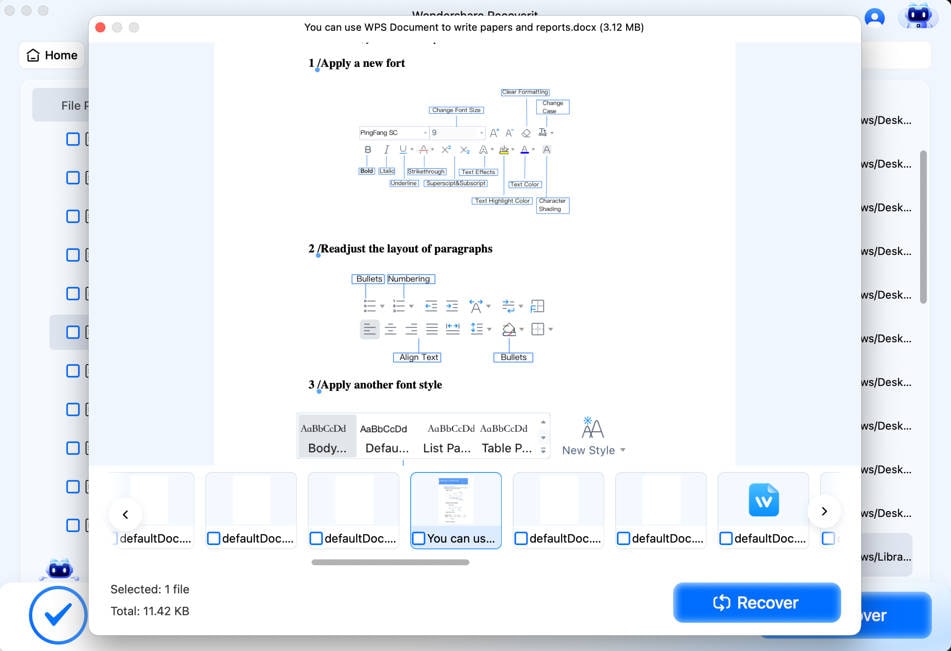
Agora que seus arquivos foram encontrados, visualize-os para confirmar que estão corretos e clique no botão “Recuperar” para salvar os vídeos na pasta do seu Mac.
2. Pare de Usar Sua GoPro Imediatamente
Se você perceber que seus arquivos sumiram da GoPro, pare de usá-la imediatamente, especialmente se estiver gravando. Este passo é essencial porque o uso contínuo da GoPro, como gravar novos vídeos ou tirar fotos, pode sobrescrever os dados originais. Quando os arquivos são apagados, o sistema os marca como "espaço livre", mas eles ainda podem ser resgatados por um software de recuperação de arquivos da GoPro no Mac até que novos dados ocupem esse espaço no cartão SD.
3. Verifique a Lixeira do Mac
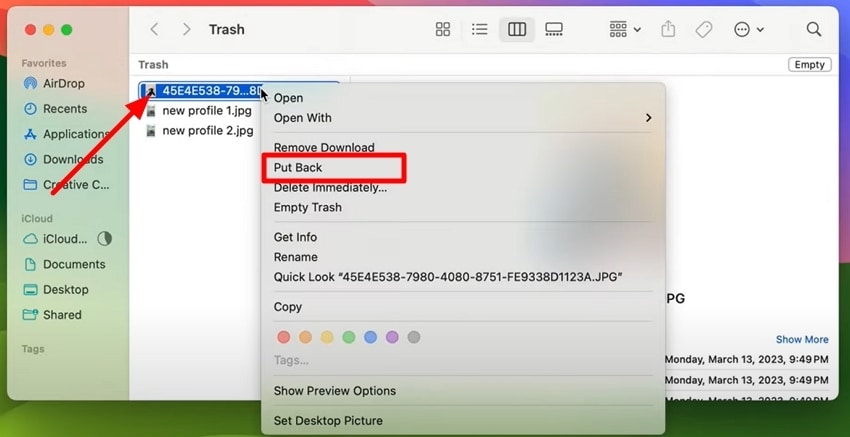
Ao notar a perda de arquivos importantes da GoPro transferidos para o computador, verificar a Lixeira do Mac é o primeiro passo essencial. Muitas vezes, dados excluídos por engano ficam armazenados neste espaço temporário. Com este método, você só precisa abrir a Lixeira no Mac e restaurar o arquivo desejado. Isso evita processos mais demorados de recuperação de dados, então veja o guia:
Instruções. Abra o aplicativo Lixeira no seu Mac e procure o vídeo ou foto que você excluiu por engano. Clique com o botão direito sobre o arquivo e selecione a opção "Colocar de Volta" (Put Back) no menu para restaurá-lo à pasta original.
4. Use o PhotoRec ou TestDisk
Para resgatar um vídeo apagado da GoPro no Mac, você pode usar a ferramenta TestDisk, excelente para recuperar partições perdidas e reconstruir tabelas de partição corrompidas. Este utilitário de código aberto suporta uma ampla gama de sistemas de arquivos. É ideal para usuários avançados que precisam de controle total no processo de recuperação. Se quiser usar este método, siga o guia abaixo:
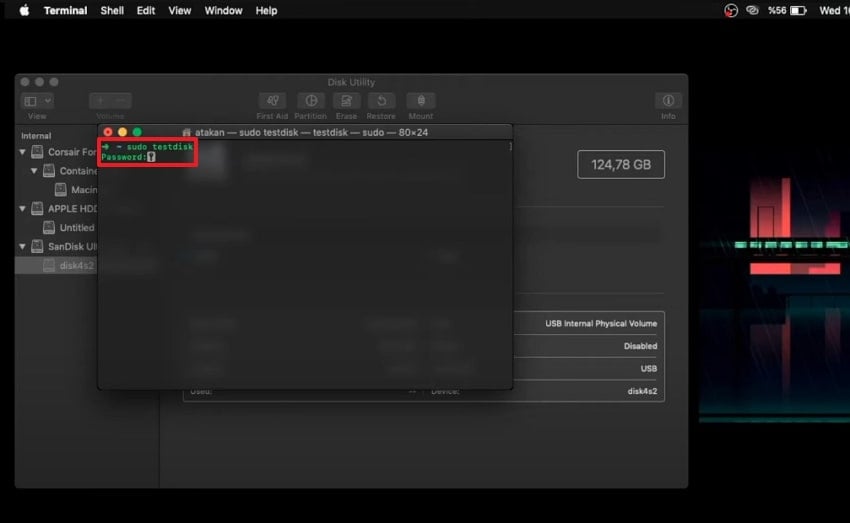
- Passo 1. Abra o aplicativo Terminal (em Aplicativos > Utilitários), digite “sudo testdisk” e insira sua senha de administrador do Mac.
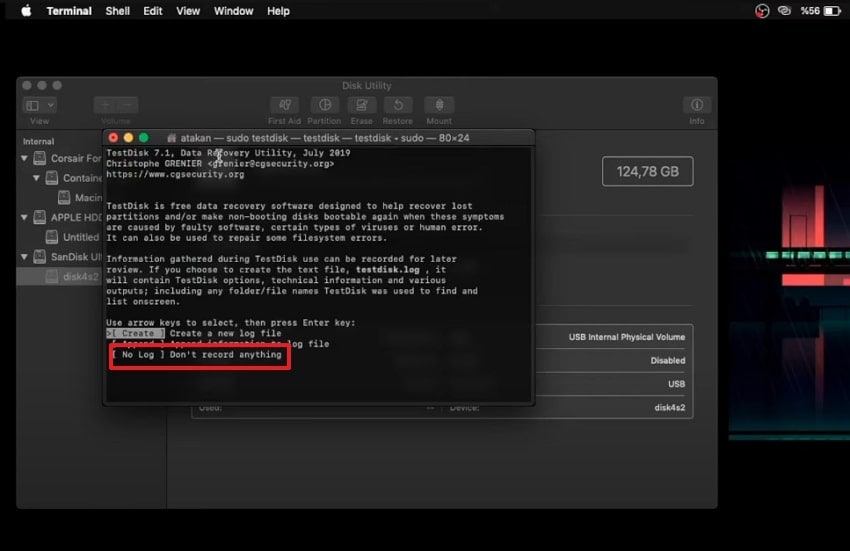
- Passo 2. Na interface do TestDisk, selecione a opção “[No Log] Don’t Record Anything” e pressione “Enter”.
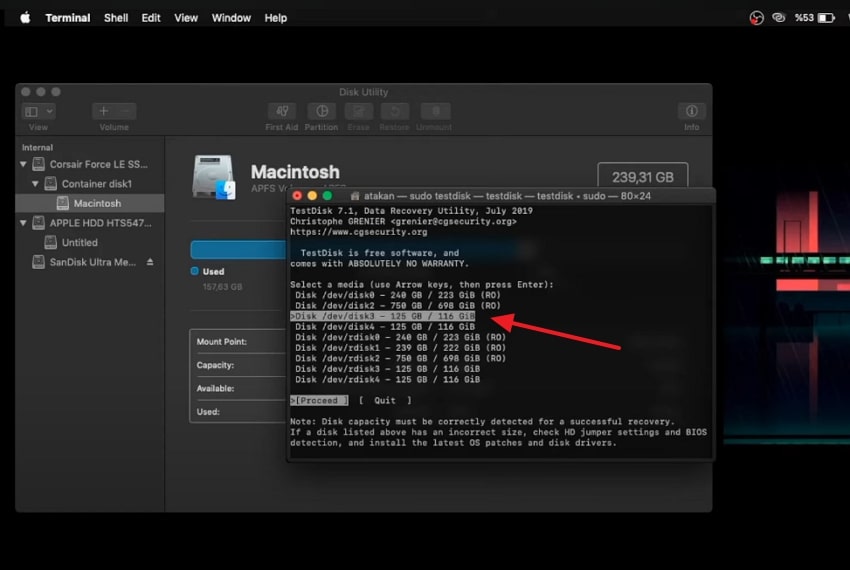
- Passo 3. Selecione o disco rígido ou cartão SD de onde a partição sumiu e pressione “Enter”.
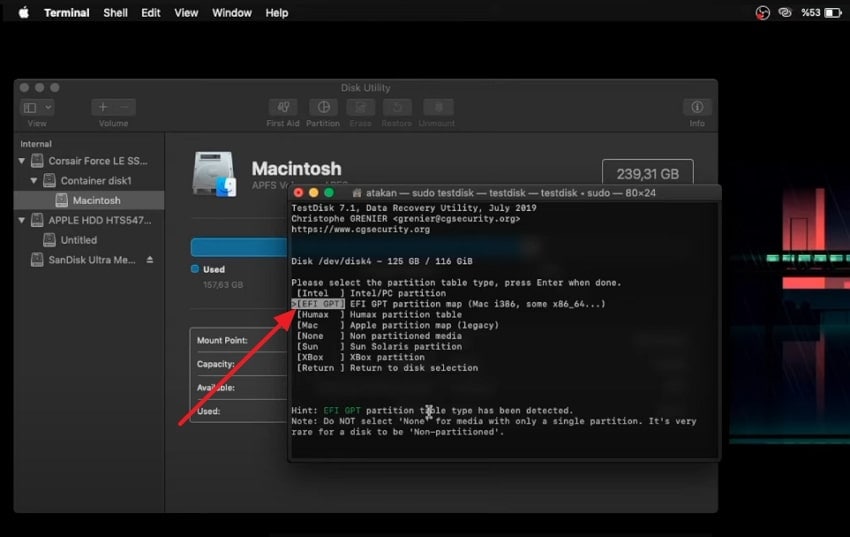
- Passo 4. Escolha a opção "EFI GPT" para Macs modernos, ou selecione "Mac" para modelos mais antigos.
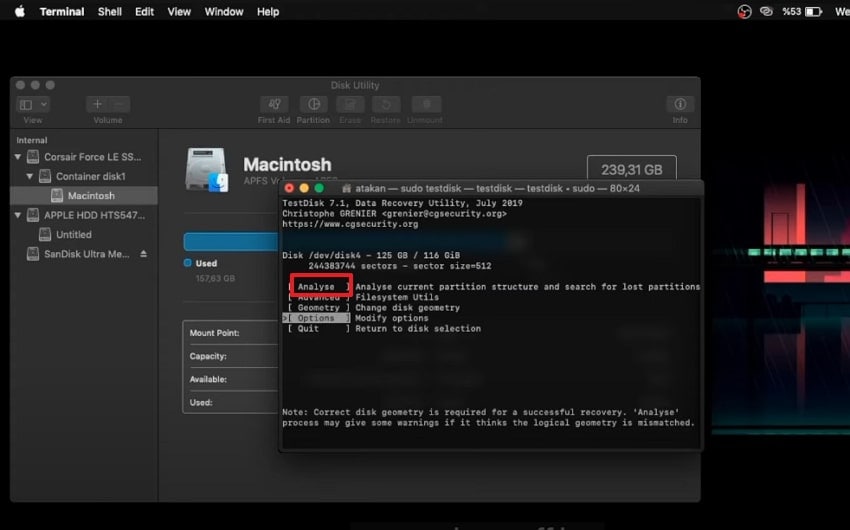
- Passo 5. Selecione "Analyze" e pressione Enter para escanear o disco em busca de partições ou arquivos perdidos. Neste ponto, sempre inicie com a opção “Quick Search” (Busca Rápida).
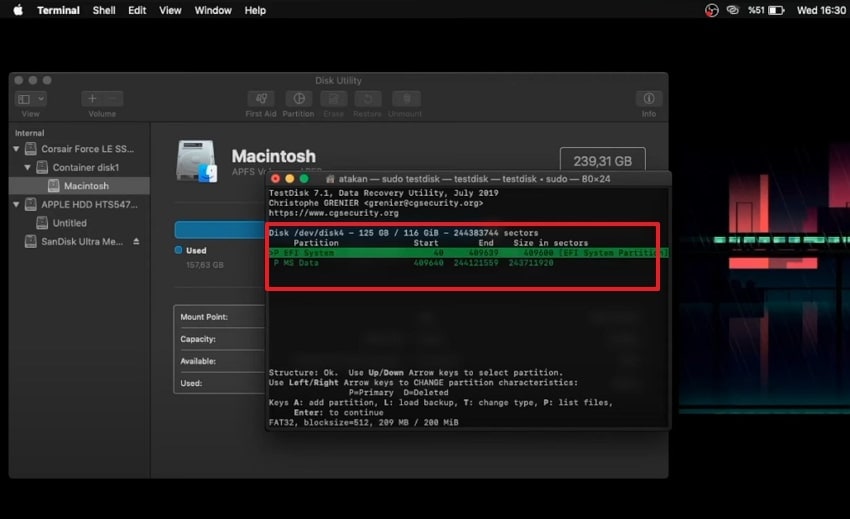
- Passo 6. Após a varredura, o programa listará os dados encontrados, permitindo que você navegue e copie o arquivo perdido.
5. Recupere Arquivos da GoPro Pela Nuvem
Se você tem o costume de sincronizar seus arquivos, uma ótima opção para a recuperação de dados da GoPro é verificar seus backups no iCloud. Esta é uma das formas mais seguras e rápidas de resgatar arquivos quando a recuperação direta do cartão SD falha. Baixar arquivos da nuvem não corre o risco de sobrescrever os dados do cartão de memória original. Veja o guia:
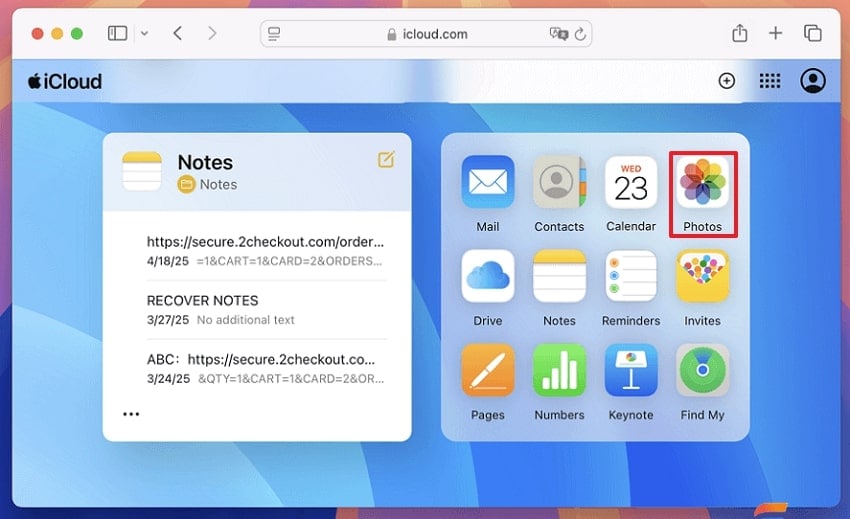
- Passo 1. Acesse o site do iCloud no navegador e faça login com seu ID Apple. Clique no ícone “Fotos” ou no iCloud Drive.
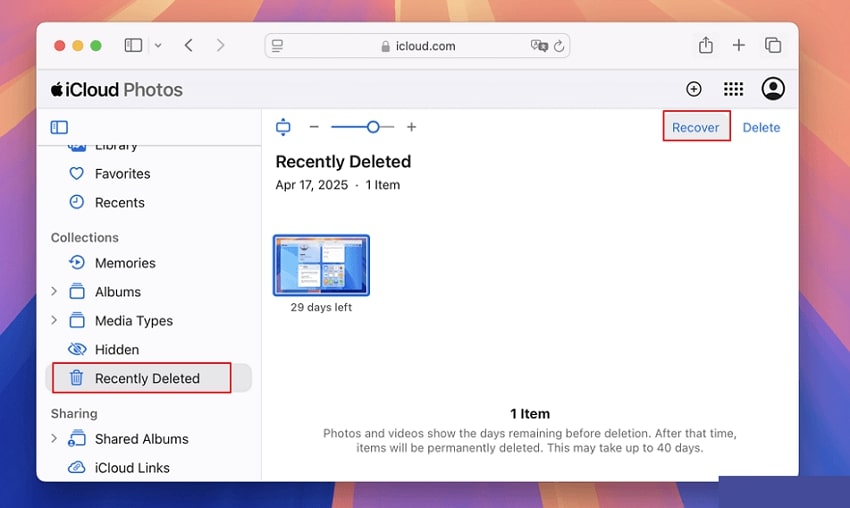
- Passo 2. Procure a pasta “Apagados Recentemente” (Recently Deleted), selecione os vídeos da GoPro que deseja restaurar e clique em “Recuperar” para baixá-los de volta para o Mac.
6. Use o Time Machine no Mac
Este método é perfeito se você já tinha o backup do Time Machine ativado antes da perda dos vídeos. O Time Machine do macOS cria cópias automáticas periódicas. Você pode voltar no tempo até uma data anterior à exclusão dos vídeos e recuperá-los com facilidade. Além disso, ele pode fazer backup de unidades externas e cartões SD conectados, então veja como fazer:
- Passo 1. Vá em “Ajustes do Sistema” (ou Preferências do Sistema), selecione a aba “Geral” e abra o aplicativo “Time Machine”.
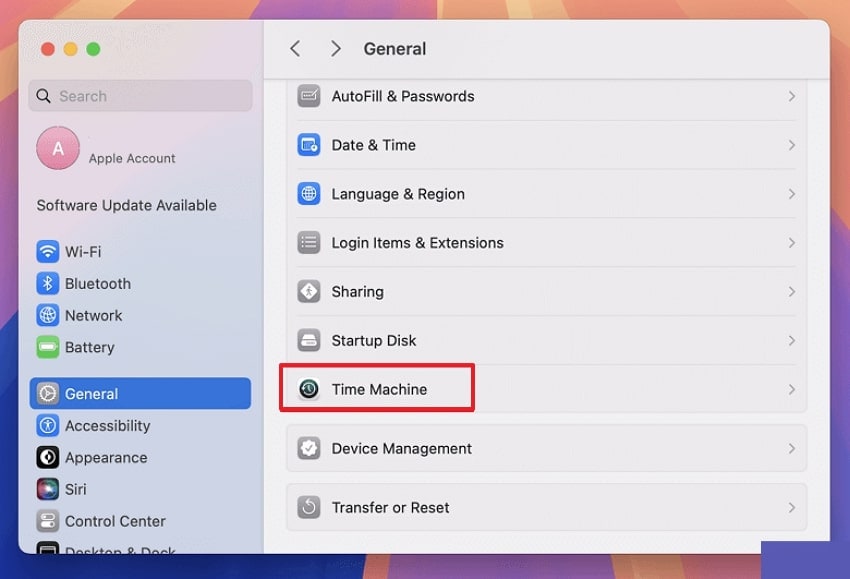
- Passo 2. Clique em "Adicionar Disco de Backup", escolha o local desejado onde o HD externo está conectado e clique em "Configurar Disco".
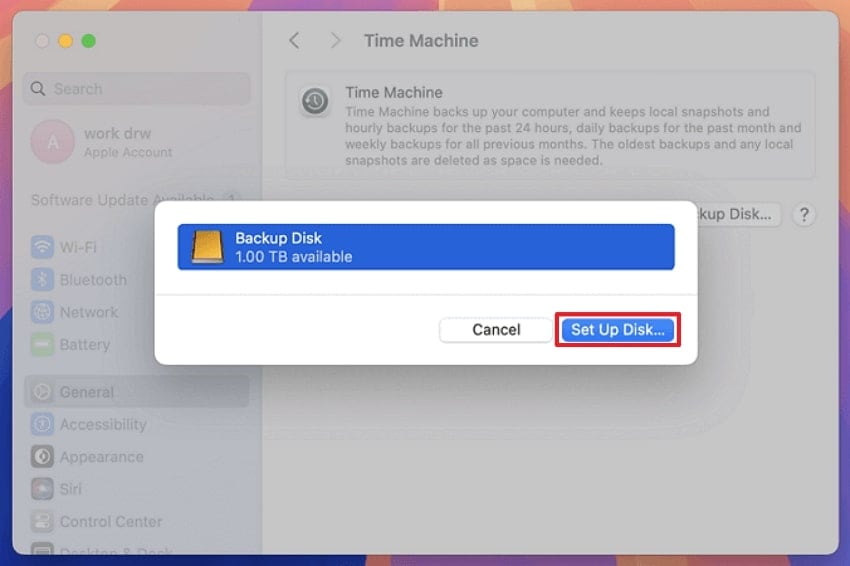
- Passo 3. Escolha a opção de backup automático para garantir que seus arquivos estejam sempre seguros e clique em "Concluído".
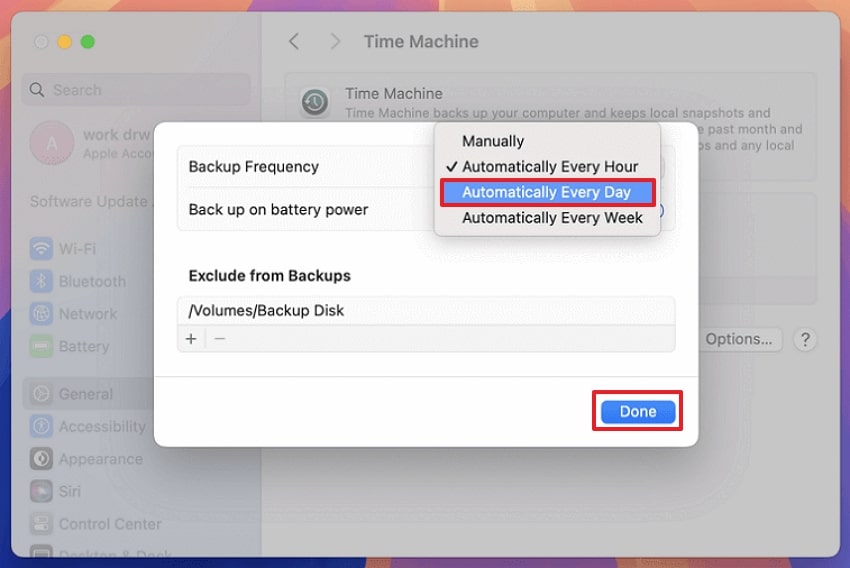
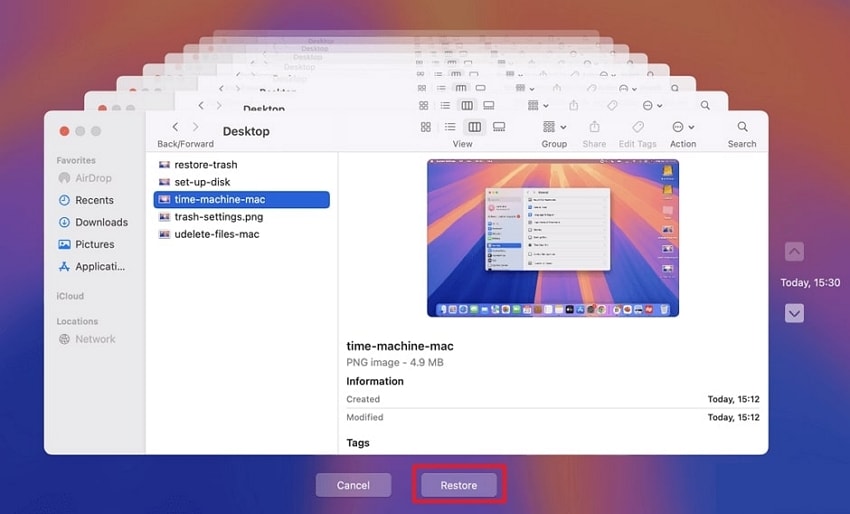
- Passo 4. Para recuperar vídeos perdidos, clique no ícone do “Time Machine” na barra de menus superior do Mac e selecione “Navegar em Backups do Time Machine”.
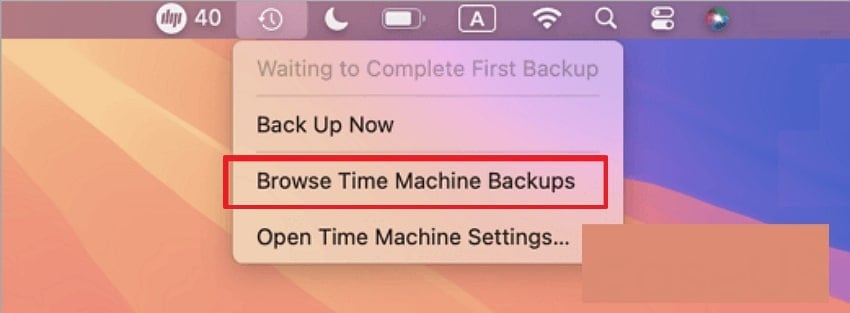
- Passo 5. Encontre a pasta onde os arquivos da GoPro estavam salvos, use a linha do tempo para voltar a uma data em que os arquivos ainda existiam, selecione-os e clique em “Restaurar”.
Parte 4. Como Evitar Perder Arquivos da GoPro no Futuro: Medidas Preventivas
Após aprender sobre o melhor programa para recuperar arquivos apagados da GoPro, é importante tomar precauções para evitar que o cartão SD corrompa e você perca seus vídeos:
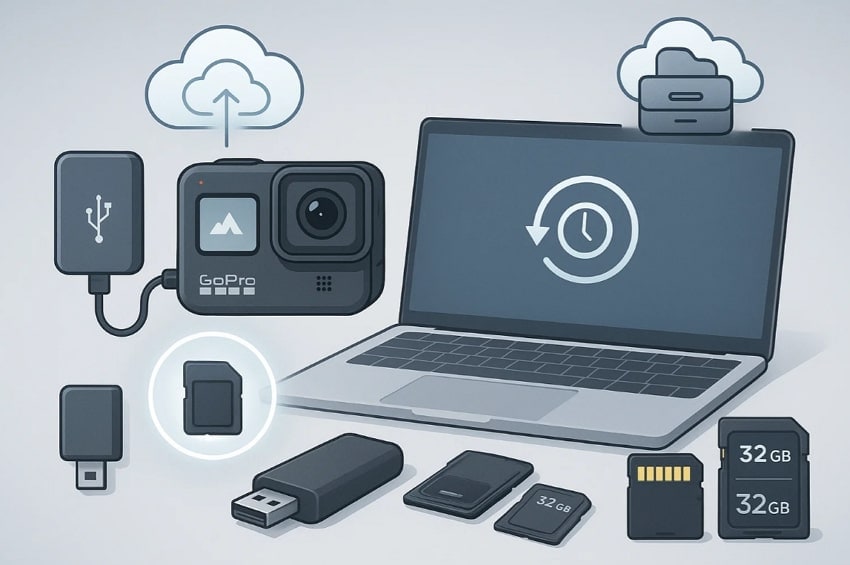
- Faça Backups Regularmente: Logo após transferir seus arquivos da GoPro para o computador, faça um backup imediatamente usando o Time Machine ou em um HD externo.
- Ejete os Cartões SD com Segurança: Nunca puxe o cartão SD diretamente. Use a opção "Ejetar" no Finder do Mac para evitar que o sistema de arquivos do cartão corrompa e cause a perda de dados.
- Use Cartões e Leitores de Alta Qualidade: Invista em cartões micro SD de alta velocidade recomendados oficialmente pela GoPro, pois cartões baratos ou falsos costumam corromper arquivos durante as transferências.
- Ative o Upload Automático na Nuvem da GoPro: Com uma assinatura GoPro Premium, o upload automático na nuvem garante que as gravações sejam salvas assim que conectadas a uma rede Wi-Fi, fornecendo uma camada extra de segurança.
- A Regra de Backup 3-2-1: Sempre mantenha 3 cópias dos seus dados: o original e 2 backups. Mantenha os arquivos em 2 tipos de mídia diferentes, sendo 1 deles armazenado em um local externo ou na nuvem.
Conclusão
Se você é usuário de Mac e está frustrado por ter perdido dados importantes da sua GoPro, não se desespere. Mostramos neste artigo os métodos mais eficazes para recuperar vídeos apagados da GoPro no Mac. No entanto, se você deseja uma ferramenta rápida, segura e com resultados comprovados, recomendamos fortemente o uso do Wondershare Recoverit, que oferece varreduras profundas para resgatar seus arquivos de forma eficiente.
Perguntas Frequentes (FAQ)
-
1. O que devo fazer primeiro quando perco ou apago arquivos da GoPro?
Ao perceber que seus arquivos da GoPro sumiram, desligue a câmera e pare de usá-la imediatamente. Remova o cartão SD e inicie o processo de recuperação de dados no computador o mais rápido possível para evitar que os vídeos sejam sobrescritos. -
2. Quais formatos de arquivo da GoPro o Mac consegue recuperar?
As ferramentas profissionais de recuperação de dados para Mac suportam os formatos de vídeo e foto da GoPro, como MP4, HEVC, LRV, THM, JPEG e RAW. Verifique sempre se o software escolhido possui suporte para os formatos específicos da sua câmera de ação. -
3. O que fazer se o cartão SD da GoPro estiver fisicamente danificado?
Se o seu cartão de memória estiver trincado, quebrado ou danificado, evite conectá-lo ao Mac ou tentar usar softwares caseiros, pois isso pode piorar os danos. Procure um serviço profissional especializado em recuperação de dados que possua ferramentas adequadas para extrair os arquivos com segurança. -
4. Existem formas gratuitas de recuperar arquivos da GoPro?
Sim, existem várias ferramentas gratuitas, como o PhotoRec, que podem ajudar na recuperação de arquivos da GoPro no Mac. Contudo, para vídeos de alta resolução fragmentados e uma recuperação com pré-visualização garantida, softwares premium como o Wondershare Recoverit são recomendados por suas opções de varredura avançada e reparo de vídeo.


