
Arquivos grandes do Excel podem deixar o computador lento, dificultar o compartilhamento e até causar erros ao abrir ou salvar a planilha. Em alguns casos, o arquivo do Excel fica grande demais até para abrir. Por isso, aprender como compactar arquivo do Excel é uma forma prática de economizar espaço, melhorar o desempenho e manter o trabalho mais fluido.
Neste guia, você vai ver como reduzir o tamanho de um arquivo do Excel usando recursos nativos do programa e ajustes manuais que realmente fazem diferença. Também vamos mostrar hábitos que ajudam a evitar planilhas pesadas no dia a dia e o que fazer se o arquivo for perdido ou corrompido durante o processo.
Experimente o Recoverit para Recuperar Dados do Excel
 Verificado quanto à segurança. 3,591,664 pessoas já baixaram.
Neste artigo
-
- Remover planilhas não utilizadas e dados ocultos
- Excluir linhas, colunas e células vazias fora da área real de uso
- Limpar formatação condicional desnecessária
- Compactar ou remover imagens
- Converter fórmulas em valores
- Evitar salvar o cache da Tabela Dinâmica
- Salvar o arquivo em formato binário (.xlsb)
- Usar compactação ZIP
- Usar ferramentas online para compactar Excel
- Dividir a pasta de trabalho em arquivos menores

Parte 1. O que faz um arquivo do Excel ficar tão grande?
Antes de aprender como compactar arquivo do Excel, vale entender o que mais pesa dentro de uma planilha. Quando você sabe a origem do problema, fica mais fácil escolher a melhor forma de reduzir o tamanho do arquivo sem comprometer os dados.
- Células ocultas e intervalo ativo excessivo: O Excel pode continuar considerando células vazias como parte da área ativa da planilha. Isso aumenta o tamanho do arquivo mesmo quando aparentemente não há conteúdo relevante ali.
- Uso excessivo de estilos e formatação: Muitas fontes, bordas, cores e padrões aplicados em grandes intervalos criam um volume alto de estilos internos. Quanto mais a planilha é copiada e reaproveitada, mais pesada ela tende a ficar.
- Imagens, gráficos e objetos inseridos: Arquivos com imagens grandes, gráficos complexos e elementos visuais incorporados ocupam muito espaço e afetam diretamente o desempenho.
- Cache de Tabela Dinâmica: As Tabelas Dinâmicas podem armazenar cópias completas dos dados de origem, o que aumenta bastante o tamanho da pasta de trabalho.
- Fórmulas complexas e recálculo constante: Funções pesadas, referências extensas e cálculos repetitivos exigem mais processamento e também contribuem para arquivos maiores e mais lentos.
Parte 2. Como compactar arquivo do Excel: 10 formas práticas
Agora que você já sabe o que costuma deixar a planilha pesada, é hora de aplicar as correções certas. Abaixo, reunimos métodos realmente úteis para quem quer reduzir o tamanho do arquivo do Excel sem perder a estrutura da planilha.
1. Remover planilhas não utilizadas e dados ocultos
Planilhas extras, abas esquecidas e dados ocultos consomem memória e aumentam o tamanho do arquivo sem necessidade. O Excel continua tratando esses conteúdos como parte ativa da pasta de trabalho, mesmo quando parecem irrelevantes. Por isso, essa é uma das primeiras ações recomendadas para quem quer compactar arquivo do Excel.
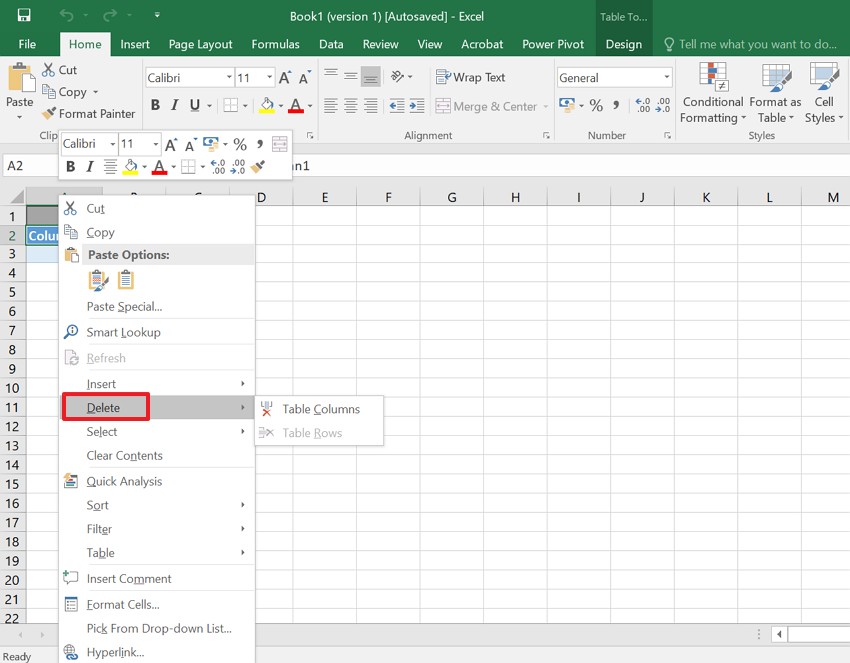
- Abra a pasta de trabalho, clique com o botão direito em qualquer planilha ou guia que não seja mais necessária e selecione "Excluir".
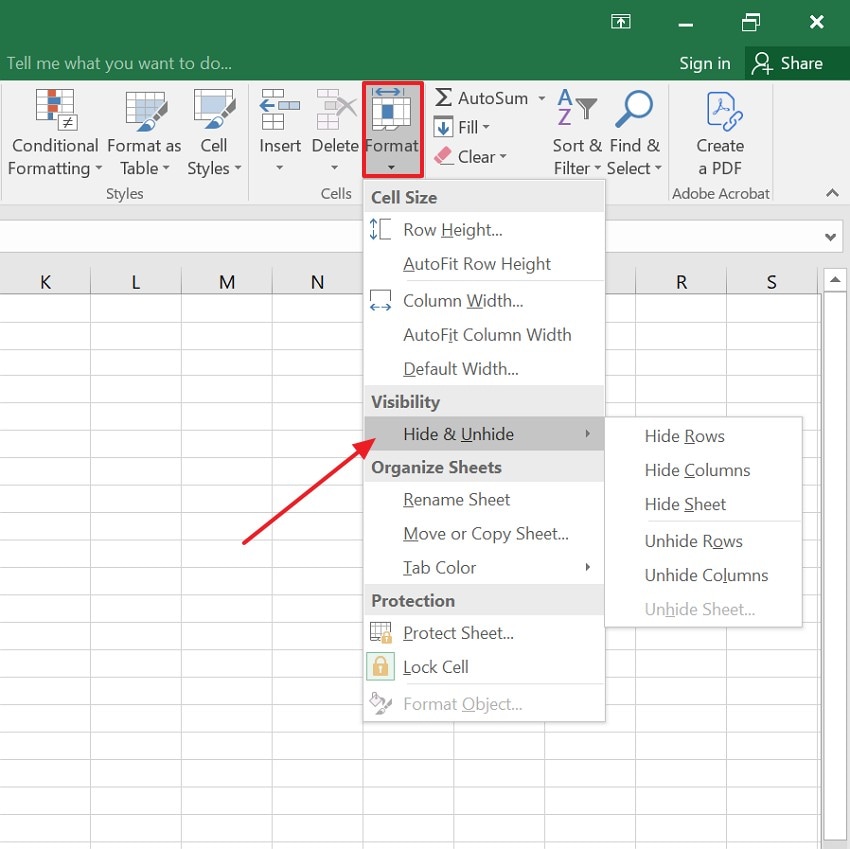
- Depois, vá em "Página Inicial > Formatar > Ocultar e Reexibir" para localizar e remover dados ocultos.
2. Excluir linhas, colunas e células vazias fora da área real de uso
Mesmo quando parecem vazias, linhas e colunas fora da área de dados podem continuar salvas dentro do intervalo ativo da planilha. Isso pesa no arquivo e deixa o Excel mais lento ao abrir e salvar. Fazer essa limpeza é uma etapa simples, mas muito eficiente para reduzir o tamanho de um arquivo do Excel.
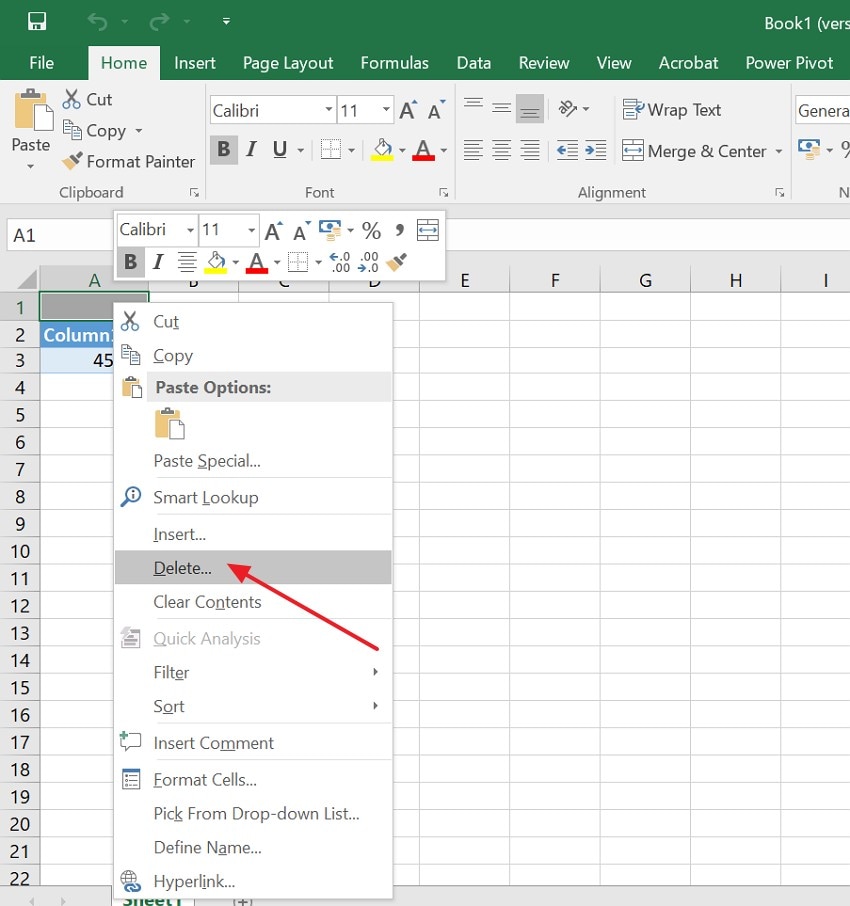
Instruções. Pressione "Ctrl + End" para localizar a última célula ativa. Se ela estiver muito além dos seus dados reais, selecione as linhas e colunas em branco, clique com o botão direito e escolha "Excluir".
3. Limpar formatação condicional desnecessária
Regras em excesso de formatação condicional podem inflar bastante a planilha, principalmente quando são aplicadas em grandes intervalos. Remover escalas de cor, ícones e regras duplicadas ajuda a aliviar a carga interna do arquivo. Isso é especialmente útil para quem quer aprender como compactar arquivo xlsx sem mexer na estrutura dos dados.
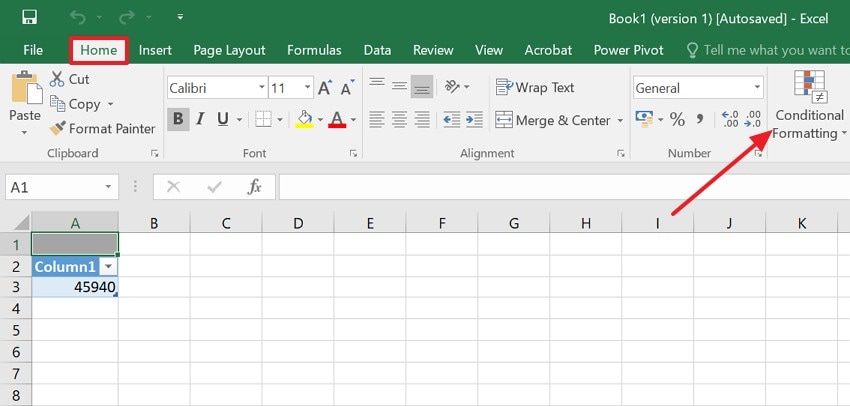
- Vá até a opção "Formatação Condicional" na guia "Página Inicial".
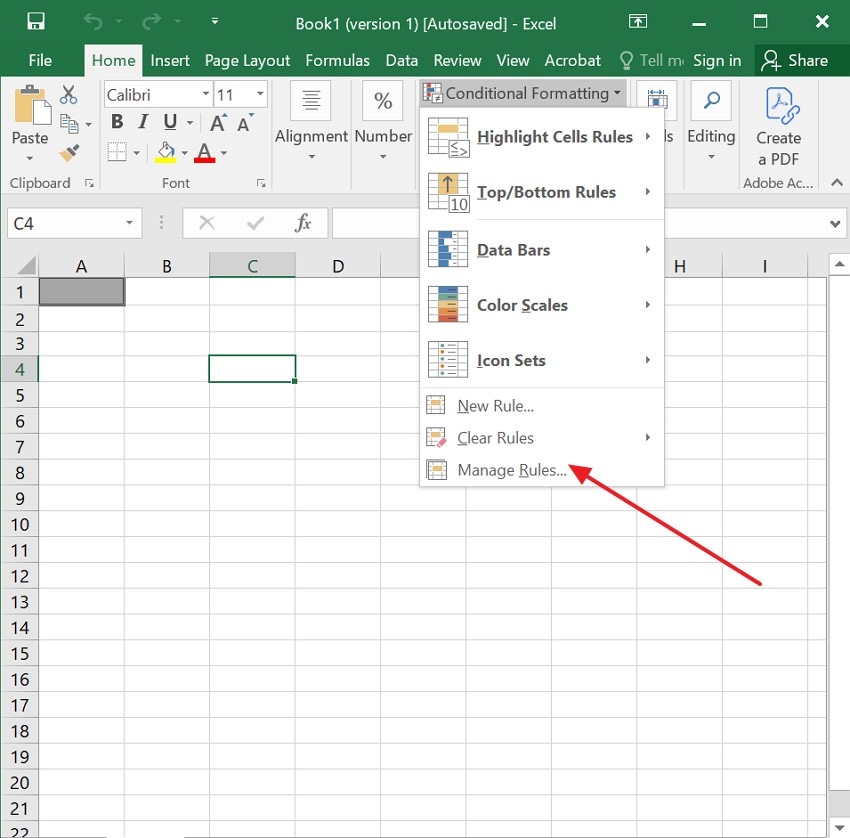
- Clique em "Gerenciar Regras" para visualizar todas as regras ativas e excluir o que não é mais necessário.
4. Compactar ou remover imagens
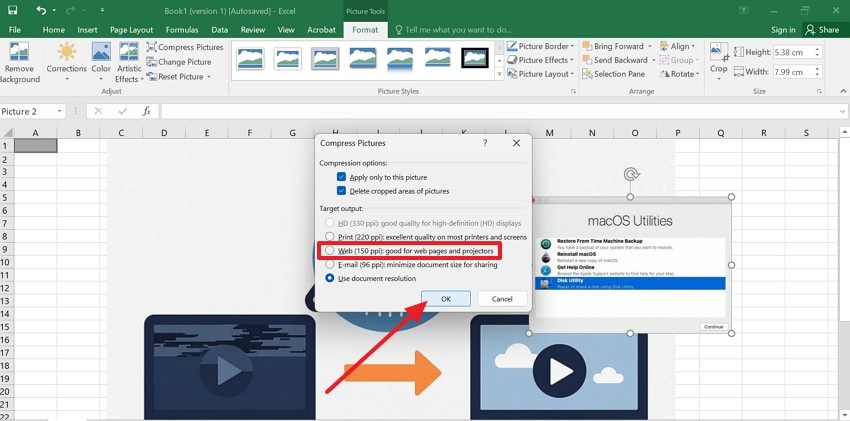
Imagens grandes ocupam muito espaço dentro da pasta de trabalho e podem deixar o compartilhamento bem mais pesado. Reduzir a resolução ou apagar imagens duplicadas já ajuda bastante. Essa é uma ação importante para quem busca como compactar um arquivo do Excel de forma prática.
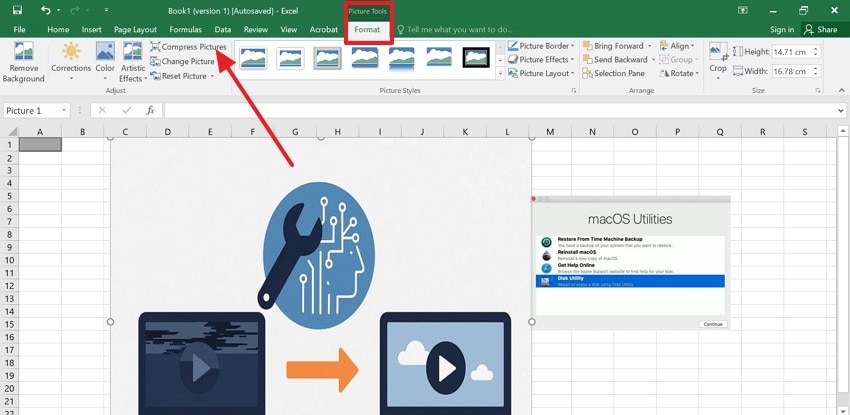
- Selecione a imagem, vá em "Formato de Imagem" e clique em "Compactar Imagens".
- Depois, escolha "150 ppi" para equilibrar qualidade e tamanho e clique em "OK".
5. Converter fórmulas em valores
Fórmulas pesadas exigem recálculo constante e podem tornar a planilha mais lenta e maior. Se parte dos dados já está finalizada, converter fórmulas em valores estáticos é uma boa forma de melhorar o desempenho. Para compactar arquivo do Excel, esse ajuste costuma fazer bastante diferença.
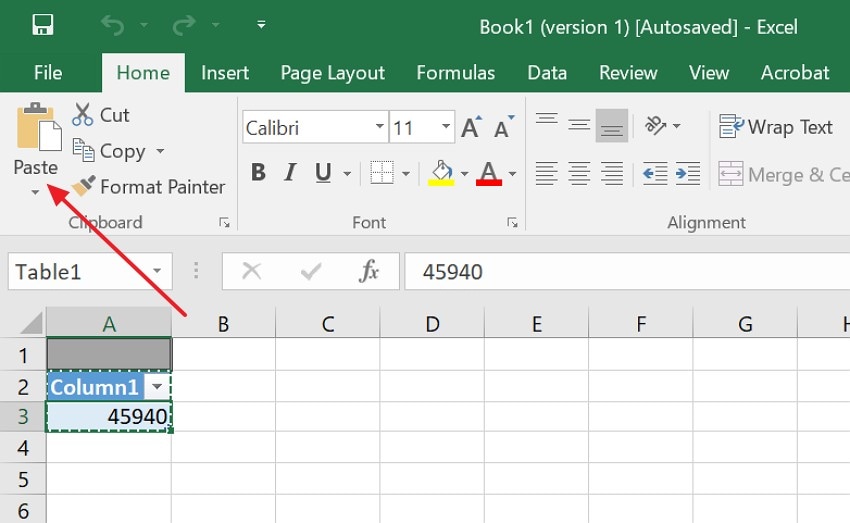
- Selecione o intervalo desejado, pressione "Ctrl + C" para copiar e vá até a opção "Colar".
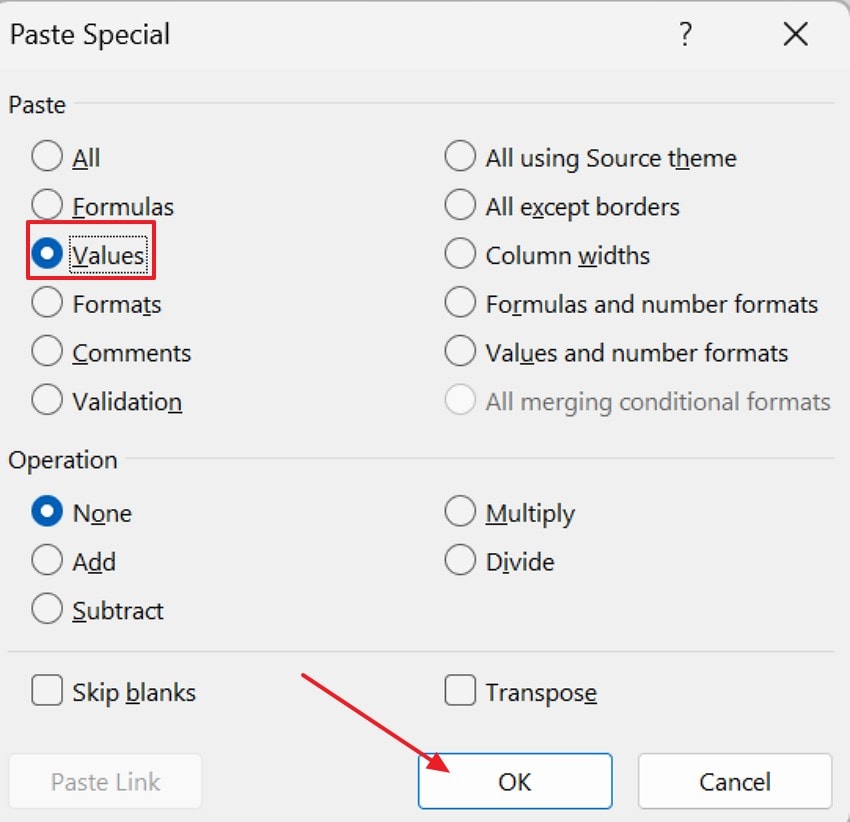
- Escolha "Colar Especial", selecione "Valores" e confirme em "OK".
6. Evitar salvar o cache da Tabela Dinâmica
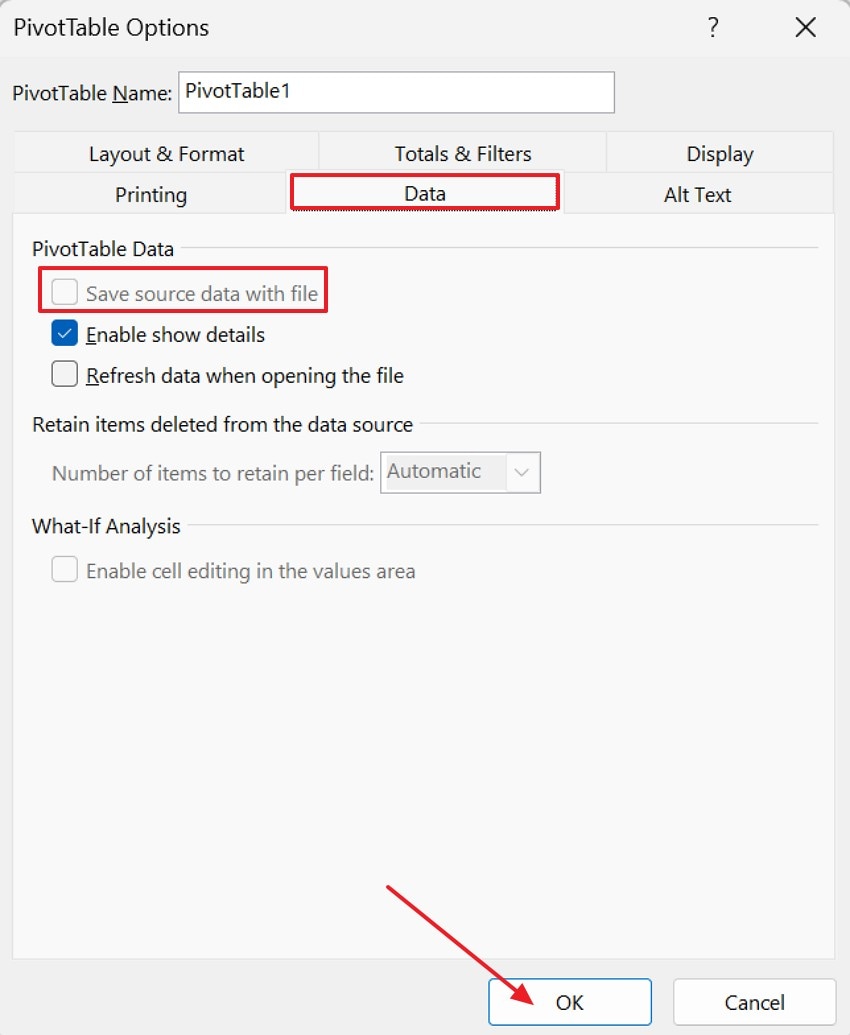
O cache da Tabela Dinâmica pode duplicar os dados de origem dentro do próprio arquivo. Em planilhas grandes, isso aumenta muito o tamanho da pasta de trabalho. Desativar essa opção ajuda bastante quem quer entender como minimizar o tamanho do arquivo do Excel na prática.
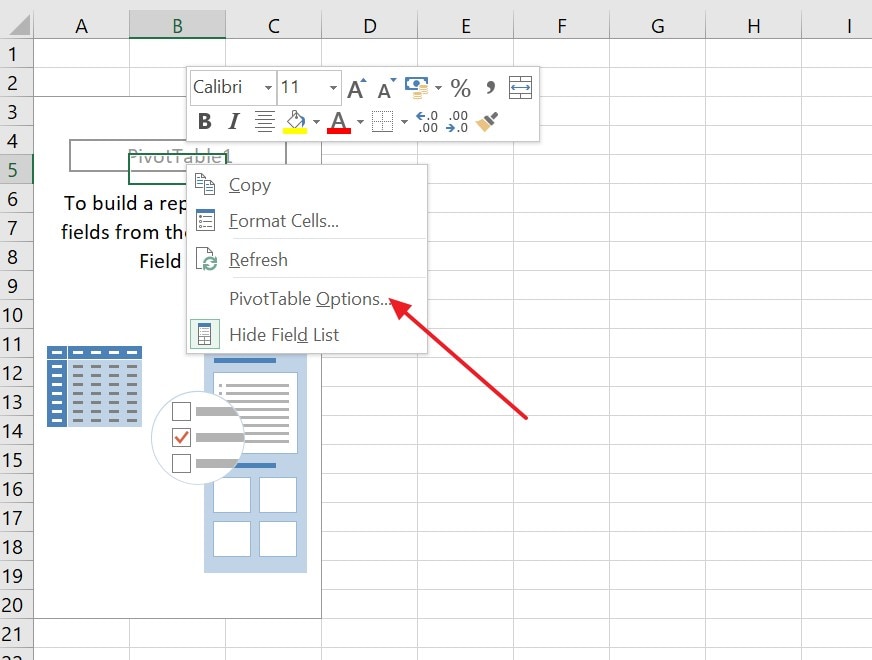
- Clique com o botão direito na "Tabela Dinâmica" e escolha "Opções da Tabela Dinâmica".
- Depois, vá até a aba "Dados", desmarque "Salvar dados de origem com o arquivo" e clique em "OK".
7. Salvar o arquivo em formato binário (.xlsb)
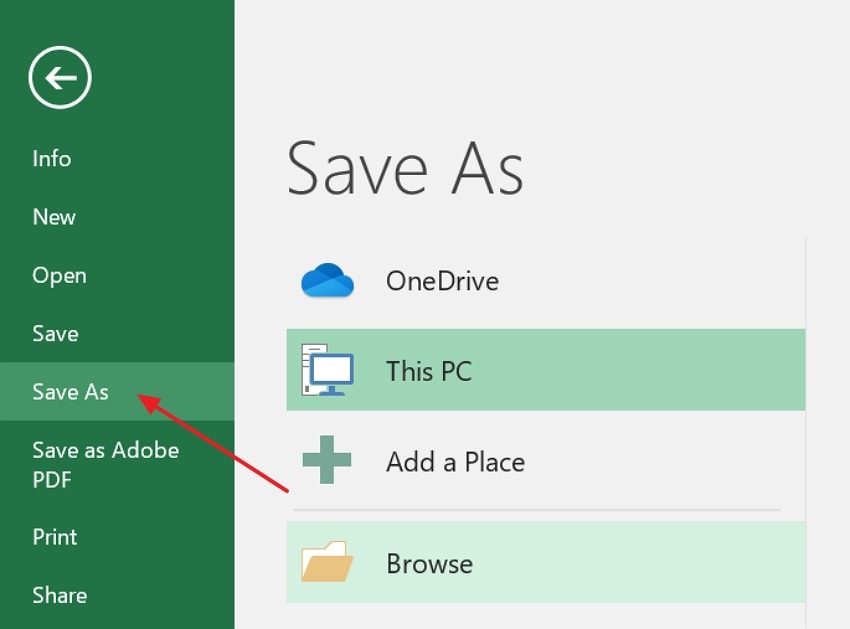
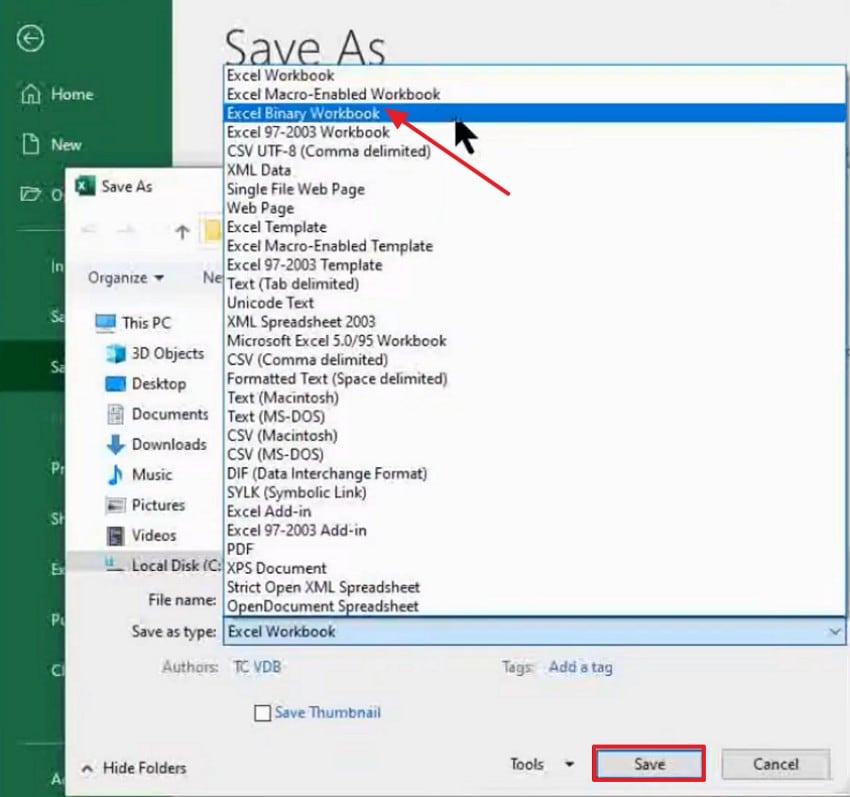
O formato .xlsb costuma gerar arquivos menores e mais rápidos para abrir do que o .xlsx, principalmente em planilhas com muitas fórmulas, dados ou macros. É uma das estratégias mais eficazes para quem quer compactar arquivos do Excel sem perder conteúdo.
- Vá até "Arquivo" no canto superior esquerdo e clique em "Salvar Como".
- Em seguida, selecione "Pasta de Trabalho Binária do Excel" e clique em "Salvar".
8. Usar compactação ZIP
A compactação em ZIP não altera o conteúdo da planilha e ainda facilita o envio por e-mail, upload em nuvem e armazenamento. É uma solução rápida para quem só precisa compactar um arquivo do Excel para compartilhar ou arquivar.
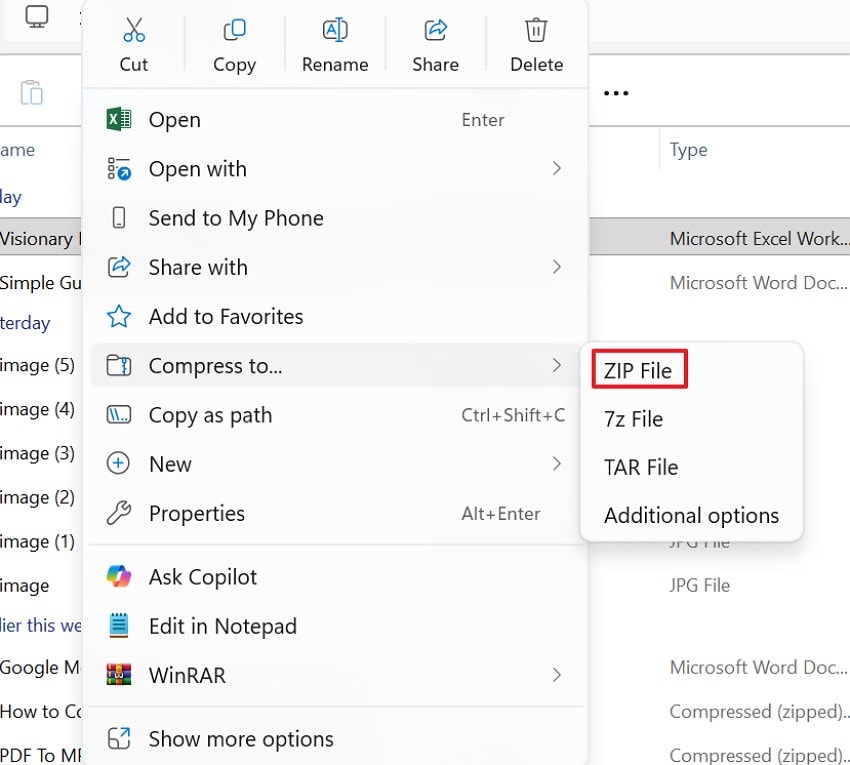
- Localize o "Arquivo do Excel", clique com o botão direito e procure a opção "Compactar em".
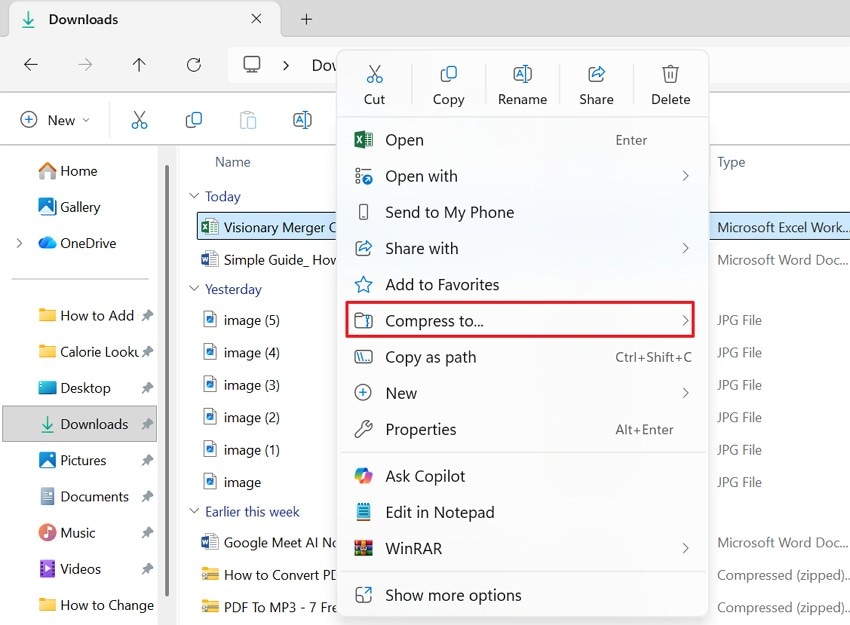
- Depois, selecione "Arquivo ZIP" na lista de opções disponíveis.
9. Usar ferramentas online para compactar Excel
Ferramentas online podem identificar imagens grandes, estilos redundantes e outros elementos que deixam a planilha pesada. Para quem quer praticidade, elas ajudam a compactar arquivo xlsx sem precisar fazer toda a limpeza manualmente. Ainda assim, é recomendável ter cuidado ao enviar arquivos sensíveis para serviços online.
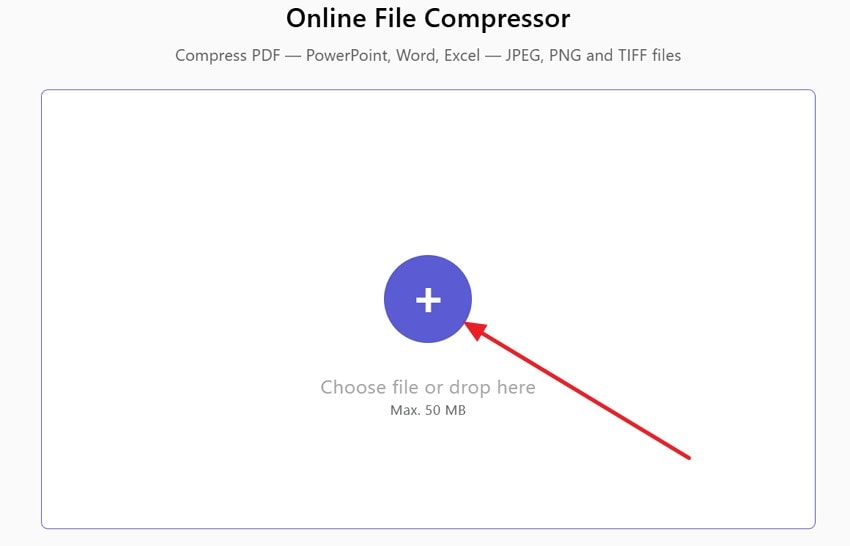
- Clique no ícone de "Mais" para fazer upload do arquivo em uma ferramenta online de compactação.
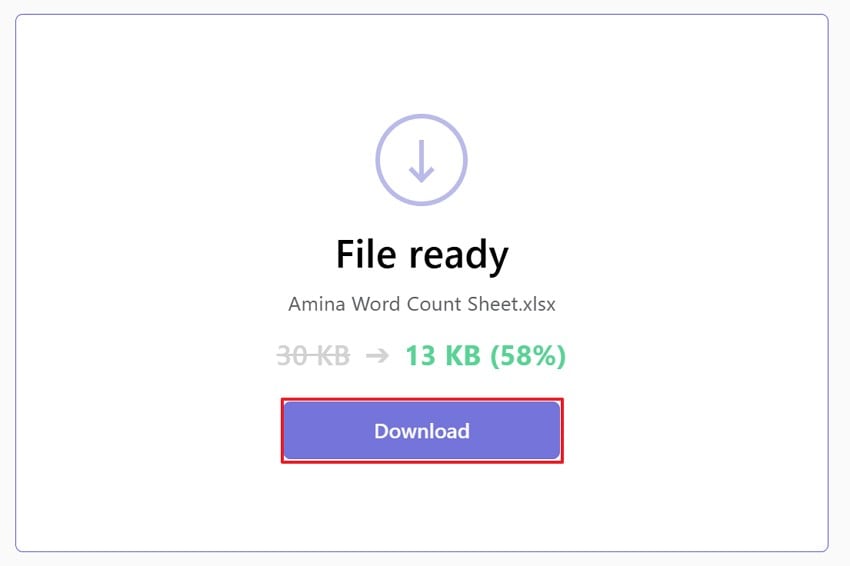
- Quando a compactação terminar, clique em "Baixar" para salvar o arquivo reduzido.
10. Dividir a pasta de trabalho em arquivos menores
Se a planilha reúne muitas abas, relatórios e bases diferentes, dividir a pasta de trabalho em arquivos menores pode melhorar muito a estabilidade. Essa prática ajuda a abrir, editar e compartilhar os arquivos com mais facilidade. É uma saída inteligente para quem busca como compactar um arquivo do Excel com responsabilidade em projetos grandes.
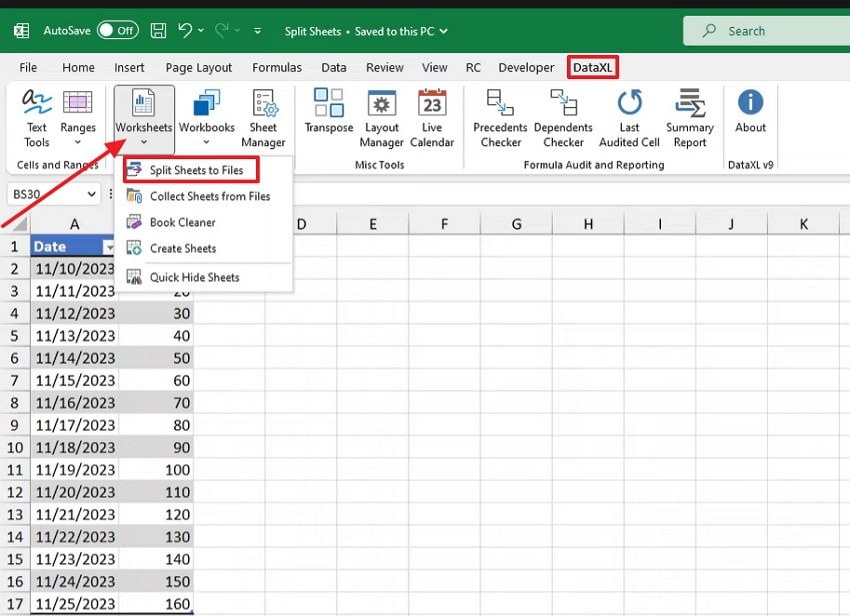
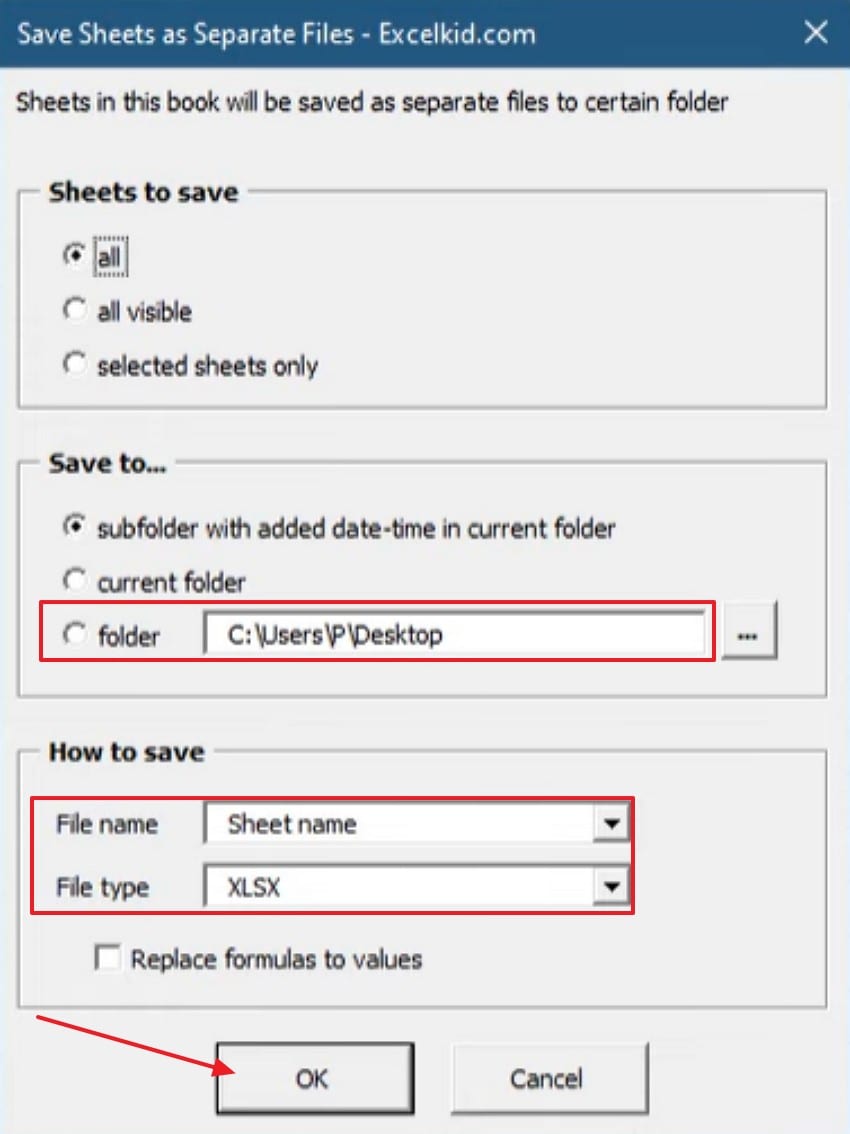
- Escolha a opção "Data XL", clique em "Planilhas" e depois selecione "Dividir Planilhas em Arquivos".
- Depois, selecione a "Pasta", o "Nome do arquivo" e o "Tipo de arquivo", e clique em "OK".
Dica extra: perdeu o arquivo durante a compactação? Use o Recoverit
Em alguns casos, o arquivo do Excel pode corromper, desaparecer ou não abrir depois de uma tentativa de redução de tamanho. Nessas horas, saber como compactar arquivos do Excel já não basta — a prioridade passa a ser recuperar os dados. O Recoverit ajuda a restaurar arquivos do Excel excluídos, perdidos ou corrompidos com segurança.
Além disso, ele funciona bem com formatos como XLS, XLSX e CSV, analisando o armazenamento para localizar fragmentos de arquivos ausentes ou danificados. Isso ajuda a manter seus dados acessíveis mesmo depois de falhas do sistema, salvamentos interrompidos ou exclusões acidentais durante a compactação.
Principais recursos
- Varredura profunda: Encontra fragmentos ocultos de arquivos do Excel e tenta restaurá-los sem sobrescrever os dados originais.
- Suporte a múltiplos formatos: Compatível com mais de 1000 tipos de arquivo, incluindo XLS, XLSX, CSV e muitos outros.
- Visualização antes da recuperação: Permite conferir as planilhas localizadas antes de restaurar a versão final.
Como recuperar arquivos perdidos com o Recoverit
Se o arquivo sumiu durante a compactação, siga estas etapas para tentar restaurá-lo com o Recoverit:
- Selecione o local da recuperação
Primeiro, vá até "Discos Rígidos e Locais" na barra lateral esquerda para iniciar o processo.

- Inicie a varredura
Assim que a análise começar, os arquivos recuperáveis aparecerão na pasta "Nome dos Arquivos Perdidos".

- Visualize e recupere o arquivo
Por fim, visualize o arquivo e clique em "Recuperar" para concluir a restauração.

Parte 3. Como manter arquivos do Excel leves no dia a dia
Além de resolver o problema atual, vale adotar algumas boas práticas para evitar que a planilha volte a ficar pesada no futuro:
- Faça limpeza periódica: Remova planilhas não usadas e intervalos vazios. Use Ctrl + End para conferir se a última célula ativa realmente corresponde aos seus dados visíveis.
- Controle o uso de fórmulas: Sempre que possível, transforme cálculos finalizados em valores estáticos para reduzir o recálculo constante.
- Mantenha a formatação simples: Evite aplicar estilos em colunas inteiras sem necessidade e reduza o excesso de bordas, temas e cores.
- Gerencie imagens e objetos: Apague elementos visuais pesados ou substitua por versões menores e mais leves.
- Salve em formatos mais eficientes: Sempre que fizer sentido, use .xlsb ou compacte o arquivo em ZIP para compartilhar e armazenar melhor.
Conclusão
Arquivos grandes do Excel prejudicam o desempenho, aumentam o risco de travamentos e dificultam o compartilhamento. Neste artigo, mostramos várias formas práticas de compactar arquivo do Excel, desde a limpeza de células e formatações até o uso do formato binário .xlsb. E, se algo der errado durante o processo, o Recoverit pode ajudar a restaurar o arquivo e proteger seus dados.
Perguntas Frequentes
-
1. Por que arquivos do Excel ficam lentos e grandes com o tempo?
Porque o Excel pode acumular células ocultas, estilos extras, imagens pesadas, dados em cache e fórmulas complexas. Sem manutenção, tudo isso aumenta o tamanho do arquivo e deixa a planilha mais lenta. -
2. Como posso compactar arquivos do Excel com segurança sem perder dados importantes?
Você pode remover intervalos não utilizados, reduzir imagens, limpar formatações e salvar em um formato mais eficiente como .xlsb. Antes de qualquer ajuste, o ideal é fazer uma cópia de backup. -
3. O que acontece se meu arquivo do Excel for corrompido durante a compactação?
Nesse caso, a planilha pode deixar de abrir ou perder parte dos cálculos e dados salvos. Ferramentas como o Recoverit podem ajudar a restaurar o arquivo e recuperar o conteúdo perdido. -
4. Qual formato é melhor para reduzir o tamanho de um arquivo do Excel?
Na maioria dos casos, o formato binário .xlsb é uma das melhores opções. Ele ocupa menos espaço, abre mais rápido e mantém o layout e os dados da planilha.


