
Perder alterações importantes em um arquivo do Word, Excel ou PowerPoint é mais comum do que parece. Um salvamento por cima, uma edição feita no documento errado ou até um fechamento inesperado do programa pode fazer você achar que todo o trabalho sumiu. A boa notícia é que, em muitos casos, dá para recuperar uma versão anterior de um arquivo do Office usando recursos nativos do próprio Microsoft Office, do Windows ou do armazenamento em nuvem.
Se o arquivo foi salvo no OneDrive ou no SharePoint, por exemplo, o histórico de versões pode trazer cópias anteriores com data e hora. Já em arquivos locais, vale verificar a Recuperação Automática do Office, as versões anteriores do Windows e até backups configurados no sistema. Neste guia, você vai ver as opções mais eficazes para restaurar um documento antigo e o que fazer quando os métodos nativos não funcionam.
Experimente o Recoverit para recuperar documentos do Office
 Segurança verificada. 3,591,664 pessoas já baixaram.
Neste artigo

Parte 1. Dá para restaurar uma versão anterior de um arquivo do Excel, Word ou PowerPoint?
Sim. Em muitos cenários, é possível recuperar uma versão antiga do arquivo, principalmente quando o documento foi salvo com histórico de versões, backup automático ou sincronização em nuvem. O Excel, o Word, o PowerPoint, o Windows e serviços como OneDrive e SharePoint podem guardar versões anteriores que permitem desfazer alterações indesejadas.
Na prática, isso significa que um arquivo sobrescrito, corrompido ou editado por engano nem sempre está perdido para sempre. O resultado depende de como o documento estava salvo antes do problema: localmente, na nuvem, com Recuperação Automática ativada ou com Histórico de Arquivos no Windows.
Quando vale a pena tentar recuperar uma versão anterior do arquivo

- Substituição acidental: você salvou por cima do arquivo e perdeu dados importantes da versão anterior.
- Corrupção do documento: o arquivo passou a abrir com erro, conteúdo quebrado ou trechos ausentes.
- Edições indevidas: mudanças erradas apagaram informações que ainda eram necessárias.
- Conflitos de colaboração: duas ou mais pessoas editaram o mesmo arquivo e uma versão sobrescreveu a outra.
- Fechamento sem salvar: o Office travou, fechou ou o documento foi encerrado sem salvar as alterações recentes.
Parte 2. Como recuperar uma versão anterior de um arquivo do Office: 5 formas que funcionam
Agora que você já sabe em quais situações a recuperação pode funcionar, veja os métodos mais práticos para recuperar uma versão anterior de um arquivo do Office. A melhor opção depende de onde o arquivo estava salvo e de quais recursos estavam ativados antes da perda.
1. Usar o Histórico de Versões do Office
Se o arquivo estiver salvo no OneDrive, SharePoint ou em outro ambiente compatível com versionamento, o Histórico de Versões costuma ser a forma mais rápida de restaurar um documento antigo. Além de permitir voltar para um estado anterior, esse recurso também ajuda a identificar quando a alteração foi feita e comparar revisões antes de restaurar.
O caminho é parecido no Word, no Excel e no PowerPoint:
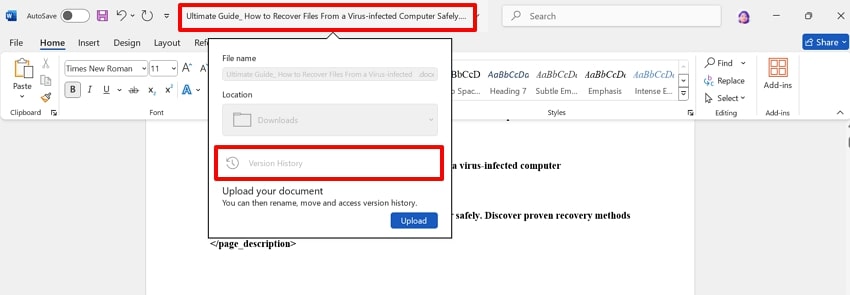
- No Word, abra o documento, clique no nome do arquivo na parte superior e selecione Histórico de versões.
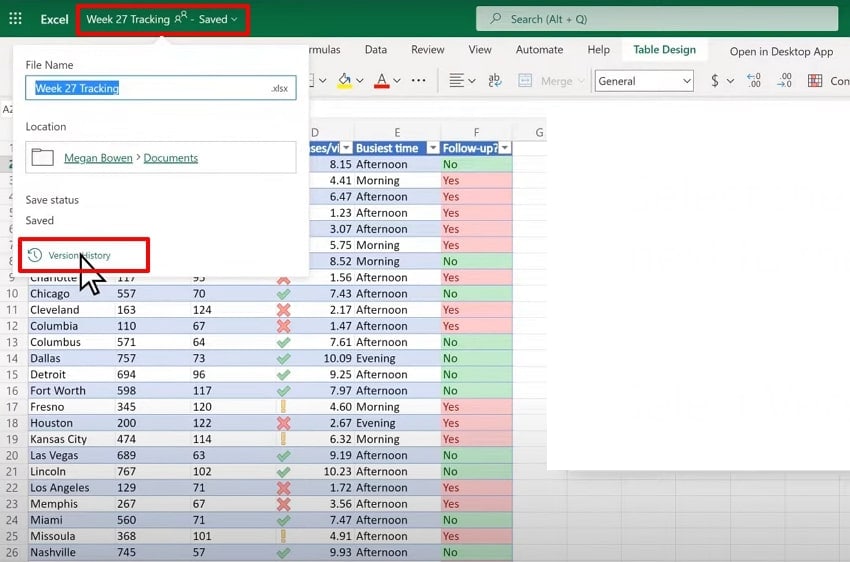
- No Excel, abra a planilha, clique no nome do arquivo e acesse Histórico de versões para visualizar as cópias anteriores.
- No PowerPoint, clique no nome da apresentação e escolha Histórico de versões para localizar a versão desejada.
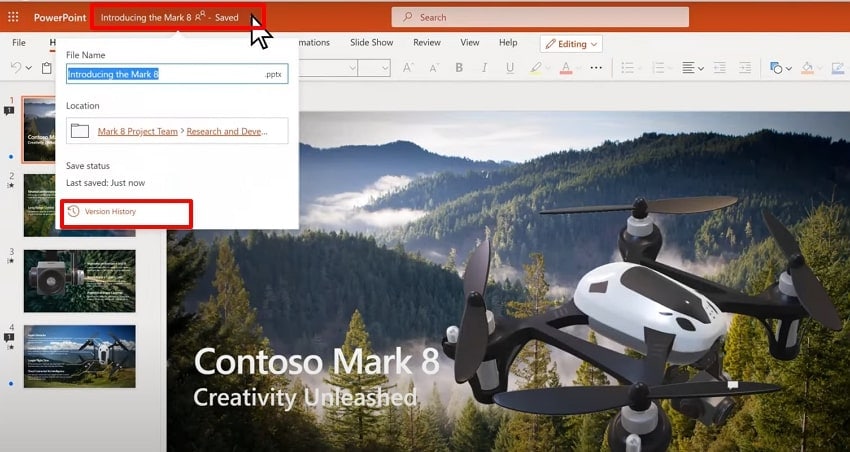
Depois de abrir o painel, revise a data e o horário de cada versão e restaure apenas a cópia correta. Se tiver dúvida, abra a versão antes de substituir o arquivo atual.
2. Recuperar arquivos não salvos com a Recuperação Automática do Office
A Recuperação Automática é útil quando o documento foi fechado sem salvar, o computador desligou de repente ou o Office travou durante a edição. Esse recurso cria cópias temporárias do trabalho em andamento e pode salvar horas de retrabalho.
Caso 1. Se você já salvou o arquivo antes
Mesmo quando o documento já existe, o Office pode manter versões automáticas para recuperação. Faça assim:
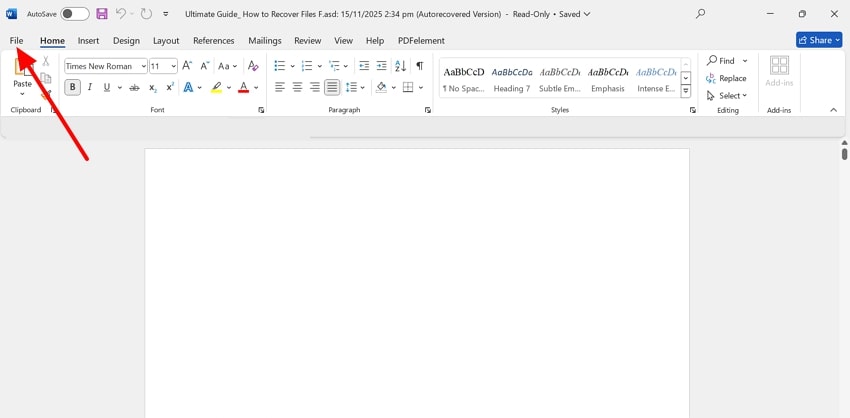
- No Word, clique em Arquivo.
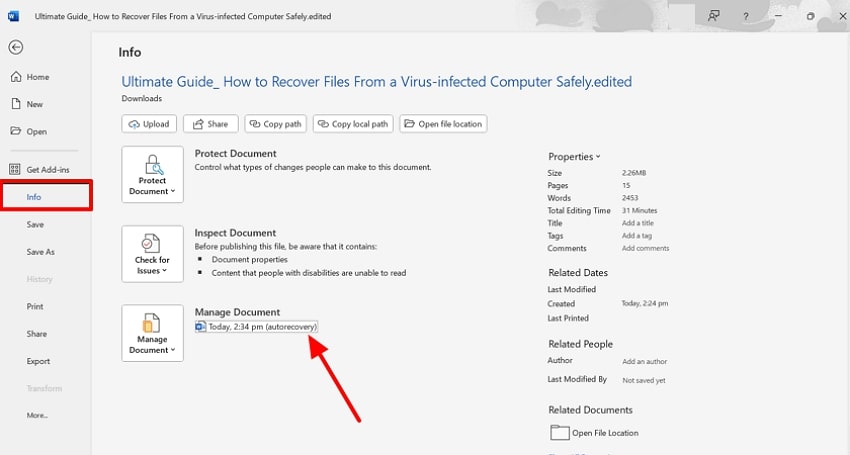
- Entre em Informações e procure a área Gerenciar Documento. No PowerPoint, a opção aparece como Gerenciar Apresentação; no Excel, como Gerenciar Pasta de Trabalho ou Gerenciar Planilha, dependendo da versão.
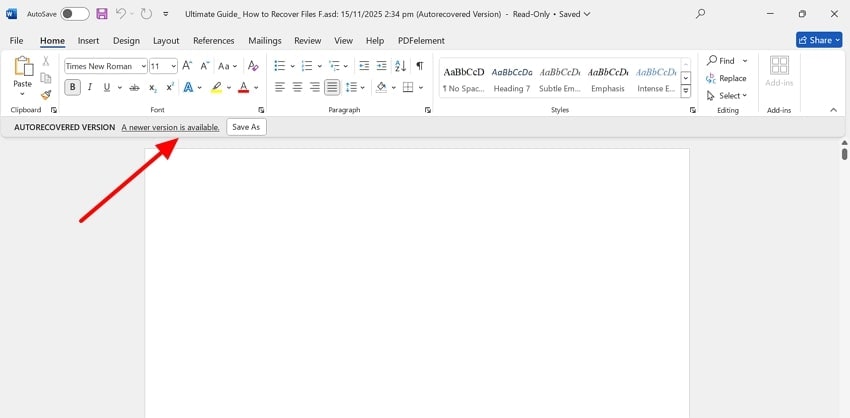
- Abra os arquivos de recuperação disponíveis e use Salvar como para guardar a versão que deseja manter.
Caso 2. Se você não salvou o arquivo
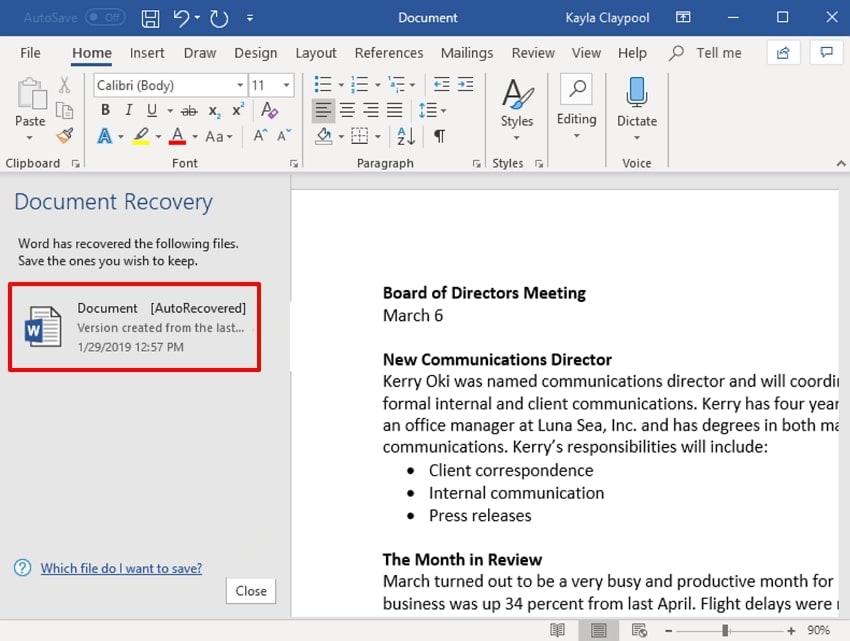
Se o documento nunca chegou a ser salvo, ainda vale tentar a recuperação automática. Em muitos casos, ao reabrir o Word, o Excel ou o PowerPoint, o painel Recuperação de Documento aparece automaticamente na lateral com os arquivos temporários disponíveis.
Instruções. Abra o aplicativo do Office novamente e verifique se o painel Recuperação de Documento foi exibido. Clique na versão desejada, confira o conteúdo e salve imediatamente para não perder o arquivo de novo.
3. Restaurar versões anteriores no Windows
Se o arquivo está salvo localmente e o Office não mostrou nenhuma cópia anterior, tente o recurso Versões Anteriores do Windows. Ele funciona quando o Histórico de Arquivos, pontos de restauração ou algum tipo de backup do sistema estava ativo antes do problema.
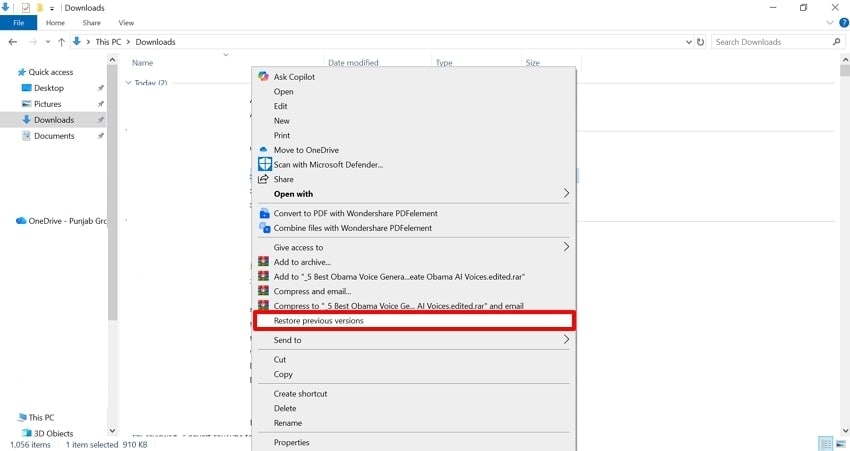
- Abra o Explorador de Arquivos, localize o documento, clique com o botão direito e escolha Restaurar versões anteriores.
- Na aba Versões Anteriores, veja as cópias disponíveis e abra ou restaure a que fizer sentido.
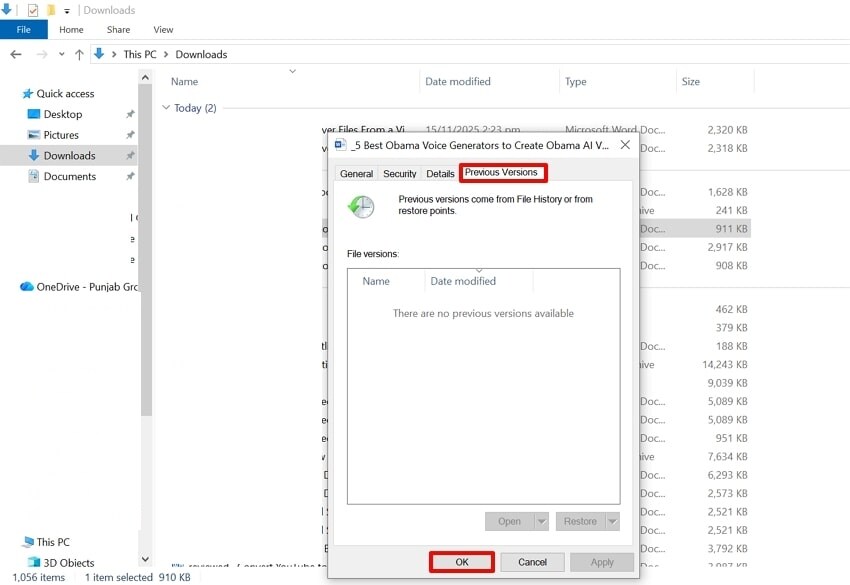
Se houver mais de uma versão listada, prefira abrir antes de restaurar definitivamente. Isso evita trocar o arquivo atual por uma cópia ainda mais antiga do que você precisa.
4. Recuperar pelo OneDrive ou SharePoint
Quando o documento está na nuvem, o versionamento do OneDrive ou do SharePoint costuma ser uma das soluções mais confiáveis. O melhor é que restaurar uma versão anterior não apaga o histórico inteiro, então você pode voltar atrás de novo se necessário.
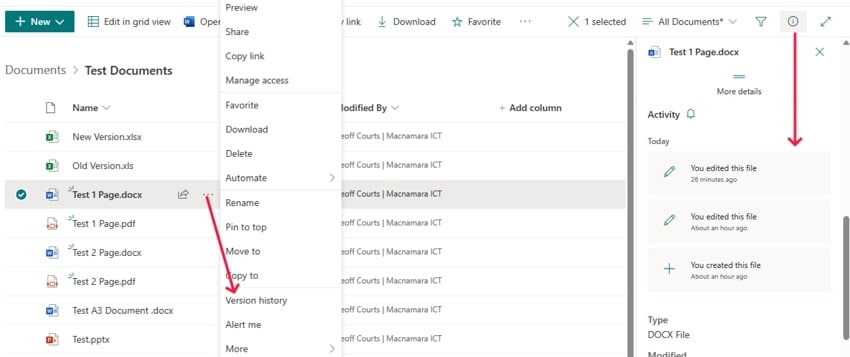
Instruções. Acesse o OneDrive ou SharePoint, encontre o arquivo do Office, clique nos três pontos ao lado do nome e selecione Histórico de versões. O painel mostrará as versões salvas com data e hora para você abrir, comparar ou restaurar a correta.
5. Restaurar a partir de backup
Se você mantém backup no Windows ou em outra solução externa, restaurar a partir de cópias de segurança pode ser a alternativa mais completa. Isso é especialmente útil quando nem o histórico do Office nem a recuperação automática conseguiram trazer o documento de volta.
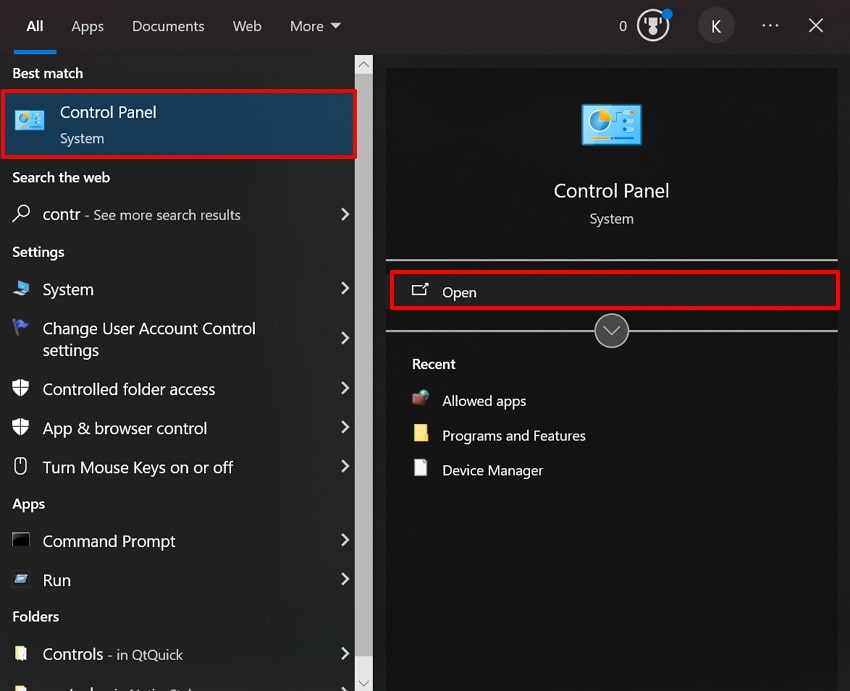
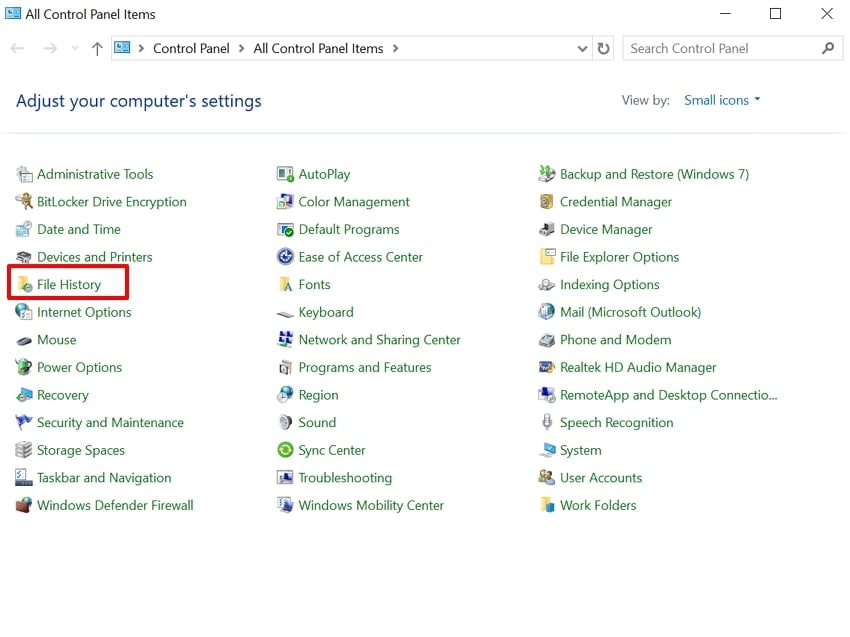
- Pressione Windows + X, procure por Painel de Controle e abra a ferramenta.
- Entre em Histórico de Arquivos.
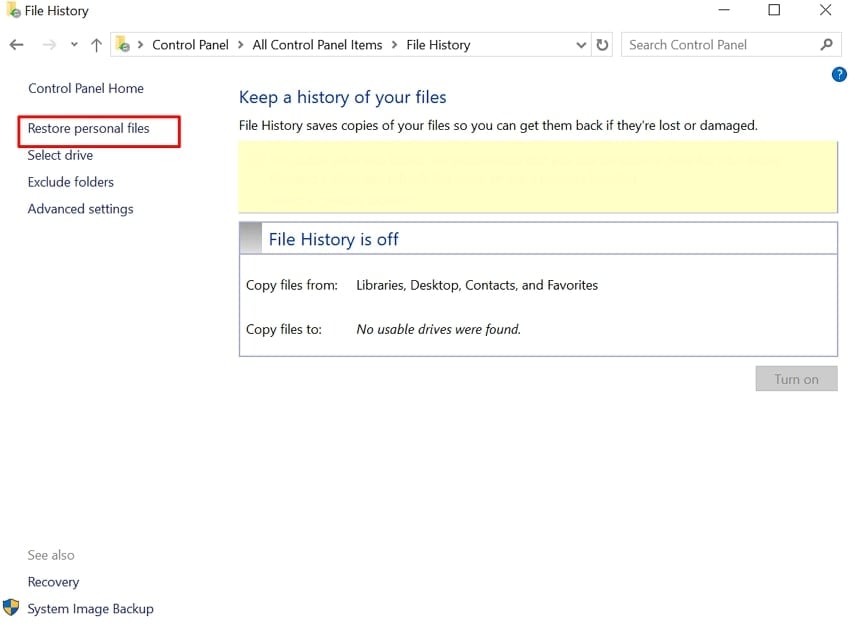
- Clique em Restaurar arquivos pessoais para buscar a pasta ou o documento que deseja recuperar.
Parte 3. Como recuperar documento do Office com software de recuperação de arquivos
Se a versão anterior não aparece no histórico, se a lixeira já foi esvaziada ou se o arquivo foi apagado ou corrompido em um cenário mais grave, vale partir para um software especializado. Nesses casos, o Recoverit pode ajudar a localizar e restaurar documentos do Word, Excel e PowerPoint perdidos em discos internos, HDs externos, pendrives e cartões de memória.
Além de recuperar arquivos excluídos, a ferramenta também atende situações como falha do sistema, ataque de malware, travamento inesperado e perda após formatação. Outro ponto útil é a visualização prévia, que permite conferir se o documento recuperado está íntegro antes de finalizar a restauração.
Principais recursos
- Recuperação em lote: permite localizar e restaurar vários documentos de uma vez, economizando tempo.
- Modos de varredura: oferece verificação rápida para casos simples e verificação profunda para cenários mais complexos.
- Compatibilidade com diferentes dispositivos: funciona em discos internos e externos, pendrives, cartões SD e outros meios de armazenamento.
Passo a passo para usar o Recoverit
Se você precisa recuperar uma versão anterior de um arquivo do Office ou restaurar um documento perdido, siga este fluxo básico:
- Escolha o local onde o arquivo estava salvo
Abra o Recoverit, vá para a área de discos e locais e selecione a unidade, pasta ou dispositivo onde o documento estava antes de desaparecer.
- Inicie a varredura
O programa começará a escanear automaticamente. Se quiser, refine a busca pelo nome do arquivo ou pelo tipo de documento para encontrar resultados mais rápido.
- Visualize e recupere os documentos encontrados
Quando o arquivo aparecer, use a pré-visualização para validar o conteúdo e depois clique em Recuperar ou Recuperar Tudo para salvar os dados restaurados.
Parte 4. Dicas para evitar perder versões importantes de arquivos do Office

- Faça backup com frequência: mantenha cópias no OneDrive, SharePoint, HD externo ou outro serviço confiável.
- Ative o histórico de versões: isso facilita muito recuperar um arquivo sobrescrito ou revisar alterações antigas.
- Verifique a Recuperação Automática: ajuste o intervalo de salvamento para poucos minutos e confirme que o recurso está ativo.
- Mantenha Office e Windows atualizados: atualizações reduzem falhas e melhoram a estabilidade dos arquivos.
- Tenha uma ferramenta de recuperação à mão: quando os recursos nativos falham, um software especializado pode ser a única saída.
Conclusão
Se você precisa recuperar uma versão anterior de um arquivo do Excel, Word ou PowerPoint, comece pelos recursos nativos: Histórico de Versões, Recuperação Automática, versões anteriores do Windows e backups. Em muitos casos, isso já resolve o problema sem complicação. Quando nada disso funciona, um software como o Recoverit pode ampliar bastante as chances de recuperar o documento perdido.
FAQ
-
1. Como saber se existe uma versão anterior do arquivo?
Você pode verificar isso no Histórico de Versões do Office, no OneDrive, no SharePoint ou nas versões anteriores do Windows. Se algum desses recursos estava ativo antes da perda, há boas chances de existir uma cópia antiga disponível. -
2. Como encontrar a versão anterior de um documento do Word mais rápido?
Abra o arquivo no Word, clique no nome do documento e procure a opção Histórico de versões. Se o arquivo estiver sincronizado com a nuvem, esse costuma ser o caminho mais rápido para localizar revisões antigas. -
3. Por que as versões antigas às vezes não aparecem?
Isso normalmente acontece quando o histórico de versões, a Recuperação Automática ou o backup do Windows não estavam ativados antes do problema. Sem esses recursos, o sistema pode manter apenas a versão mais recente salva. -
4. Ferramentas de terceiros ajudam quando não há histórico de versões?
Sim. Se o arquivo foi apagado, sobrescrito ou corrompido e não existe cópia no histórico ou backup, um software como o Recoverit pode escanear o armazenamento para tentar localizar e restaurar o documento.


