
Às vezes, um arquivo importante parece desaparecer sem deixar rastros. Em muitos casos, ele não foi apagado, mas simplesmente ocultado dentro do dispositivo. Isso pode ser frustrante e estressante, especialmente quando o arquivo ausente contém trabalhos valiosos ou memórias pessoais importantes. O desafio muitas vezes está em não saber onde procurar ou quais configurações ajustar, deixando os usuários confusos e preocupados com seus dados.
Este guia oferece uma abordagem direta para descobrir e mostrar arquivos ocultos no PC, pen drives, HDs externos e outros dispositivos de armazenamento.

Ao seguir adiante, você aprenderá não apenas como recuperar arquivos ocultos com segurança, mas também por que os arquivos ficam invisíveis em primeiro lugar e como evitar que isso aconteça novamente.
Experimente o Recoverit para Recuperar e Reparar Vídeos/Fotos/Documentos etc.
 Segurança Verificada. Mais de 7.302.189 pessoas já baixaram.
Índice:
Causas Comuns: Por que os arquivos ficam ocultos?
Muitas pessoas se perguntam por que os arquivos desaparecem mesmo quando nada é excluído. Os arquivos podem ficar invisíveis por motivos simples ou problemas mais graves. Aqui estão as causas mais comuns. Esses pontos ajudam a entender por que você precisa saber como recuperar arquivos ocultos e como exibir pastas ocultas no dia a dia. Quando você conhece a causa, fica mais fácil escolher o método certo.
- Configurações incorretas de pasta Às vezes o sistema oculta itens porque as configurações de visualização foram alteradas. Quando o modo oculto está ativo, os arquivos não aparecem. Esta é uma razão comum ao aprender como achar arquivos ocultos no HD ou SSD. Muitos usuários esquecem que o sistema pode ocultar itens para manter a pasta organizada.
- Erro do usuário As pessoas podem clicar com o botão direito em um arquivo e marcá-lo como oculto por engano. Isso costuma acontecer na pressa. Você pode achar que o arquivo sumiu, mas ele não foi excluído. Muitos ocultam arquivos para limpar uma pasta e esquecem de mostrar os arquivos novamente depois.
- Atividade de malware (Vírus) Alguns programas maliciosos ocultam arquivos em HDs, pen drives ou cartões SD. Eles fazem isso para causar confusão. Quando isso acontece, você deve recuperar arquivos ocultos do pen drive atacado por vírus com cuidado. O malware cria atalhos e tenta distrair o usuário tornando as pastas originais invisíveis.
- Pen drive defeituoso Um pen drive ou cartão de memória pode não carregar os itens adequadamente. Quando o sistema de arquivos tem erros, as pastas podem sumir. Nesses casos, é necessário recuperar arquivos ocultos de um pen drive corrompido ou de outros dispositivos portáteis. Isso é comum em drives antigos ou usados em vários computadores.
- Regras de proteção do sistema O Windows e o macOS ocultam certos arquivos para protegê-los. Estes geralmente são itens importantes do sistema operacional. Quando as configurações mudam, seus dados pessoais também podem ficar ocultos sem querer.
- Armazenamento corrompido Drives danificados ou com bad blocks podem ocultar arquivos devido a erros de leitura. O conteúdo pode parecer apagado, mas está apenas invisível no sistema. Um sistema de arquivos RAW ou corrompido frequentemente marca pastas inteiras como ocultas.
Como Recuperar Arquivos Ocultos?
Esta parte explica como recuperar arquivos ocultos usando diferentes métodos. Cada técnica serve para uma situação específica. Você pode usar softwares de recuperação, configurações do Windows, comandos no CMD ou backups em nuvem. Os passos são curtos e diretos.
Os arquivos ocultos voltarão a aparecer assim que você seguir os passos corretos.
Método 1: Usar o Programa de Recuperação de Dados Recoverit
Muitas pessoas preferem usar um software porque é muito fácil e rápido. Uma ferramenta como o Recoverit escaneia o dispositivo profundamente. Ela encontra itens que estão ocultos, deletados ou corrompidos. Isso é essencial quando você precisa recuperar arquivos ocultos do pen drive, cartão de memória ou HD externo. O programa é conhecido por localizar arquivos que não aparecem na visualização normal do PC e oferece uma pré-visualização grátis antes de salvar.
O processo é bem intuitivo. Você não precisa de conhecimentos técnicos: basta selecionar o drive e escanear. Este software de recuperação funciona até mesmo quando o dispositivo pede formatação. É a melhor escolha quando você busca como recuperar arquivos ocultos com segurança e teme ter perdido os dados permanentemente.
Como usar o Recoverit para recuperar arquivos ocultos:
Passo 1. Abra o software Recoverit e selecione o drive ou pen drive para escanear.

Passo 2. Aguarde a varredura e recupere os arquivos que você deseja. O software mostrará todos os arquivos ocultos que encontrar.

Passo 3. Clique em Recuperar. Escolha um local seguro no seu PC (diferente do original) para salvar os dados recuperados.

Método 2: Ativar a opção Mostrar Arquivos Ocultos no Explorador de Arquivos (Windows)
O Windows pode ocultar arquivos automaticamente. É por isso que muitas pessoas pesquisam como mostrar arquivos ocultos ou como achar arquivos ocultos no PC mesmo sem ter excluído nada. A opção nativa do sistema ajuda a exibir esses itens facilmente. É um método rápido que resolve problemas básicos, mas muitos usuários esquecem que ele existe.
Este recurso é ideal para encontrar itens no disco rígido ou HD externo. Sendo integrado ao Windows, deve ser o primeiro método a ser testado. Ele costuma resolver rapidamente a dúvida de como encontrar arquivos ocultos no pen drive também.
Como Ativar a opção Mostrar Arquivos Ocultos no Windows:
Passo 1. Abra o Explorador de Arquivos e vá para a guia Exibir na parte superior.
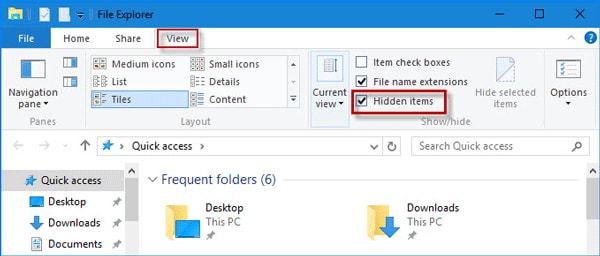
Passo 2. Marque a caixa de seleção Itens Ocultos. Verifique sua pasta novamente para ver se os arquivos apareceram.
Método 3: Usar o CMD (Prompt de Comando) ou Terminal para exibir arquivos ocultos
Às vezes os atributos dos arquivos são alterados devido a problemas no sistema ou infecções por vírus de atalho. O CMD (Prompt de Comando) ajuda a redefinir esses atributos. Este método é muito útil quando as pastas não aparecem mesmo após você ativar a visualização de arquivos ocultos. Os comandos no CMD são poderosos e funcionam perfeitamente para corrigir atributos em pen drives e HDs externos.
Se você quer recuperar arquivos ocultos de um pen drive pelo CMD, esse método é altamente recomendado. O dispositivo pode até apresentar falhas, mas os comandos forçam a exibição dos itens invisíveis. Esta é uma excelente opção avançada para quem precisa resolver o problema de como recuperar um arquivo oculto em casos mais complexos.
Como usar o CMD (Prompt de Comando) para exibir arquivos:
Passo 1. Procure por cmd no menu Iniciar e abra o Prompt de Comando como administrador.
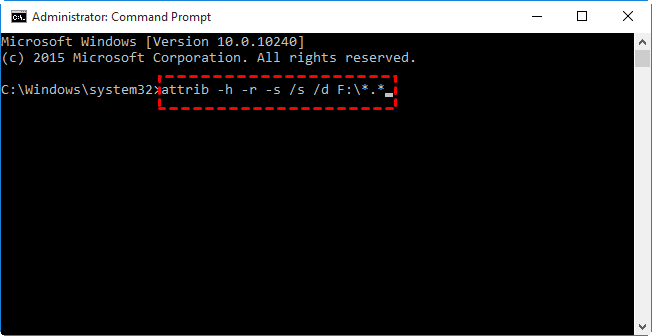
Passo 2. Use o comando attrib -h -r -s /s /d X:\*.* (substitua o X pela letra do seu drive) para mostrar os arquivos ocultos. Depois, atualize a pasta e veja se os dados voltaram.
Método 4: Verificar configurações de arquivos ocultos no Finder do macOS
Usuários de Mac também enfrentam problemas de arquivos que somem. O Finder possui configurações que filtram certos itens. Se a configuração estiver incorreta, você pode achar que seus dados foram deletados. Um simples atalho de teclado no Finder ajuda a revelar itens ocultos na hora. Este método é a melhor solução para quem usa o macOS.
O macOS oculta arquivos do sistema por segurança, o que significa que você precisa revelá-los manualmente se algo importante sumiu. É a forma mais rápida de entender como recuperar arquivos ocultos no Mac sem precisar instalar programas de terceiros de imediato.
Como verificar as configurações no Finder do macOS:
Passo 1. Abra o Finder e pressione o atalho Command + Shift + Ponto (.) para mostrar itens ocultos.
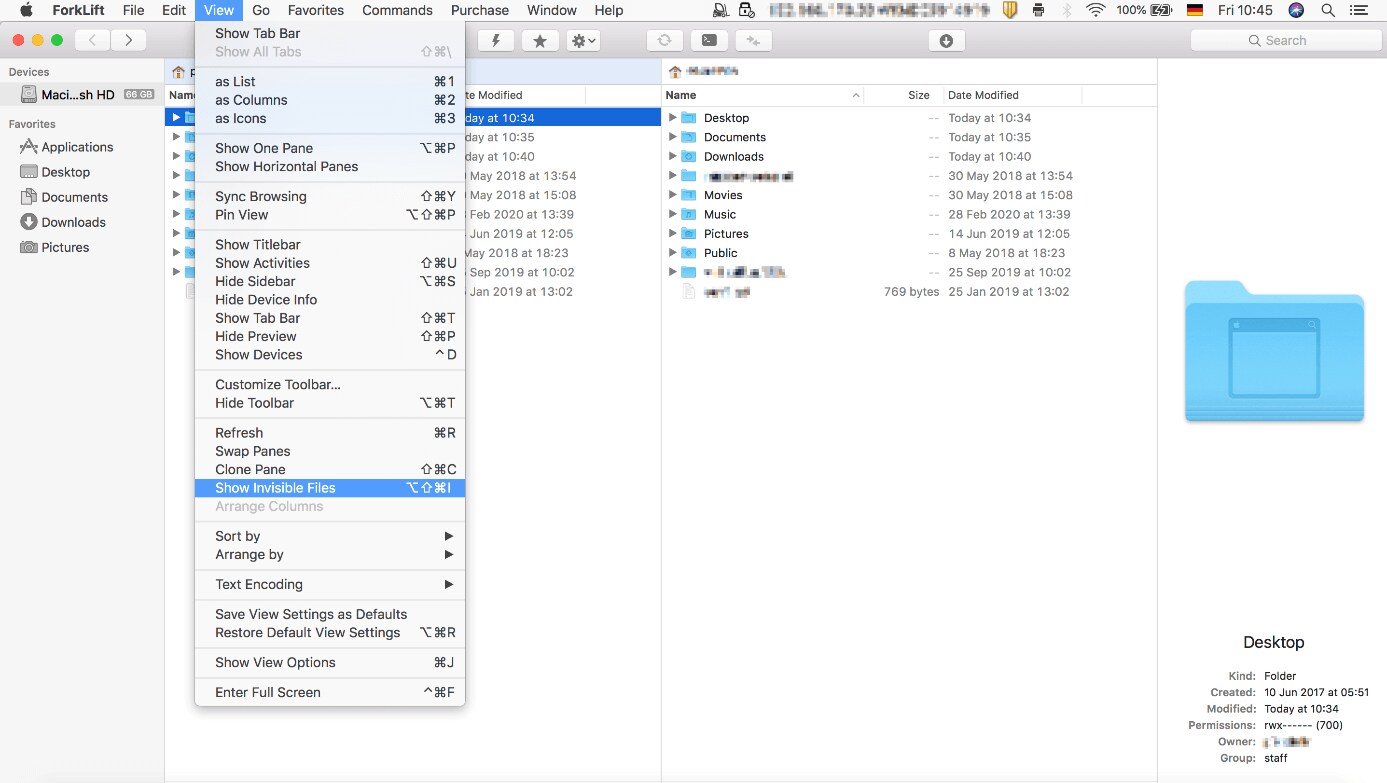
Passo 2. Navegue pelas pastas para localizar seus arquivos ausentes e desmarque o atributo "oculto" se necessário.
Método 5: Verificar por vírus e malware que ocultam pastas
Malwares e vírus de atalho frequentemente ocultam arquivos. Se o seu pen drive criar atalhos esquisitos ou o PC agir de forma estranha, faça uma varredura com seu antivírus. Uma análise profunda vai encontrar as pragas virtuais responsáveis por transformar suas pastas em arquivos invisíveis. Esse problema é clássico em pen drives usados em computadores compartilhados, como faculdades e lan houses.
Uma vez que o vírus é removido, os arquivos geralmente podem ser exibidos novamente pelo CMD ou pelo Windows Explorer. Caso contrário, você ainda pode recuperar arquivos ocultos do pen drive com um software de recuperação. Manter seu sistema limpo é a base para não perder dados.
Como fazer a varredura contra vírus que ocultam arquivos:
Passo 1. Execute uma verificação completa do sistema usando seu Windows Defender ou antivírus atualizado.
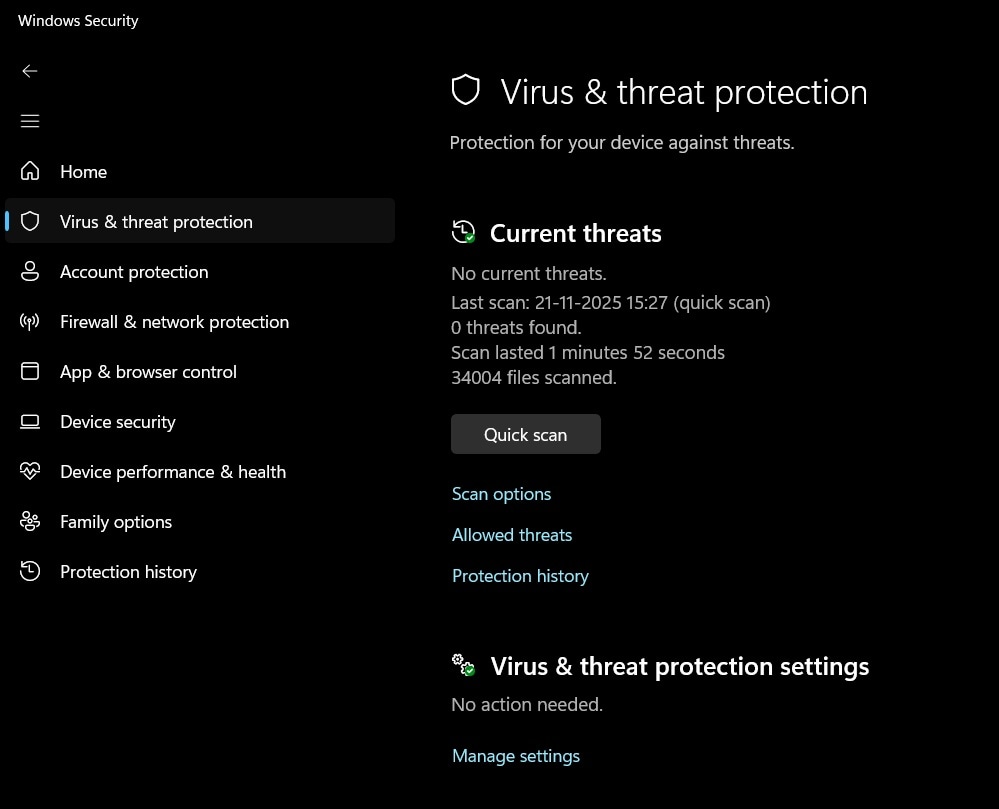
Passo 2. Exclua as ameaças detectadas e reinicie o PC para atualizar o sistema de arquivos.
Método 6: Restaurar arquivos através de backup ou armazenamento em nuvem
Serviços de backup salvam o dia quando os arquivos desaparecem ou o pen drive queima. Se você salvou seus dados anteriormente no Google Drive, OneDrive ou em um HD externo secundário, basta baixar tudo de volta. Mesmo se o dispositivo original estiver inacessível ou ocultando pastas, seu backup na nuvem estará limpo e seguro.
Restaurar um backup é a forma mais tranquila de resolver o problema para pessoas que procuram como recuperar arquivos ocultos sem usar ferramentas avançadas de recuperação ou comandos difíceis no CMD. É a principal recomendação preventiva de longo prazo.
Como restaurar arquivos da nuvem:
Passo 1. Abra seu serviço de backup ou acesse sua conta na nuvem, como o Google Drive.
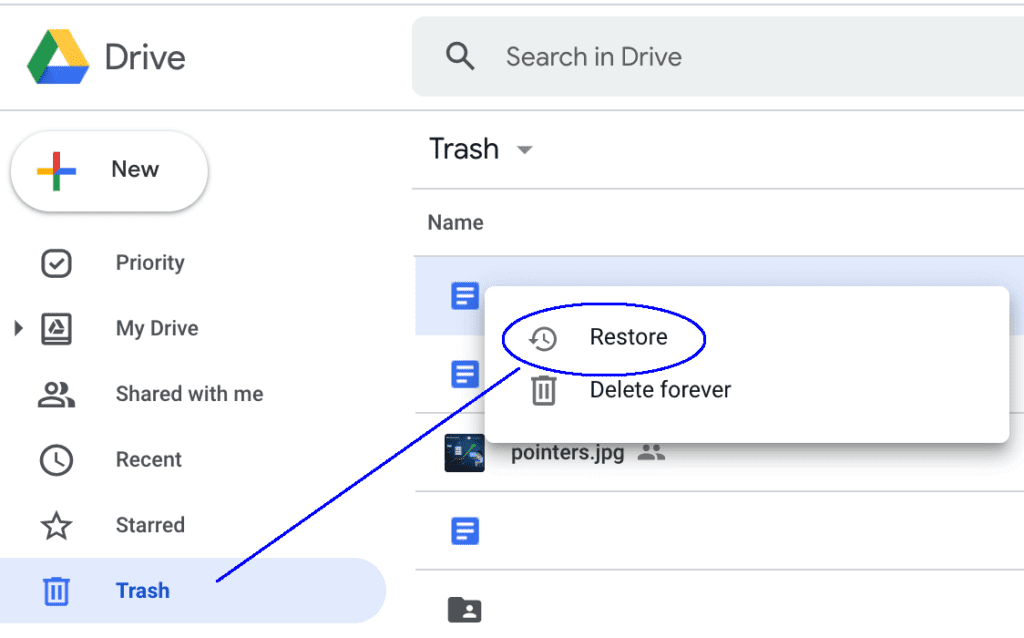
Passo 2. Faça o download dos arquivos para uma nova pasta segura no seu computador.
Conclusão
Arquivos ocultos ou que somem de repente podem causar muito estresse. A boa notícia é que a maioria desses problemas é fácil de corrigir. Agora você sabe como recuperar arquivos ocultos usando opções nativas do Windows, o CMD, ou até mesmo um software profissional. Você também aprendeu como achar um arquivo oculto em vários tipos de dispositivos de armazenamento, seja um Mac, PC ou HD externo.
Com um pouco de atenção, você consegue restaurar e exibir suas pastas invisíveis. Você pode recuperar arquivos ocultos de um pen drive corrompido, usar o comando attrib ou acionar um backup da nuvem. Agora que você sabe como mostrar arquivos ocultos no PC e no pen drive, o processo fica bem mais rápido e sem desespero. Crie o hábito de fazer backups periódicos e use ejetar o pen drive com segurança para evitar erros lógicos no futuro.
Perguntas Frequentes:
-
1. Por que os arquivos ficam ocultos no PC ou pen drive?
Os arquivos ficam ocultos devido a configurações nativas do Windows, erros do usuário ao marcar as propriedades do arquivo, vírus de atalho ou erros no sistema de armazenamento. Assim que você corrige a causa raiz (seja por CMD ou Antivírus), os dados voltam a aparecer. Vale lembrar que um arquivo oculto não foi excluído ou apagado permanentemente. -
2. Posso recuperar arquivos ocultos de um pen drive corrompido que pede formatação?
Sim, em muitos casos. Você pode usar softwares de recuperação de dados como o Recoverit ou rodar reparos e comandos pelo CMD. Esses métodos ajudam a recuperar arquivos ocultos do pen drive ou cartão de memória danificado. Se o disco estiver irreconhecível ou fisicamente quebrado, backups na nuvem são a alternativa. -
3. Um vírus ou malware pode ocultar arquivos sem excluí-los?
Sim. Muitos malwares (como o famoso "vírus de atalho") ocultam os arquivos originais e criam atalhos falsos para causar confusão e forçar o usuário a clicar neles. Uma varredura completa com antivírus e o uso do comando "attrib" no CMD costumam resolver a questão e revelar as pastas.


