
Você está profundamente envolvido em um projeto, refinando bancos de dados complexos, quando de repente, o Excel congela. A tela fica esbranquiçada e um erro aparece na sua tela: "O Excel não está respondendo". Naquela fração de segundo, seu foco muda de produtividade para pânico com horas de trabalho não salvo em jogo. Para qualquer pessoa que depende do Excel para decisões baseadas em dados, saber quando o "Excel não está respondendo: como salvar" torna-se uma necessidade essencial.
Afinal, perder horas de trabalho árduo para uma planilha congelada é o pior pesadelo de todo profissional. A parte tranquilizadora é que o guia abaixo cobre todas as soluções possíveis para recuperar e proteger seu progresso.
Experimente o Recoverit para Realizar a Recuperação de Dados do Excel
 Segurança Verificada. 3,591,664 pessoas já baixaram.
Neste artigo

Parte 1. Por que o Excel não está respondendo: como salvar
Uma compreensão profunda das causas por trás do erro "Microsoft Excel não está respondendo: como salvar" pode ajudá-lo a solucionar problemas efetivamente. Para mais clareza, vá para a seção e descubra os motivos mais comuns pelos quais o Excel para de responder inesperadamente:

- Arquivos Sobrecarregados ou Grandes: Enquanto você está trabalhando com planilhas massivas contendo milhares de linhas ou imagens de alta resolução, o Excel pode ficar sobrecarregado. O programa pode ter dificuldade em processar tantos dados de uma vez, resultando em lentidão ou falta de resposta completa.
- Conflitos de Suplementos ou Extensões: Nem todos os suplementos são otimizados ou compatíveis com todas as versões do Excel; alguns podem conter código desatualizado ou scripts conflitantes. Quando isso acontece, o Excel pode travar durante a configuração ou congelar ao executar uma tarefa importante.
- Versão do Excel Antiga ou Desatualizada: Como qualquer outro software, o Excel requer atualizações regulares para corrigir falhas e garantir compatibilidade com sistemas modernos. Com uma versão desatualizada, você pode experimentar um erro recorrente de 'Excel não está respondendo' devido a vulnerabilidades não corrigidas ou formatos de arquivo incompatíveis.
- Recursos de Sistema Insuficientes: O Excel consome muitos recursos, especialmente ao lidar com operações pesadas de dados, como executar macros ou trabalhar com elementos visuais incorporados. Trabalhando em um sistema que não possui RAM adequada, poder de processamento ou espaço em disco disponível, o Excel pode congelar no meio da tarefa.
- Devido a pasta de trabalho corrompida ou links externos: Pastas de trabalho com fórmulas quebradas ou links para fontes de dados externas ausentes podem fazer com que o Excel trave indefinidamente. Sempre que o Excel tenta recuperar ou recalcular essas referências, pode ficar preso em um loop, fazendo com que o programa pare de responder.
Parte 2. Correções rápidas para quando o Excel não está respondendo: como salvar
Em muitos casos, quando o "arquivo do Excel não está respondendo: como salvar", isso requer apenas algumas ações simples para restaurar a funcionalidade. Revise algumas soluções práticas, completas com tutoriais guiados para ajudá-lo a salvar seu progresso não salvo:
1. Aguarde alguns minutos
Quando o Excel para de responder sem nenhum aviso, nem sempre é um sinal de travamento, mas sim que o programa está simplesmente sobrecarregado. Conjuntos de dados massivos podem fazer com que a interface congele devido à sobrecarga, enquanto o programa continua trabalhando nos bastidores. Durante essa situação, evite clicar repetidamente ou não feche o Excel imediatamente se a barra de status na parte inferior mostrar "calculando". Simplesmente aguarde 2-5 minutos ou mais se seu arquivo for excepcionalmente grande.
2. Pressione Ctrl + S repetidamente para forçar um salvamento rápido
O temido erro "Excel não está respondendo: como salvar o trabalho", pode indicar que os processos subjacentes ainda estão parcialmente ativos. Pressionar "Ctrl + S" repetidamente dá ao Excel várias chances de reconhecer sua solicitação de salvamento antes de travar completamente. É um truque simples, mas eficaz, para capturar suas últimas edições, preservar seu progresso e evitar horas de retrabalho. Além disso, o atalho de teclado pode funcionar mesmo quando o clique não responde.
3. Feche aplicativos desnecessários para liberar memória
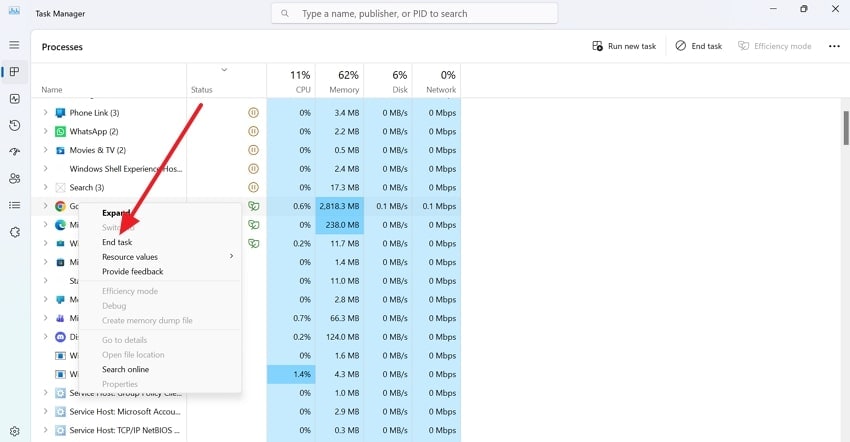
Em um computador que executa vários outros programas, como um navegador web com dezenas de abas, esses processos competem por recursos valiosos do sistema. Uma CPU ou RAM sobrecarregada faz o Excel ter dificuldade em funcionar corretamente, levando a congelamentos ou à falta de resposta completa. A única solução é fechar aplicativos em segundo plano, liberando poder de processamento e memória para recuperar o Excel. Explore o tutorial e feche aplicativos indesejados para minimizar a sobrecarga no desempenho do seu computador:
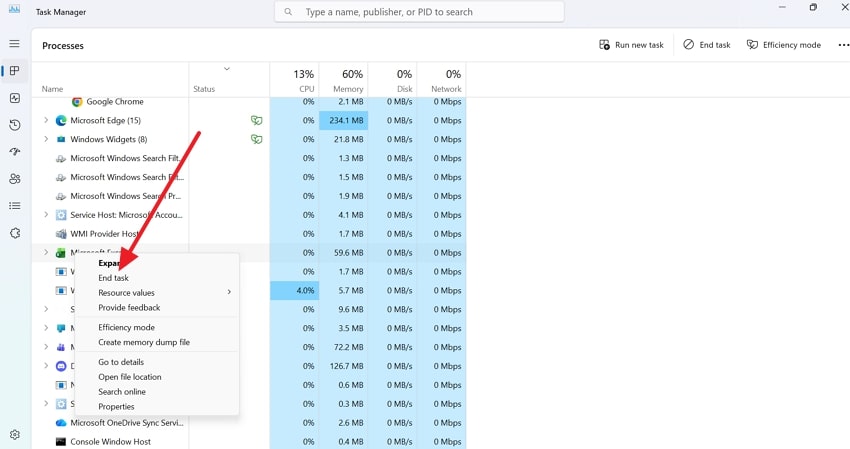
Instruções. Acesse o Gerenciador de Tarefas no seu Windows, navegue até o aplicativo desnecessário ocupando espaço e clique com o botão direito nele. Em seguida, escolha a opção "Finalizar Tarefa" do menu suspenso para fechar o aplicativo completamente.
4. Desconecte unidades externas se o seu arquivo estiver armazenado lá
A estabilidade da conexão pode impactar o desempenho do Excel, exibindo que o "arquivo do Excel não está respondendo: como salvar" se estiver armazenado em um dispositivo externo. Qualquer interrupção, atraso ou desconexão temporária entre seu sistema e a fonte de armazenamento pode fazer com que o Excel trave. O Excel tenta ler e gravar dados nesse local e, se não receber uma resposta oportuna, fica preso. Apenas desconectar e reconectar unidades externas pode destravar essa comunicação paralisada.
Parte 3. Use a AutoRecuperação se o Excel não está respondendo: como salvar
Para uma consulta recorrente como "meu Excel não está respondendo e eu não salvei", o recurso integrado de AutoRecuperação pode ser um salvador. Esta funcionalidade cria cópias de backup do seu arquivo em intervalos regulares para proteger seu trabalho não salvo. Mesmo se o Excel congelar ou travar, o programa retém versões temporárias do seu arquivo em uma pasta de recuperação oculta. Para saber como proceder, siga as diretrizes e faça uso da AutoRecuperação do Excel:
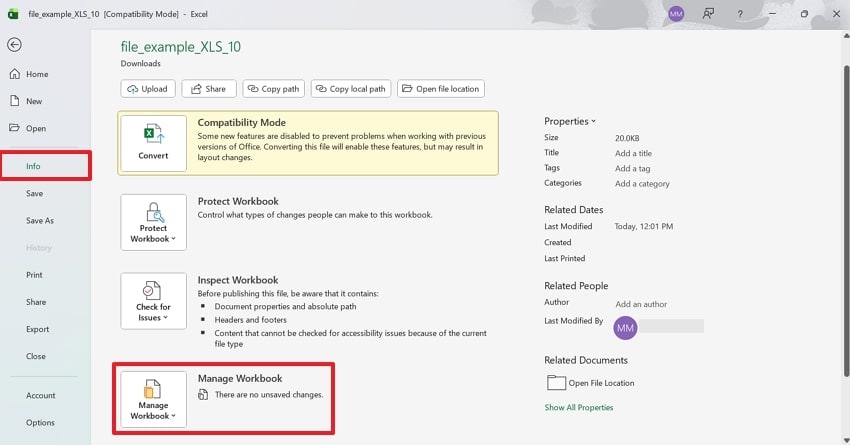
- Entre no Excel primeiro, acesse a guia "Arquivo" e pressione a seção "Informações" do painel. Em seguida, navegue até "Gerenciar Pasta de Trabalho" e clique na seta para baixo para mais opções.
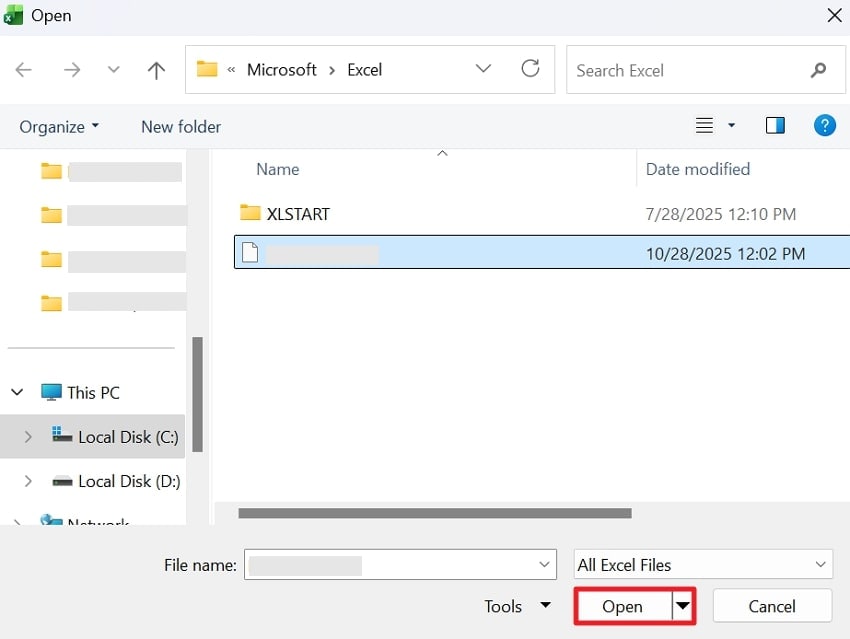
- Avance e pressione a opção "Recuperar Pastas de Trabalho Não Salvas" para acessar a janela "Abrir".
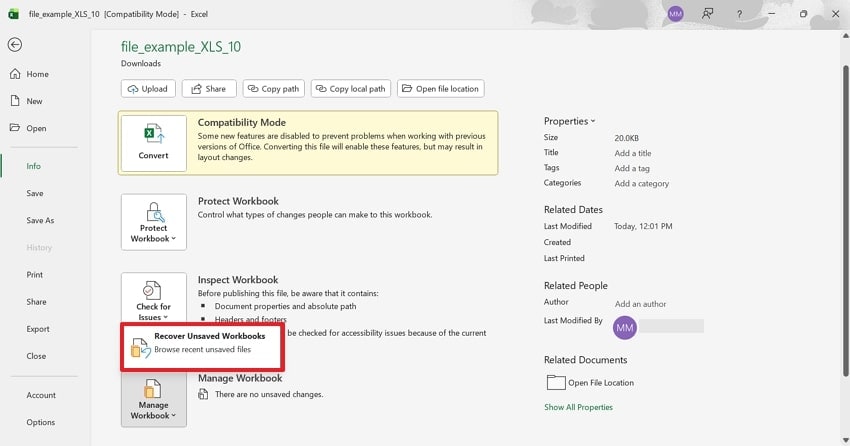
- Navegue pelos arquivos disponíveis, selecione o desejado e clique no botão "Abrir" para salvá-lo imediatamente.
Parte 4. Como salvar arquivo do Excel quando não está respondendo (Truque do Gerenciador de Tarefas)
Uma vez que o Excel esteja completamente sem resposta e nenhum dos métodos usuais funcione, o truque do Gerenciador de Tarefas salva o dia. É uma maneira controlada de fechar o Excel sem encerrar instantaneamente o processo, dando ao programa uma oportunidade final de salvar seu trabalho. Ao lidar com o erro "Excel não está respondendo: como salvar", você pode até recuperar o arquivo dessa forma sem corrompê-lo. Siga o manual para otimizar o Gerenciador de Tarefas e salvar arquivos:
Instruções. Acesse o Gerenciador de Tarefas, localize seu arquivo Excel na guia "Processos" e clique com o botão direito nele. Feito isso, escolha a opção "Finalizar Tarefa", permitindo que o Excel peça para você salvar o arquivo antes de fechar.
Dica Profissional. Quando o Excel para de responder, recupere dados perdidos rapidamente com o Recoverit
Você está completamente absorto na zona, analisando dados ou finalizando um relatório importante, quando de repente o Excel congela. O cursor não se move, a tela desbota e a mensagem familiar aparece: "arquivo do Excel não está respondendo: como salvar?" Construído para momentos exatamente como este, o Recoverit oferece uma solução prática para recuperar arquivos não salvos ou excluídos em qualquer condição. Ele facilita aos usuários recuperar arquivos perdidos de todos os dispositivos de armazenamento, incluindo partições de disco.
Além disso, você pode facilmente resgatar arquivos Excel de computadores travados, sistemas Linux e até servidores NAS. Mais impressionante ainda, o programa suporta quase todos os formatos Excel, incluindo XLS e TSV. Com uma alta taxa de sucesso e recuperação sem nenhuma perda de qualidade, tem sido uma escolha popular entre a maioria dos usuários. No local escolhido, o software executa uma varredura rápida e profunda para recuperar todos os arquivos perdidos.
Recursos principais
- Recuperar Arquivos Word: O programa suporta quase todos os formatos Word e funciona com Microsoft Office ou versões anteriores para recuperação rápida.
- Recuperação de Arquivo ZIP: Você pode recuperar arquivos ZIP/RAR importantes perdidos devido a exclusão acidental, erros de disco rígido ou outros motivos.
- Restaurar E-mails Perdidos: Este software líder de recuperação de dados permite que os usuários recuperem e-mails e anexos perdidos ou excluídos de várias caixas de correio.
Tutorial detalhado para recuperar dados perdidos do Excel
Logo, quando o erro "Excel não está respondendo: como salvar" ocorrer no meio do caminho, siga as diretrizes fornecidas e restaure seus dados:
1. Especifique o local e faça a varredura de arquivos
Para começar, selecione um disco rígido na guia "Unidades de Disco Rígido" ou Desktop na seção "Acesso Rápido". Em seguida, clique na opção "Iniciar" para iniciar uma varredura rápida no local escolhido.

2. Revise os resultados da varredura em tempo real
Depois disso, analise o progresso da varredura em tempo real na sua tela e identifique arquivos para verificar seus resultados. Prossiga e pressione o botão "Recuperar" para iniciar o processo de recuperação.

3. Visualize os arquivos Excel recuperados e salve-os
Clique duas vezes nos arquivos Excel para visualizá-los e salvá-los no seu dispositivo para uso posterior.

Parte 5. Como evitar que o Excel pare de responder no futuro
Após uma experiência prolongada de "Microsoft Excel não está respondendo: como salvar", seguir as medidas preventivas listadas torna-se uma necessidade imensa:

- Acesse AutoSalvar e AutoRecuperação: Ambos garantem que seu trabalho seja salvo automaticamente em intervalos regulares e, mesmo se ocorrer um travamento, seu progresso permanece seguro. Com eles habilitados, você raramente precisará se preocupar em perder edições não salvas novamente no Excel.
- Mantenha o Excel e o Windows Atualizados: Certifique-se de atualizar regularmente sua versão do Excel ou Windows, pois essas incluem correções essenciais e correções de bugs. Além disso, tanto as atualizações do sistema quanto do Excel garantem operações mais suaves e previnem erros comuns de congelamento.
- Não Sobrecarregue Pastas de Trabalho: Simplifique suas pastas de trabalho dividindo arquivos grandes em menores e minimizando fórmulas complexas. Esta etapa é essencial porque uma pasta de trabalho mais leve resulta em desempenho do Excel mais rápido e confiável.
- Salve Arquivos Localmente Antes de Sincronizar com a Nuvem: Embora o armazenamento em nuvem como o OneDrive seja conveniente, interrupções de rede podem fazer com que o Excel congele. Para evitar isso, sempre salve seus arquivos localmente primeiro, depois carregue-os para ter uma cópia livre de corrupção.
- Desabilite Suplementos Problemáticos: Além disso, uma visualização regular e desabilitação de quaisquer suplementos desnecessários ou instáveis ajudam a manter o Excel funcionando efetivamente. Mais importante ainda, quanto menos suplementos houver, significa menos conflitos e desempenho mais suave.
Conclusão
Em conclusão, uma correção técnica para o erro "Excel não está respondendo: como salvar" serve como uma tábua de salvação para proteger horas de trabalho árduo. Embora opções como AutoRecuperação e salvamentos manuais possam ajudar em alguns casos, eles nem sempre garantem sucesso. Para uma recuperação de dados sem perdas, o Recoverit se torna um assistente definitivo para proteger arquivos quando nada mais funciona.
Perguntas Frequentes
-
1. Um arquivo Excel congelado pode causar corrupção de dados?
De fato, um Excel congelado pode causar corrupção de dados, especialmente se for forçado a fechar abruptamente durante o salvamento. É por isso que você deve deixar o Excel concluir seu processamento ou usar uma ferramenta de recuperação como o Recoverit que é especializada em restaurar arquivos corrompidos. -
2. Por que o Excel congela ao salvar no OneDrive ou SharePoint?
Ao salvar em plataformas de nuvem como OneDrive ou SharePoint, conexões de internet instáveis ou atrasos de sincronização podem fazer com que o Excel trave. Depois que o arquivo for salvo localmente, isso garante que seu trabalho não seja perdido devido a interrupções de conectividade. -
3. O Excel salva arquivos automaticamente antes de travar?
Não, nem sempre, mas o recurso de AutoRecuperação do Excel salva arquivos temporários apenas em intervalos predefinidos. Por exemplo, se o sistema travar entre esses intervalos, quaisquer alterações recentes feitas nesse meio tempo podem ser perdidas. Para minimizar o problema quando o "arquivo do Excel não está respondendo: como salvar", você precisará reduzir o intervalo da AutoRecuperação para a cada 1-3 minutos para trabalhos importantes.


