
O Microsoft Excel está entre as ferramentas mais utilizadas para armazenamento de dados, análise e cálculos extensivos. Dada a importância dos arquivos do Excel, é essencial manter a ferramenta sempre funcional. No entanto, há muitos motivos pelos quais ela pode prejudicar uma boa experiência do usuário. Redefinir a ferramenta para suas configurações padrão pode corrigir o problema de desempenho. O artigo a seguir discute a importância e como redefinir o Excel para as configurações padrão usando vários métodos.
Experimente o Recoverit para Realizar a Recuperação de Dados do Excel
 Verificado quanto à segurança. 3,591,664 pessoas já o baixaram.
Neste artigo
-
- Redefinir as Configurações da Faixa de Opções e da Barra de Ferramentas pelas Opções do Excel
- Redefinir as Configurações do Excel Usando o Editor do Registro
- Redefinir o Excel pelo Windows PowerShell
- Redefinir Apenas a Aparência da Pasta de Trabalho (Estilos, Temas, etc.)
- Usar a Opção "Redefinir Todos os Aplicativos do Microsoft Office" (Redefinição Completa do Pacote)
- Reinstalar o Microsoft Office (Último Recurso)
- Redefinir Configurações Visuais Menores (Opcional)

Parte 1. Por que Redefinir o Excel para as Configurações Padrão é Importante
Redefinir o Excel para as configurações padrão ajuda a restaurar a estabilidade e o desempenho, removendo preferências corrompidas, suplementos com falha e opções mal configuradas. A lista a seguir apresenta detalhes sobre por que você deve redefinir o Excel para suas configurações padrão:
- Restaura o Desempenho Original do Excel: Redefinir o Excel limpa dados temporários e preferências corrompidas que tornam as operações mais lentas. Isso ajuda a restaurar cálculos fluidos e melhor desempenho para arquivos grandes.
- Corrige Erros de Configuração Ocultos: Configurações personalizadas com falha ou preferências de interface corrompidas frequentemente causam travamentos e falhas. Redefinir o Excel para as configurações padrão remove esses erros, devolvendo tudo ao comportamento padrão estável.
- Melhora a Compatibilidade de Suplementos e Extensões: Suplementos problemáticos podem entrar em conflito com os processos do Excel e causar lentidão. A redefinição desativa todos os suplementos, permitindo que os usuários reativem apenas os confiáveis.
- Redefine Personalizações e Macros com Falha: Macros corrompidas e configurações de barra de ferramentas podem prejudicar as ferramentas e atalhos do Excel. A redefinição elimina esses problemas e garante uma interface consistente e sem erros.
- Fornece uma Base Limpa para Solução de Problemas: Se os problemas do Excel persistirem apesar das correções, a redefinição garante uma linha de base nova. Isso ajuda a identificar se o problema raiz está nas configurações da ferramenta ou no próprio sistema.
Parte 2. Maneiras Básicas de Como Redefinir o Excel para as Configurações Padrão
Antes de explorar soluções avançadas para redefinir o aplicativo, você deve primeiro experimentar os métodos básicos. A seção a seguir explora as formas mais simples de redefinir o aplicativo:
1. Redefinir as Configurações da Faixa de Opções e da Barra de Ferramentas pelas Opções do Excel
Redefinir as configurações da faixa de opções e da barra de ferramentas restaura o layout padrão do Excel, removendo posicionamentos indesejados de botões e guias ausentes. Isso ajuda os usuários a recuperar rapidamente um espaço de trabalho familiar e organizado. A importância deste método está em reduzir a confusão e melhorar a eficiência ao eliminar interrupções relacionadas ao layout. Siga estas instruções para aprender como redefinir as configurações do Excel, a faixa de opções e as configurações da barra de ferramentas pelas opções do Excel:
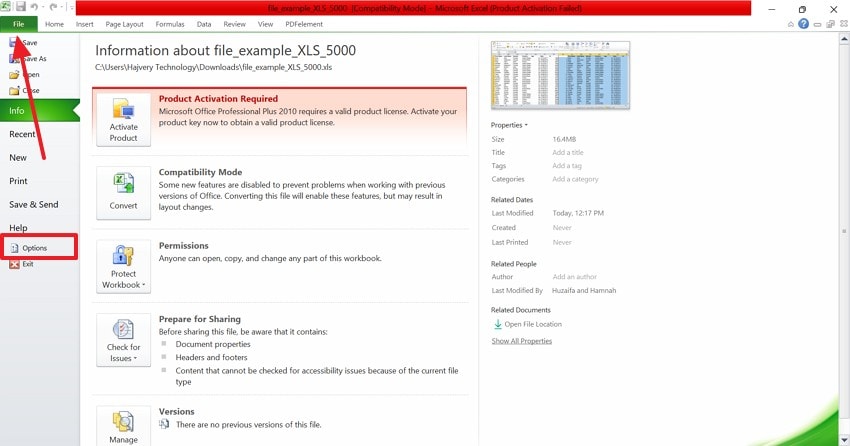
- Para começar, abra o menu "Arquivo" no canto superior esquerdo e selecione a guia "Opções" à esquerda.
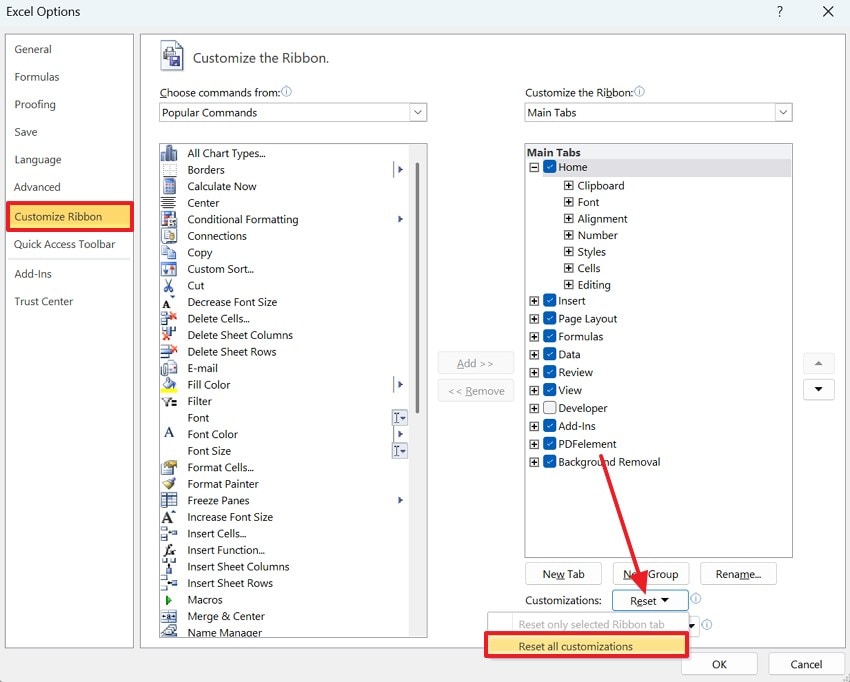
- Na janela seguinte, selecione a opção "Personalizar Faixa de Opções" para encontrar o menu "Redefinir". Ao expandir este menu suspenso, escolha o botão "Redefinir todas as personalizações" para restaurar todas as configurações da faixa de opções e da barra de ferramentas ao layout padrão.
2. Redefinir as Configurações do Excel Usando o Editor do Registro
Esta redefinição profunda limpa dados de configuração corrompidos armazenados no registro do Windows. Ela força o Excel a reconstruir configurações padrão limpas na próxima inicialização. Isso resolve erros persistentes que as redefinições de interface padrão não conseguem corrigir. Siga o guia abaixo e veja como redefinir o Excel para as configurações padrão usando o Editor do Registro:
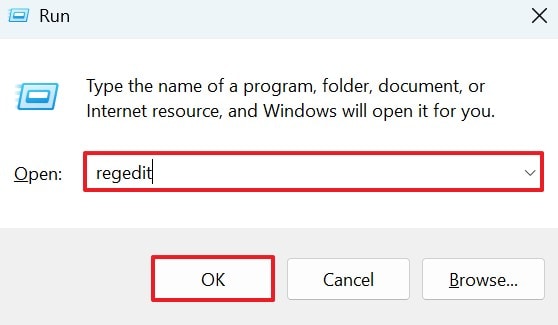
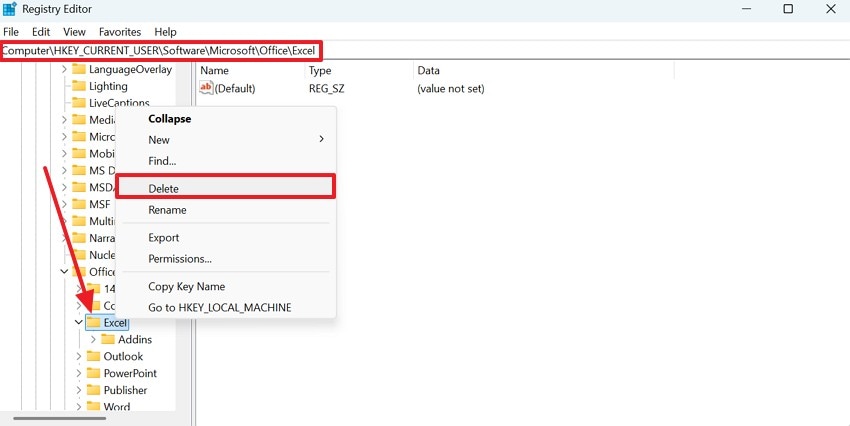
- Para iniciar o processo, pressione as teclas "Win+R" no teclado e insira o comando "regedit" na janela Executar.
- Quando a janela do Editor do Registro abrir, siga este caminho: "Computador > HKEY_CURRENT_USER > Software > Microsoft > Office > Excel". Agora, clique com o botão direito em "Excel" e selecione o botão "Excluir". Em seguida, reinicie o Excel para reconstruir automaticamente as configurações limpas.
3. Redefinir o Excel pelo Windows PowerShell
O PowerShell fornece um método baseado em comandos para remover automaticamente as configurações armazenadas do Excel. Ele limpa dados em cache e configurações do usuário sem editar manualmente as entradas do registro. Redefinir o Excel para as configurações padrão o uso deste método oferece velocidade e precisão, tornando-o ideal para usuários de TI que gerenciam vários sistemas. Siga estas instruções para aprender como você pode redefinir o Excel pelo Windows PowerShell:
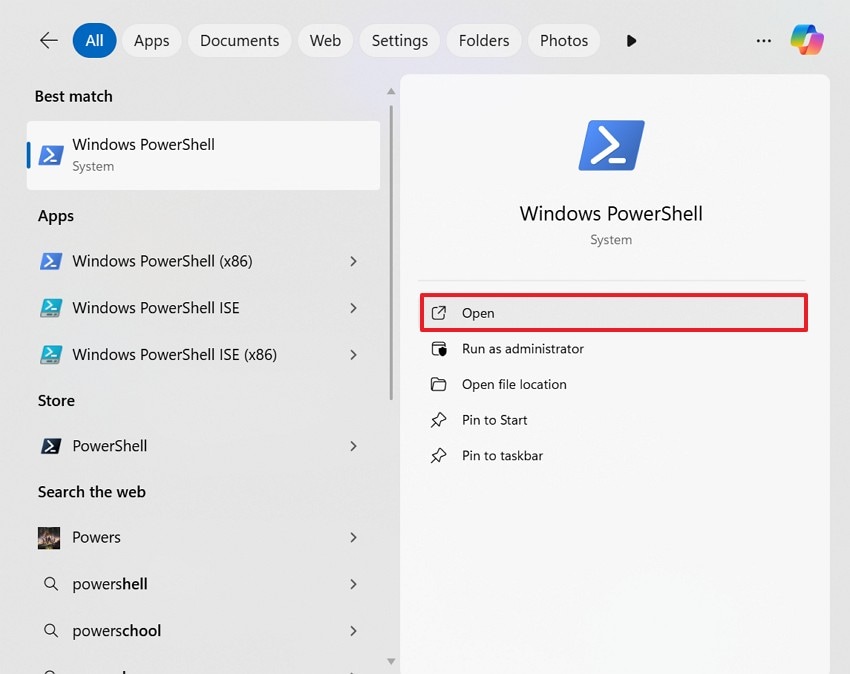
- Para começar, pesquise pela ferramenta "Windows PowerShell" e clique em "Abrir" para acessar o software.
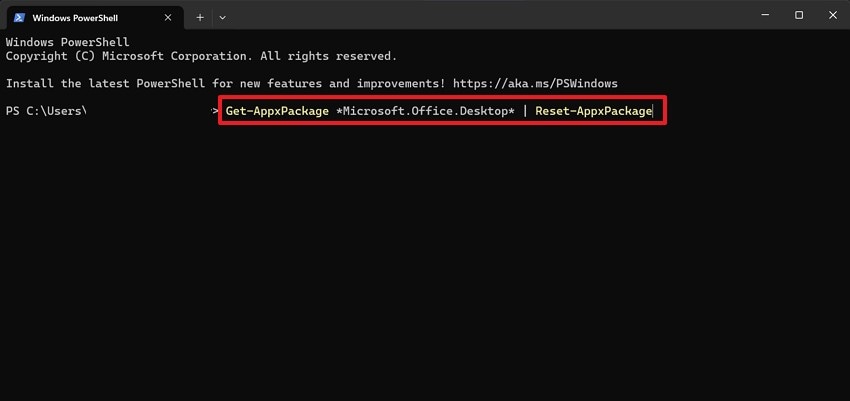
- Na interface seguinte, insira o comando "Get-AppxPackage *Microsoft.Office.Desktop* | Reset-AppxPackage" e pressione a tecla "Enter". Assim que o sistema tiver executado as etapas necessárias, reinicie o MS Excel para acessar a versão redefinida.
4. Redefinir Apenas a Aparência da Pasta de Trabalho (Estilos, Temas, etc.)
Redefinindo os elementos visuais afetados, como temas, estilos de células e esquemas de cores, o design da pasta de trabalho retorna ao seu estado original e organizado. Redefinir apenas a Pasta de Trabalho garante que o sistema mantenha uma aparência limpa e profissional, evitando alterações mais profundas no sistema. Siga estas etapas para aprender como redefinir o Excel para as configurações padrão usando apenas a aparência da Pasta de Trabalho:
- Primeiro, acesse a guia "Layout de Página" na parte superior e expanda o menu "Cores" para selecionar a configuração "Office".
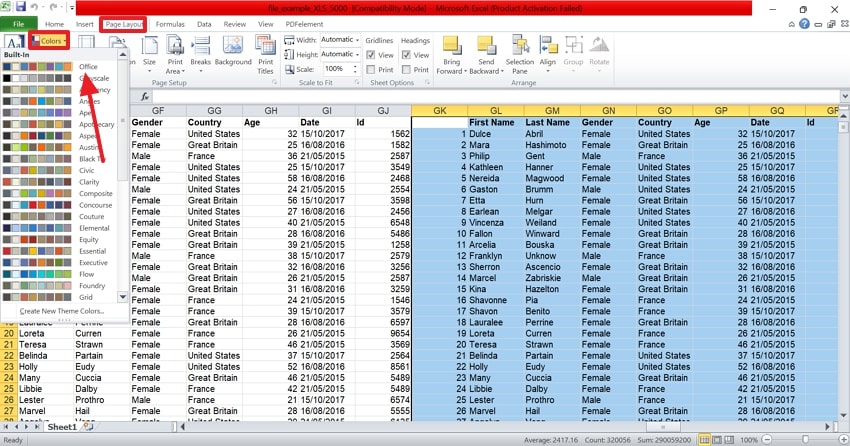
- Agora, revele o menu "Fontes" e escolha a opção "Office" no topo do menu suspenso.
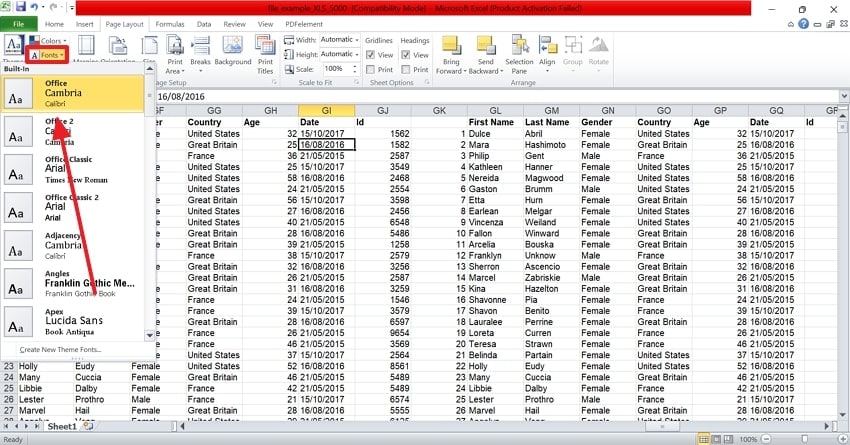
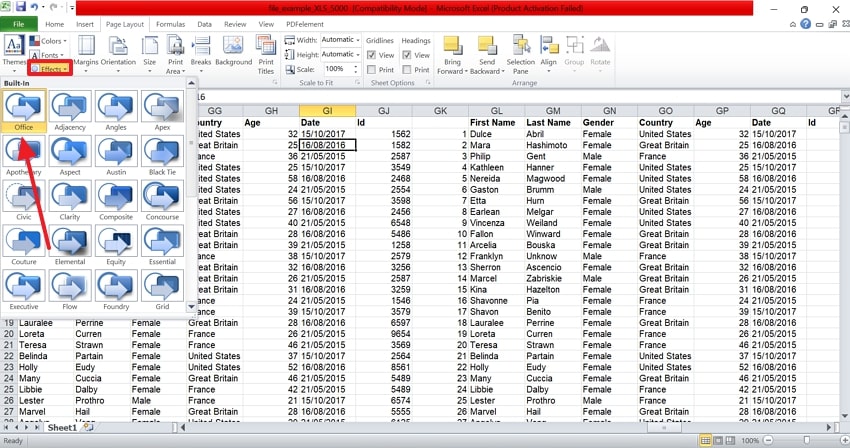
- Por último, selecione o predefinido "Office" no menu "Efeitos" para aplicar as configurações de efeitos padrão.
5. Usar a Opção "Redefinir Todos os Aplicativos do Microsoft Office" (Redefinição Completa do Pacote)
Esta opção redefine o Excel junto com o Word, PowerPoint e outros aplicativos do Office. Ela reinicializa dados compartilhados, modelos e configurações em todo o pacote. Este método garante compatibilidade e estabilidade entre todos os programas do Office após a ocorrência de conflitos. Siga estas etapas para redefinir o Excel padrão usando a opção Redefinir Todos os Aplicativos do Microsoft Office:
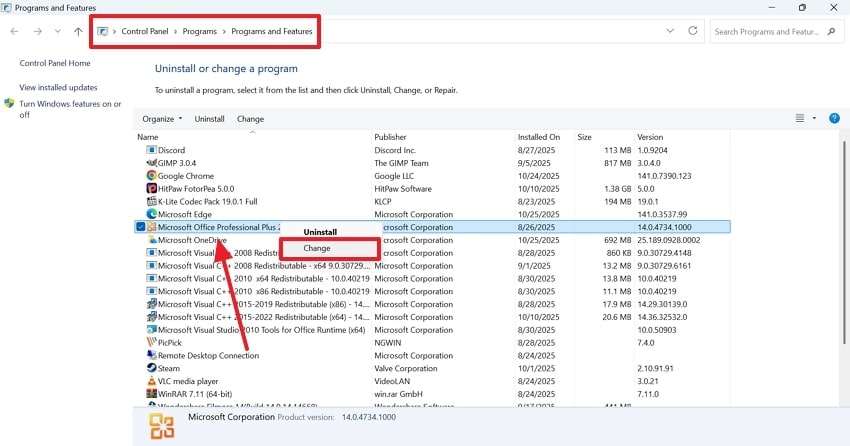
- Inicie o processo abrindo o "Painel de Controle" e selecionando a opção "Programas". Agora, acesse a janela "Programas e Recursos" para localizar a opção "Microsoft Office". Em seguida, clique com o botão direito nela para escolher a opção "Alterar" no menu pop-up.
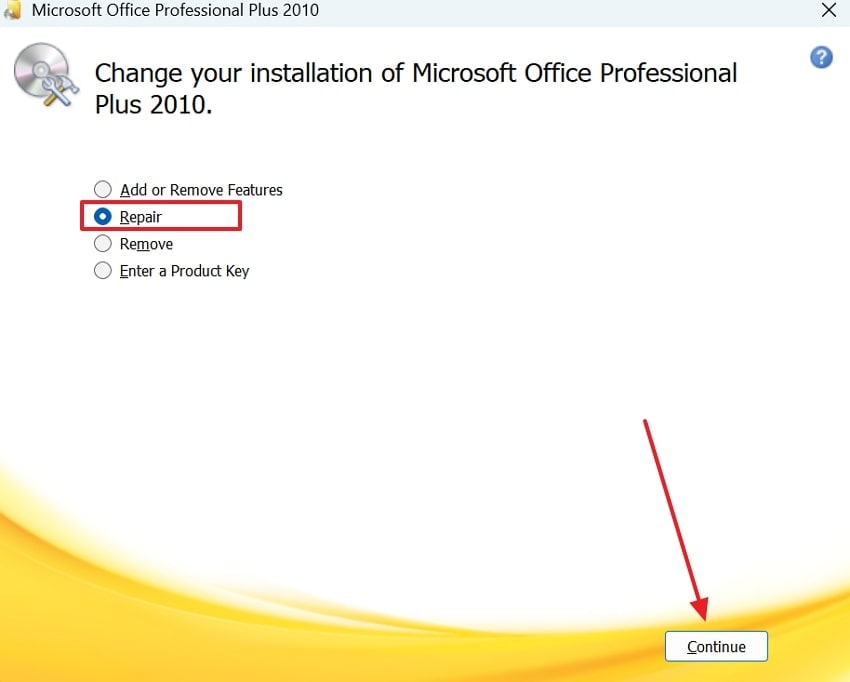
- Na interface seguinte, selecione o botão de opção "Reparar" e clique em "Continuar". Agora, siga as instruções na tela para redefinir todos os aplicativos do MS Office.
6. Reinstalar o Microsoft Office (Último Recurso)
Uma reinstalação completa da ferramenta remove todo rastro de corrupção, arquivos desatualizados e suplementos com mau funcionamento. Ela atualiza completamente a integração do sistema do Excel e as configurações padrão. Este método garante uma configuração limpa e sem erros quando todas as outras correções falharam. As etapas a seguir apresentam um guia sobre como redefinir as configurações do Excel:
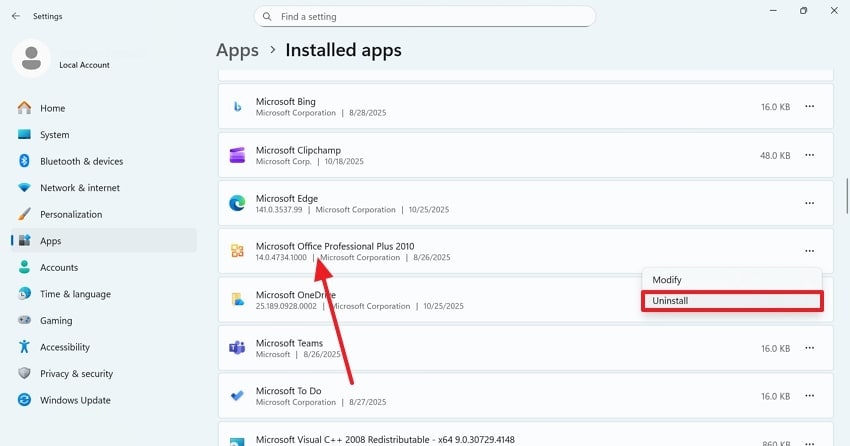
- Para começar, pesquise e abra a janela "Adicionar ou Remover Programas" no seu PC. Ao percorrer a janela, clique com o botão direito na guia "Microsoft Office" para "Desinstalar".
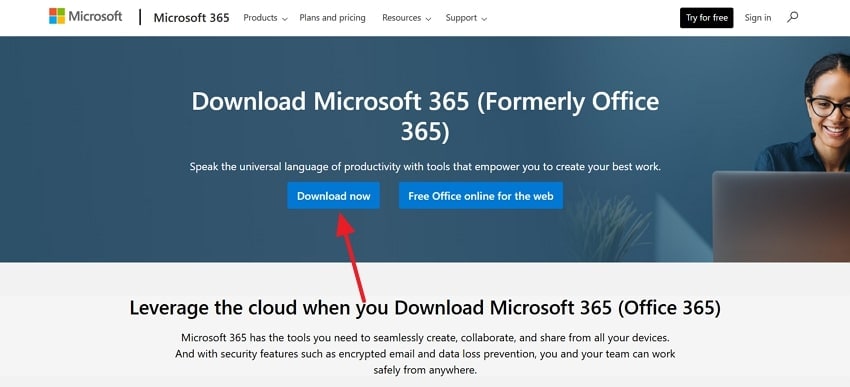
- Para reinstalar os aplicativos, acesse o site oficial do MS Office e clique no botão "download" para obter o software no seu PC.
7. Redefinir Configurações Visuais Menores (Opcional)
O último método foca em configurações relacionadas à aparência, como tamanho de fonte, cor da grade e preferência de tema. Ele melhora a visibilidade e o conforto sem afetar a funcionalidade central do Excel. Este processo é importante, pois desempenha um papel na melhoria da experiência do usuário por meio de pequenas, mas eficazes correções visuais. Siga o guia abaixo para aprender como você pode redefinir o Excel padrão:
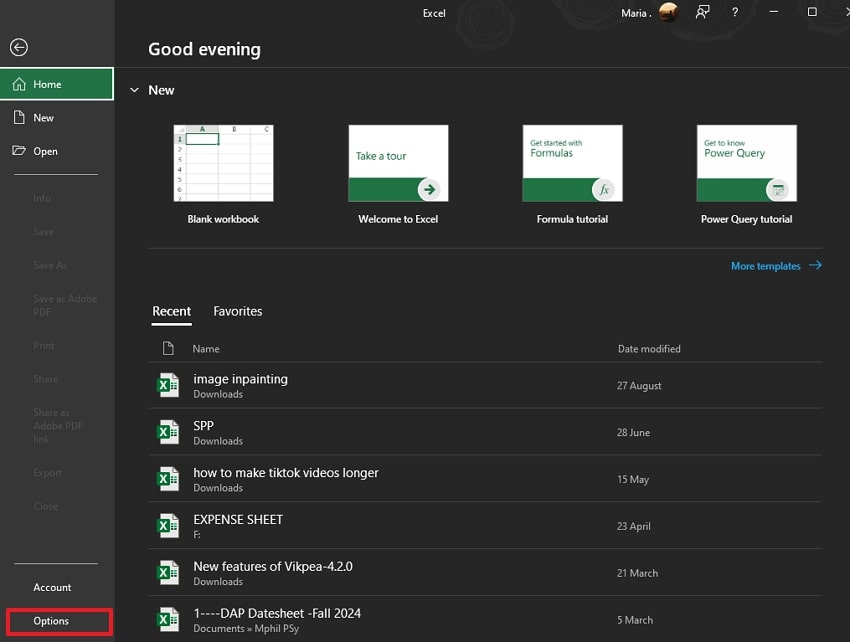
- Primeiro, acesse o menu "Arquivo" no canto superior esquerdo e selecione a guia "Opções" no canto inferior esquerdo.
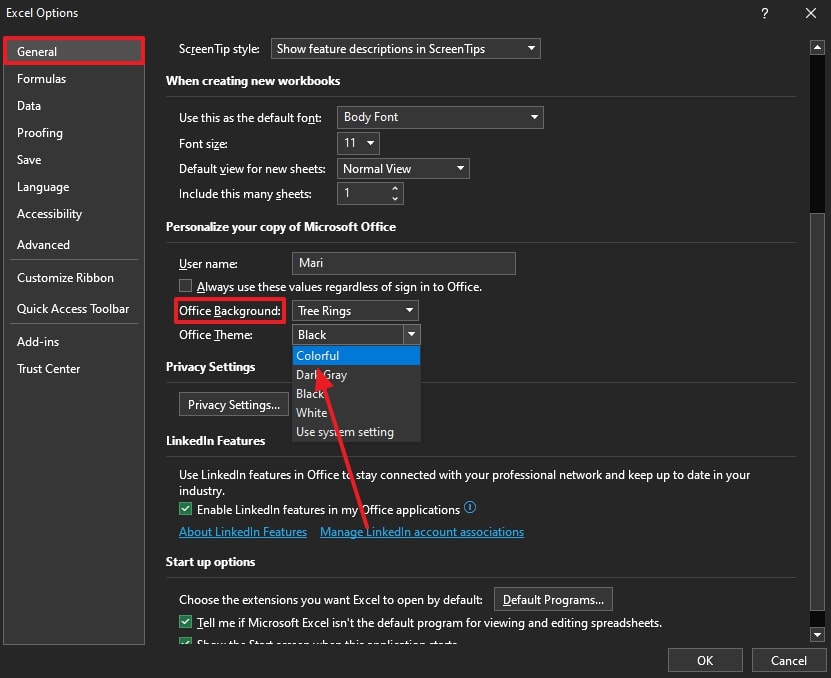
- Quando a próxima janela abrir, acesse a guia "Geral" à esquerda e expanda o menu "Plano de Fundo do Office". Aqui, selecione a opção "Colorido" para redefinir com sucesso as configurações visuais menores.
Parte 3. O Que Acontece Quando Você Redefine o Excel para as Configurações Padrão
As pessoas demonstram relutância em redefinir o aplicativo por medo do que possa acontecer. Se você não sabe o que acontecerá após redefinir o Excel para as configurações padrão, confira os seguintes pontos:
- O Excel Retorna à sua Aparência e Layout de Fábrica: Redefinir o Excel restaura a interface original, barras de ferramentas e menus como apareciam quando foram instalados pela primeira vez. Remove todas as personalizações pessoais, proporcionando um espaço de trabalho limpo e consistente.
- Todas as Modificações do Usuário e Suplementos são Removidos: Quaisquer suplementos de terceiros, macros ou botões personalizados adicionados pelos usuários são excluídos. Isso elimina conflitos ou bugs causados por extensões incompatíveis ou corrompidas.
- Modelos, Fontes e Cores Padrão são Restaurados: O Excel reverte para suas opções de formatação padrão, incluindo a fonte Calibri padrão, paleta de cores padrão e modelo normal. Isso garante um estilo uniforme em todas as novas pastas de trabalho.
- Dados em Cache e Configurações Temporárias são Apagados: Arquivos temporários, entradas de cache e dados de preferência do usuário são apagados durante o processo de redefinição. Isso ajuda a melhorar o desempenho e resolver comportamentos lentos ou de travamento.
- Todas as Configurações Retornam aos Padrões do Nível do Sistema: As preferências relacionadas a cálculos, fórmulas e comportamento de inicialização revertem para os valores predefinidos do Excel. Isso garante uma operação consistente e estável, livre de configurações incorretas anteriores.
Parte Bônus: Perdeu Arquivos do Excel Após a Redefinição? O Recoverit Tem a Solução
Muitos usuários reclamam de perder seus arquivos do Excel ao realizar o processo de redefinição padrão do Excel. Se você precisar preservar os dados nas suas planilhas, pode usar uma ferramenta de recuperação rápida para isso. Recoverit oferece uma taxa de recuperação de 99,5% e garante a restauração eficaz de arquivos importantes do Excel. Pode ser usado com maior flexibilidade, pois suporta Windows e Mac.
Embora o processo de varredura de arquivos seja automatizado, os usuários têm liberdade para adicionar um filtro de pesquisa personalizado. Além de documentos em planilhas, os usuários podem recuperar mais de 1.000 tipos de documentos e arquivos multimídia para obter o máximo de produtividade. Esta plataforma suporta mais de 10.000 cenários de arquivos perdidos para diversificar seu alcance de aplicações.
Recursos Principais
- Recurso de Recuperação em Lote: Aproveite o recurso de recuperação em lote para recuperar vários arquivos do Excel e aumentar a produtividade.
- Opções de Dispositivo: Você pode recuperar arquivos de mais de 1 milhão de dispositivos, possibilitando uma funcionalidade flexível.
- Modos de Varredura de Arquivos: Caso não consiga encontrar o arquivo desejado por meio da Varredura Rápida, localize-o pela Varredura Profunda.
Usando o Recoverit para Recuperar Arquivos Excel Ausentes
Agora que conhecemos as capacidades do Recoverit, vamos ver como ele pode ajudá-lo a restaurar arquivos. Os passos abaixo apresentam um guia sobre como redefinir o Excel para as configurações padrão usando esta ferramenta:
1. Selecione o Local do Arquivo Excel Ausente
Para começar, abra o Recoverit e selecione o local do arquivo ausente no painel esquerdo.

2. Escolha os Arquivos Ausentes e Recupere
Quando os arquivos ausentes aparecerem na próxima interface, selecione-os e clique em "Recuperar" para recuperá-los.

3. Visualize o Arquivo Recuperado
Assim que os arquivos Excel forem recuperados, visualize-os e clique no botão "Recuperar" para salvá-los.

Conclusão
Em essência, este artigo tratou sobre redefinir o Excel para as configurações padrão para uma ferramenta Excel com melhor desempenho. Discutimos os métodos básicos de reverter sua ferramenta Planilhas para as configurações padrão. Muitos usuários reclamam de arquivos Excel ausentes após uma redefinição. Se você também encontrar esse problema, pode usar o Recoverit. Esta plataforma oferece suporte a uma ampla variedade de formatos, dando a você a capacidade de recuperar documentos em mais de 10.000 formatos.
Perguntas Frequentes
-
1. O que faz a redefinição do Excel para as configurações padrão?
Ao redefinir o Excel, você remove todas as personalizações, incluindo alterações na faixa de opções, layouts de barra de ferramentas, temas e preferências. Isso restaura o programa para suas configurações originais de fábrica. Ajuda a corrigir problemas de desempenho, layout ou exibição causados por configurações corrompidas. -
2. A redefinição do Excel excluirá meus arquivos ou pastas de trabalho?
A redefinição do Excel afeta apenas as configurações e preferências do programa, não seus arquivos pessoais do Excel ou pastas de trabalho salvas. Seus dados permanecem seguros e inalterados durante todo o processo. -
3. Como posso recuperar o acesso aos meus arquivos Excel ausentes após uma redefinição?
Se você encontrar o problema de arquivos Excel ausentes após uma redefinição, use o Recoverit para recuperar o acesso a eles. Esta plataforma atende a mais de 1.000 casos de cenários de arquivos perdidos, sem mencionar um documento ausente após uma redefinição. -
4. Existe uma maneira de recuperar o acesso aos meus 10 arquivos Excel ausentes que perdi durante uma redefinição?
Para recuperar o acesso aos seus 10 arquivos ausentes que você perdeu durante uma redefinição, use o Recoverit. Esta plataforma não requer uma tarefa individual para a recuperação de cada arquivo. Ela oferece um recurso de recuperação em lote que recupera todos os arquivos em massa em uma única tarefa.


