
Perder arquivos importantes no PC é mais comum do que parece. Um clique errado, uma partição corrompida, uma atualização malsucedida ou até um ataque de malware podem fazer documentos, fotos e vídeos desaparecerem em segundos. O Windows File Recovery, ferramenta oficial da Microsoft, promete ajudar nesses cenários, mas funciona apenas por linha de comando e pode ser intimidador para quem não tem experiência técnica.
Neste guia, você vai entender o que é o Windows File Recovery, como ele funciona, quando vale a pena usar e quais são as suas limitações. Também vamos comparar a solução nativa do Windows com o Wondershare Recoverit, uma alternativa mais completa para quem busca recuperar arquivos apagados com mais praticidade, visualização prévia e suporte a mais formatos.
Experimente o Recoverit para recuperar arquivos apagados no Windows
 Segurança verificada. 3,591,664 pessoas já baixaram.
Neste artigo

Parte 1. O que é o Windows File Recovery e como ele funciona?
O Windows File Recovery é uma ferramenta gratuita criada pela Microsoft para recuperar arquivos excluídos no Windows. Ela pode ser usada em HDs, SSDs, pen drives e cartões de memória, desde que os dispositivos sejam compatíveis com os modos de recuperação disponíveis. Dependendo do cenário — exclusão acidental, formatação ou corrupção do disco — o programa aplica métodos diferentes para tentar restaurar os dados.
O maior diferencial da ferramenta é ser oficial, gratuita e segura. Por outro lado, ela não possui interface gráfica: todo o processo é feito com comandos no Terminal, o que exige mais atenção e algum conhecimento técnico.
Quais tipos de arquivo e sistemas de arquivos são compatíveis?
O Windows File Recovery atende vários cenários de recuperação, mas o nível de compatibilidade muda conforme o tipo de arquivo e o sistema de arquivos da unidade.
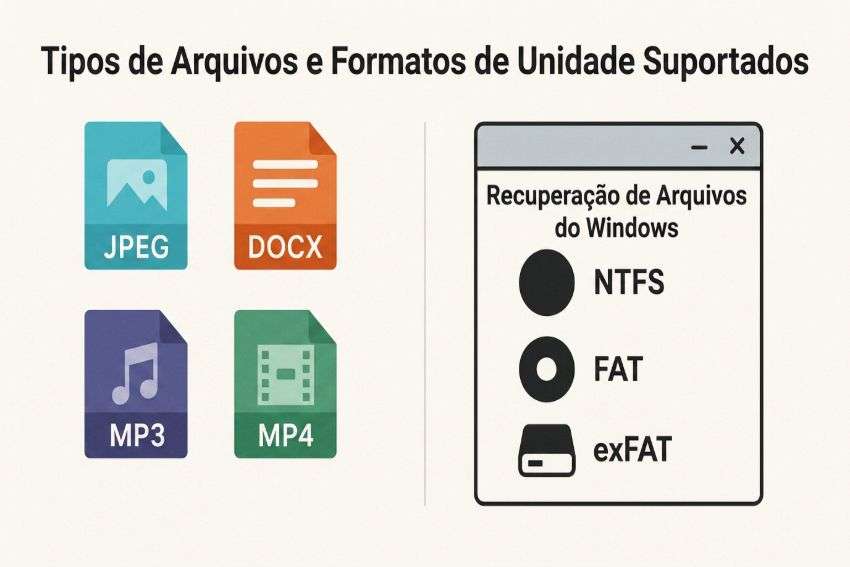
Tipos de arquivo suportados
A ferramenta consegue recuperar formatos comuns do dia a dia, como documentos, fotos, vídeos, áudios e arquivos compactados. Entre os formatos compatíveis estão DOCX, XLSX, PPTX, PDF, TXT, JPG, PNG, GIF, BMP, MP3, MP4, ZIP e MPEG.
Sistemas de arquivos e formatos de unidade compatíveis
Veja como funciona o suporte aos principais formatos de unidade:
- NTFS: É o sistema de arquivos mais comum em PCs com Windows. Oferece suporte aos modos Regular, Segmento e Extensivo, com melhores chances de recuperar arquivos recentes e preservar nomes originais.
- FAT e exFAT: Muito usados em pen drives, cartões SD e armazenamento externo. Nessas unidades, a recuperação depende principalmente do modo Assinatura.
- ReFS: Mais presente em ambientes corporativos e volumes maiores. Há suporte básico à recuperação, mas a estrutura de pastas pode não ser restaurada.
Quais são os modos de varredura?
Entender os modos de varredura é essencial para usar corretamente a ferramenta Windows File Recovery. Cada modo atende um tipo diferente de perda de dados.
- Modo Regular: Ideal para recuperar arquivos apagados recentemente em unidades NTFS saudáveis. Ele utiliza a MFT (Master File Table) para tentar restaurar os arquivos com nome e estrutura de pastas originais.
- Modo Extensivo: Recomendado para casos mais difíceis, como unidades formatadas, corrompidas ou arquivos excluídos há mais tempo. Faz uma varredura profunda e localiza dados por assinatura, mas pode não preservar nomes e diretórios.
- Modos Segmento e Assinatura: O modo Segmento ajuda a localizar arquivos em volumes NTFS quando a MFT não está disponível. Já o modo Assinatura identifica arquivos pelos cabeçalhos e funciona em sistemas como FAT e exFAT.
Parte 2. Principais recursos do Windows File Recovery
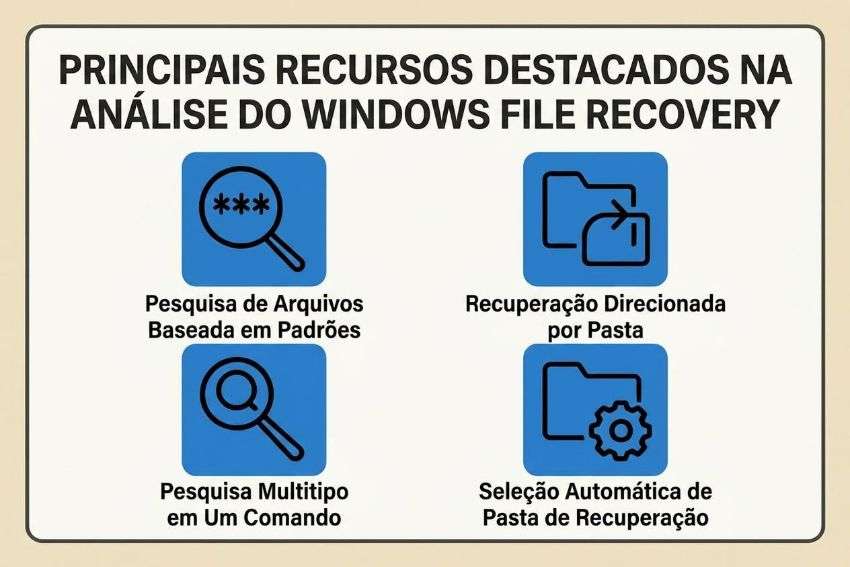
Mesmo sendo uma ferramenta de linha de comando, o Windows File Recovery traz alguns recursos úteis para buscas mais direcionadas.
- Busca por nome com padrões: Permite localizar arquivos usando curingas e partes do nome, o que ajuda bastante quando você não lembra o nome completo.
- Recuperação por pasta: É possível limitar a varredura a diretórios específicos para ganhar tempo e reduzir resultados irrelevantes.
- Filtro para vários tipos de arquivo: A ferramenta aceita múltiplos filtros no mesmo comando, facilitando a busca por diferentes extensões em uma única operação.
- Pasta de recuperação automática: Os arquivos restaurados são salvos automaticamente em uma pasta chamada Recovery na unidade de destino.
- Obrigatoriedade de salvar em outra unidade: O Windows File Recovery exige que os arquivos recuperados sejam enviados para um disco diferente da unidade de origem, evitando sobrescrita.
- Pesquisa por texto e curinga: Ajuda a encontrar arquivos quando você se lembra apenas de parte do nome ou da estrutura original.
Parte 3. Como usar o Windows File Recovery passo a passo
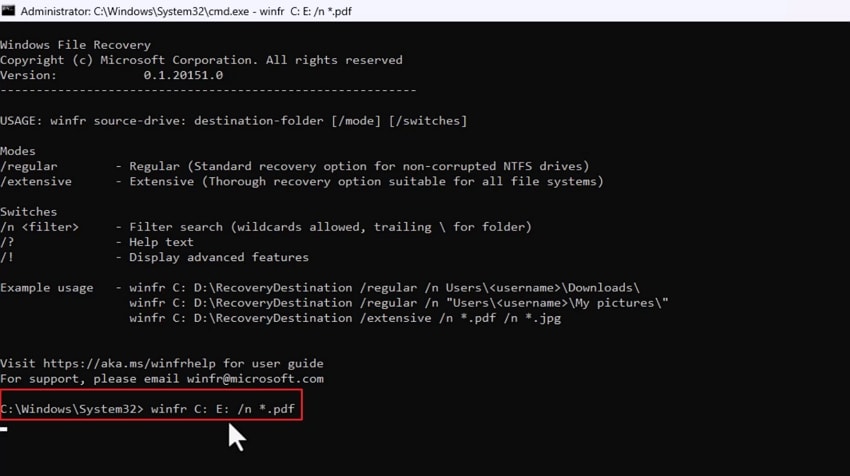
Se você quer recuperar arquivos apagados no Windows com a ferramenta da Microsoft, siga este exemplo básico para restaurar arquivos da unidade C para a unidade E:
- Digite o comando "winfr C: E: /n *.pdf" e pressione Enter. Se quiser recuperar outro formato, troque a extensão. Para buscar todos os arquivos, remova o filtro específico.
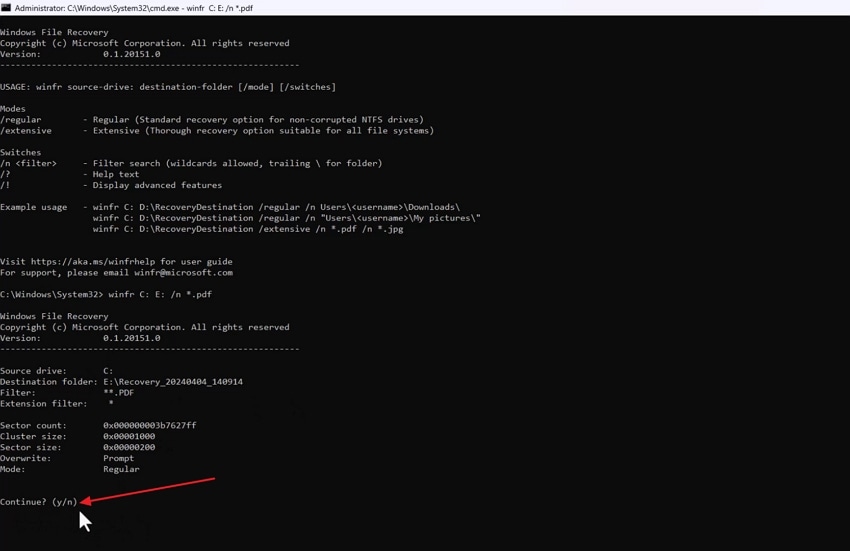
- Quando a ferramenta pedir confirmação, pressione a tecla "Y" para iniciar a varredura.
- Ao final do processo, pressione "Y" novamente para abrir a pasta com os arquivos recuperados.
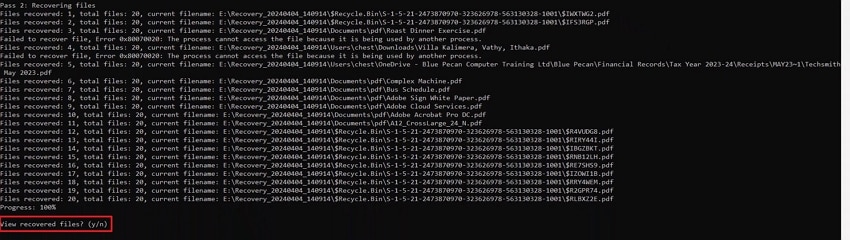
Resultados de recuperação
Em nossos testes, os resultados variaram conforme o modo de varredura e o estado da unidade.
- Em uma unidade corrompida, a ferramenta levou cerca de 12 minutos para concluir a análise e recuperou 750 imagens de um total de 900 arquivos.
- O modo Regular terminou em menos de 3 minutos, mas funcionou melhor apenas para arquivos excluídos recentemente.
- O Windows File Recovery apresentou melhor desempenho em partições NTFS, com maior chance de preservar os nomes originais dos arquivos.
Parte 4. Limitações do Windows File Recovery
Apesar de ser útil em alguns cenários, a ferramenta da Microsoft está longe de ser a opção mais simples ou mais completa. Estas são as principais limitações observadas:
- Interface apenas por linha de comando: Não há elementos visuais nem assistente passo a passo, o que torna o uso mais difícil para iniciantes.
- Suporte limitado a sistemas de arquivos: O desempenho é melhor em NTFS. Sistemas como HFS+, ext4 e APFS não são contemplados.
- Sem varredura completa de disco físico: A ferramenta trabalha por partição, o que limita a recuperação em discos com múltiplas partições ou áreas ocultas.
- Modo Assinatura limitado: Esse modo reconhece um conjunto reduzido de formatos, então muitos arquivos podem ficar de fora.
- Alto risco de erro de sintaxe: Um comando digitado incorretamente pode impedir a recuperação ou levar a resultados insatisfatórios, sem orientações claras de correção.
Parte 5. Quando vale a pena usar o Windows File Recovery?
Mesmo com limitações, o Windows File Recovery ainda pode ser útil em algumas situações específicas.
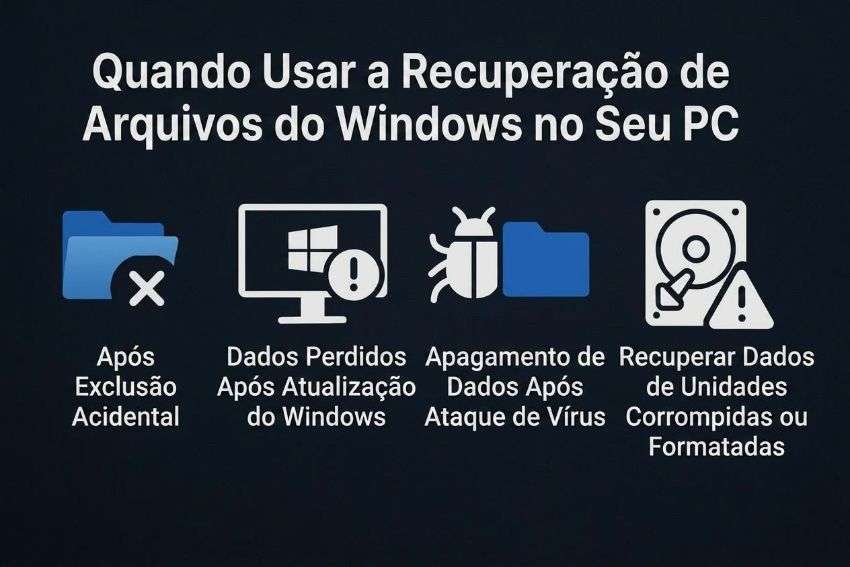
- Após excluir arquivos sem querer: Funciona bem para recuperar arquivos apagados recentemente em unidades NTFS, inclusive dados removidos de pastas e da Lixeira.
- Unidades corrompidas ou formatadas: O modo Extensivo pode ajudar a encontrar fragmentos recuperáveis em discos danificados ou formatados.
- Perda de dados após atualização do Windows: Se arquivos sumiram após uma atualização do sistema, a ferramenta pode ser uma primeira tentativa de recuperação.
- Busca por pasta ou extensão específica: É uma opção útil quando você sabe exatamente o que está procurando e quer limitar a varredura.
- Dados removidos após malware ou vírus: Em alguns casos, arquivos não criptografados que foram apagados podem ser restaurados.
Parte 6. Windows File Recovery vs. Recoverit: qual escolher?
Se a dúvida é qual ferramenta usar para recuperar arquivos apagados, a comparação abaixo ajuda a entender onde o Windows File Recovery atende e onde o Recoverit entrega uma experiência mais completa.
| Recursos | Windows File Recovery | Wondershare Recoverit |
|---|---|---|
| 📌Suporte de plataforma | Windows 10 e 11 | Windows 7–11, macOS 10.11+, incluindo Apple Silicon |
| 🖥️Interface do usuário | Somente linha de comando | Interface gráfica moderna |
| 📚Tipos de arquivo suportados | <50; documentos, imagens e vídeos básicos | Mais de 1.000 formatos; RAW, MP4, MOV, arquivos do Office, compactados e mais |
| 📂Sistemas de arquivos suportados | NTFS, FAT, exFAT, ReFS | NTFS, FAT32, exFAT, ReFS, ext4, BTRFS |
| 💾Dispositivos suportados | HDDs, SSDs, USB, cartões SD | HDDs, SSDs, USB, cartões SD, câmeras, drones, RAID e NAS |
| 💽Imagem de disco e clone | ❌ | Suporta criação e recuperação de imagem de disco |
| 👀Visualizar arquivos antes da recuperação | ❌ | ✅ |
| 🚀Recursos avançados de recuperação | Recuperação básica | Reparo de foto e vídeo, recuperação após falha do sistema |
Qual ferramenta é melhor para recuperar arquivos apagados?
Se você tem familiaridade com comandos e precisa de uma opção gratuita para uma situação simples, o Windows File Recovery pode resolver. Mas, para a maioria dos usuários, vale considerar uma ferramenta com interface visual, filtros avançados e maior taxa de sucesso.
- Se você prefere praticidade, escolha uma ferramenta com interface gráfica em vez de depender apenas do Prompt de Comando.
- A visualização antes da recuperação ajuda a salvar somente os arquivos corretos.
- Quanto maior o suporte a formatos e dispositivos, maiores são as chances de recuperação em cenários reais.
- Filtros avançados e varredura profunda são essenciais quando há muitos arquivos ou perda de dados mais complexa.
- Se você usa Windows e macOS, procure compatibilidade multiplataforma para não ficar limitado a um único sistema.
Se você já testou a ferramenta Windows File Recovery e não conseguiu recuperar seus arquivos, isso é mais comum do que parece. Muitos usuários preferem soluções de terceiros com interface gráfica e recursos mais completos. É aí que o Recoverit se destaca: ele ajuda a recuperar arquivos perdidos, dados deletados e até arquivos do sistema com uma experiência mais intuitiva e modos de varredura mais avançados.
Além disso, o Recoverit suporta mais de 1.000 formatos de arquivo e recuperação em mais de 1 milhão de dispositivos de armazenamento. A ferramenta também oferece reparo de arquivos corrompidos, visualização antes de salvar, pausa durante a varredura e seleção de diretórios específicos para buscas mais precisas.
Principais recursos do Recoverit
- Filtros avançados de pesquisa: Permite refinar os resultados por tipo, tamanho e outros critérios relevantes.
- Visualização antes de recuperar: Você consegue conferir os arquivos encontrados antes de exportá-los.
- Recuperação de arquivos grandes: É possível recuperar arquivos de até 100 MB sem precisar migrar imediatamente para uma versão premium.
Como recuperar arquivos perdidos com o Wondershare Recoverit
Depois de entender os diferenciais da ferramenta, siga este passo a passo para recuperar arquivos apagados no Windows com o Recoverit:
- Escolha o local onde a varredura vai começar
Abra a aba "Discos Rígidos e Locais" no menu lateral esquerdo. Em seguida, selecione a unidade ou pasta onde o arquivo perdido estava salvo para iniciar a análise.

- Adicione filtros durante a varredura profunda
Clique no ícone "Filtro" para abrir o menu suspenso. A partir daí, escolha filtros como "Tipo de Arquivo" e "Tamanho do Arquivo" para encontrar mais rápido o que você procura.

- Visualize os arquivos antes de recuperar
Quando o arquivo aparecer no painel "Caminho do Arquivo", abra a tela de "Visualização" para confirmar se é o item correto. Se estiver tudo certo, clique em "Recuperar" para salvar.

Conclusão
O Windows File Recovery pode ser útil para recuperar arquivos excluídos em cenários simples, especialmente em unidades NTFS e para usuários que já têm familiaridade com comandos. Ainda assim, a ausência de interface gráfica, o suporte limitado a alguns sistemas de arquivos e o risco de erro na sintaxe tornam a ferramenta menos acessível para a maioria das pessoas.
Se você quer uma solução mais intuitiva, com visualização prévia, filtros avançados e suporte mais amplo a formatos e dispositivos, o Recoverit tende a ser a escolha mais prática para recuperar dados perdidos no Windows e em outros ambientes.
Perguntas Frequentes
-
1. O Windows File Recovery funciona em partições corrompidas?
O Windows File Recovery pode verificar partições corrompidas usando o modo Extensivo, mas nem sempre consegue restaurar a estrutura completa de pastas. Ferramentas como o Wondershare Recoverit costumam oferecer resultados mais consistentes nesses cenários. -
2. O Windows File Recovery recupera arquivos de unidades criptografadas?
Não diretamente. Em unidades criptografadas ou protegidas com BitLocker, os dados precisam estar descriptografados e acessíveis ao sistema antes que a recuperação possa ser tentada. -
3. Existe risco de perder mais dados ao usar o Windows File Recovery?
Sim, principalmente se os comandos forem digitados incorretamente ou se os arquivos forem salvos no mesmo disco de origem. Por isso, o ideal é agir com cuidado e usar outra unidade como destino. -
4. O Windows File Recovery pode recuperar arquivos de HD externo e pen drive?
Sim. A ferramenta oferece suporte à recuperação em dispositivos USB, HDs externos e outras unidades com NTFS, FAT, exFAT e ReFS, embora os modos disponíveis dependam do sistema de arquivos do dispositivo.


