
Perdeu o acesso a um disco rígido antigo? O computador parou de ligar, mas você ainda precisa das fotos, vídeos, documentos ou arquivos de trabalho que ficaram presos no HD? Nessa situação, muita gente encontra o Zilkee Hard Drive Recovery ao pesquisar por uma forma simples de conectar discos antigos a computadores atuais.
Apesar do nome, o Zilkee não deve ser entendido como uma solução mágica de recuperação de dados. Ele é, principalmente, um adaptador físico para conectar HDs e SSDs IDE/SATA via USB. Isso pode ajudar quando o problema está no computador antigo, e não necessariamente no disco. Para arquivos apagados, formatados ou corrompidos, geralmente ainda é necessário usar um software de recuperação, como o Recoverit.
Nesta análise, você vai entender o que é o Zilkee, como ele funciona, quando faz sentido usá-lo, quais são seus limites, quais cuidados tomar com discos antigos e como complementar o processo com uma ferramenta de recuperação de dados.
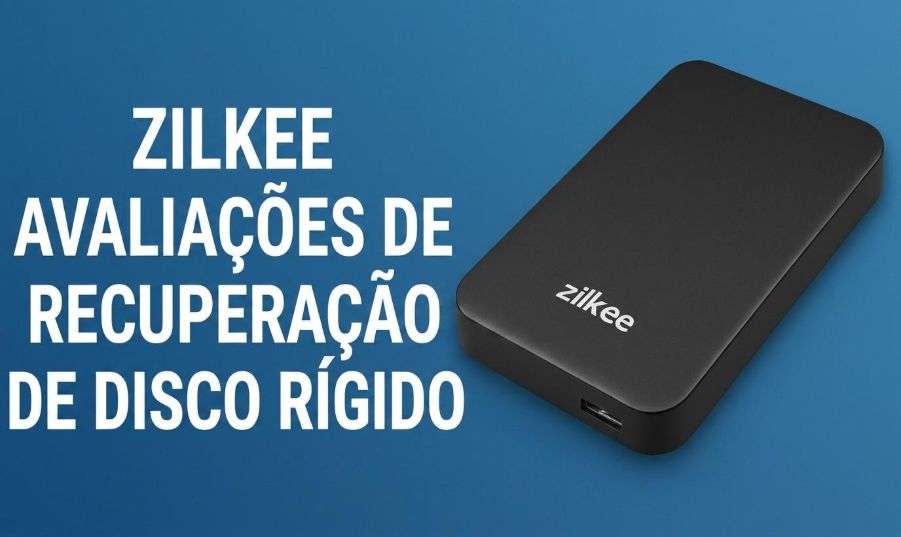
Índice
Parte 1: O que é o Zilkee Hard Drive Recovery?
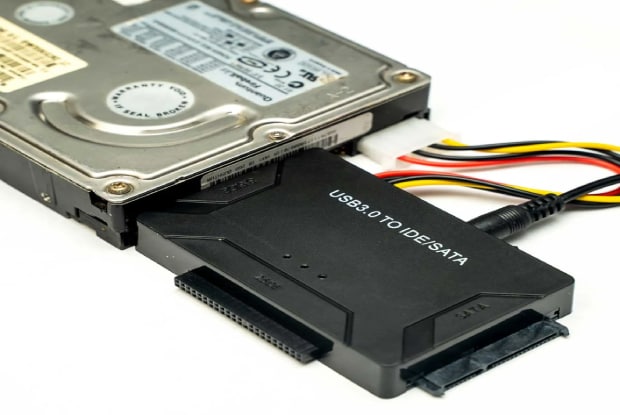
O Zilkee Hard Drive Recovery, também vendido como Zilkee Ultra Recovery Converter, é um adaptador de hardware para conectar discos antigos a um computador moderno. Ele funciona como uma ponte entre o HD antigo e a porta USB do notebook ou desktop atual.
Na prática, ele pode ajudar a acessar dados de HDs IDE e SATA de 2,5 e 3,5 polegadas. Isso inclui discos de notebooks antigos, computadores de mesa, alguns SSDs SATA e até unidades ópticas compatíveis, dependendo do modelo e dos cabos incluídos.
Esse tipo de adaptador é útil quando o computador antigo morreu, mas o disco ainda está fisicamente saudável. Em vez de tentar ligar a máquina antiga, você remove o HD, conecta ao Zilkee e acessa os arquivos como se fosse uma unidade externa.
O ponto mais importante é este: o Zilkee resolve principalmente problemas de conexão e compatibilidade. Ele não repara um HD quebrado, não conserta danos mecânicos e não recupera sozinho arquivos excluídos. Para esses casos, você precisa de outro caminho.
Parte 2: Como o Zilkee funciona?
O funcionamento é parecido com o de um adaptador IDE/SATA para USB. Você conecta o disco rígido antigo ao conversor, liga a alimentação quando necessário e depois conecta o dispositivo ao computador por USB. Se o disco estiver em bom estado, ele pode aparecer no sistema como um drive externo.
Em muitos casos, não é preciso instalar driver. O computador reconhece o dispositivo automaticamente e permite abrir pastas, copiar arquivos ou transferir dados para outro disco. A velocidade depende do tipo de conexão, do estado do HD e da porta USB usada.
Um fluxo comum fica assim:
- Remover o HD antigo: retire o disco do computador que não liga mais, com cuidado para não danificar os conectores.
- Identificar o tipo de conexão: verifique se o disco é SATA, IDE de notebook, IDE de desktop ou outro padrão.
- Conectar ao adaptador: encaixe o cabo correto e use fonte de energia externa quando o disco exigir, especialmente em HDs de 3,5 polegadas.
- Ligar ao computador: conecte o Zilkee via USB e aguarde o sistema reconhecer a unidade.
- Copiar os arquivos: se o drive abrir normalmente, salve seus dados em outro local seguro.
Se o disco aparecer, mas os arquivos estiverem ausentes, apagados ou inacessíveis, um adaptador sozinho não basta. Nesse caso, vale usar um software de recuperação para escanear a unidade.
Parte 3: Zilkee é software de recuperação de dados?
Essa é uma das maiores confusões em torno do produto. Muita gente pesquisa por “software de recuperação de dados Zilkee”, mas o nome costuma se referir ao conjunto formado pelo conversor físico e, em algumas versões, pelo Zilkee Recovery Wizard. O conversor conecta o HD ao computador; a recuperação de arquivos apagados ou formatados depende de uma varredura feita por software.
Veja como entender melhor:
- Adaptador, não milagre: o Zilkee ajuda seu computador a enxergar um HD antigo, mas não reconstrói dados por conta própria.
- Bom para computador que morreu: se a placa-mãe, fonte ou tela do PC antigo falhou, o HD pode estar intacto e acessível pelo adaptador.
- Compatível com IDE e SATA: ele atende muitos discos antigos de notebook e desktop, mas não serve para todos os padrões.
- Não resolve dano físico: HD com estalos, travamentos, cheiro de queimado ou queda forte deve ser avaliado por serviço especializado.
- O conversor sozinho não recupera arquivos apagados: se os dados foram deletados, formatados ou sumiram, use o Recovery Wizard da Zilkee, quando disponível, ou um software de recuperação como o Recoverit depois de conectar o disco.
- Não substitui backup: ele pode ajudar em emergências, mas não deve ser a única estratégia para proteger dados importantes.
Em resumo, o Zilkee é útil quando o problema é acesso físico ao HD. Quando o problema é perda lógica de dados, como exclusão, formatação ou partição corrompida, você precisa combinar o adaptador com um programa de recuperação, seja o assistente indicado pela própria Zilkee ou outra ferramenta confiável.
Parte 4: O Zilkee é seguro para HD antigo?
Em geral, conectar um HD saudável por meio de um adaptador IDE/SATA USB é um procedimento seguro. O risco costuma estar menos no adaptador e mais no estado do próprio disco. Discos muito antigos podem falhar ao girar, superaquecer, apresentar setores defeituosos ou parar durante a cópia.
Antes de usar o Zilkee, observe alguns sinais de alerta:
- Cliques repetidos: ruídos de clique podem indicar falha mecânica. Nesse caso, desligue o disco imediatamente.
- Cheiro de queimado: pode haver dano elétrico. Não tente ligar várias vezes.
- Disco não gira: o problema pode estar na placa, no motor ou na alimentação.
- Sistema pede para formatar: não formate se você quer recuperar os dados. Isso pode piorar a situação.
- Arquivos aparecem, mas travam ao copiar: pode haver setores defeituosos; priorize os arquivos mais importantes.
Se o HD guarda dados muito valiosos, como material profissional, documentos únicos ou arquivos de cliente, considere ajuda especializada antes de fazer várias tentativas. Quanto mais um disco danificado é forçado a funcionar, maior pode ser a perda.
Parte 5: Prós e contras do Zilkee Hard Drive Recovery
O Zilkee pode ser prático, mas não serve para todos os cenários. Veja uma análise equilibrada antes de decidir se ele atende ao seu caso.
Parte 6: Melhor alternativa ou complemento ao Zilkee: Recoverit
Se o seu objetivo é apenas conectar um HD antigo e copiar arquivos visíveis, o Zilkee pode ser suficiente. Mas se os arquivos foram apagados, o disco foi formatado, a partição não abre ou o sistema mostra mensagens de erro, você precisa de um software de recuperação de dados.
O Wondershare Recoverit funciona como complemento ao Zilkee: primeiro você conecta o HD antigo ao computador; depois, se os arquivos não aparecerem normalmente, usa o Recoverit para escanear o disco e procurar dados recuperáveis.
Experimente o Recoverit para recuperar dados perdidos ou excluídos
 Segurança verificada. Mais de 7.302.189 pessoas já fizeram o download.
O Recoverit escaneia unidades internas e externas em busca de arquivos excluídos, perdidos ou inacessíveis. Ele pode ajudar em cenários como exclusão acidental, formatação, partição perdida, falha de sistema, cartão SD com erro e HD externo que aparece vazio.
Por que usar o Recoverit junto com um adaptador de HD?
- Complementa o acesso físico: depois que o Zilkee faz o computador reconhecer o disco, o Recoverit pode procurar arquivos perdidos nele.
- Varredura profunda: útil quando os arquivos não aparecem no Explorador de Arquivos ou no Finder.
- Pré-visualização antes de recuperar: ajuda a confirmar fotos, vídeos, documentos e outros arquivos antes de salvar.
- Leitura segura: o ideal é escanear o disco sem gravar novos dados nele.
- Suporte a vários formatos: atende fotos, vídeos, documentos, e-mails, arquivos compactados e outros tipos de dado.
- Teste antes da recuperação: você pode verificar os resultados encontrados antes de decidir recuperar tudo.
Como usar o Recoverit em 3 passos simples
Etapa 1: Conecte o HD antigo e abra o Recoverit

Conecte o disco antigo ao computador usando o adaptador. Aguarde o sistema reconhecer a unidade. Em seguida, instale e abra o Recoverit no computador principal, não no disco que você deseja recuperar.
Etapa 2: Selecione o drive e inicie a varredura

Escolha o HD antigo na lista de locais disponíveis e inicie a varredura. O tempo varia conforme o tamanho do disco, a conexão USB e a quantidade de setores com erro. Se possível, deixe o processo terminar.
Etapa 3: Visualize e salve os arquivos recuperados

Revise os arquivos encontrados, use filtros por tipo ou nome e selecione o que deseja restaurar. Salve tudo em outro disco, nunca no mesmo HD antigo. Isso evita sobrescrever dados que ainda podem ser recuperados.
Vídeo relacionado: como recuperar arquivos excluídos permanentemente do PC

Conclusão
O Zilkee Hard Drive Recovery pode ser útil para quem precisa acessar um HD antigo IDE ou SATA em um computador moderno. Ele é especialmente interessante quando o computador original parou de funcionar, mas o disco ainda está saudável. Nesse cenário, o adaptador pode permitir copiar arquivos, fazer backup e migrar dados com relativa simplicidade.
Mesmo assim, é importante ter expectativas realistas. O Zilkee não é uma solução completa para qualquer tipo de perda de dados. Ele não repara falhas físicas nem conserta HD com barulho estranho. Para dados apagados, partições com erro ou arquivos que não aparecem, use o Recovery Wizard indicado pela Zilkee ou um software de recuperação como o Recoverit depois que o disco for reconhecido.
A melhor estratégia é agir com cuidado: conecte o HD uma vez, copie primeiro os arquivos mais importantes, não formate se o sistema pedir e salve tudo em outro local. Se o disco fizer ruídos incomuns ou contiver dados críticos, procure assistência especializada antes de insistir.
Perguntas frequentes:
-
1. O Zilkee Hard Drive Recovery funciona com qualquer HD?
Não. Ele é voltado principalmente para discos IDE e SATA compatíveis, incluindo modelos de 2,5 e 3,5 polegadas. O disco também precisa estar fisicamente funcional. Unidades com danos mecânicos, ruídos de clique ou componentes queimados podem exigir recuperação profissional. -
2. O Zilkee recupera arquivos apagados?
O conversor sozinho não. Ele ajuda a conectar o HD antigo ao computador. Para recuperar arquivos apagados, formatados ou perdidos, use o Zilkee Recovery Wizard, quando disponível, ou outro software de recuperação de dados, como o Recoverit, depois que o disco for reconhecido. -
3. É seguro usar o Zilkee em um disco antigo?
Geralmente sim, se o disco estiver em bom estado. Ainda assim, manuseie o HD com cuidado, use a alimentação correta e pare imediatamente se ouvir cliques, rangidos ou perceber cheiro de queimado. Não formate o disco se o sistema pedir. -
4. O que fazer se o HD aparece, mas as pastas estão vazias?
Não copie novos arquivos para o disco e não formate. Abra um software de recuperação para escanear a unidade e procurar arquivos recuperáveis. Salve qualquer resultado em outro dispositivo. -
5. Quando devo procurar um laboratório de recuperação de dados?
Procure ajuda profissional se o HD sofreu queda, molhou, faz barulhos repetidos, não gira, esquenta demais ou contém dados muito importantes. Nesses casos, insistir em tentativas caseiras pode piorar o dano.


