
Seu computador armazena arquivos pessoais, documentos de trabalho e fotos privadas. Se o seu disco não estiver protegido, qualquer pessoa pode acessar seus dados. Colocar uma senha no HD oferece proteção. Ele impede acessos indesejados. Ele mantém sua vida digital segura.
Um bom método de segurança ajuda você a dormir tranquilo. Ele reduz o risco de roubo. Ele até protege você em locais públicos. Muitos usuários querem saber como colocar senha no HD ou como desbloquear o HD.
Este guia explica como configurar o bloqueio de segurança do HD e como removê-lo posteriormente. Ele também explica como recuperar dados de um HD bloqueado quando necessário.
Experimente o Recoverit para recuperar dados perdidos
 Segurança verificada. Mais de 7.302.189 pessoas já o baixaram.
Índice
-
- Correção 1: Usar a criptografia BitLocker (Windows)
- Correção 2: Definir senha de proteção no BIOS ou UEFI
- Correção 3: Usar software de criptografia de terceiros
- Correção 4: Bloquear unidades externas com aplicativos de segurança
- Correção 5: Desbloquear via chave de recuperação ou senha
- Correção 6: Desativar o bloqueio pelo Painel de Controle ou BIOS
Como bloquear e desbloquear o HD com senha?
Você pode bloquear ou desbloquear sua unidade de diferentes maneiras. Cada método é simples. Alguns funcionam no Windows. Alguns funcionam no nível de hardware. Todos ajudam você a colocar senha no HD ou usar criptografia de disco. Eles também funcionam com um HD externo com senha. Essas ferramentas ajudam você a entender como bloquear o HD com senha. Posteriormente, elas também ajudam com como desbloquear o HD.
Cada método melhora a segurança. Se você enfrentar problemas, ainda pode aprender como recuperar dados de um HD bloqueado.
Correção 1: Usar a criptografia BitLocker (Windows)
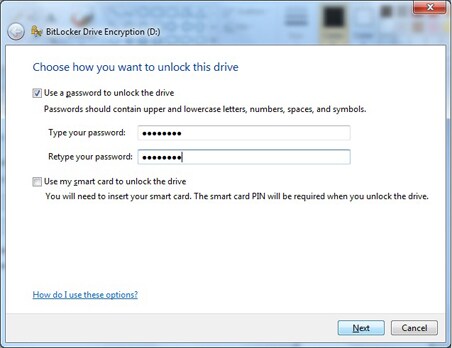
O BitLocker foi desenvolvido para Windows. É conhecido por sua robustez. Ele protege seus arquivos com criptografia. Essa ferramenta é útil quando você deseja uma camada forte de segurança. Quando você aprende como bloquear o HD, o BitLocker é uma boa escolha. Ele também ajuda usuários que desejam proteger o HD com senha. Você precisa de uma senha para abrí-lo posteriormente. A proteção funciona para tarefas pessoais e profissionais.
Como Usar a criptografia BitLocker (Windows):
- Abra o BitLocker. Clique com o botão direito na sua unidade. Escolha Ativar o BitLocker.
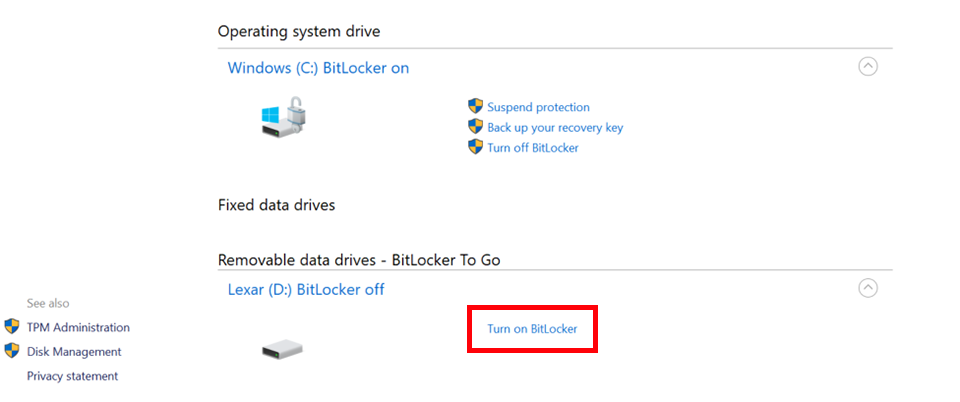
- Defina uma senha. Salve a chave de recuperação. Conclua a configuração.
Correção 2: Definir senha de proteção no BIOS ou UEFI
Este método funciona antes do sistema ser carregado. Ele adiciona um controle forte. Ele impede que qualquer pessoa inicialize o sistema. Se alguém tentar acessar seu HD bloqueado, não conseguirá. Ele ajuda com como bloquear o HD no nível do sistema. Para desbloquear, você usa a senha. Se você esquecer o código, pode ficar complicado. Ainda assim, esta etapa ajuda a proteger arquivos dentro de um HD externo criptografado, dependendo do suporte.
Como Definir senha de proteção no BIOS ou UEFI
- Acesse as configurações do BIOS ou UEFI durante a inicialização.
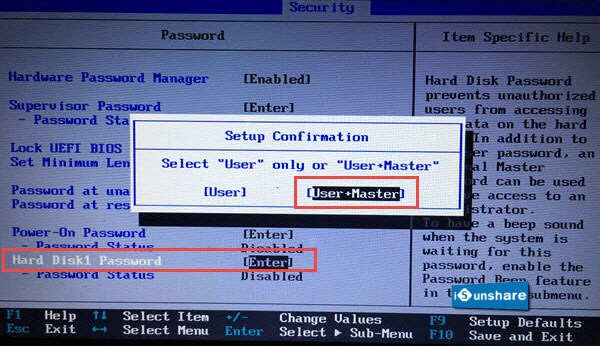
- Defina uma senha para a unidade. Salve e saia.
Correção 3: Usar software de criptografia de terceiros
Alguns aplicativos oferecem proteção poderosa. Você pode usá-los para configurar um bloqueio de segurança no HD. Eles ajudam com como colocar senha no HD. Esses aplicativos suportam muitos tipos de arquivo. Eles também ajudam usuários que desejam um HD externo com senha. Muitas pessoas escolhem essa opção pela simplicidade das ferramentas. Você pode aprender como desbloquear o HD dentro do próprio aplicativo. Eles também ajudam você a entender como recuperar dados de um HD com senha.
Como Usar software de criptografia de terceiros:
- Instale o Comodo Disk Encryption ou um software similar.
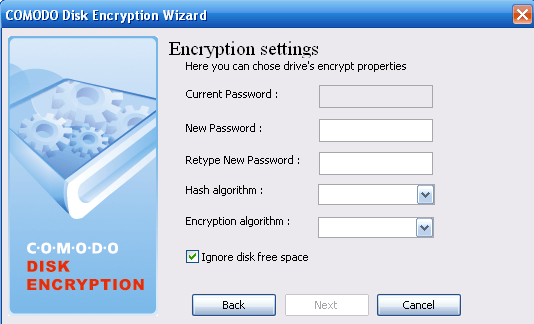
- Crie uma senha. Bloqueie sua unidade.
Correção 4: Bloquear unidades externas com aplicativos de segurança
Um HD externo com senha funciona bem com aplicativos. Essas ferramentas ajudam com como bloquear o HD rapidamente. Você insere uma senha. A ferramenta protege os arquivos. Alguns aplicativos também configuram um bloqueio de disco. Muitas pessoas usam isso para proteger arquivos durante viagens. Você pode aprender posteriormente como desbloquear o HD usando o aplicativo. Algumas ferramentas até ajudam você a aprender como recuperar dados de HD bloqueado.
Como Bloquear unidades externas com aplicativos de segurança:
- Baixe um aplicativo de segurança de unidade como VeraCrypt.
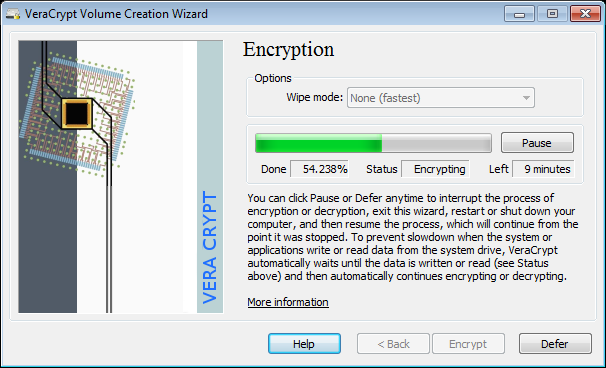
- Selecione sua unidade externa. Defina uma senha.
Correção 5: Desbloquear via chave de recuperação ou senha
Se sua unidade estiver bloqueada, você pode abri-la com as informações corretas. Você precisa saber como desbloquear um HD. Digite a senha. Ou use uma chave de recuperação. Algumas ferramentas ajudam. Esta etapa ajuda a abrir um HD com senha. Se você esquecer a senha de um HD externo bloqueado, use a chave salva anteriormente. Se nada funcionar, você pode aprender como recuperar arquivos de um HD bloqueado.
Como Desbloquear via chave de recuperação ou senha:
- Insira a senha quando solicitado.
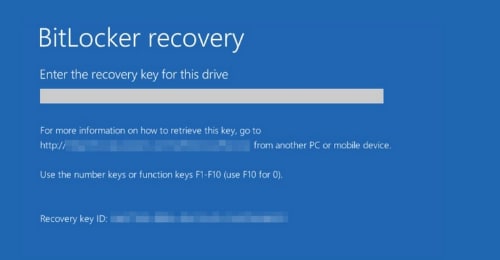
- Use a chave de recuperação se necessário.
Correção 6: Desativar o bloqueio pelo Painel de Controle ou BIOS
Se você não quiser mais a senha no HD, pode desativá-la. Você pode fazer isso pelo Painel de Controle ou pelo BIOS. Isso ajuda quando você precisa de acesso livre. Também ajuda quando você remove o bloqueio do disco. Posteriormente, você pode aprender novamente como bloquear um HD. Se algo falhar, você pode usar como recuperar dados de um HD bloqueado.
Como Desativar o bloqueio pelo Painel de Controle ou BIOS:
- Abra o Painel de Controle ou o BIOS.
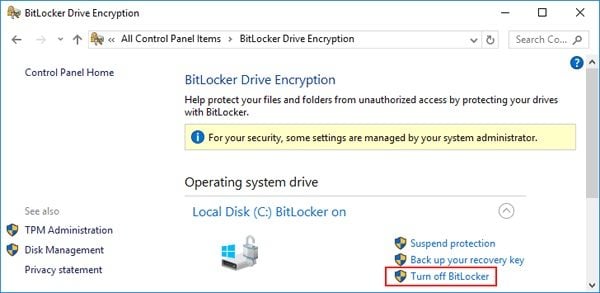
- Desative a senha ou a criptografia.
Perdeu o acesso à unidade bloqueada? Use o Recoverit
Às vezes, os usuários enfrentam problemas. A senha foi perdida. A chave sumiu. A unidade está corrompida. Eles querem saber como recuperar dados de um HD bloqueado. Aqui, as ferramentas de recuperação ajudam. Recoverit é uma ferramenta poderosa. Os usuários confiam nesta marca para recuperar arquivos perdidos. Quando você configura um bloqueio no HD, problemas podem surgir se você esquecer os detalhes. O mesmo vale para a criptografia do HD interno ou em um HD externo protegido por senha.
O Recoverit é útil. Ele ajuda quando você não sabe como desbloquear o HD. Também ajuda quando você esquece como colocar senha no HD. Muitas pessoas escolhem o Recoverit por ser simples. Ele tem uma interface amigável. Você seleciona uma unidade. O sistema faz a varredura. Ele exibe os resultados. Então você salva seus dados.
As pessoas acham essa ferramenta útil em muitos casos. Se a criptografia falhar. Se o Windows travar. Se uma unidade externa não abrir. Se você tentar remover a senha do HD e não conseguir. Você ainda pode aprender como recuperar dados de um HD bloqueado. Essa ferramenta é conhecida por bons resultados.
Passos:
Passo 1. Instale o Recoverit no seu computador. Abra o programa e aguarde o carregamento.

Passo 2. Escolha a unidade bloqueada exibida na tela. Execute uma varredura completa.

Passo 3. Após a conclusão da varredura, visualize os arquivos e salve os dados recuperados em um local seguro.

Conclusão
Seus arquivos são importantes. Uma senha no HD os protege. Um HD criptografado impede estranhos. Um HD externo protegido ajuda quando você viaja. Saiba como bloquear o HD. Isso mantém os dados seguros. Saiba como colocar senha no HD. Aprenda como desbloquear um HD.
Se algo falhar, não entre em pânico. Você ainda pode aprender como recuperar dados de um HD bloqueado. Muitas ferramentas ajudam. O Recoverit é uma ferramenta que funciona em muitos casos. Com bons hábitos, seus dados permanecem seguros.
Experimente o Recoverit para recuperar dados perdidos
Segurança verificada. Mais de 7.302.189 pessoas já o baixaram.
Perguntas frequentes:
-
1. Posso usar proteção por senha na minha unidade Windows?
Sim. O Windows oferece suporte a uma ferramenta de bloqueio de HD como o BitLocker. Ele ajuda você a aprender como colocar senha no HD. Posteriormente, você também pode aprender como tirar a senha do HD. Se falhar, pode ser necessário saber como recuperar dados de um HD bloqueado. -
2. E se eu esquecer a senha da minha unidade?
Você pode usar uma chave de recuperação. Isso ajuda a abrir um HD bloqueado. Um HD externo protegido por senha pode precisar de um aplicativo especial. Se nada ajudar, tente uma ferramenta que saiba como recuperar dados de um HD bloqueado. -
3. Unidades externas são seguras com aplicativos de segurança?
Sim. Esses aplicativos ajudam com como bloquear um HD. Eles definem um código forte. Eles ajudam a gerenciar um HD externo com senha. Se algo falhar, eles orientam como desbloquear o HD. Se necessário, você pode usar como recuperar dados de um HD bloqueado.


