

O sistema cria uma pequena partição oculta no momento da configuração quando você instala o Windows com firmware UEFI. Muitos usuários enfrentam problemas posteriormente quando essa partição é corrompida e impede uma inicialização bem-sucedida após atualizações ou alterações no disco. Esses tipos de erros tendem a impedir a inicialização do Windows ou exibir arquivos de inicialização ausentes durante a partida.
Neste guia completo, explicaremos como formatar a partição EFI no Windows 10 e 11 com segurança para que seu computador permaneça inicializável. Como bônus, também apresentaremos uma poderosa ferramenta de recuperação para restaurar dados perdidos após a formatação da EFI.
Experimente o Recoverit para Realizar a Recuperação de Dados de Partição
 Segurança Verificada. 3,591,664 pessoas já baixaram.
Neste artigo

Parte 1. Você Deve Formatar a Partição EFI no Windows 11/10?
Antes de decidir se você deve formatar a partição EFI no Windows 11 ou 10, vamos responder à pergunta frequente: "o que é a partição EFI?" e por que ela existe.
O Que É a Partição EFI no Windows 11/10?
Uma partição EFI é uma partição do sistema criada automaticamente em computadores que utilizam o padrão de firmware UEFI. Ela fornece armazenamento para carregadores de inicialização e programas utilitários que iniciam a partida do sistema operacional. Sem uma partição EFI válida, o computador pode não inicializar ou iniciar seus sistemas instalados corretamente.
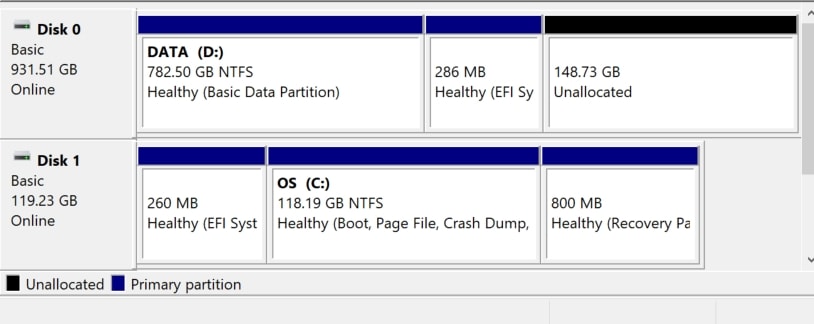
A partição EFI é normalmente definida com o sistema de arquivos FAT32 por padrão e opera sob o sistema operacional. Ela tem entre 100 MB e 260 MB de tamanho, dependendo dos requisitos dos sistemas e da escolha dos fabricantes. Esta partição oculta não deve ser excluída sob nenhuma circunstância, pois pode impedir a inicialização do sistema operacional.

Você Pode Criar uma Partição EFI?
Você pode manualmente criar uma partição EFI em um disco usando utilitários do sistema ou ferramentas de linha de comando. Isso inclui escolher um espaço livre, particioná-lo, formatá-lo como FAT32 e alterar o tipo para partição do sistema EFI. Geralmente ocorre ao instalar novos sistemas operacionais ou restaurar a capacidade de inicialização do sistema em partições EFI excluídas.
Parte 2. Quando Você Precisa Formatar a Partição EFI no Windows 11/10?
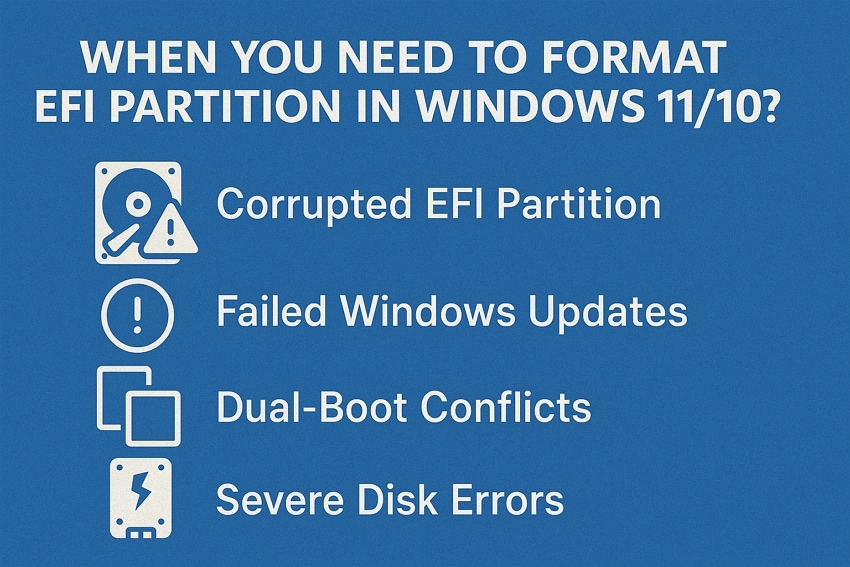
Normalmente, a partição EFI não precisa ser formatada para funcionar corretamente. Em alguns casos, os usuários precisam formatar a partição EFI no Windows 11 ou 10 para restaurar o controle correto de inicialização. Vamos explorar alguns motivos pelos quais os usuários precisam formatar uma partição EFI.
- Partição EFI Corrompida: Quando os arquivos EFI são danificados devido a vírus, falha de energia ou setores defeituosos, o Windows pode não inicializar corretamente. Erros como "Bootmgr está ausente" ou "Nenhum dispositivo de inicialização encontrado" são sinais comuns de corrupção.
- Falha nas Atualizações do Windows: Uma atualização incompleta ou com falha pode substituir arquivos EFI importantes por versões incorretas no disco. Essa situação impede o carregamento do sistema operacional e frequentemente exibe mensagens de erro sobre arquivos de inicialização ausentes.
- Reinstalação ou Migração do SO: Um novo disco rígido ou reinstalação do sistema pode deixar dados EFI antigos que conflitam com a configuração atual de inicialização do Windows. Esses conflitos impedem o firmware de localizar a partição correta e bloqueiam o sistema de iniciar normalmente.
- Conflitos de Dual-Boot: A instalação de outro sistema operacional pode sobrescrever as entradas de inicialização do Windows na partição EFI e modificar a ordem de inicialização. Isso faz com que o Windows falhe durante a inicialização e pode produzir múltiplos erros no menu de inicialização repetidamente.
- Erros Graves no Disco: Danos físicos ao disco ou erros repetidos de leitura e gravação podem corromper completamente as estruturas da partição EFI. Estruturas corrompidas impedem o sistema de acessar arquivos de inicialização essenciais, o que por sua vez impede a inicialização do Windows.
Parte 3. Faça Backup dos Dados Antes de Formatar a Partição EFI no Windows 11/10
Embora esta partição não armazene arquivos pessoais, um passo errado pode afetar sua unidade do sistema e levar à perda total de dados. Fazer backup dos dados garante que qualquer erro durante a formatação da partição EFI não resulte em perda permanente. Isso protege arquivos pessoais, configurações do sistema e dados de inicialização, fornecendo uma maneira segura de restaurar o Windows caso ocorram problemas.
Precauções que Você Precisa Tomar Antes de Formatar
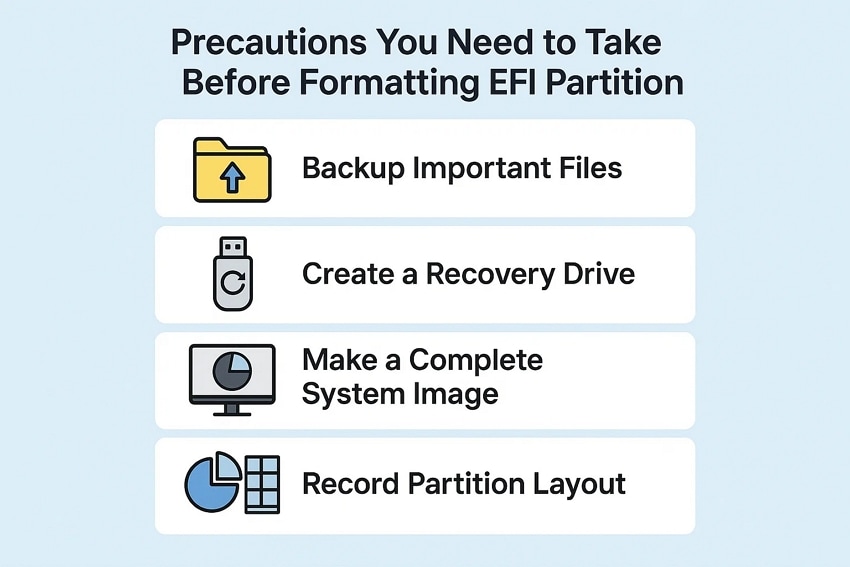
Antes de você formatar a partição EFI do Windows, vamos explorar as precauções que você deve tomar para evitar a perda de dados ou danos ao Windows.
- Faça Backup dos Arquivos Importantes: Erros repentinos durante operações EFI podem fazer com que o Windows perca permanentemente o acesso a documentos e arquivos pessoais. Copiar todos os arquivos importantes para um drive externo ou armazenamento em nuvem evita a perda permanente caso o sistema falhe.
- Crie uma Unidade de Recuperação: Sem uma unidade de recuperação, o sistema não consegue reparar erros de inicialização causados por dados EFI corrompidos no disco. Um USB de recuperação fornece acesso a ferramentas de reparo e evita situações em que o Windows não consegue iniciar.
- Faça uma Imagem Completa do Sistema: Uma imagem do sistema contém todos os programas, drivers e configurações exatamente como existiam antes das alterações. Essa imagem permite a restauração completa do sistema se modificações na EFI ou erros no disco impedirem o Windows de iniciar novamente.
- Registre o Layout da Partição: Se a localização ou o tamanho da partição EFI forem desconhecidos, torna-se difícil restaurar a configuração correta de inicialização. Registrar o layout da partição ajuda a recriar corretamente a partição EFI caso o firmware não consiga detectar a partição de inicialização.
Como Fazer um Backup da Partição EFI Antes da Partição
Agora, siga os passos abaixo para fazer um backup antes de formatar a partição EFI:
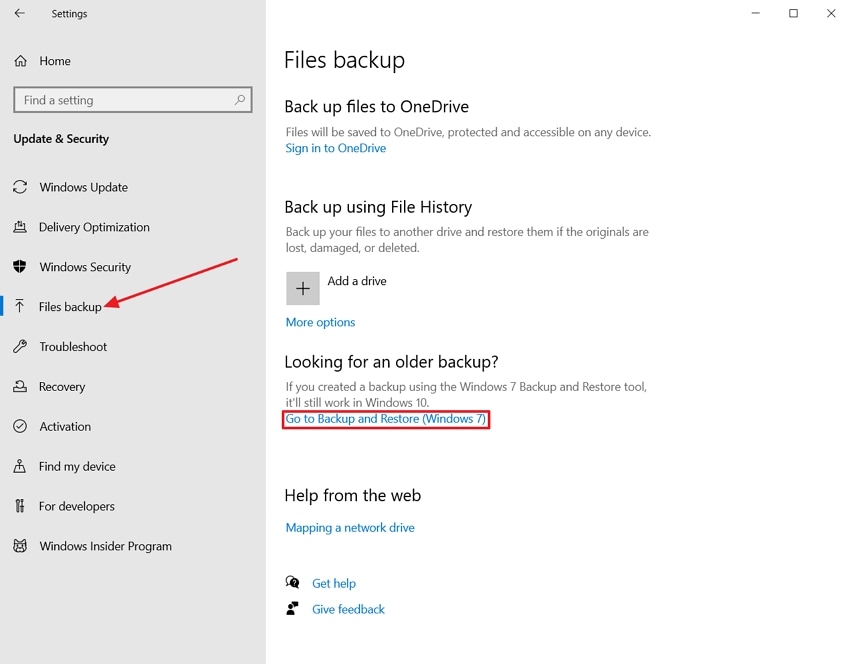
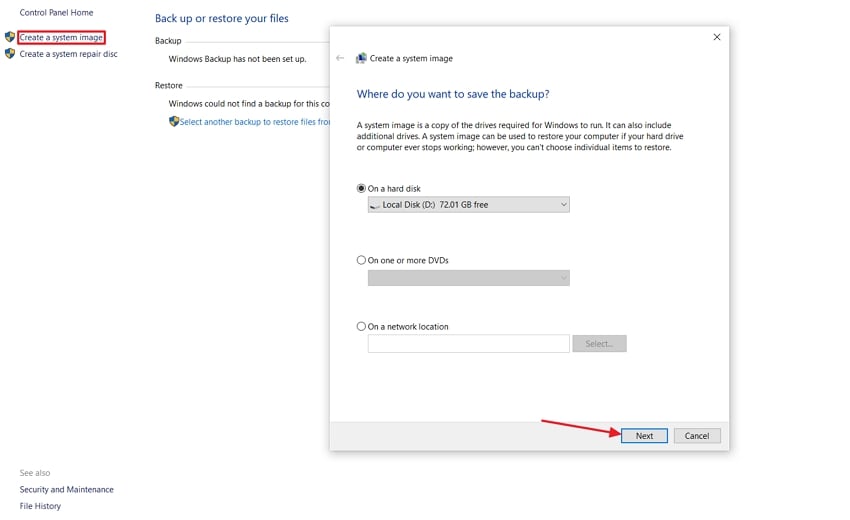
- Primeiro, abra o "Painel de Controle" e acesse a seção "Atualização e Segurança". Em seguida, clique na opção "Backup de Arquivo" no menu à esquerda e clique na opção "Ir para Backup e Restauração (Windows 7)".
- Em seguida, clique na opção "Criar uma Imagem do Sistema" para abrir uma janela pop-up. Escolha o local de destino do backup e clique em "Avançar".
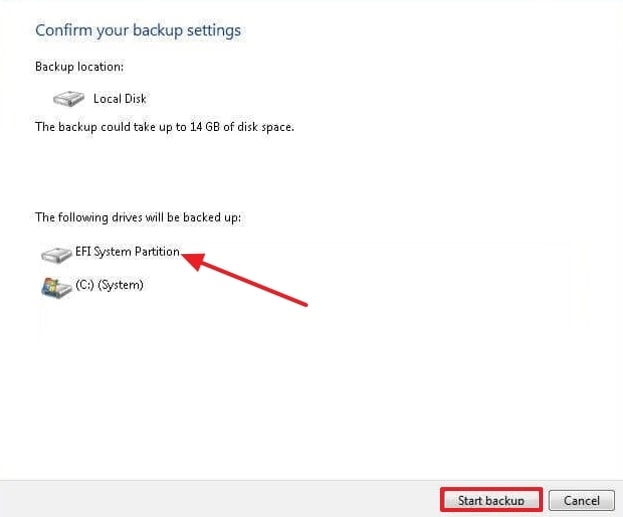
- Agora, o Windows mostrará que a unidade C e a Partição do Sistema EFI estão incluídas no backup automaticamente. Clique em "Iniciar Backup" para salvar a imagem no local selecionado.
Parte 4. Como Formatar a Partição EFI no Windows 11/10
Após conhecer a importância do backup de dados, siga os passos abaixo para ver como você pode formatar a partição EFI no Windows 11 ou 10:
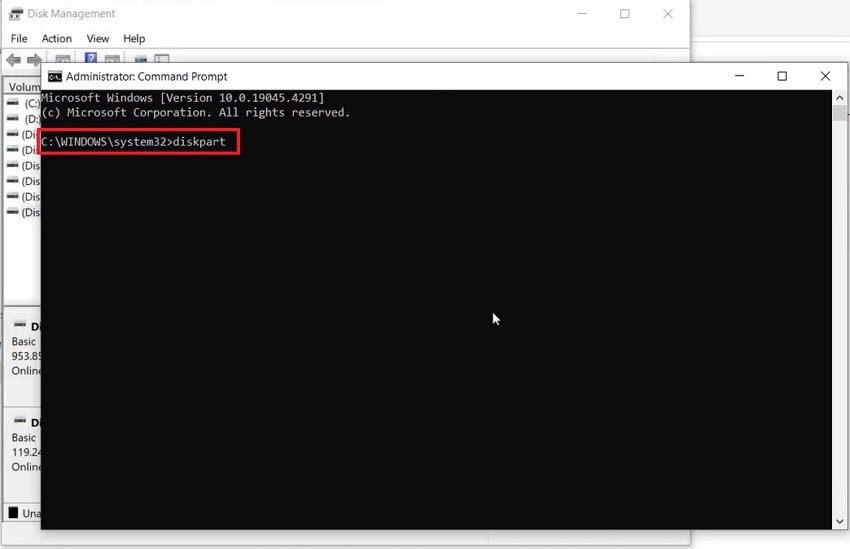
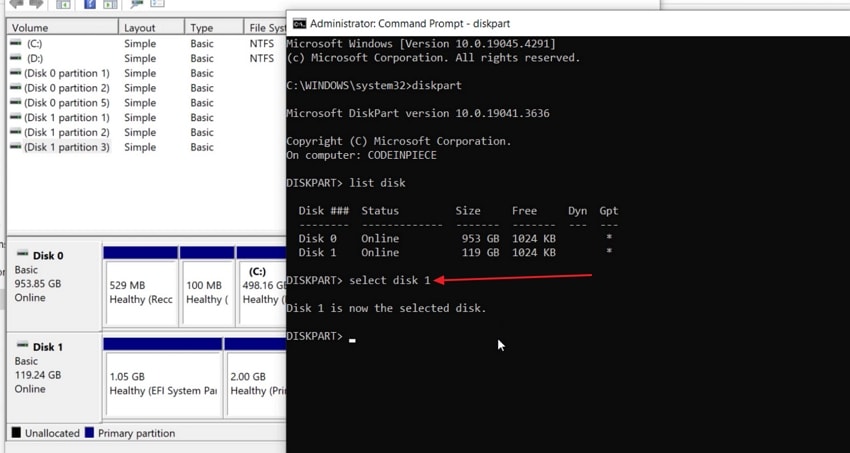
- Execute o Prompt de Comando como Administrador em seu dispositivo Windows e insira o comando "diskpart" para prosseguir.
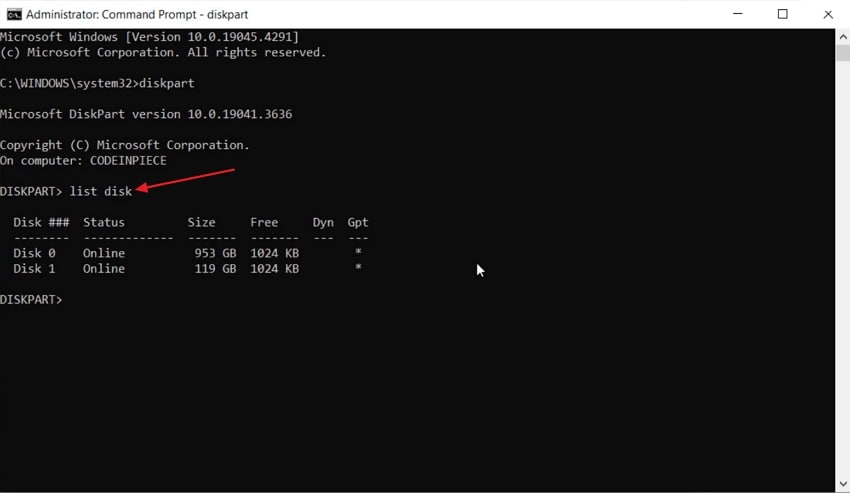
- Em seguida, insira o comando "list disk" para exibir os discos em seu sistema.
- Insira o comando "select disk x" e certifique-se de selecionar o disco correto que contém a partição EFI. Digite o comando "list partition" para exibir a partição do sistema EFI.
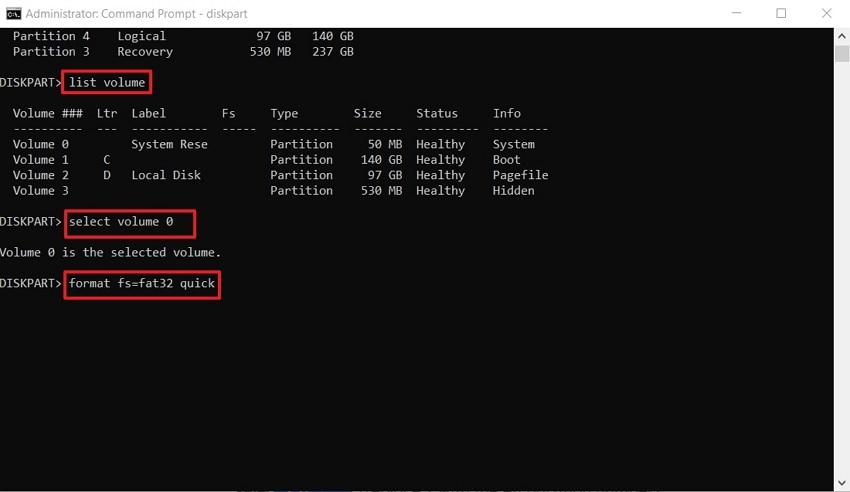
- Agora, insira o comando "list volume" para exibir uma lista de volumes. Digite o comando "select volume x" com o número do seu volume e pressione o botão "Enter". Insira o comando "format fs=fat32 quick" para formatar a partição EFI.
Dica Pro: Use o Recoverit para Recuperar Dados Perdidos Após Formatar a Partição EFI
Depois de formatar a partição EFI, você pode encontrar um problema sério: a perda de dados importantes. Quando a partição do sistema é formatada, arquivos valiosos podem ser perdidos e seus dados não estarão mais disponíveis. É aqui que o Wondershare Recoverit entra com ferramentas de recuperação de dados de última geração. Ele auxilia na recuperação de arquivos perdidos de partições formatadas e unidades danificadas com precisão impressionante.
Esta ferramenta recupera arquivos do sistema em minutos, ao contrário de outras ferramentas que suportam apenas um número limitado de tipos de arquivo. Seja qual for a perda de dados durante a formatação EFI, o Recoverit fornece uma solução escalável para recuperar seus arquivos. A ferramenta permite que o usuário selecione um diretório e, em seguida, realiza uma varredura completa do disco nesse diretório.
Principais Recursos
- Visualizar Arquivo Antes de Salvar: Os usuários podem visualizar os resultados da varredura na janela de Visualização antes de salvar os arquivos recuperados.
- Filtros de Pesquisa Avançados: Oferece vários filtros de pesquisa, incluindo tamanho ou tipo de arquivo, para refinar os resultados da pesquisa.
- Varredura Profunda: Permite que os usuários selecionem um diretório específico e realizem uma pesquisa profunda por arquivos excluídos para restaurá-los.
Guia Definitivo para Recuperar Dados Perdidos Após Formatar a Partição EFI com o Recoverit
Se ocorrer perda de dados após você formatar a partição EFI do Windows 10 ou 11, siga os passos abaixo para recuperar seus arquivos importantes com o Wondershare Recoverit:
1. Selecione o Drive da Partição EFI para Varredura
Ao entrar na interface principal da ferramenta, selecione a aba "Discos Rígidos e Localização" no menu à esquerda. Em seguida, clique na unidade onde a partição EFI estava localizada. O processo de varredura será iniciado automaticamente.

2. Aplique Filtros de Pesquisa
Durante a varredura, pressione o ícone "Filtro" na parte superior e selecione filtros como "Tipo de Arquivo" ou "Tamanho do Arquivo" para refinar os resultados.

3. Visualize e Exporte os Arquivos da Partição EFI Verificados
Após os arquivos começarem a aparecer na seção "Caminho do Arquivo", veja os resultados da varredura em "Visualização". Por fim, clique no botão "Recuperar" para salvar os arquivos da partição EFI verificados.

Conclusão
Para concluir, formatar a partição EFI no Windows 10 ou 11 pode corrigir erros de inicialização. Sempre faça um backup completo antes do processo para proteger seus arquivos em caso de perda de dados. Se você perder dados após formatar a partição EFI, use o Recoverit para recuperá-los. A ferramenta oferece modo de varredura profunda e suporta muitos tipos de arquivo para recuperar dados e manter seu sistema estável.
Perguntas Frequentes
-
1. Formatar a partição EFI pode corrigir erros de tela azul após atualizações importantes?
Formatar sua partição EFI pode corrigir problemas recorrentes de tela azul após atualizações e alterações no disco. Considere fazer backup de tudo antes de modificar esta partição para evitar mais problemas. -
2. O que devo fazer se a formatação da partição EFI falhar no meu sistema?
Se a formatação EFI falhar, execute verificações de erros no disco ou tente novamente como administrador. Alguns problemas exigem utilitários de recuperação de terceiros para operações mais avançadas de reparo e solução de problemas. -
3. Como posso identificar se meu disco usa partição EFI ou BIOS legado?
Abra o Gerenciamento de Disco e procure por uma partição com o rótulo EFI na unidade do sistema. Se estiver ausente, sua máquina provavelmente está usando BIOS legado em vez do firmware de inicialização UEFI. -
4. Qual é o risco de perder as opções de recuperação após a formatação da partição EFI?
Formatar sua partição EFI pode quebrar completamente os recursos de recuperação ou redefinição do Windows no seu dispositivo. Sempre crie imagens de backup ou mídia de recuperação antes de formatar, para que você possa restaurar essas opções importantes posteriormente, se necessário.


