
Perder arquivos do HD ou SSD continua sendo um dos problemas mais frustrantes para quem depende do computador no dia a dia. Quando documentos de trabalho, fotos pessoais ou vídeos importantes somem, muita gente procura avaliações do SysTools Hard Drive Data Recovery Software para entender se o programa realmente funciona, quais limitações ele tem e se vale a pena investir.
Neste artigo, você vai entender o que é o SysTools Hard Drive Recovery, quais são seus principais recursos, prós e contras, como usar o programa e quais alternativas podem entregar resultados melhores em cenários de perda de dados mais complexos.
Experimente o Recoverit para recuperar arquivos perdidos
 Segurança verificada. Mais de 7.302.189 pessoas já baixaram.
Índice
O que é o SysTools Hard Drive Data Recovery Software

O SysTools Hard Drive Data Recovery é um software de recuperação de arquivos voltado para usuários que precisam restaurar dados apagados, perdidos ou inacessíveis em discos rígidos e outros dispositivos de armazenamento. Em geral, ele é usado quando há exclusão acidental, formatação, partições corrompidas ou falhas no sistema de arquivos.
Na prática, o programa faz uma varredura no disco para localizar arquivos recuperáveis e exibir os itens que ainda podem ser salvos. Ele promete funcionar com HDs internos, SSDs, unidades externas, cartões de memória e pendrives, o que faz com que muita gente procure por review do SysTools Hard Drive Recovery antes de testar o programa.
Para quem está começando, o fluxo é simples: selecionar a unidade, escanear, visualizar os arquivos encontrados e salvar o que for importante em outro local. Isso ajuda usuários sem experiência técnica a tentar a recuperação sem precisar de procedimentos avançados.
Você também pode se interessar por: Avaliações da ferramenta Yodot Hard Drive Recovery
Principais recursos do SysTools Hard Drive Recovery
Se você quer saber quais são os recursos do SysTools Hard Drive Recovery Software, vale analisar os pontos que mais influenciam a experiência prática de recuperação. A ferramenta cobre funções básicas e intermediárias para cenários comuns de perda de dados.
Recursos em destaque
- Interface simples A instalação é rápida e o layout é relativamente fácil de entender. Isso reduz a curva de aprendizado para quem nunca usou um software de recuperação.
- Suporte a vários tipos de arquivo O programa pode localizar documentos, fotos, vídeos, áudios e outros formatos comuns, o que amplia o uso tanto em ambiente doméstico quanto profissional.
- Verificação rápida e verificação profunda A varredura rápida é útil para exclusões recentes. Já a verificação profunda tende a ser mais indicada em casos de formatação, perda mais antiga ou estrutura danificada.
- Recuperação de partição Quando uma partição some ou deixa de aparecer corretamente, a ferramenta tenta localizar sua estrutura e recuperar os dados encontrados.
- Pré-visualização de arquivos A visualização prévia ajuda a confirmar o conteúdo antes da recuperação, evitando perda de tempo e restauração de arquivos desnecessários.
- Suporte para unidades formatadas Em alguns casos, o software consegue localizar arquivos após formatação acidental, desde que os dados não tenham sido sobrescritos.
- Ajuda em discos corrompidos Se a unidade ainda puder ser lida parcialmente, o programa tenta extrair os arquivos que permanecem acessíveis.
- Compatibilidade com dispositivos externos O SysTools também pode ser usado em pendrives, cartões de memória e discos externos, o que é útil para fotógrafos, usuários domésticos e equipes de escritório.
Esses recursos explicam por que o programa aparece em buscas relacionadas a software para recuperar arquivos do HD e recuperação de dados em disco rígido. Ainda assim, a qualidade dos resultados depende bastante do estado da unidade e do nível do dano.
Prós e contras do SysTools Recovery Software
Nenhuma ferramenta atende todos os cenários da mesma forma. Por isso, antes de decidir, vale olhar com equilíbrio para os pontos fortes e as limitações do SysTools.
Se você está comparando ferramentas, esse tipo de análise ajuda a entender em quais cenários o SysTools atende bem e em quais pode ficar atrás de alternativas mais robustas.
Como usar o SysTools Hard Drive Recovery Software
Um dos atrativos do software é justamente a facilidade de uso. O fluxo é simples e costuma funcionar bem para quem quer tentar a recuperação sem processos muito técnicos.
Em geral, o processo começa com a seleção da unidade afetada. Depois disso, o software realiza a varredura, lista os arquivos encontrados e permite salvar os itens recuperáveis em outro local seguro.
Passo 1
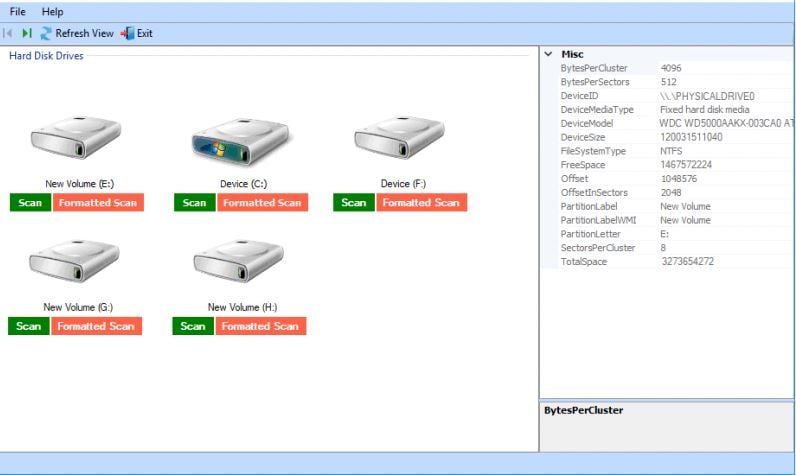
Abra a ferramenta de recuperação de disco rígido SysTools e selecione o disco ou partição que deseja escanear.
Passo 2
Escolha entre verificação rápida ou verificação profunda e inicie a busca pelos arquivos perdidos.

Passo 3
Analise os resultados, visualize os arquivos disponíveis, selecione o que deseja recuperar e salve em outro disco ou pasta segura.
Essa sequência é simples de repetir, mas vale lembrar: quanto mais você usa a unidade após a perda, maiores são as chances de sobrescrever os dados e reduzir a taxa de recuperação.
Melhores alternativas ao SysTools Hard Drive Recovery
Nem sempre o SysTools será a melhor escolha. Em cenários de corrupção mais séria, necessidade de pré-visualização melhor ou maior taxa de sucesso, pode valer a pena comparar outras ferramentas. A seguir, estão algumas das alternativas mais conhecidas.
Essa comparação também ajuda quem pesquisa melhor alternativa ao SysTools Hard Drive Recovery ou quer entender o custo-benefício antes de comprar.
#1 Recoverit
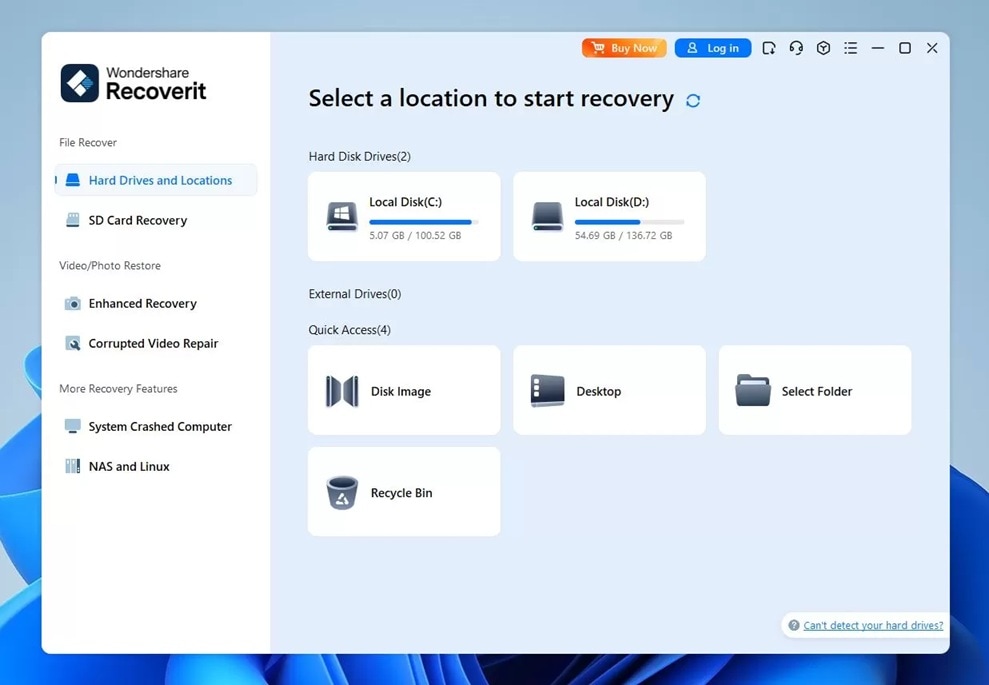
O Recoverit é uma das alternativas mais conhecidas para recuperação de dados. Ele costuma se destacar pela interface clara, boa taxa de detecção em diferentes cenários e suporte amplo a formatos e dispositivos.
Para quem está comparando resultados na prática, o Recoverit costuma aparecer como uma opção forte tanto para exclusão acidental quanto para formatação, partições perdidas e falhas em dispositivos externos.
Indicado para: quem quer facilidade de uso, boa taxa de recuperação e uma alternativa mais completa para uso pessoal ou profissional.
#2 EaseUS Data Recovery Wizard
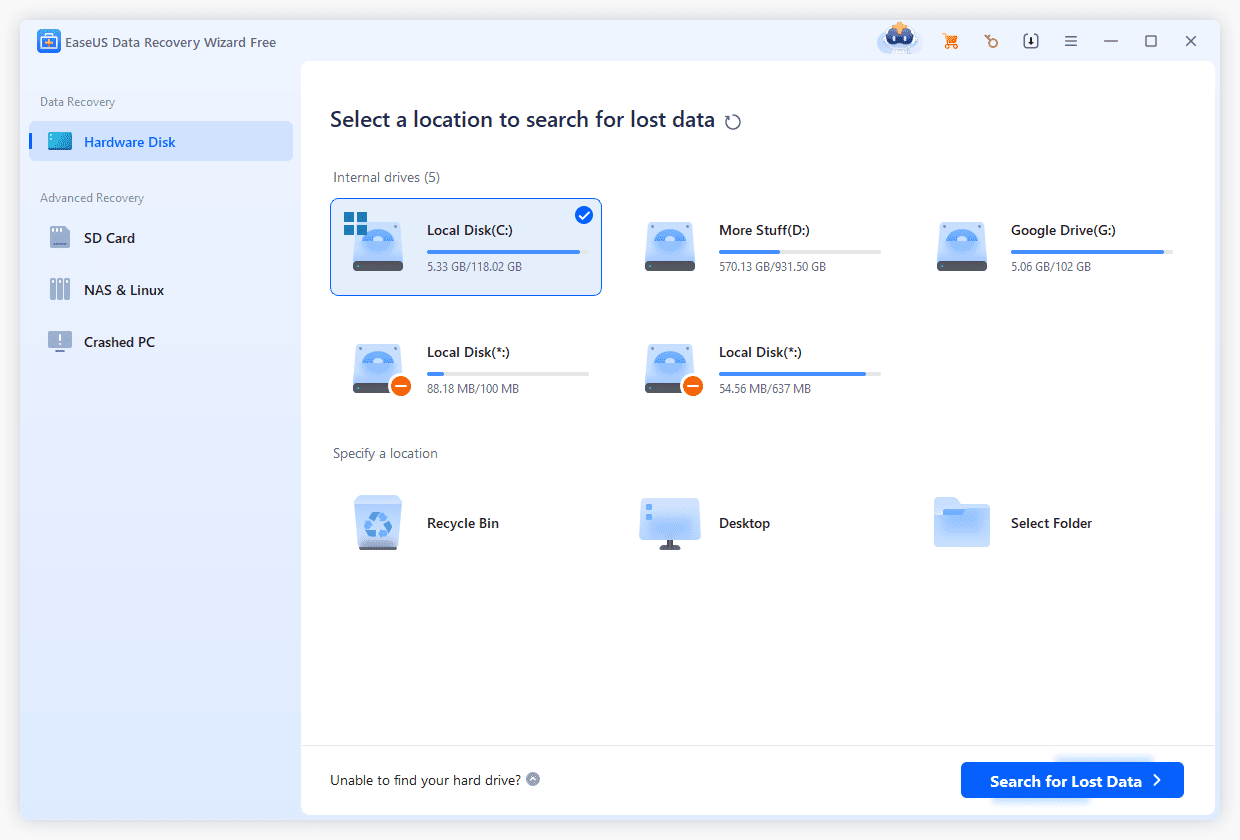
O EaseUS Data Recovery Wizard é bastante popular entre usuários domésticos e profissionais que procuram um software conhecido, com bom suporte a diferentes mídias e processo simples de recuperação.
Indicado para: quem busca uma solução conhecida, fácil de usar e com boa reputação no mercado.
#3 Stellar Data Recovery
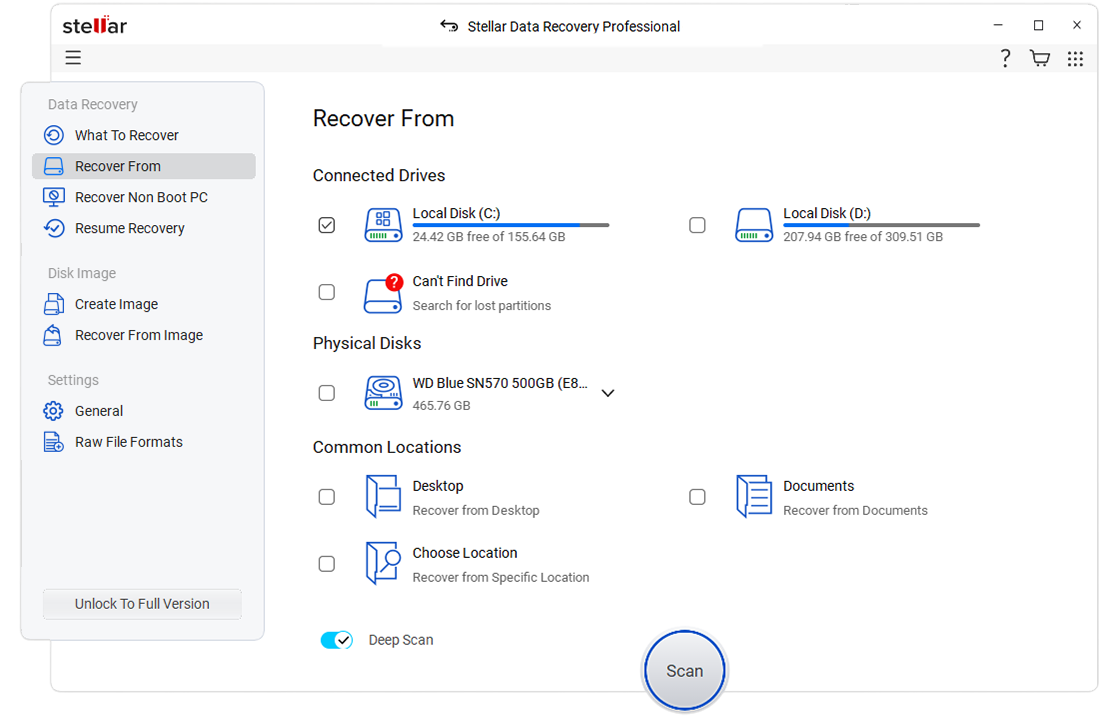
O Stellar Data Recovery é um nome consolidado no segmento e costuma ser lembrado por usuários que precisam recuperar arquivos em HDs, SSDs, cartões de memória e outras mídias de armazenamento.
- Boa reputação em recuperação de dados
- Suporte a vários dispositivos
- Fluxo simples para usuários sem experiência
Indicado para: quem prefere uma solução tradicional e fácil de operar, especialmente em contexto de uso profissional leve.
#4 Tenorshare 4DDiG
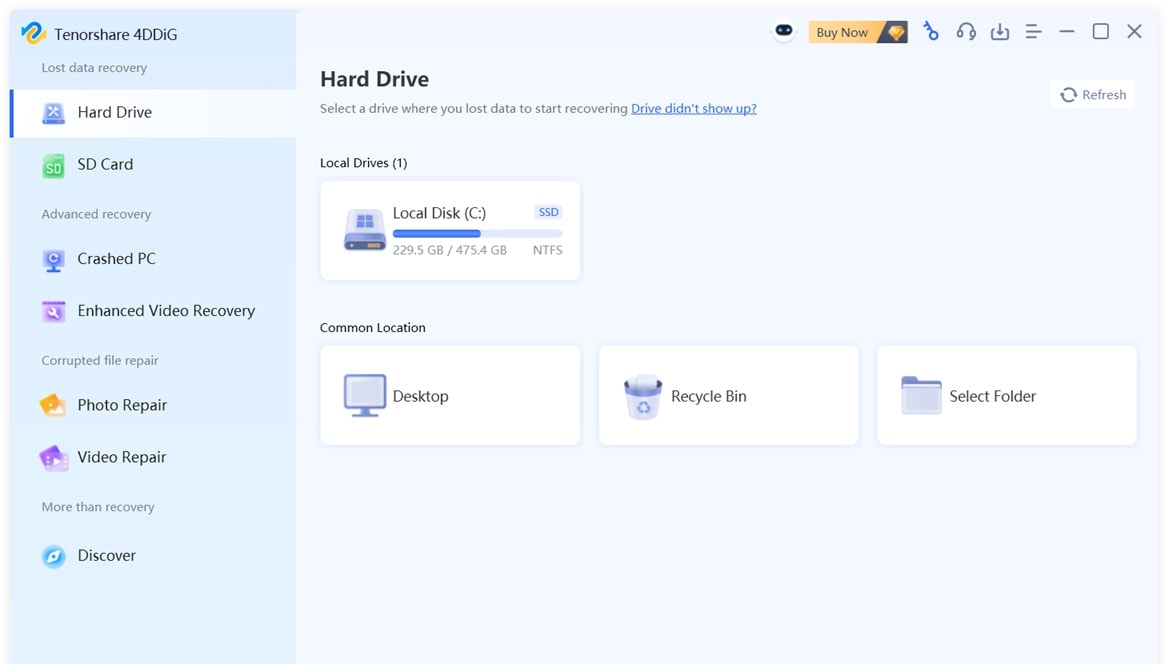
O Tenorshare 4DDiG também aparece com frequência entre os programas recomendados para recuperar arquivos apagados, formatados ou inacessíveis. O software busca equilibrar interface amigável com suporte amplo a tipos de arquivo.
Indicado para: quem quer um processo simples e compatibilidade ampla com cenários comuns de recuperação.
Use o Recoverit para recuperar dados apagados ou perdidos
Muitos usuários consideram o Recoverit uma das alternativas mais completas ao SysTools, especialmente quando o objetivo é recuperar fotos, vídeos, documentos e outros arquivos em diferentes tipos de dispositivos.
Além de suportar varredura rápida e profunda, o Recoverit oferece pré-visualização prática, interface intuitiva e cobertura ampla de cenários de perda de dados. Isso inclui exclusão acidental, formatação, falha de partição, corrupção e dispositivos externos com problema.
Para quem está comparando preço, facilidade e desempenho, o Recoverit costuma se destacar como uma opção sólida tanto para usuários domésticos quanto para equipes que precisam de uma solução mais confiável.
Por que escolher o Recoverit
- Interface simples e fácil de seguir, mesmo para iniciantes.
- Boa taxa de recuperação em fotos, vídeos, documentos e outros arquivos importantes.
- Compatibilidade com HD interno, SSD, HD externo, pendrive e cartão de memória.
- Pré-visualização antes de restaurar, o que ajuda a recuperar só o que realmente importa.
- Uso seguro, sem alterar os dados existentes durante a varredura.
Etapas:
Etapa 1: Instale o Recoverit e abra o programa. Na tela inicial, escolha a unidade onde os arquivos foram perdidos.

Etapa 2: Inicie a varredura. Você pode usar o modo rápido ou profundo conforme a situação da unidade.

Etapa 3: Visualize os arquivos encontrados, selecione os itens desejados e salve tudo em uma pasta segura ou em outro dispositivo.

Como recuperar fotos apagadas do notebook?

Conclusão
O SysTools Hard Drive Data Recovery Software pode ajudar em situações comuns de perda de arquivos, principalmente para quem procura uma ferramenta com interface simples e funções básicas de recuperação. Ainda assim, os resultados variam conforme o tipo de dano, o estado do disco e as limitações do plano disponível.
Se você está apenas pesquisando opiniões antes de comprar, vale considerar não só os recursos prometidos, mas também a taxa de recuperação, a facilidade de uso, a qualidade da pré-visualização e o custo final. Para muitos usuários, alternativas como Recoverit, EaseUS, Stellar e Tenorshare podem oferecer uma experiência mais completa.
Experimente o Recoverit para recuperar arquivos perdidos
Segurança verificada. Mais de 7.302.189 pessoas já baixaram.
Perguntas frequentes sobre o SysTools Hard Drive Recovery
-
1. Qual é o preço do SysTools Hard Drive Recovery Software?
O preço varia de acordo com a versão e o tipo de licença. Normalmente, planos básicos custam menos, enquanto licenças profissionais ou empresariais tendem a ser mais caras. Vale conferir promoções sazonais e comparar com alternativas antes da compra. -
2. O SysTools consegue recuperar arquivos de um disco corrompido?
Em alguns casos, sim. O software pode escanear a unidade e localizar arquivos ainda acessíveis, mas o resultado depende do nível de dano físico ou lógico do disco. -
3. O programa é fácil de usar para iniciantes?
Sim. A interface é relativamente simples e o processo costuma seguir três etapas: escolher a unidade, escanear e recuperar os arquivos encontrados.


