

Você está pronto para atualizar o computador, abre o assistente do Windows 11 e, de repente, encontra a mensagem "este PC não atende atualmente aos requisitos do sistema do Windows 11". O aviso costuma gerar dúvida, principalmente quando o PC parece rápido o suficiente para rodar o sistema.
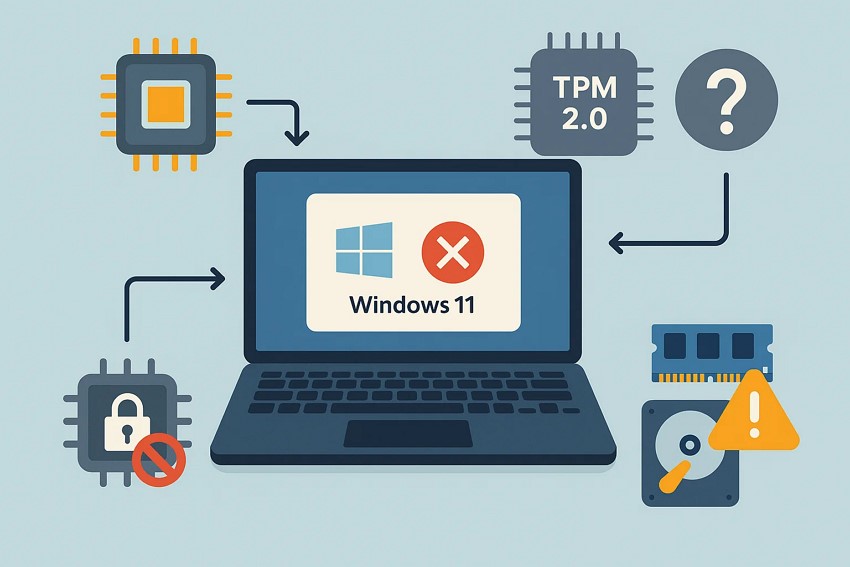
Na maioria dos casos, o bloqueio não está ligado apenas ao desempenho. O Windows 11 verifica itens como TPM 2.0, Secure Boot, modo UEFI, processador compatível, memória RAM e espaço em disco. Neste guia, você vai entender o que causa o erro, como verificar os requisitos e quais caminhos existem para corrigir ou contornar o problema com mais segurança.
Experimente o Recoverit para recuperar dados importantes
 Segurança verificada. 3.591.664 pessoas já fizeram o download.
Neste artigo

Parte 1. O que significa o erro de requisitos do Windows 11
A mensagem "este PC não atende atualmente aos requisitos do sistema do Windows 11" aparece quando o instalador, o Windows Update ou uma ferramenta de compatibilidade identifica que o computador não passou em uma ou mais verificações exigidas para a atualização.
Isso não quer dizer, necessariamente, que o computador seja fraco. Um PC pode ter bom processador, bastante memória e SSD, mas ainda ser bloqueado por TPM 2.0 desativado, Secure Boot desligado, modo de inicialização legado ou CPU fora da lista de compatibilidade.
Por que o erro aparece
Antes de aplicar qualquer correção, vale entender quais requisitos costumam causar o bloqueio. Estes são os motivos mais comuns:
- Processador não compatível: algumas CPUs antigas não estão na lista de processadores aceitos para o Windows 11, mesmo que ainda tenham bom desempenho no Windows 10.
- TPM 2.0 ausente ou desativado: o Trusted Platform Module ajuda em recursos de segurança do sistema. Em muitos computadores, ele existe, mas está desligado no firmware UEFI/BIOS.
- Secure Boot desativado: o Windows 11 exige inicialização segura. Se o recurso estiver desativado, o instalador pode impedir a atualização.
- Modo Legacy BIOS ou disco em MBR: computadores configurados em modo legado podem não atender ao requisito de UEFI com Secure Boot.
- RAM ou armazenamento insuficiente: o PC precisa ter pelo menos 4 GB de RAM e 64 GB de armazenamento disponível para instalar o Windows 11.
Situações comuns durante a atualização ou instalação
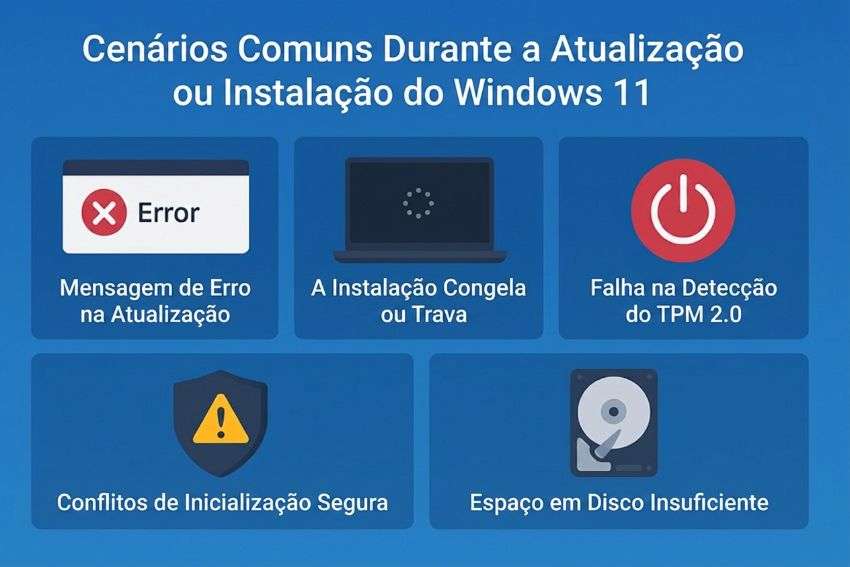
O erro pode aparecer em momentos diferentes. Reconhecer o cenário ajuda a escolher a correção mais adequada.
- Bloqueio pelo Windows Update: o sistema informa que o dispositivo ainda não atende aos requisitos para receber o Windows 11.
- Falha no aplicativo Verificação de Integridade do PC: a ferramenta indica qual item não passou, como TPM, Secure Boot, CPU ou armazenamento.
- Erro ao instalar por USB: durante a instalação limpa, o assistente pode mostrar que o computador não é compatível.
- TPM 2.0 não detectado: o PC tem suporte ao recurso, mas ele aparece como ausente porque está desativado no firmware.
- Conflito com Secure Boot: a inicialização segura está desligada ou o computador está configurado em modo legado.
- Espaço em disco insuficiente: a instalação falha porque não há armazenamento livre suficiente para os arquivos do sistema.
Parte 2. Requisitos mínimos do sistema do Windows 11
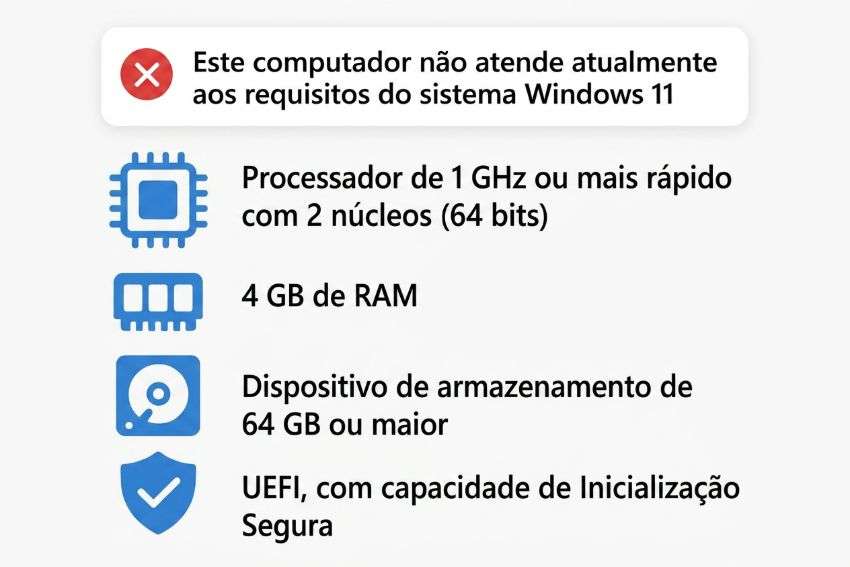
Conferir os requisitos evita tentativas repetidas de instalação e ajuda a identificar se o problema é uma configuração desativada ou uma limitação real de hardware.
- Processador: CPU de 64 bits, com 1 GHz ou mais, dois ou mais núcleos e compatibilidade com o Windows 11.
- Memória RAM: no mínimo 4 GB de RAM.
- Armazenamento: pelo menos 64 GB de espaço para instalar o sistema e receber atualizações.
- Firmware: UEFI com suporte a Secure Boot.
- TPM: Trusted Platform Module versão 2.0 ativado.
- Placa de vídeo: compatível com DirectX 12 ou posterior, com driver WDDM 2.0.
- Tela: display de alta definição, com mais de 9 polegadas e 8 bits por canal de cor.
Parte 3. Como corrigir "este PC não atende atualmente aos requisitos do sistema do Windows 11"
Depois de entender as causas, comece pelas correções mais seguras: verificar compatibilidade, ativar TPM 2.0, ativar Secure Boot e liberar espaço. Métodos para contornar requisitos devem ser usados com cautela, pois dispositivos não compatíveis podem ter limitações de atualização, estabilidade e suporte.
1. Ative os recursos necessários no PC
Em muitos computadores, o erro aparece porque TPM 2.0 ou Secure Boot estão desligados no firmware. Antes de pensar em trocar peças ou instalar o sistema por caminhos alternativos, confirme se esses recursos podem ser ativados.
Habilitar TPM 2.0 e Secure Boot
TPM 2.0 e Secure Boot são dois dos requisitos mais importantes do Windows 11. Eles ajudam a proteger o processo de inicialização e reforçam recursos de segurança do sistema.
Habilitar TPM 2.0
- Abra as opções avançadas de inicialização do Windows. Você pode fazer isso em Configurações > Sistema > Recuperação > Inicialização avançada e selecionar Reiniciar agora. Depois, escolha Solução de Problemas > Opções avançadas > Configurações de Firmware UEFI.
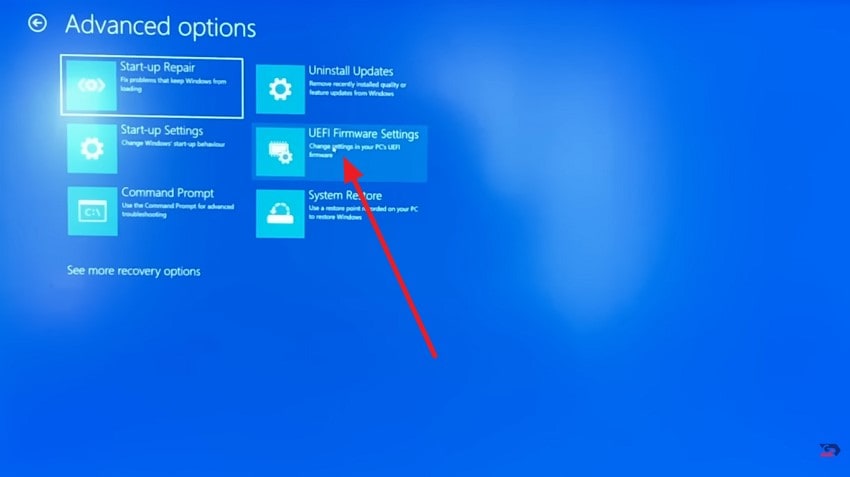
- No firmware UEFI/BIOS, procure uma área chamada Segurança, Security, Trusted Computing ou algo semelhante.
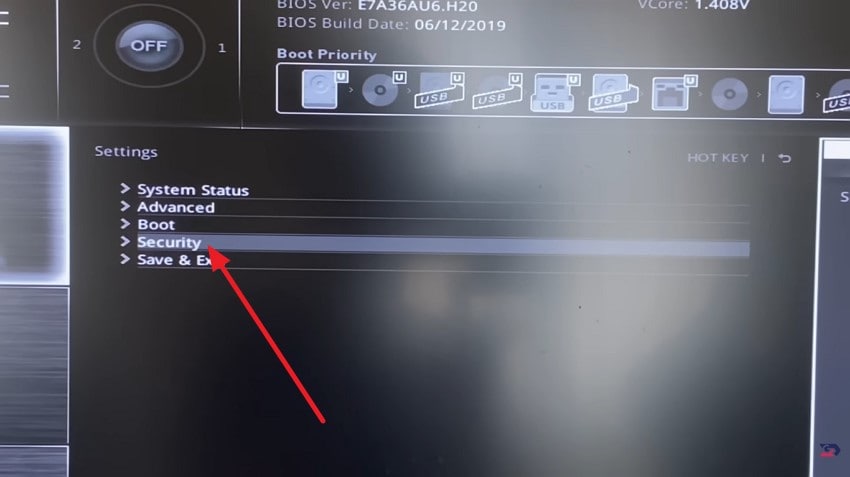
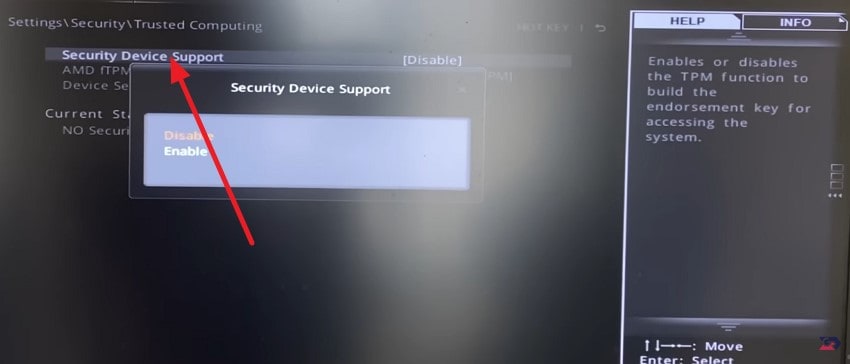
- Ative a opção relacionada a TPM. Dependendo da marca, ela pode aparecer como TPM Device, Security Device Support, Intel PTT, AMD fTPM ou Trusted Platform Module. Salve as alterações e reinicie o PC.
Habilitar Secure Boot
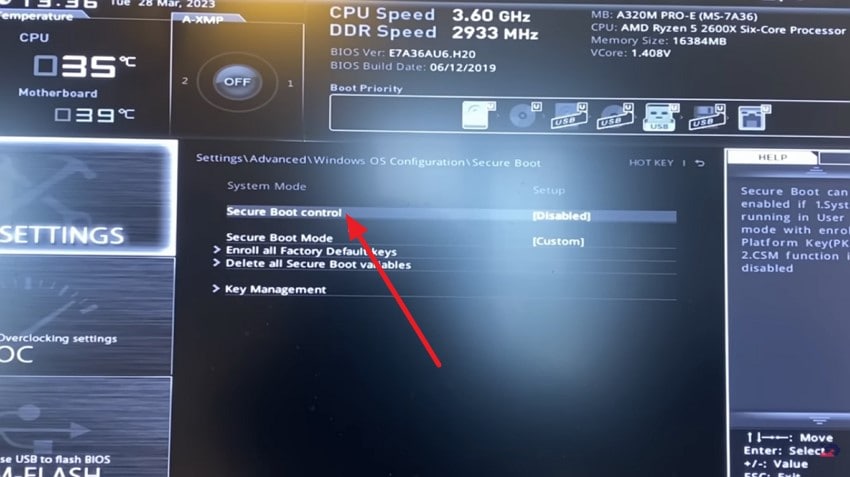
- Entre novamente nas Configurações de Firmware UEFI e procure uma seção chamada Boot, Security ou Advanced.
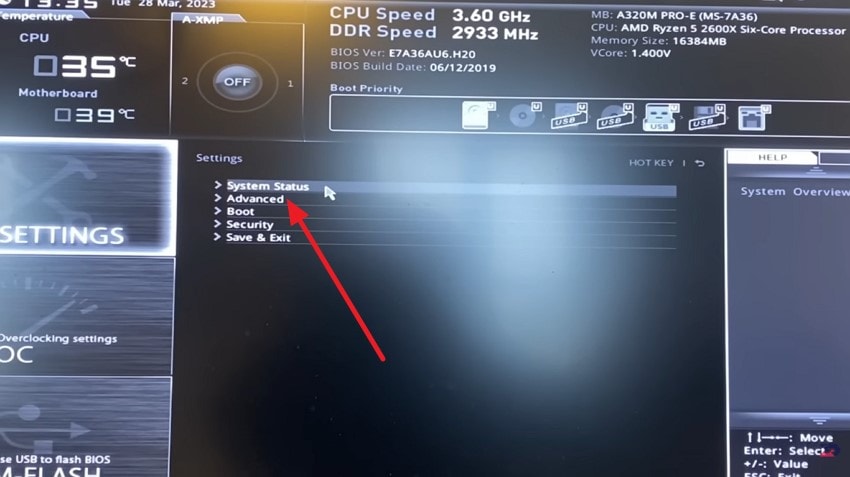
- Se houver uma opção como Windows UEFI Mode, Windows WHQL Support ou Secure Boot Mode, deixe-a configurada para o modo compatível com Windows/UEFI.
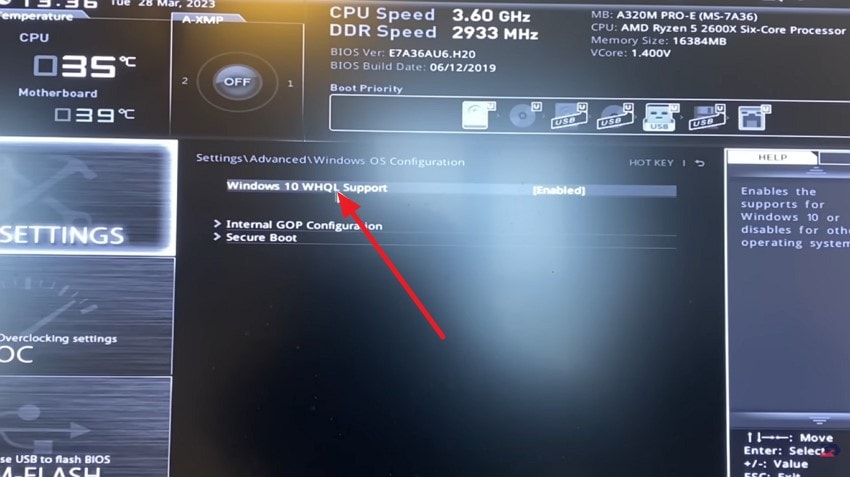
- Ative Secure Boot ou Controle de Inicialização Segura, salve as alterações e reinicie o computador. Depois, tente verificar a compatibilidade novamente.
Verificar a compatibilidade do PC
Depois de ativar os recursos necessários, use uma ferramenta de verificação para confirmar se o computador já atende aos requisitos. Ela ajuda a identificar rapidamente o item que ainda está bloqueando a atualização.
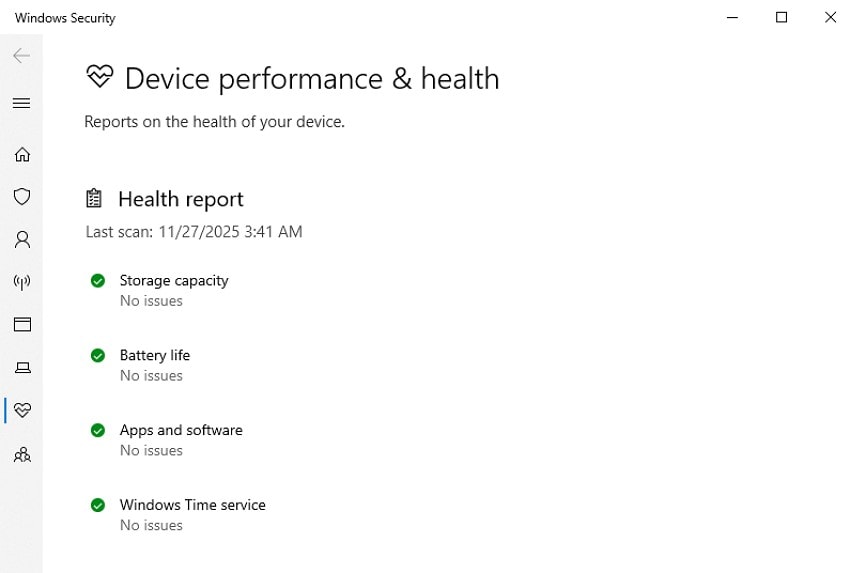
- Abra a área de segurança ou integridade do sistema no Windows e verifique o relatório do dispositivo. Se você usa o aplicativo Verificação de Integridade do PC, abra-o e execute a checagem de compatibilidade com o Windows 11.
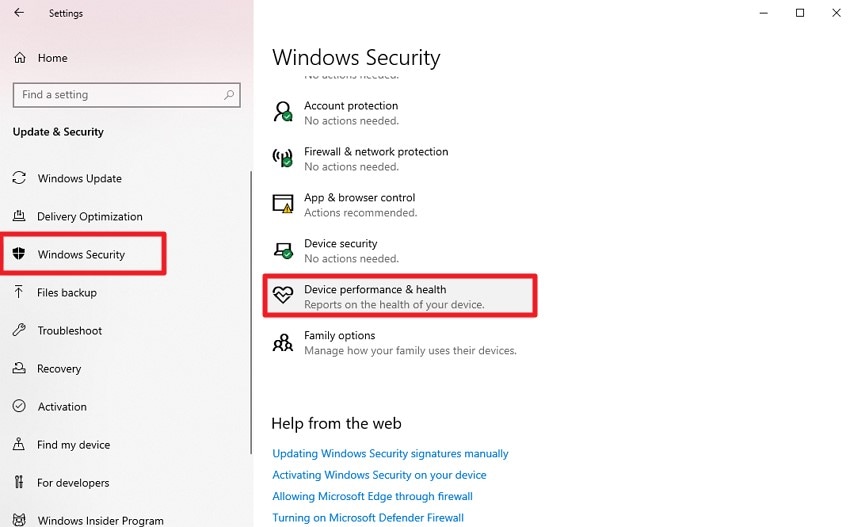
- Leia o relatório e veja qual requisito falhou. Se o problema for TPM ou Secure Boot, volte ao firmware e confirme se as alterações foram salvas corretamente.
2. Entenda as opções para dispositivos não compatíveis
Alguns usuários instalam o Windows 11 em hardware não suportado usando ferramentas ou ajustes avançados. Isso pode funcionar, mas não é o caminho ideal para todos. Em PCs não compatíveis, você pode ter menos estabilidade, alertas durante a instalação e possíveis limitações de suporte ou atualizações.
Usar o Rufus para criar um instalador USB
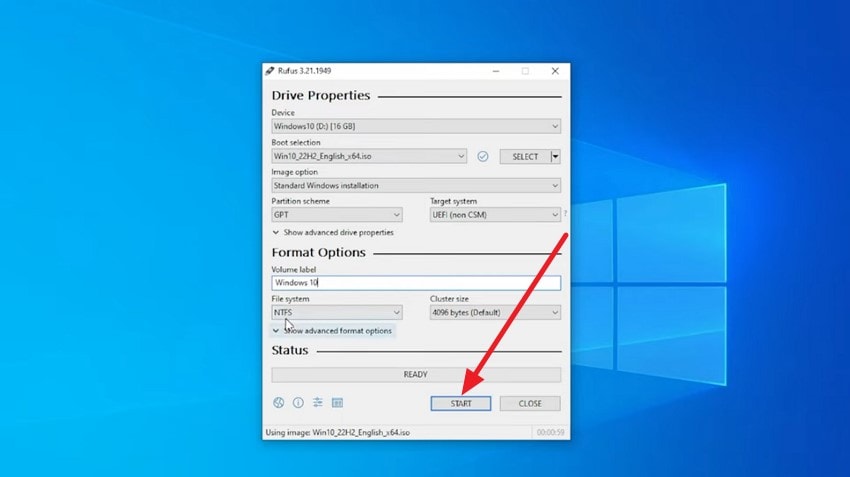
O Rufus é uma opção popular para criar um pendrive de instalação do Windows 11. Ao preparar a mídia, ele pode oferecer opções para remover algumas verificações de compatibilidade, como TPM, Secure Boot, RAM ou exigência de conta online, dependendo da versão do programa e da ISO usada.
Instruções. Baixe o Rufus pelo site oficial, conecte um pendrive vazio e selecione a ISO do Windows 11. Ajuste as opções exibidas pela ferramenta, confirme que todos os dados do pendrive podem ser apagados e clique em Iniciar. Depois, use o USB inicializável para instalar o Windows 11.
Modificar o Registro durante a instalação
Modificar o Registro é um método avançado e deve ser usado apenas por quem entende os riscos. Alterações incorretas podem causar falhas na instalação ou problemas no sistema. Antes de tentar, faça backup dos arquivos importantes.
- Na tela de instalação do Windows 11, pressione Shift + F10 para abrir o Prompt de Comando. Digite regedit e pressione Enter para abrir o Editor do Registro.
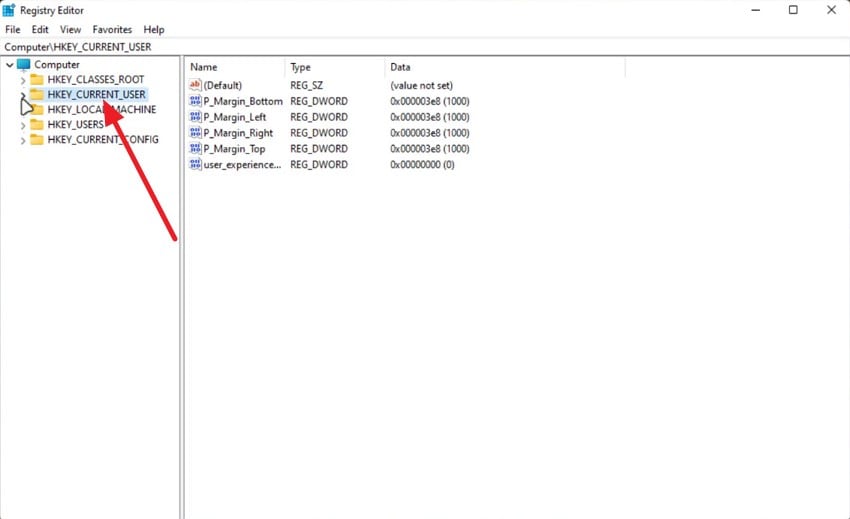
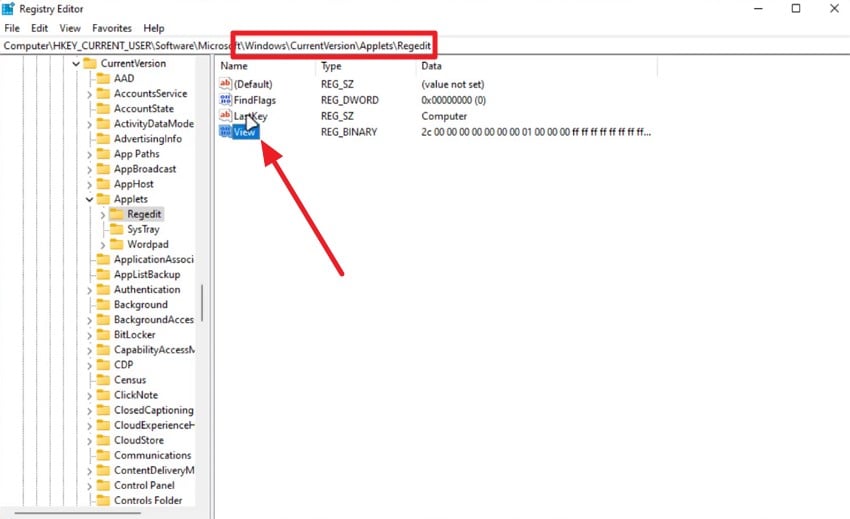
- Acesse HKEY_LOCAL_MACHINE\SYSTEM\Setup. Crie uma chave chamada LabConfig, se ela não existir. Dentro dela, crie valores DWORD (32 bits) como BypassTPMCheck, BypassSecureBootCheck e BypassRAMCheck, definindo cada um como 1. Feche o Editor do Registro e retome a instalação.
Remover ou substituir o appraiserres.dll
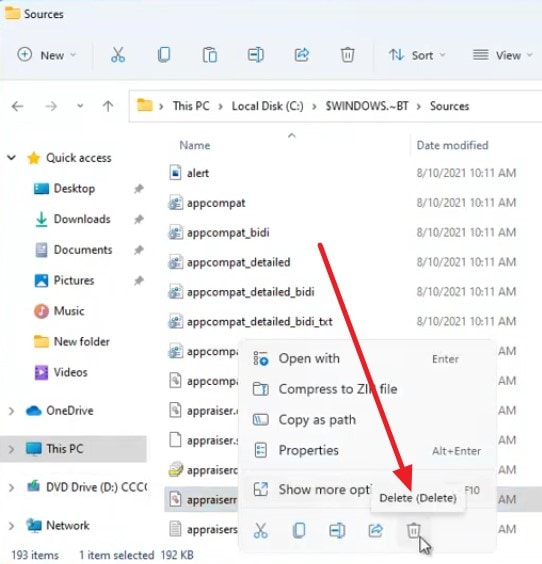
Outra alternativa usada por alguns usuários é remover ou substituir o arquivo appraiserres.dll, responsável por parte das verificações de compatibilidade durante a instalação. Esse método pode deixar de funcionar dependendo da mídia de instalação e não é recomendado para quem busca o caminho mais estável.
Instruções. Abra a pasta de instalação temporária do Windows, como $WINDOWS.~BT, acesse Sources, localize o arquivo appraiserres.dll e remova ou substitua o arquivo conforme o método escolhido. Faça isso apenas se souber restaurar o processo caso a instalação falhe.
3. Considere uma atualização de hardware
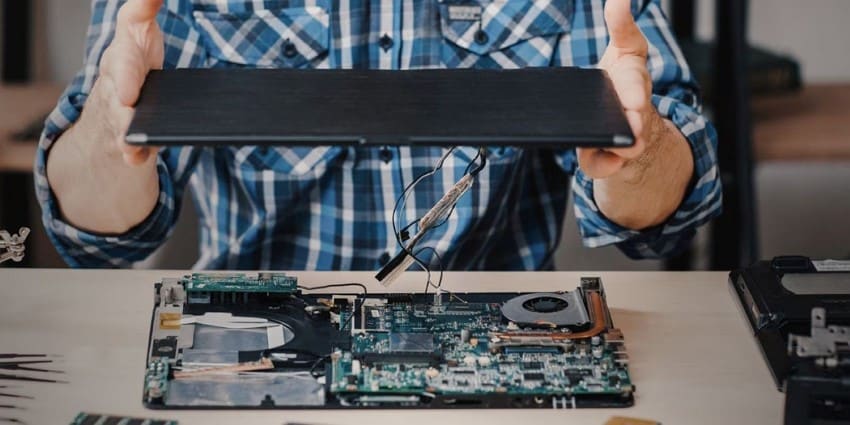
Se o PC não tem TPM 2.0, não suporta Secure Boot ou usa um processador fora da compatibilidade, uma atualização de hardware pode ser a solução mais estável a longo prazo. Trocar a placa-mãe, atualizar a CPU ou migrar para um computador mais recente pode evitar problemas de suporte e melhorar o desempenho geral.
Antes de comprar peças, confirme a compatibilidade entre processador, placa-mãe, memória, armazenamento e firmware. Em alguns casos, uma atualização de BIOS/UEFI fornecida pelo fabricante já libera opções como fTPM, Intel PTT ou Secure Boot.
Dica extra: proteja seus arquivos antes de atualizar para o Windows 11
Atualizações grandes, instalações limpas e mudanças de partição podem causar perda de dados se algo der errado. Antes de corrigir o erro "este PC não atende atualmente aos requisitos do sistema do Windows 11", salve seus arquivos importantes em um local seguro.
O Recoverit pode ajudar a recuperar documentos, fotos, vídeos, arquivos de trabalho e outros dados perdidos em discos internos, SSDs, HDs externos, pen drives e cartões de memória. Ele também permite visualizar arquivos antes da recuperação, o que facilita encontrar exatamente o que você precisa.
Principais recursos do Recoverit
- Compatibilidade ampla: recupera arquivos em diversos dispositivos de armazenamento, incluindo HDs, SSDs, cartões SD, câmeras e pen drives.
- Recuperação de vários arquivos: permite restaurar diferentes tipos de arquivo em uma única varredura.
- Varredura profunda: busca arquivos perdidos em cenários como exclusão acidental, formatação, falhas de instalação e corrupção de unidade.
- Pré-visualização antes de recuperar: ajuda a confirmar se o arquivo encontrado é o correto antes de salvá-lo.
Como recuperar dados perdidos com o Recoverit
Depois de instalar a ferramenta, siga estes passos para procurar e recuperar arquivos antes ou depois de uma tentativa de atualização do Windows 11.
1. Selecione o local dos arquivos
Abra o Recoverit e escolha a unidade, pasta ou dispositivo onde os arquivos estavam armazenados. Depois de selecionar o local, o software inicia a varredura em busca de dados recuperáveis.

2. Escolha os arquivos que deseja recuperar
Quando a verificação terminar, navegue pelos resultados e marque os arquivos que deseja restaurar. Use filtros ou a busca para localizar documentos, imagens, vídeos e outros formatos com mais rapidez.

3. Visualize e salve os arquivos
Pré-visualize os arquivos encontrados para confirmar o conteúdo. Em seguida, clique em Recuperar e salve os dados em outro local seguro, evitando gravá-los na mesma unidade afetada.

Conclusão
O erro "este PC não atende atualmente aos requisitos do sistema do Windows 11" costuma estar relacionado a TPM 2.0, Secure Boot, UEFI, processador compatível, RAM ou armazenamento. Comece verificando os requisitos e ativando os recursos disponíveis no firmware do PC.
Se o computador realmente não for compatível, avalie os riscos antes de contornar as verificações. Para uma experiência mais estável, atualizar o hardware ou continuar no Windows 10 até trocar de máquina pode ser uma decisão melhor. Em qualquer cenário, proteja seus arquivos antes de instalar, reparar ou redefinir o sistema.
Perguntas frequentes
-
1. Por que aparece "este PC não atende atualmente aos requisitos do sistema do Windows 11"?
Essa mensagem aparece quando o computador não passa em uma ou mais verificações do Windows 11, como TPM 2.0, Secure Boot, UEFI, CPU compatível, RAM ou armazenamento. Em muitos casos, basta ativar TPM e Secure Boot no firmware para resolver. -
2. Posso instalar o Windows 11 em um PC não compatível?
É possível usar métodos alternativos, como criar um instalador USB personalizado ou alterar configurações avançadas durante a instalação. Porém, PCs não suportados podem ter problemas de estabilidade, suporte e atualizações. Avalie os riscos antes de seguir por esse caminho. -
3. Ativar TPM 2.0 ou Secure Boot apaga meus arquivos?
Ativar TPM 2.0 ou Secure Boot normalmente não apaga arquivos. Ainda assim, mudanças no firmware devem ser feitas com cuidado. Se você pretende alterar partições, reinstalar o Windows ou converter o modo de inicialização, faça backup antes. -
4. O que fazer se meu PC não tiver TPM 2.0?
Verifique se o recurso aparece com outro nome, como Intel PTT ou AMD fTPM. Se o computador realmente não tiver suporte, as opções são atualizar o hardware, continuar usando o Windows 10 enquanto ele for adequado às suas necessidades ou recorrer a métodos não oficiais com cautela. -
5. Como recuperar arquivos se a instalação do Windows 11 falhar?
Se a atualização falhar, a unidade for corrompida ou arquivos desaparecerem, use uma ferramenta de recuperação de dados antes de gravar novos dados no disco. O Recoverit pode verificar a unidade e ajudar a restaurar arquivos perdidos em diferentes cenários de falha.


