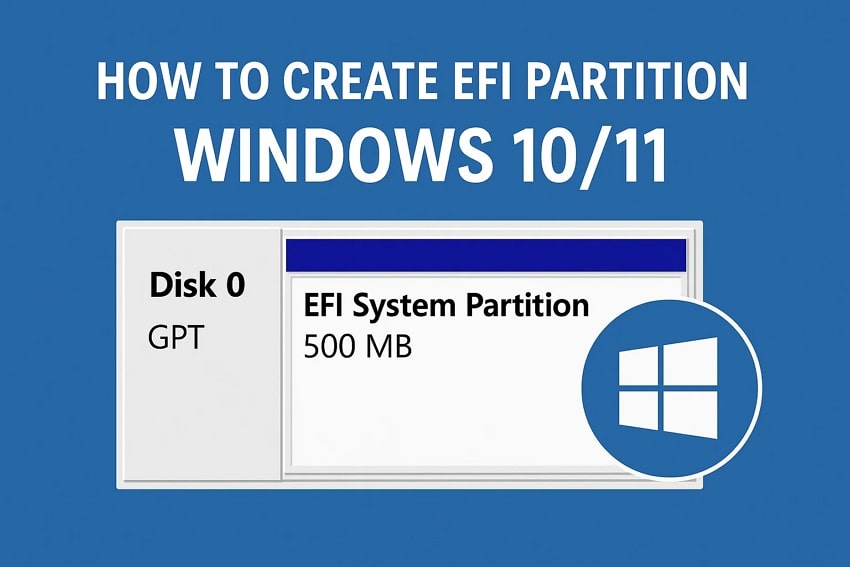

Se você chegou até aqui procurando como criar partição EFI no Windows 10 ou criar partição EFI no Windows 11, provavelmente está tentando corrigir um erro de inicialização, concluir a migração para um SSD novo ou restaurar um PC que parou de dar boot. A partição EFI é pequena, mas essencial: ela guarda os arquivos usados pelo firmware UEFI para iniciar o Windows corretamente.
Quando essa partição é apagada, corrompida ou simplesmente não existe no novo disco, o computador pode deixar de iniciar, entrar em loop de reparo ou depender de outro drive conectado para carregar o sistema. Neste guia, você vai entender o que é a partição EFI, quando faz sentido recriá-la e como verificar, criar, reparar ou até excluir a ESP com segurança.
Experimente o Recoverit para recuperar dados de partições com segurança
 Segurança verificada. 3,591,664 pessoas já baixaram.
Neste artigo

Parte 1. O que é uma partição EFI no Windows 10/11?
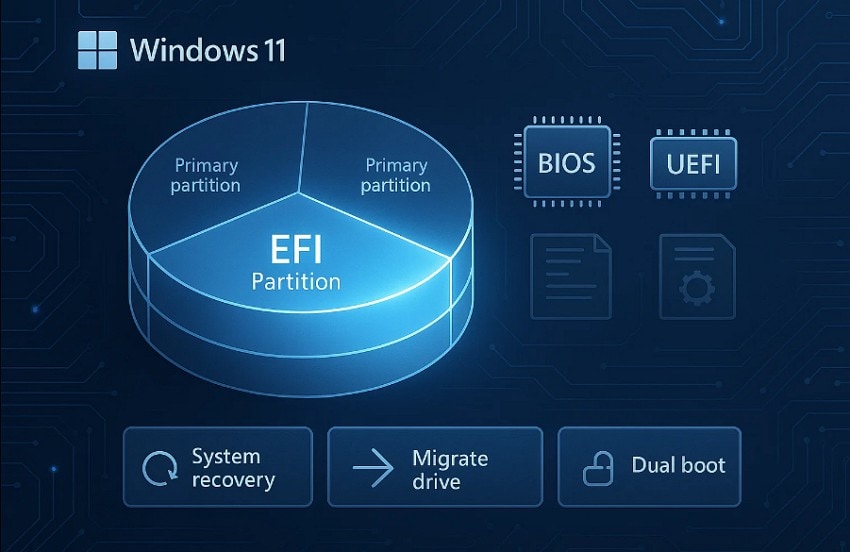
A partição EFI, também chamada de partição do sistema EFI ou ESP (EFI System Partition), é a área do disco onde ficam os arquivos de boot usados pelo firmware UEFI para iniciar o Windows. Em PCs modernos, ela normalmente é pequena, formatada em FAT32 e criada automaticamente durante a instalação do sistema.
Sem essa partição, o Windows pode até estar instalado no disco, mas o computador não consegue encontrar o caminho correto para inicializar. Na prática, isso causa mensagens de erro, tela de reparo automático, falha após clonagem do SSD ou boot que só funciona quando outro disco antigo continua conectado.
É possível criar uma partição EFI?
Sim. Em muitos casos, você pode criar uma partição EFI manualmente usando o Diskpart e o Prompt de Comando do Windows. O procedimento costuma ser usado quando a ESP foi apagada, ficou corrompida, não foi criada após a migração do sistema ou quando o novo SSD não recebeu corretamente a estrutura de inicialização.
O ponto mais importante é ter espaço livre no disco e confirmar que você está trabalhando na unidade correta. Depois de recriar a partição e restaurar os arquivos de boot, o Windows tende a voltar a inicializar normalmente. Antes disso, porém, vale entender em quais cenários essa recriação realmente é necessária.
Parte 2. Quando vale a pena criar uma partição EFI no Windows 10/11
Nem todo problema de inicialização significa ausência da ESP. Ainda assim, há situações em que criar a partição EFI no Windows 10/11 é a solução mais adequada para restaurar o boot:
- Instalação em modo UEFI: O Windows 10 e o Windows 11 precisam da partição EFI para inicializar corretamente em discos GPT. Sem ela, o sistema instalado pode não dar boot sozinho.
- Partição corrompida ou apagada: Se a partição EFI foi excluída por engano, danificada após erro de disco ou alterada por ferramentas de particionamento, o PC pode parar de iniciar.
- Migração para SSD ou clonagem de disco: Em alguns processos de clonagem, os arquivos do sistema são copiados, mas a ESP não é recriada corretamente. Resultado: o novo SSD aparece com Windows instalado, mas depende do disco antigo para iniciar.
- Dual boot com outro sistema: Em cenários com Windows e Linux, a partição EFI precisa estar íntegra para evitar conflito entre os carregadores de inicialização.
- Atualizações grandes ou erro de estrutura: Depois de determinadas atualizações, conversões de disco ou ajustes manuais, a partição EFI pode ficar pequena, ausente ou inconsistente, exigindo recriação.
Parte 3. Como verificar se a partição EFI existe no Windows 10/11
Antes de criar qualquer coisa, confirme se a partição EFI realmente não existe. Em muitos casos, ela já está lá, mas o problema está nos arquivos de boot ou na ordem de inicialização. Veja como conferir:
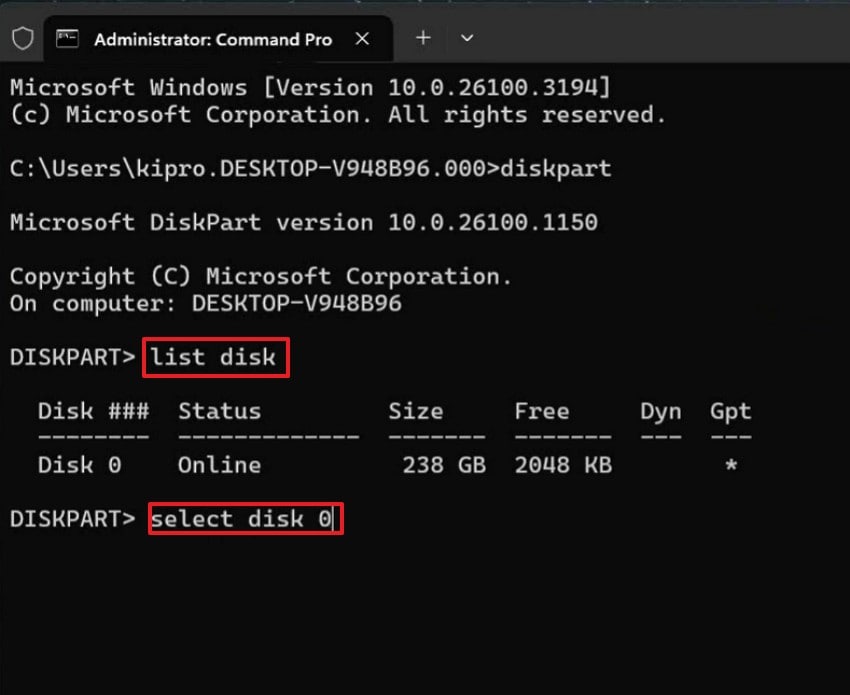
- Abra o Prompt de Comando como administrador. Depois, digite diskpart e pressione Enter para abrir a ferramenta.
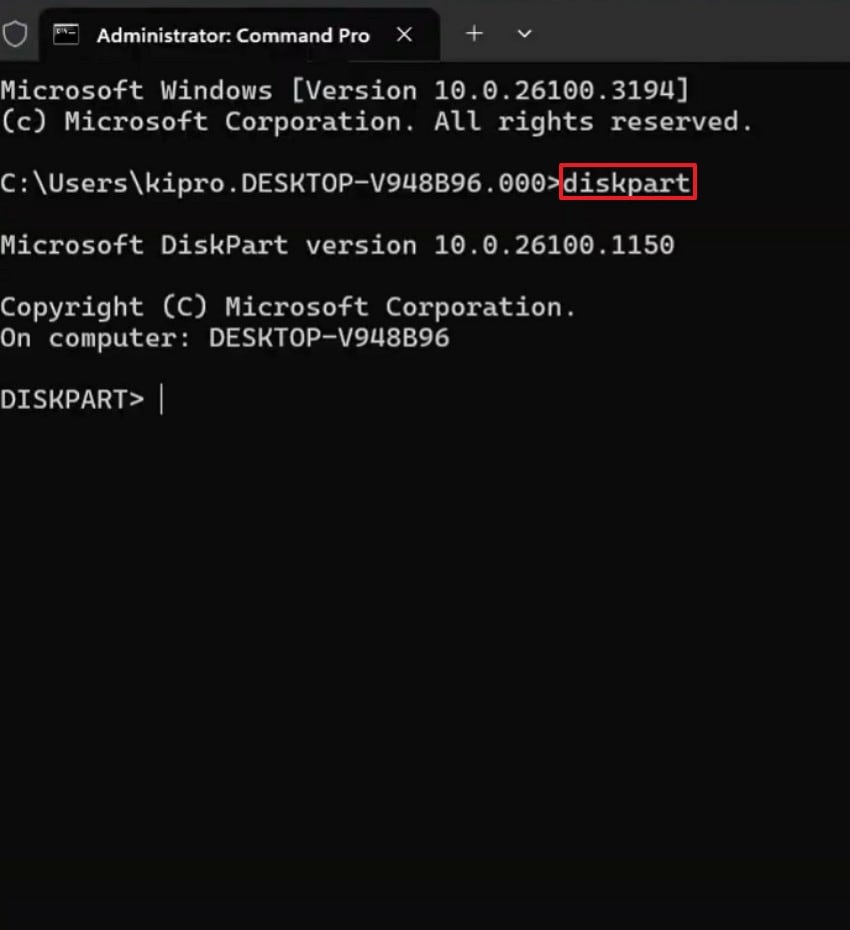
- Digite list disk e pressione Enter para listar os discos disponíveis. Em seguida, use select disk 0 para selecionar o disco do sistema. Se necessário, substitua 0 pelo número correto.
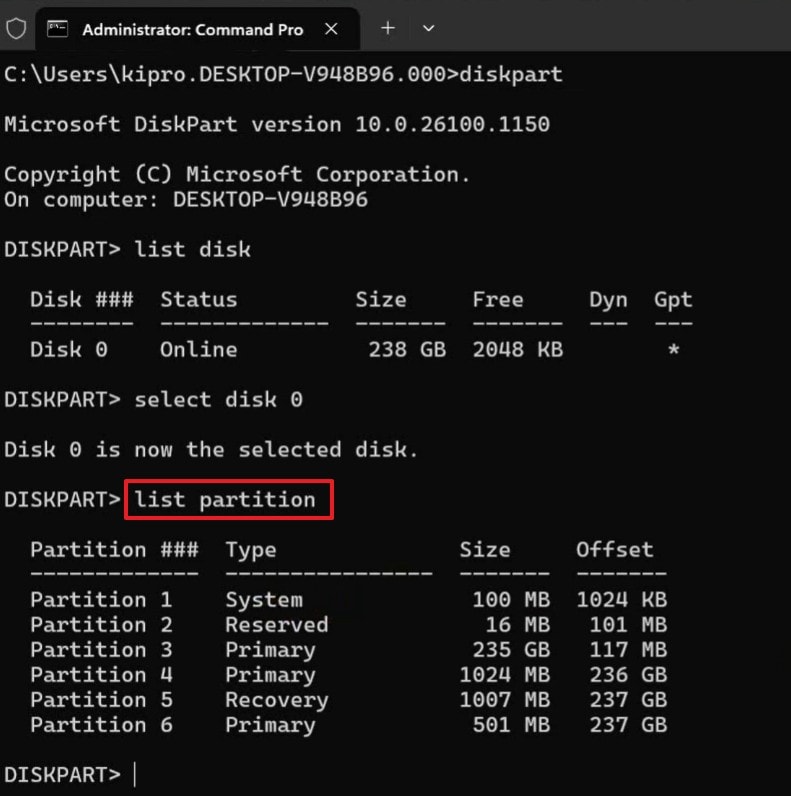
- Agora digite list partition para exibir as partições do disco. Procure por uma partição pequena em FAT32, normalmente identificada como System ou EFI. Se ela aparecer, a ESP já existe.
Parte 4. Faça backup antes de criar a partição EFI
Antes de tentar criar a partição EFI no Windows 10 ou 11, faça um backup completo do sistema. Isso é importante porque qualquer erro na estrutura de inicialização pode impedir o Windows de carregar corretamente. Com uma imagem do sistema salva, você consegue restaurar o ambiente inteiro caso algo saia do esperado.
Essa etapa é ainda mais importante se você estiver mexendo no disco principal, lidando com SSD clonado ou tentando corrigir um PC que já está com falha de boot.
Como criar um backup para proteger seus dados
Siga este passo a passo antes de alterar a partição EFI:
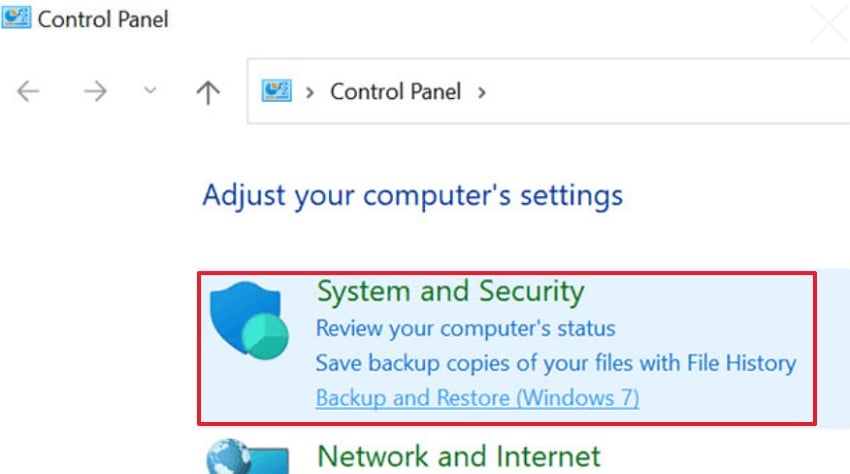
- Acesse Painel de Controle > Sistema e Segurança e clique em Backup e Restauração (Windows 7).
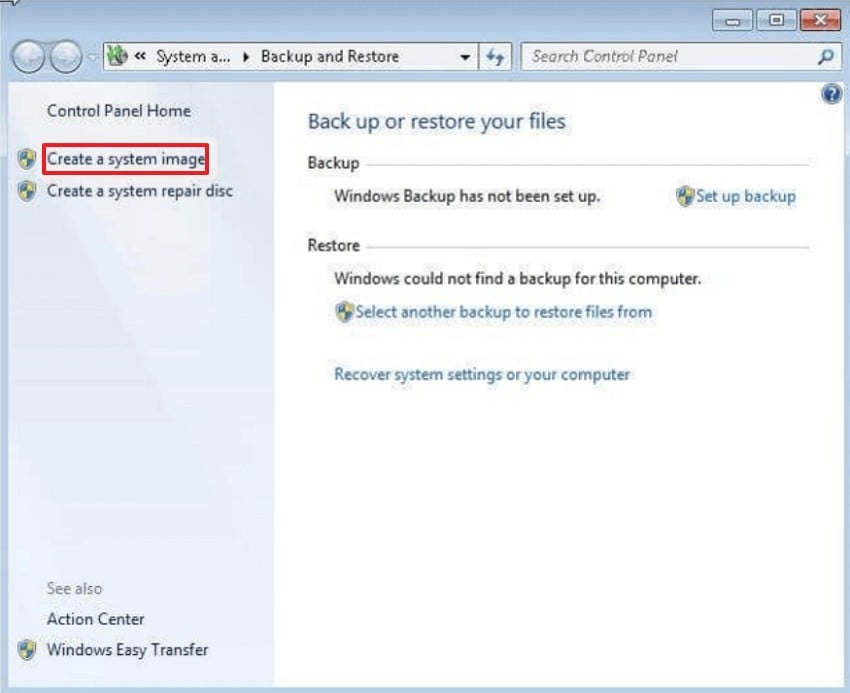
- Selecione a opção Criar uma imagem do sistema e escolha onde o backup será salvo, como um HD externo ou outra partição segura.
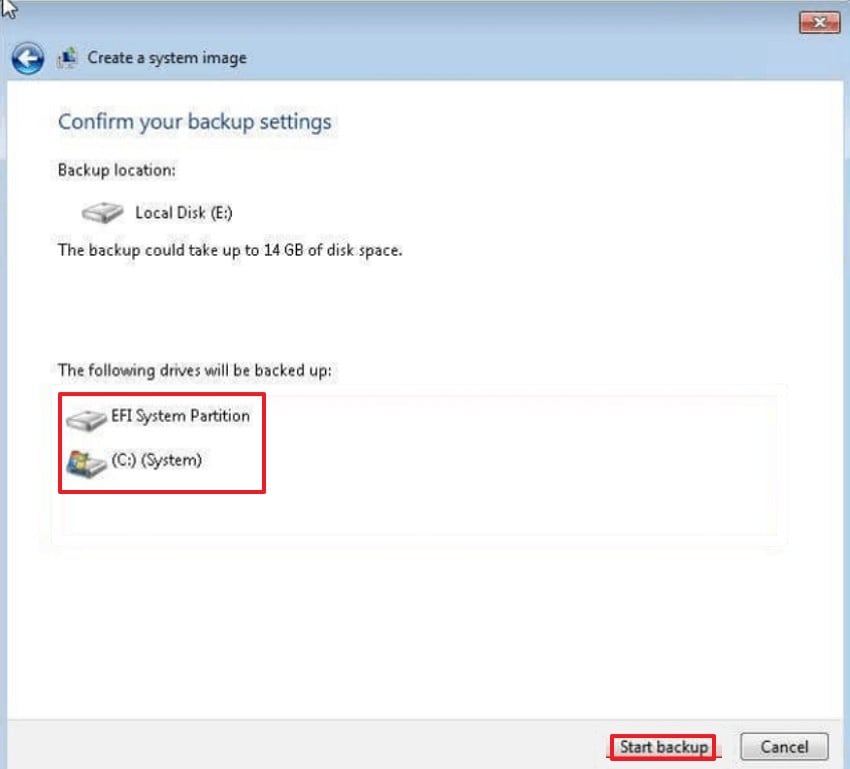
- Confirme se a Partição do Sistema EFI e a unidade C: estão incluídas no backup. Depois, clique em Iniciar backup.
Parte 5. Como criar a partição EFI no Windows 10/11
Se você confirmou que a ESP está ausente, o método mais prático é usar o Diskpart pelo Prompt de Comando. Veja abaixo como criar a partição EFI no Windows 10 ou criar a partição EFI no Windows 11 com segurança:
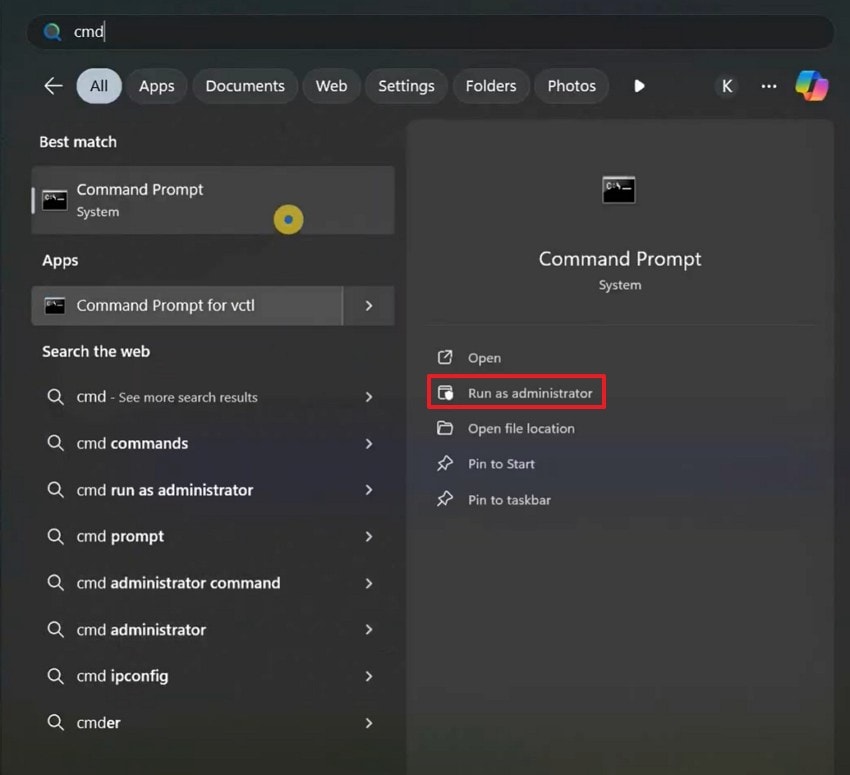
- Abra o Prompt de Comando como administrador, digite diskpart e pressione Enter.
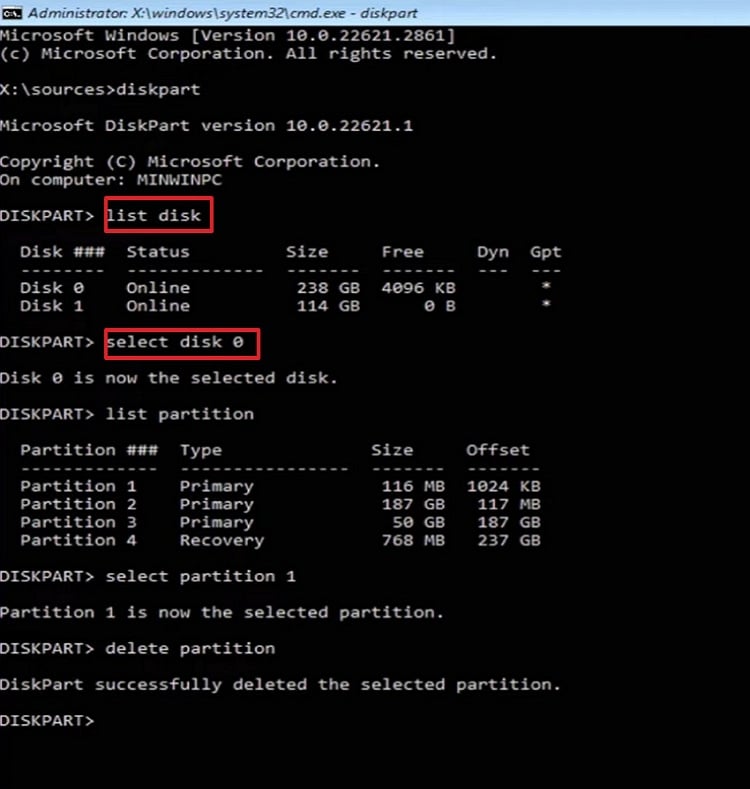
- Digite list disk para listar os discos. Depois use select disk 0 para escolher o disco do sistema. Troque o número se o seu Windows estiver em outro disco.
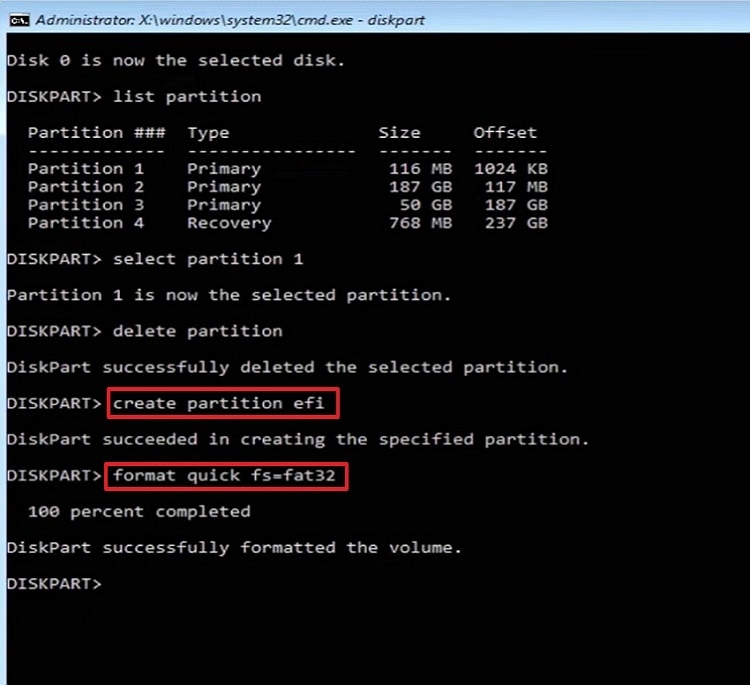
- Em seguida, digite create partition efi para criar a partição. Depois execute format quick fs=fat32 para formatá-la corretamente.
- Após concluir a criação e a formatação, digite exit e pressione Enter para fechar o utilitário.
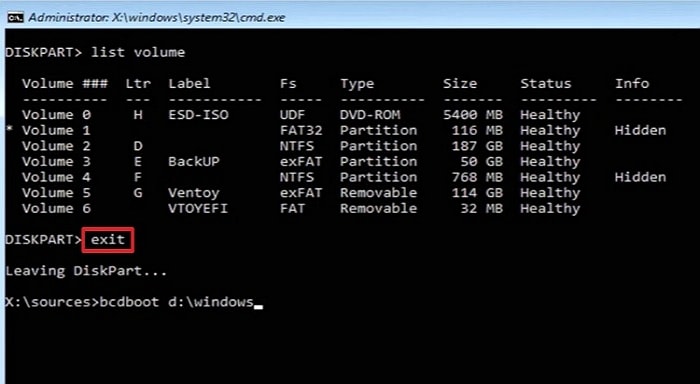
Dica importante: em alguns casos, criar a partição não basta. Você também pode precisar reconstruir os arquivos de boot com comandos como bcdboot, dependendo do estado atual do sistema e da estrutura do disco.
Parte 6. Como excluir a partição do sistema EFI (ESP) no Windows
Excluir a partição EFI não é uma ação recomendada no disco principal do sistema. Ainda assim, em discos secundários, externos ou em cenários de reconfiguração avançada, pode ser necessário removê-la. Se esse for o caso, faça backup antes e confirme que a partição não está sendo usada para dar boot no Windows atual.
- Abra o Prompt de Comando, digite diskpart e pressione Enter.
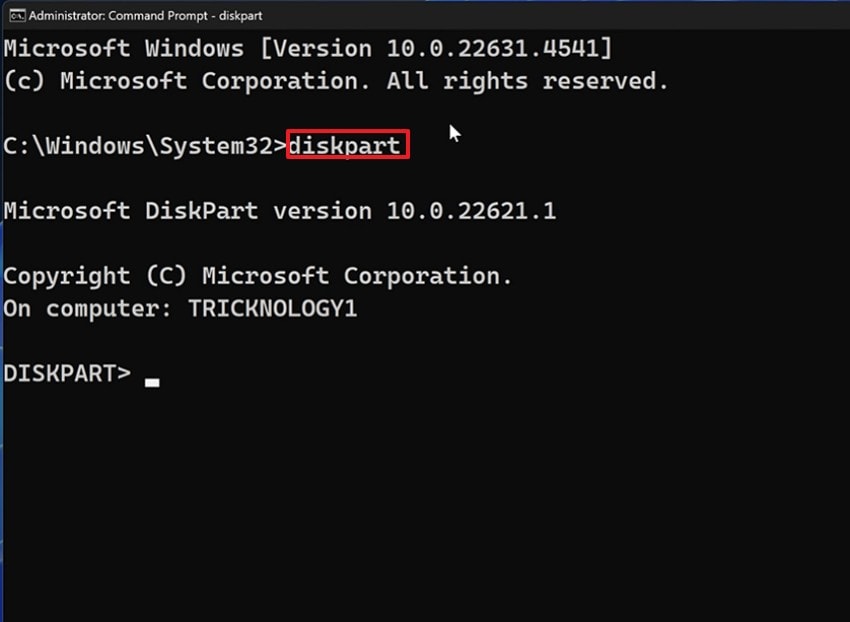
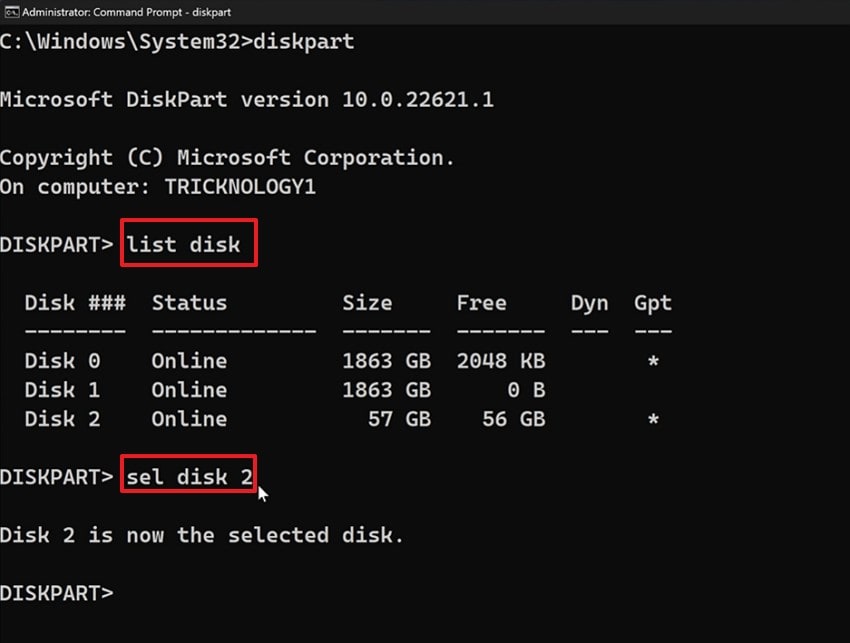
- Digite list disk e pressione Enter. Depois use sel disk 2 ou outro número correspondente ao disco que contém a partição EFI.
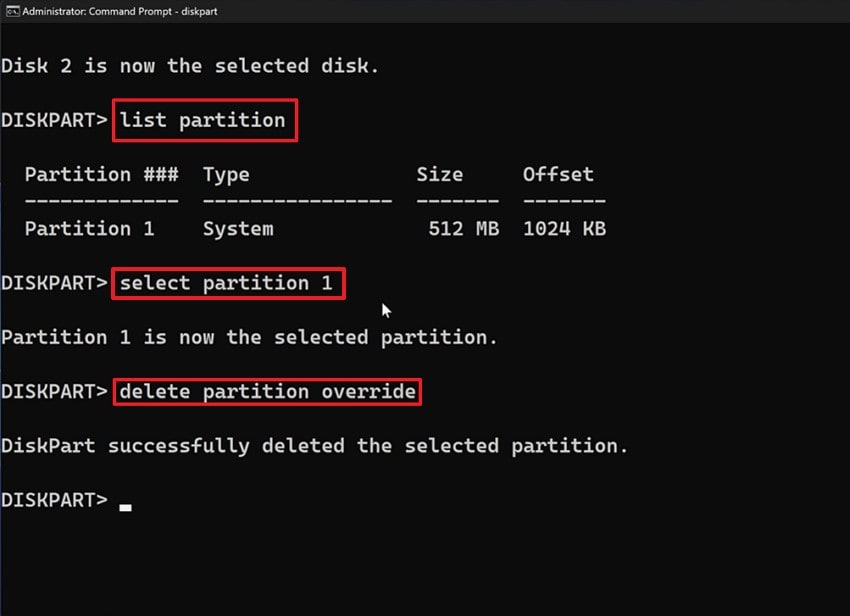
- Digite list partition, identifique a ESP e depois use select partition x. Em seguida, execute delete partition override para removê-la.
É seguro apagar a partição EFI?
Na unidade principal do sistema, não. O Windows precisa da partição EFI para inicializar em modo UEFI. Se você apagar essa partição do disco que contém o sistema operacional, o computador provavelmente deixará de iniciar. A exclusão só é relativamente segura quando a ESP pertence a um disco secundário ou externo que não participa do boot atual.
Por isso, sempre confira a ordem de inicialização na BIOS/UEFI, valide qual disco está sendo usado para boot e mantenha um backup pronto antes de qualquer alteração.
Parte 7. Dica extra: como recuperar arquivos apagados da partição EFI
Se você perdeu arquivos de inicialização ou apagou a partição por engano ao tentar criar a partição EFI, o Recoverit pode ajudar a recuperar dados importantes da unidade. O software foi projetado para localizar partições perdidas, excluídas ou formatadas e recuperar arquivos de forma segura, inclusive em cenários de falha de boot.
Além da varredura profunda, a ferramenta reúne pré-visualização de arquivos, recuperação de partições e recursos de reparo em uma interface simples. Ela também trabalha com sistemas de arquivos comuns em discos com estrutura EFI, como FAT32 e NTFS.
Principais recursos
- Pré-visualização antes da recuperação: permite conferir os arquivos encontrados antes de restaurá-los, ajudando a recuperar exatamente o que importa.
- Criação de mídia inicializável: possibilita criar um pendrive bootável para recuperar dados quando o computador não inicia.
- Varredura profunda do disco: identifica arquivos e estruturas perdidas com mais precisão, inclusive em partições excluídas.
Passo a passo para recuperar dados da partição EFI
Veja como restaurar arquivos perdidos com o Recoverit:
- Selecione o local da recuperação
Abra a opção Discos Rígidos e Locais na barra lateral esquerda e escolha a unidade ou partição a ser analisada.

- Inicie a varredura
Depois que a análise começar, os arquivos recuperáveis aparecerão na pasta Nome dos Arquivos Perdidos, dentro da aba Local do Arquivo.

- Pré-visualize e recupere
Por fim, visualize os arquivos encontrados e clique em Recuperar para concluir a restauração.

Conclusão
Aprender como criar uma partição EFI no Windows 10/11 é útil para resolver falhas de inicialização, corrigir problemas após clonagem de SSD e restaurar o boot em discos GPT com UEFI. Ao longo deste guia, você viu o que é a ESP, quando ela precisa ser recriada e como verificar, criar ou excluir essa partição com mais segurança.
Se a partição EFI foi apagada junto com arquivos importantes ou se houve perda de dados durante o processo, o Recoverit pode ser um apoio valioso para recuperar partições e restaurar arquivos essenciais do sistema.
Perguntas frequentes
-
1. Para que serve a partição EFI no Windows 10/11?
A partição EFI armazena os arquivos de inicialização usados pelo firmware UEFI para carregar o Windows. Sem ela, o sistema pode não encontrar os dados de boot e deixar de iniciar corretamente. -
2. Como criar uma partição EFI no Windows 10 sem perder dados?
O caminho mais comum é usar o Diskpart no Prompt de Comando, sempre com atenção ao disco selecionado e com backup feito antes. Isso reduz o risco de erro durante a configuração da estrutura de boot. -
3. O que acontece se eu apagar a partição EFI por engano?
Ao excluir a partição EFI do disco principal, o Windows pode parar de iniciar. Dependendo do caso, será necessário recriar a partição, reconstruir os arquivos de boot ou usar um software de recuperação. -
4. Dá para recuperar dados de uma partição EFI excluída?
Sim. Ferramentas como o Recoverit podem localizar partições perdidas e recuperar arquivos importantes, inclusive em situações em que a estrutura de inicialização foi apagada ou corrompida.


